前回は、LINEをスマホに入れて、Keepメモで一人で練習するところまでお話ししました。
▶ 親にLINEを教える(1)LINEを入れる ― 友だちがいなくても練習できます
送る動作に慣れたら、いよいよ相手を作ります。「友だちになる」です。
正直に言うと、ここでつまずく親子が、いちばん多いです。LINEを入れたのに、誰ともつながっていない。あるいは、なぜか知らない人がずらっと並んでいる。どちらもよくあります。
そして、ここはお子様世代が手を貸してあげるべきところでもあります。前回のKeepメモの練習は、親御さんおひとりでもできました。でも「友だちになる」だけは、相手がいないと始まりません。
LINEの友だち追加をQRコードでする方法
親子で会っているときに友だちになるなら、QRコードが確実です。電話番号もメールアドレスも要りません。
(1)お互いにLINEを開きます。
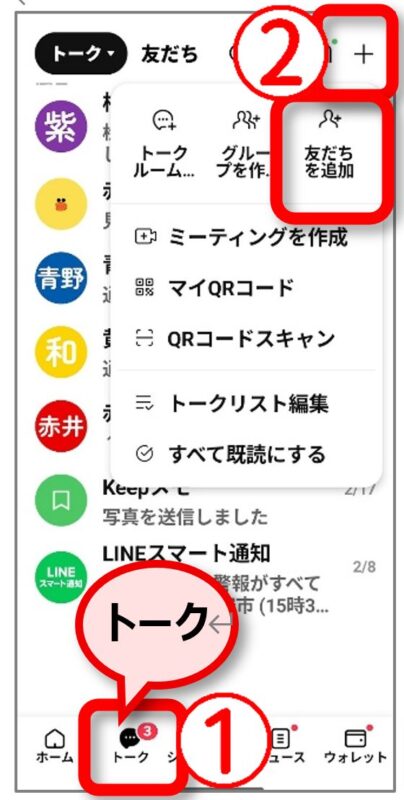
(2)「トーク」画面の右上にある【+】をタップし、【友だちを追加】をタップします。
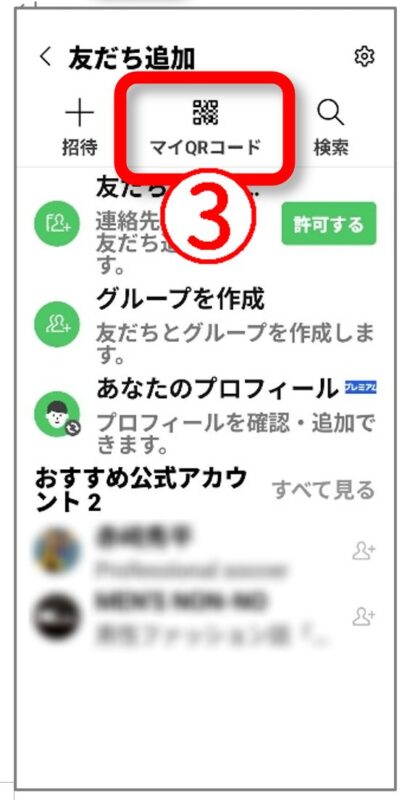
(3)【マイQRコード】をタップします。
いろいろ聞かれるかもしれません。
Android:「写真と動画の撮影をLINEに許可しますか?」は【アプリの使用時のみ】をタップします。
iPhone:「以下の機能へのアクセスをLINEに許可してください」は【続行】をタップします。
「”LINE”から、”カメラ”へのアクセス権を求められています。」は【許可】をタップします。
(4)QRコードを読み取る人と、QRコードを見せる人に分かれます。QRコードを読み取る人はこのまま待ちます。QRコードを見せる人は【マイQRコード】をタップします。
(5)QRコードを見せる人は、白と黒の模様(QRコード)を、相手に見せます。相手は自分のスマホの画面に入るように、表示されたQRコードにかざします。
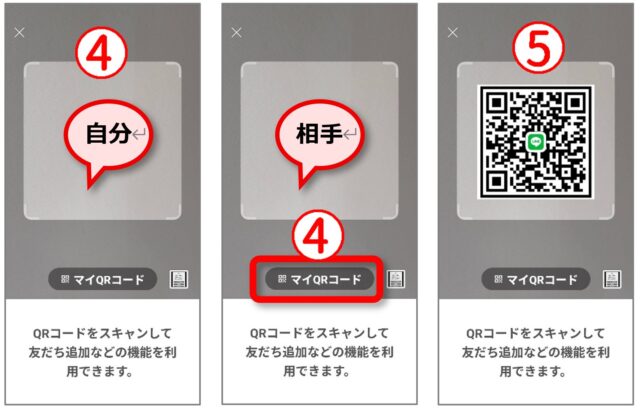
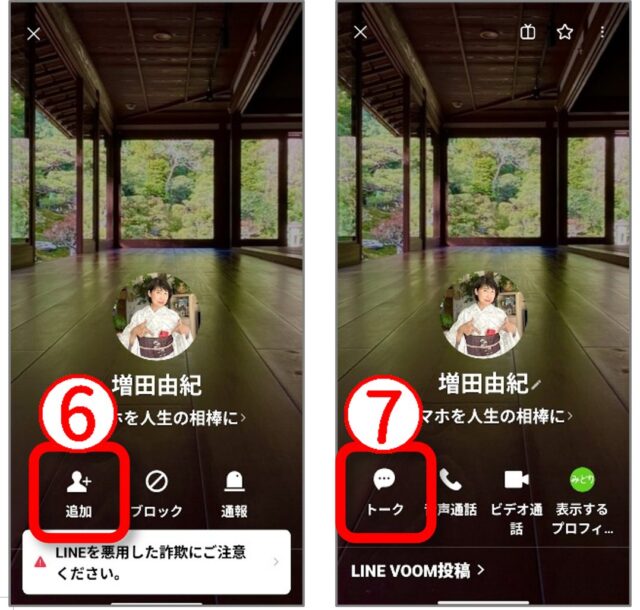
(6)一瞬で読み取りが終わり、画面に相手の名前が出ます。【追加】をタップします。
(7)【追加】が【トーク】に変われば、これでお互いやり取りできます。
読み取る側(カメラをかざす側)は、ちょっとコツが要ります。枠に収める、手が震える、うまく合わない。
最初にスマホの「レンズ」の位置を意識しておくとよいです。スマホ全体でQRを読み取っているわけではないのです。スマホの「レンズ」で読み取っているのです。
なかなか枠にQRコードを合わせることができない、でもなんだかんだしているうちに、あっという間にQRコードが読み取られてしまった。
よくわからないうちに、終わってしまう・・・という典型的な例です。
スマホのレンズを意識すれば、スマホの持ち方、位置合わせなどが変わってきます。
「読み取る」という一言に、親御さんのつまずきの原因が隠れていたりするのです。
見せる側なら、【マイQRコード】をタップするだけです。どちらかと言えば、QR読み取りにコツがいりますから、成功体験を、親御さんの側に置いてあげるといいと思います。
×「もっとちゃんとかざして」
○「レンズはここについてるんだよ。そのレンズに、このQRコードを見せる感じだよ。」
離れて暮らす親にLINEの招待を送る(SMS・メール)
すでに離れて暮らしていて、次に会うのは夏、という場合もあると思います。そのときは招待を送ります。
(1)「トーク」画面の右上【+】をタップし、【友だちを追加】をタップします。
(2)【+招待】をタップします。
(3)【SMS】または【メールアドレス】をタップします。
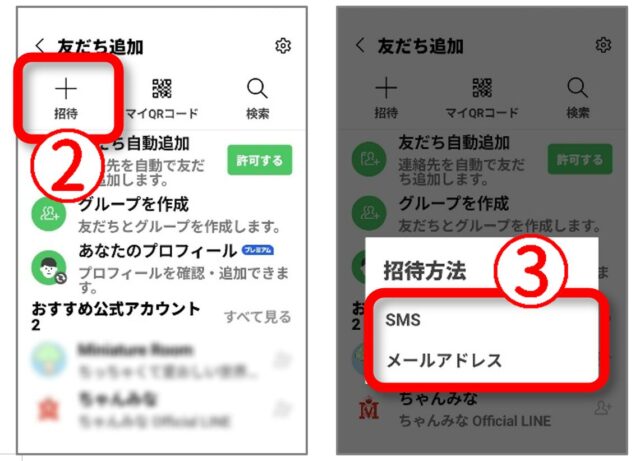
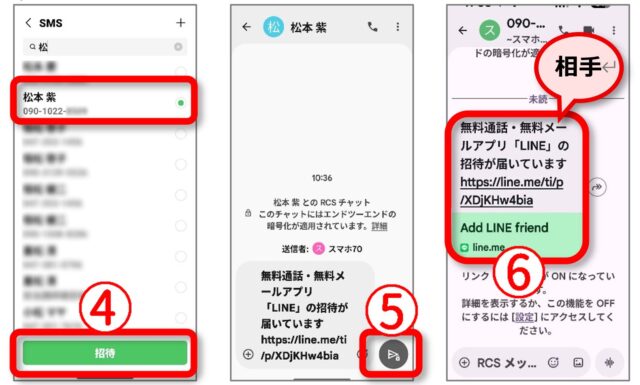
(4)【SMS(ショートメール)の場合】相手を選んで【招待】をタップします。
(5)招待の文章はもうできているので、そのまま送信します。
(6)相手に、招待の文面とリンク(アルファベットの文字列)が届きます。
(7)【メールの場合】相手を選んで【招待】をタップします。
(8)メールを送る手段(Gmailなど)をタップします。
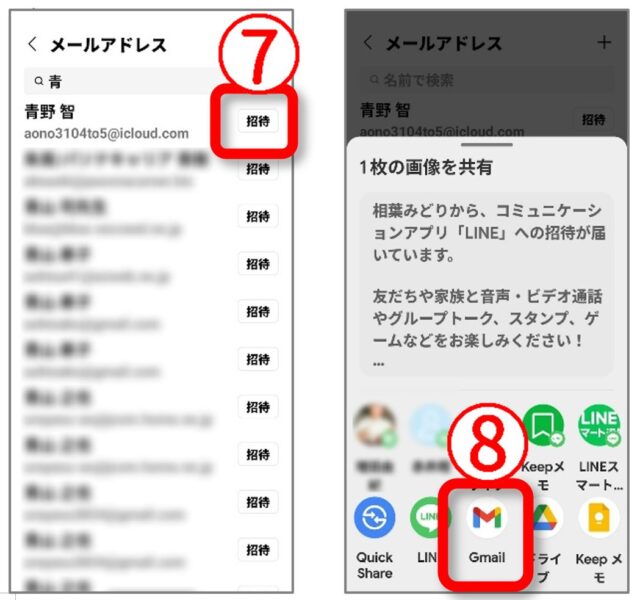
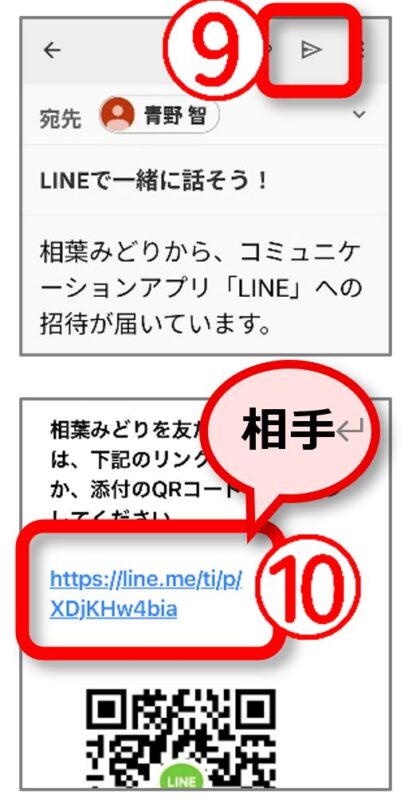
(9)用意されたメールの文面が表示されます。【送信】をタップします。
(10)相手に、招待の文面とリンク(アルファベットの文字列)が届きます。
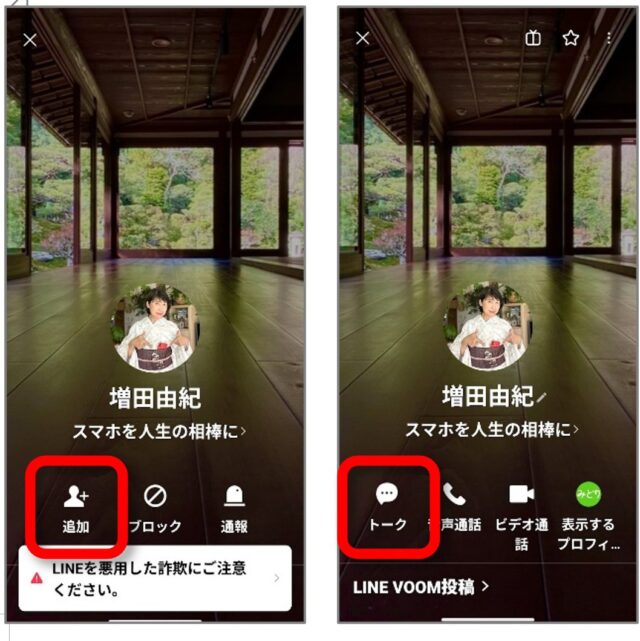
いずれの招待の場合でも、相手が文面の中のURL(アルファベットの文字列)をタップすると、画面が変わります。【追加】が【トーク】に変われば、これでお互いやり取りできます。
相手の携帯電話番号やメールアドレスがわかるなら、親御さんにもこのやり方を覚えてもらって、遠くの親戚や、普段会えないお友だちなどに招待を送ってもらいましょう。
お相手が招待を受けて、友だちに追加してくれれば、LINEでやり取りできるようになります。
ただし、ここでやったほうがいいことがあります。
招待を送ったことを、電話で伝えてください。
え? わざわざ? と思うかもしれませんが、慣れていない方は、招待が届いていること自体に気づきません。
ショートメールやメールを、頻繁に見る習慣のない方も多いのです。
「今、LINEの招待っていうのを送ったから、届いてない?」の一本があるだけで、成功率がまるで違います。
知らない人がLINEの友だちに入っている ― 自動追加をオフに
これが、お子様世代にいちばんやってあげてほしいことかもしれません。
LINEには「友だち自動追加」という機能があります。スマホの電話帳に入っている人を、自動でLINEの友だちにしてしまう機能です。
これがオンになっていると、親御さんのLINEに、心当たりのない名前がずらっと並びます。何年も前に一度連絡しただけの業者さん、間違えて登録した番号、もう連絡を取っていない人。
親御さんにしてみれば「なんで知らない人が私のLINEにいるの??」という状態です。これだけで、こわくて触れなくなる方がいます。
整理の仕方はこうです。
(1)「トーク」をタップします。
(2)画面の左上【友だち】をタップして、友だち一覧を確認します。
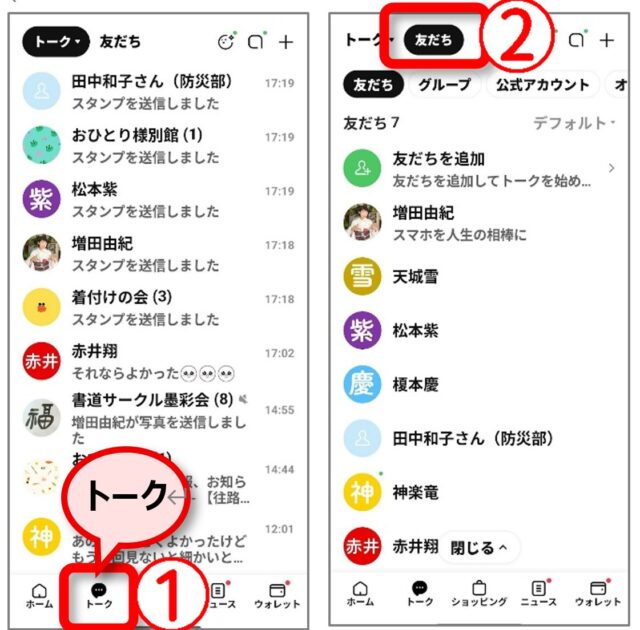
(3)友だちをやめたい人を長押しして【ブロック】→【ブロック】の順でタップします。
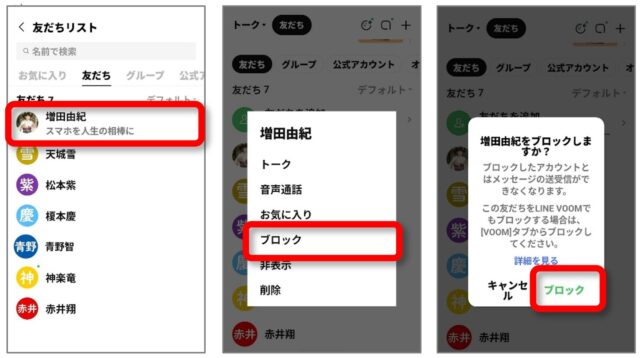
ブロックしても、相手に知られることはありません。ここは安心してください。
そして、そもそも自動で増えないようにする設定も、あわせて見ておきましょう。LINEの【ホーム】右上の歯車マークから【友だち】を開くと、「友だち自動追加」と「友だちへの追加を許可」の設定があります。
親御さんの場合、どちらもオフでいいことがほとんどです。友だちは、QRコードや招待で、必要な人とだけつながればいい。それで困ることは、まずありません。
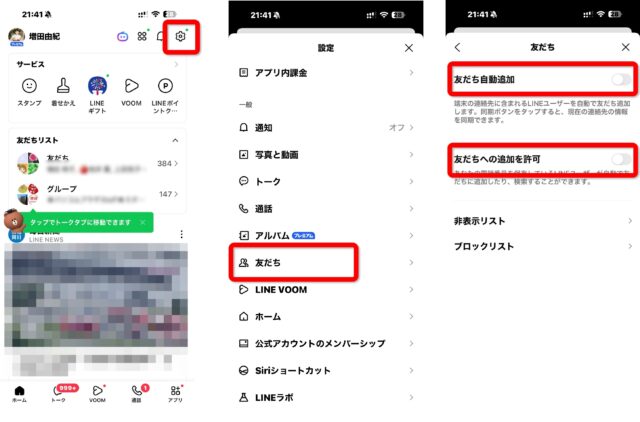
(関連:LINEグループでやり取りしている人、「友だち」じゃないかもしれません)
LINEの表示名を自分のスマホだけで変える
最後に、細かいけれどよくある話を。
友だち一覧に「あっこ」「明子」「Akiko」のように似た名前や、本名なのか誰なのかわからない表示名が並んでいることがあります。これでは、メッセージを送るたびに「この人であってるっけ?」と、迷います。
LINEの表示名は、自分のスマホの中でだけ変えられます。相手には知られませんし、相手の画面が変わることもありません。
「〇〇さん(同級生)」「田中さん(お花の先生)」のように、親御さんがわかる呼び方に変えてあげてください。これだけで、送り間違いがぐっと減ります。
(やり方:「同じ名前の人が2人いて、間違えそう」LINEの名前は、自分のスマホだけで変えられます)
実際、出張講座をしたときの受講生さんの中にも「名前が紛らわしいから間違って送っちゃった…」という方がいました。
友だちだと思って送ったら、同じ名前の自治会の人だった、というわけです。
「すごく恥ずかしかったです・・」とおっしゃっていました。
名前を変えられると知って、さっそく変更しておられました。
今回のまとめ
- 友だちになるのは、目の前にいるならQRコード。親御さんには「出す」側をやってもらう
- 離れているなら招待。送ったことを電話で伝える
- 勝手に増えた友だちは整理する。自動追加はオフでいい
- 表示名は、自分のスマホの中だけで変えられる
- 設定は、勝手に変えない。一言添える
友だちにさえなれれば、あとは楽しいところばかりです。次回は、いよいよメッセージを送ってみます。「拝啓」も「いつもお世話になっております」も要らない、という話をします。
▶ 次の記事:親にLINEを教える(3)メッセージを送る ― 「拝啓」は必要なし
この連載の記事一覧
- 高齢の親にLINEを教える前に ― 質問してくれる今が、いちばんのチャンスです
- 親にLINEを教える(1)LINEを入れる ― 友だちがいなくても練習できます
- 親にLINEを教える(2)友だちになる ― QRコードと招待、つまずくのはここ(この記事)
- 親にLINEを教える(3)メッセージを送る ― 「拝啓」は必要なし
- 親にLINEを教える(4)無料通話とビデオ通話 ― 難しいのは「かけ方」より「出方」
- 親にLINEを教える(5)グループ ― 入力なしでも返事ができます
- 親にLINEを教える(6)写真 ― 送り方と保存
- 親にLINEを教える(7)見やすくする ― 通知・ピン留め
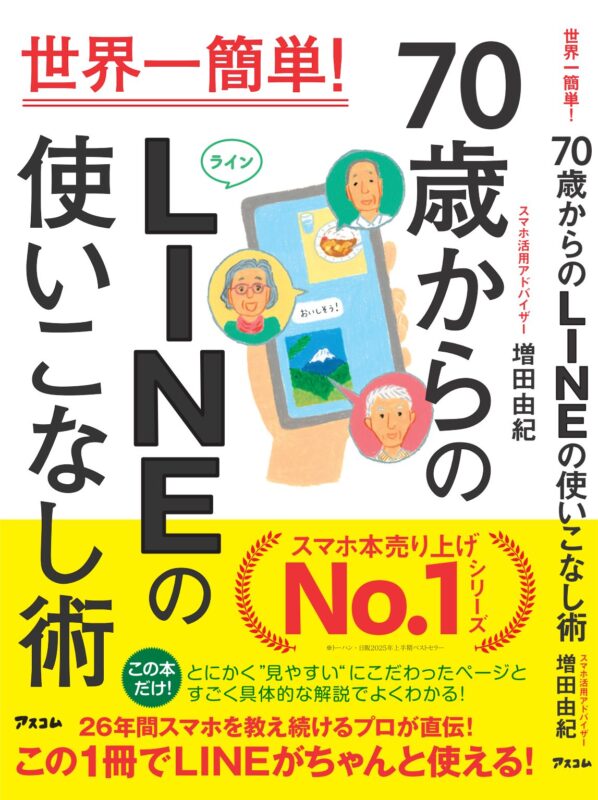
📖 『世界一簡単! 70歳からのLINEの使いこなし術』のご紹介
🎁ご購入の方への特典「親にLINEを教えるとき、言ってはいけない言葉と言い換え集」