 ※この連載には、拙著『世界一簡単! 70歳からのLINEの使いこなし術』(アスコム)から一部を抜粋した内容が含まれています。
前回は、無料通話とビデオ通話の話でした。
▶ 親にLINEを教える(4)無料通話とビデオ通話 ― 難しいのは「かけ方」より「出方」
今回は「グループ」です。
家族のグループ、趣味のサークル、自治会の役員会。複数の人と一度にやり取りできる、便利な機能です。一人ずつ連絡する手間が省けますし、誰かが返事をすれば全員に共有されます。
グループは自分でも作れるようにしておこう
講習会などでご参加の方にお伺いすると、もう何かのLINEグループに入っている方はとても多いようです。
「家族のLINEグループありますか?」とお伺いすると、大抵の方が入っているようです。
でも、「知らない間に入れられていて」というお答えが多いです。自分でグループを作ったことがないという方がほとんどです。
LINEグループは、LINEを使う上ではとても便利な機能ですが、できれば親御さんにも、LINEグループが作れるようになってもらうとよいでしょう。
LINEでは3人以上になれば、グループです。
LINEグループの良さは、一人一人にメッセージを送らなくても、グループに投げれば、そのグループの全員が同じ内容を見ることができるという点です。
メッセージに限らず、写真も同時に複数人に送れます。
また前回ご紹介したビデオ通話も、複数人で楽しむことができます。
利用するシーンとしては、家族のLINEグループをはじめ、サークルの仲間とのグループ、友だちとのグループ、遠くに暮らす親戚同士とのグループ、自治会のグループなどが考えられます。
家族のLINEグループと言っても、例えば私の場合、「私と両親だけのグループ」、「父を除く母と妹たちとのグループ」、「妹たちとだけのグループ」、「夫と私の子供の家族グループ」、「実家と孫を入れたグループ」など様々なバリエーションがあります。
自分でLINEのグループが作れるようになっていると、その時々に応じて必要なグループを自分で組んでいくことができます。
LINEグループの作り方
作るのは簡単です。代表者が一人、部屋をつくってメンバーを招待するだけです。
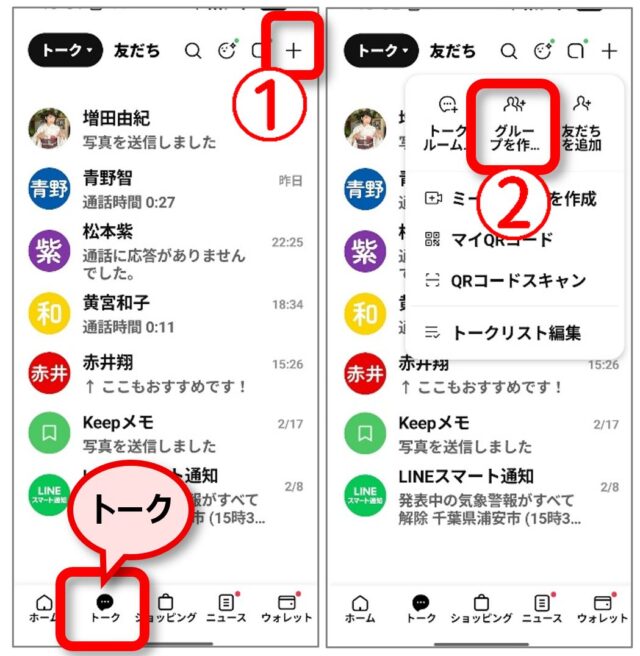
(1)トーク画面の右上にある【+】をタップします。
(2)【グループを作る】をタップします。
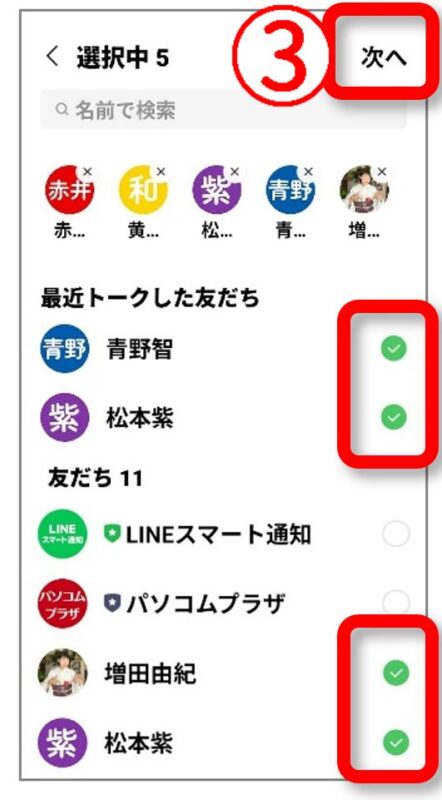
(3)表示された友だち一覧から、グループに入れたい人を選び、【次へ】をタップします。
(4)グループの名前(「田中家」「防災部」など)を入力します。
(5)画面右上の【作成】をタップすれば完成です。
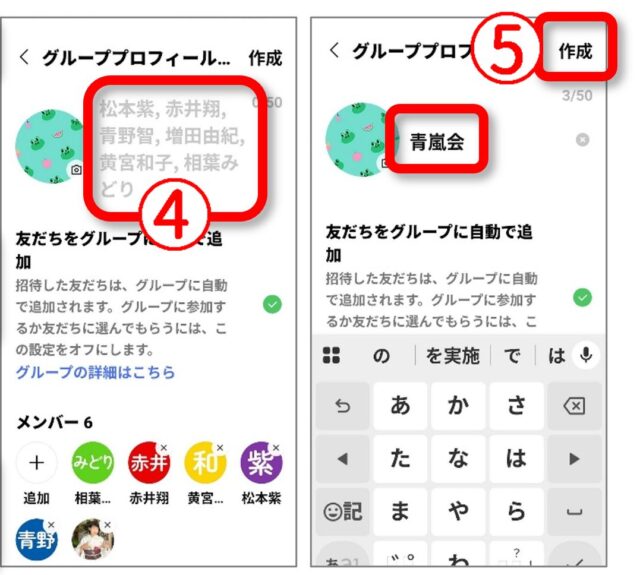
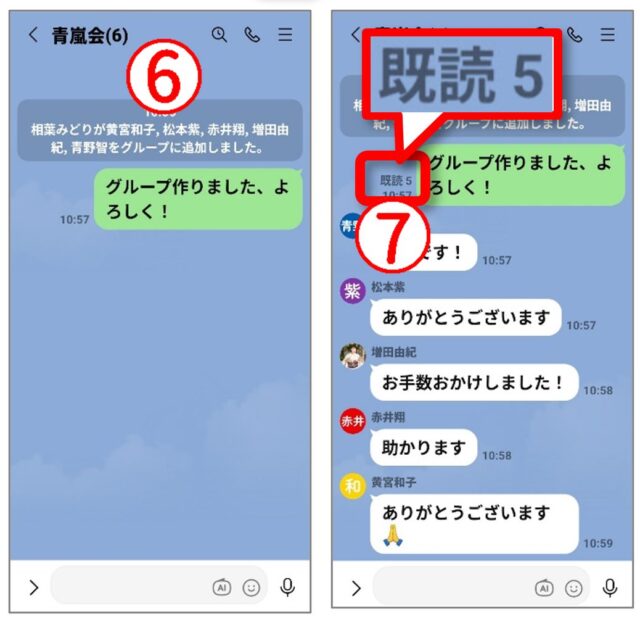
(6)グループを作っただけでは相手が気が付かないこともあるので、こちらから何かメッセージを送っておきます。
(7)グループのメンバー、マイナス1の既読があれば「自分以外の全員が読んだ」ということになります。下の図の場合、6人のグループで「既読5」になれば全員が見たということです。
グループの名前は、親御さんが見てすぐわかるものがよいでしょう。「田中家」でも「家族LINE」でもいいのですが、あとで増えたときに区別がつくものがいいです。
サークル、自治会、家族。どれがどれだかわからなくなる。名前だけで見分けられるようにしておくと、それだけで親切です。
グループが増えてくると区別がつきにくくなるかもしれないので、親御さんにはグループにLINEするときは必ず、上にあるグループの名前を確認して、「送る場所を間違えないようにしてね」と伝えておくとよいでしょう。
送信したものは1時間以内なら取り消しできますが、最初から間違ったグループに送らないことを習慣づけておくとよいでしょう。うっかりミスで、自分も恥ずかしい思いをしなくて済みます。
(関連:LINEグループでやり取りしている人、「友だち」じゃないかもしれません)
LINEのリアクションの使い方 ― 最も簡単な返事
大勢の人が入っているグループだと、それぞれが「了解です」とか「ありがとうございました」とメッセージをすれば、それだけでもたくさんのやりとりになります。
また、それぞれが「ありがとうございます」「了解です」などのスタンプなどを押せば、スタンプだらけの画面になるかもしれません。
そんな時に便利なのが「リアクション」です。リアクションは「反応」という意味。届いたメッセージに顔のマークをつけるだけの機能です。文字を打つ必要がありません。
またリアクションは「既読」と違って、誰がリアクションしてくれたのか、見ることができます。
(1)届いたメッセージを長めに押します。
(2)出てきた顔のマークのいずれかをタップします。
(3)メッセージの下に、小さなリアクションのマークがつきます。
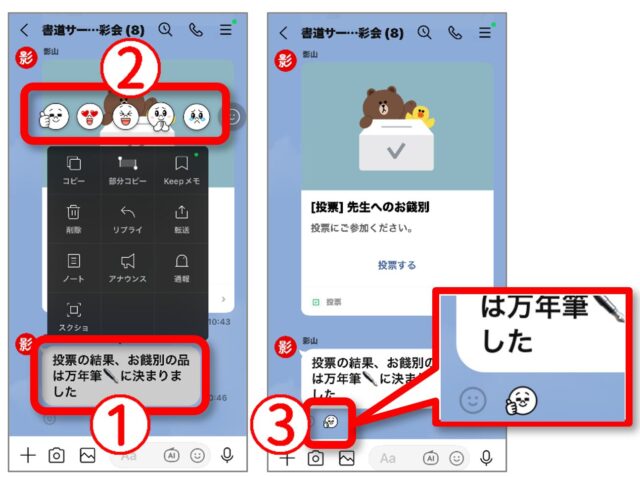
(4)リアクションマークの一番右側をタップします。
(5)ほかにも、使える絵文字が表示されます。
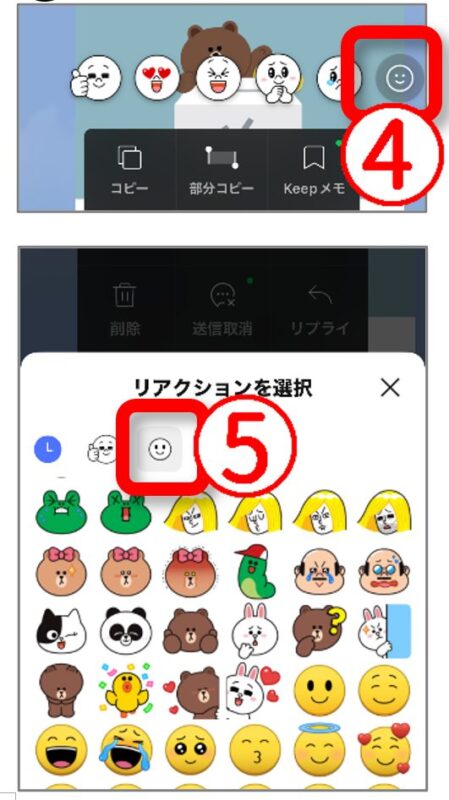
(6)メッセージの下のリアクションマークをタップすると、誰がリアクションしたかわかります。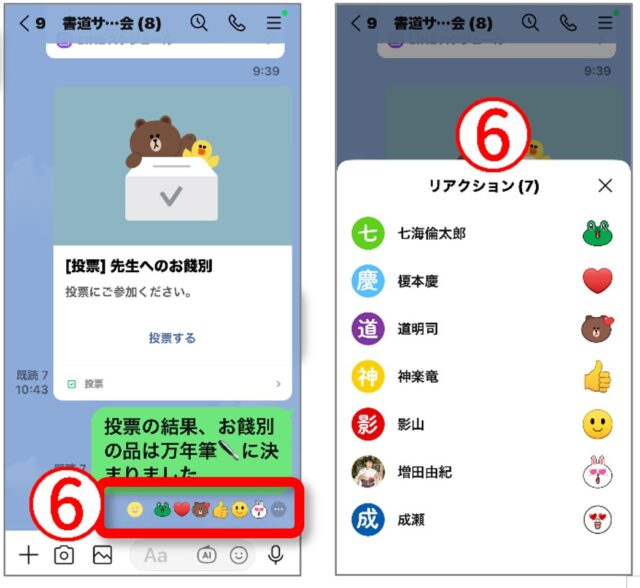
これだけです。指1本、1秒で「見たよ」「了解」が伝わります。
文章を考えなくてもいいし、誤字の心配もありません。話題が流れる速さについていけなくても大丈夫。それでいて、ちゃんと参加していることが全員に伝わります。
リアクションは誰が押したかまでわかります。だから、返事としても成立します。
グループの人は「友だち」とは限りません
今までグループでやり取りしてきて、もうすっかりLINEの友だちだと思っていたのに、いざその人にだけLINEしようとすると、友だちリストに見当たらない、ということ。よくあります。
グループでやり取りしている相手が、必ずしもLINEの「友だち」になっているとは限らないのです。これは1対1でメッセージを送ろうとするときに、初めて気が付くという方が多いですね。
親御さんが「〇〇さんに直接送りたいのに、見つからない。」とおっしゃったら、これが原因かもしれません。操作を間違えているわけではありません。
グループの中から、その人と個別に友だちになることもできます。
(1)グループの中から、個別に連絡したい人のプロフィールアイコンをタップします。
(2)【トーク】をタップします。
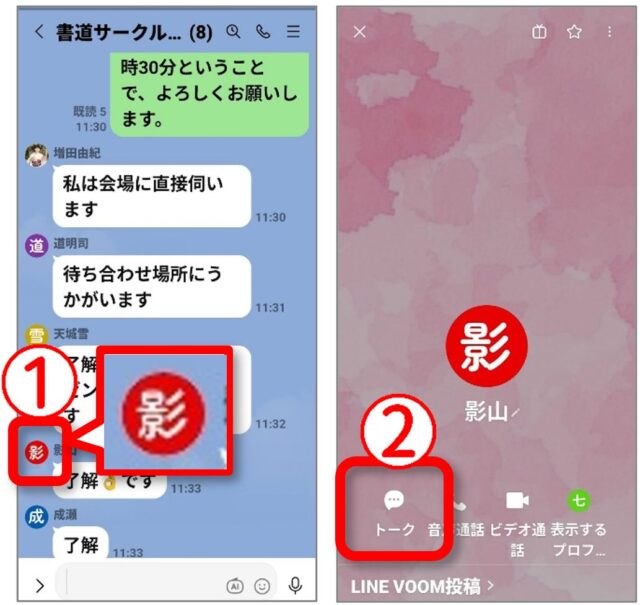
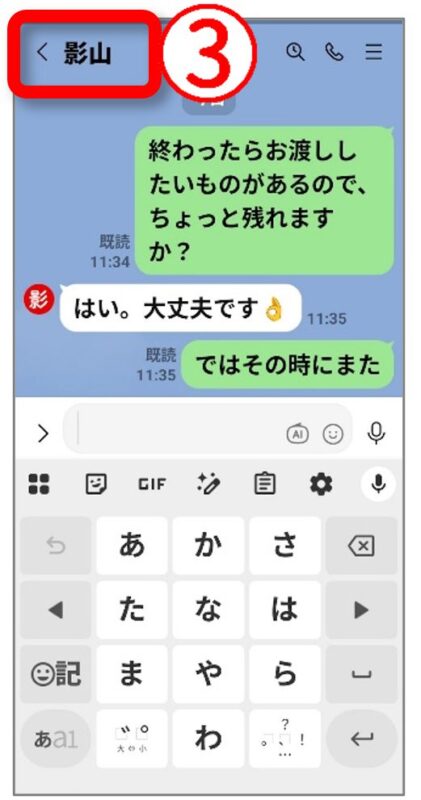
(3)1対1のトークができます。画面の上の表示名に注目してください。
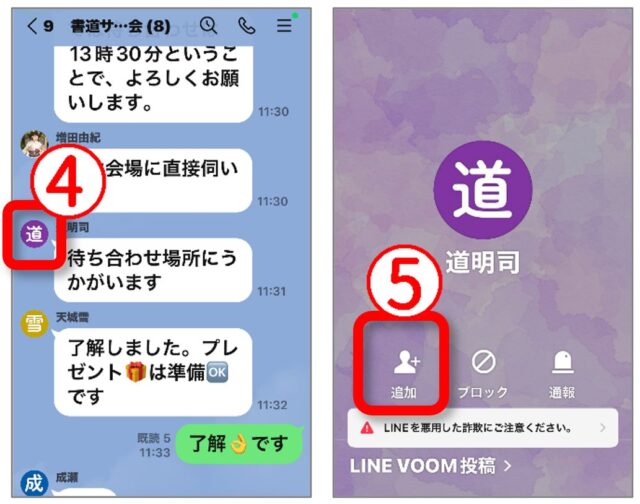
(4)グループの中の相手のプロフィールアイコンをタップします。
(5)まだLINE友だちになっていない場合は【追加】と表示されます。【追加】をタップし【トーク】になったら、その人と友だちになれます。1対1のトークが始められます。
LINEグループでビデオ通話をする方法
グループなら、全員で顔を見ながら話すこともできます。お盆やお正月に集まれないとき、これは楽しいです。
グループにビデオ通話をする場合、
(1)グループの画面を開いて、右上にある受話器のマークをタップし、【ビデオ通話】をタップします。
(2)【参加】をタップします。
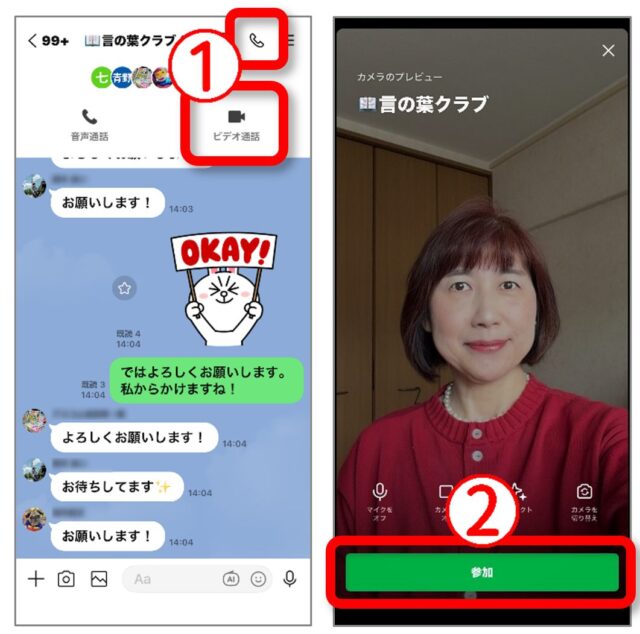
(3)相手がビデオ通話に参加すると、顔を見ながら話せます。
(4)1画面に6人まで表示され、7人以上のときは画面を左に動かします。
(5)ビデオ通話を終える時は【退出】をタップします。最後のひとりになっても、必ず【退出】をタップしてください。
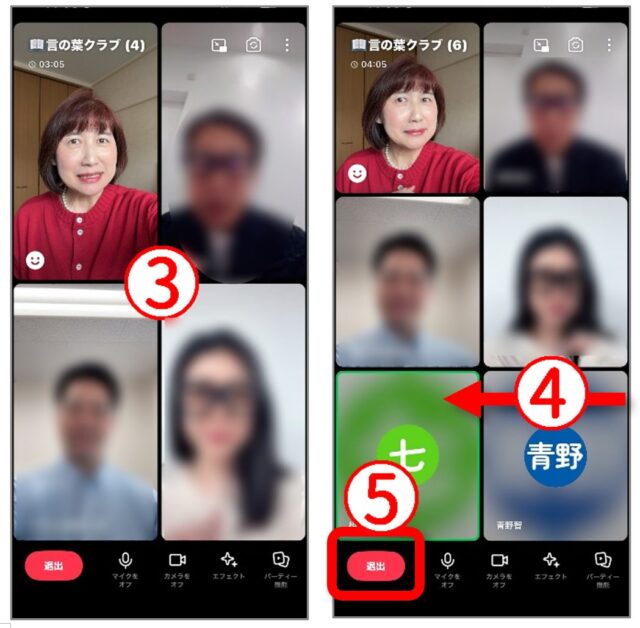
グループ通話がかかってきたときは
(1)【参加】をタップします。
(2)もう一度【参加】をタップします。
(3)自分が写ったら【参加】をタップします。
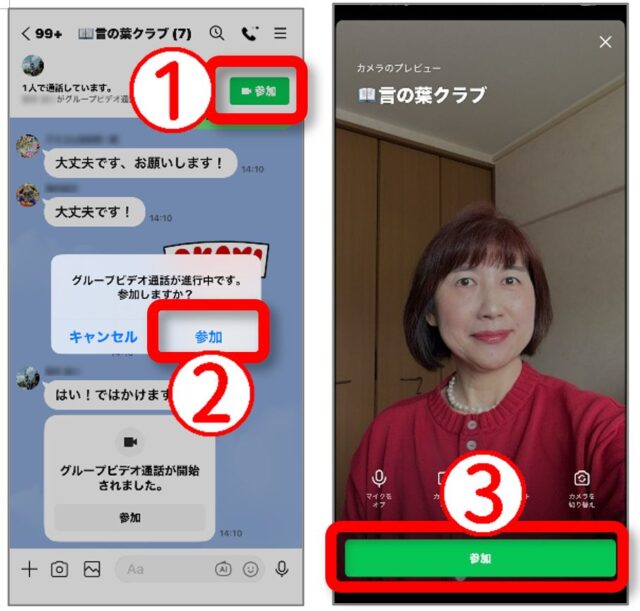
マイクやカメラの使用について聞かれたら、「アプリの使用時のみ」「許可」「続行」「OK」などをタップします。終わるときは【退出】です。
ここでも、前回と同じお願いです。
ビデオ通話はいきなりかけないでください。お互いに「○時ごろビデオ通話するね」と決めておく。グループならなおさらです。全員の顔が並ぶわけですから、心の準備が要ります。
家族のLINEグループは、災害時の連絡網になる
講習会などでよく聞くのが、「家族のLINEはあるけど、お父さんが入っていない」というエピソードです。
お父さんが家族のLINEグループに入っていても、何も書かない。反応もしない。だから入れてもしょうがない。確かにそういうこともあるかもしれません。
でも、とにかく家族のLINEには家族全員を入れておきましょう。
普段から何気ない会話を、LINEグループで気軽にできるようにしておくことは、特にシニア世代の親を持つお子様世代にとってはとても大事なことです。これが親子間、家族間の糸電話のような役割をします。
また、災害時には家族全員の大事な連絡網になります。ひとたび震災が起きれば、離れて暮らす家族の安否が気になるところです。災害時には電話がかかりにくい、むしろかからないと思っていた方がよい。災害時は電話で安否確認はできない、と思った方がいい。
そんな時、普段から稼働している家族のLINEがあれば、ぜひ親御さん世代の方から「こちらは無事だ」と、お子様世代に安否を伝えてあげてほしい。それだけで、現役世代のお子様たちは、実家の心配を一つ減らすことができて大変助かります。
普段から家族のLINEグループが稼働していないとか、その時に慌ててグループを作ったというのでは、間に合いません。
普段からの何気ないコミュニケーション、これが災害時にはとても役立ちます。
私が講習会で「ぜひ家族のLINEに、お父さんを入れてあげてくださいね」と言うと、皆さん笑っておられます。でもこれは冗談ではなく、本当に大事なこと。
普段からコミュニケーションのやり取りがなくても、関係者全員の入っているLINEグループを必ず作って、稼働させておきましょう。
離れていても家族の会話の輪に入っていること。これが大事です。
今回のまとめ
- メッセージより先にリアクションを教える。指1本、1秒で返事になる
- リアクションは誰が押したか名前が出るから、返事として成立する
- グループ名は親が見てすぐわかるものに
- グループの人は「友だち」とは限らない。個別に送れないのは、操作ミスではない
次回は、写真です。「この写真、あとでLINEで送りますね」と言われたのに、気づいたら見られなくなっていた。そんな経験はありませんか。保存期間の話と、アルバムの話をします。
▶ 次の記事:親にLINEを教える(6)写真 ― 送り方と保存
この連載の記事一覧
- 高齢の親にLINEを教える前に ― 質問してくれる今が、いちばんのチャンスです
- 親にLINEを教える(1)LINEを入れる ― 友だちがいなくても練習できます
- 親にLINEを教える(2)友だちになる ― QRコードと招待、つまずくのはここ
- 親にLINEを教える(3)メッセージを送る ― 「拝啓」は必要なし
- 親にLINEを教える(4)無料通話とビデオ通話 ― 難しいのは「かけ方」より「出方」
- 親にLINEを教える(5)グループ ― 入力なしでも返事ができます(この記事)
- 親にLINEを教える(6)写真 ― 送り方と保存
- 親にLINEを教える(7)見やすくする ― 通知・ピン留め
▶ もう決めた方は、Amazonでどうぞ(『世界一簡単! 70歳からのLINEの使いこなし術』アスコム)
📖 『世界一簡単! 70歳からのLINEの使いこなし術』のご紹介
🎁ご購入の方への特典「親にLINEを教えるとき、言ってはいけない言葉と言い換え集」