前回は、写真の話でした。
この連載も、今回が最後です。
LINEを使っていてよく聞かれる質問に、いくつかお答えします。
LINEの赤い数字が消えない ― シニア世代にはこれが気になる
教室の生徒さんもすごく気にされるのが、LINEのアイコン(絵柄)に表示される赤い数字。1つでも残っていると、どうしてもそれが気になるようです。
あれは、未読のお知らせの数です。読めば消えるのですが、トークも全部読んだはず、見たはずなのにまだ「1」残ってる。この正体がわからないと落ち着かないようです。
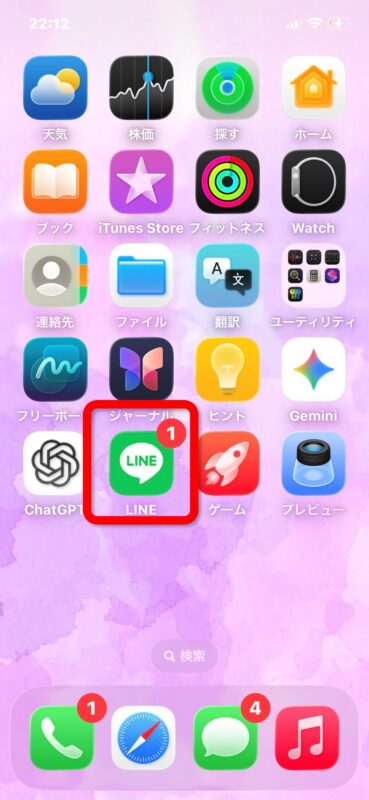
何度もチェックしているのに、そして読めば消えるはずなのに、どうしても消せない数字。それはたいてい「公式LINE」だったりします。友だちじゃなくて、企業などのLINEです。
まとめて消す方法があります。
(やり方:LINEの赤い数字をまとめて消す方法/LINEのトークを一度に全部見たことにする方法)
すごく気にされているようなら、きれいにする方法があることを教えてあげてください。
理由がわかればそれだけで、納得する方もいますし、それでもどうしても数字を消してすっきりしたい、という方もいらっしゃいます。
LINEの通知をオフにする方法 ― 通知のオン・オフはちょっと紛らわしい
通知が来ると音が鳴るようにしている方は、「あ、LINEが来た」とすぐにわかって便利にお使いです。でも鳴りすぎると、気になって疲れてしまう方がいます。
特に、サークルや自治会のグループに入っていて、やり取りが頻繁だったり、メンバーが多かったりすると、一日中通知が来ることになるかもしれません。
親御さんは「自分に用があるのかも」と思って、そのたびに画面を見る。
もう寝ようかなと思っているのに、通知が来る。「何かお知らせなのかな」と思って、そのたびに画面を見る。
全部の通知を受け取る必要はありません。
家族のトークだけ通知を鳴らして、大人数のグループは通知を切る。そういう分け方ができます。トークごとに設定できるので、うるさいグループだけ静かにできます。
「切ったら見逃すのでは」と心配されるかもしれませんが、開けばちゃんと残っています。鳴らないだけで、届かないわけではありません。ここを説明してあげると、安心して切れます。
通知のオン・オフはちょっと紛らわしいので説明します。
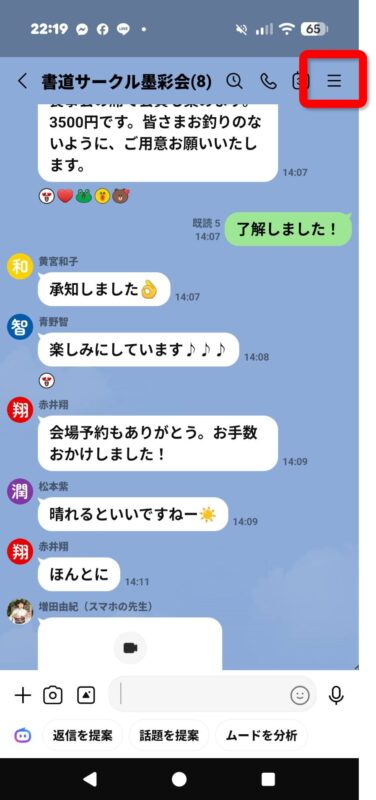
(1)トーク画面の右上【≡】をタップします。
(2)【通知オフ】と表示されている状態の時、通知が来ます。これは、ここをタップすると「通知オフになるよ」という意味で、「今の状態が通知オフですよ」という意味ではありません。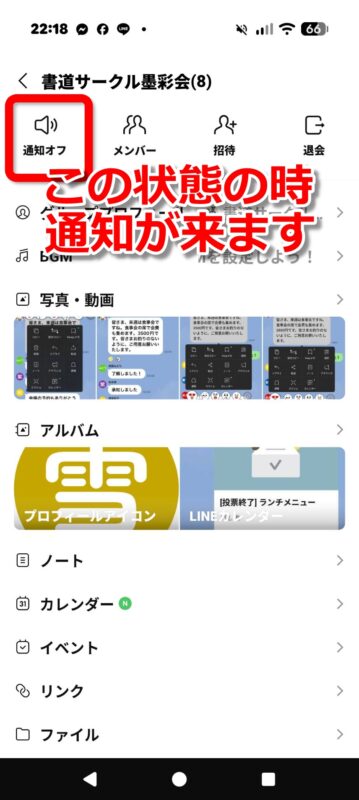
(3)【通知オフ】をタップすると【通知オン】になります。この状態の時、通知は来ません。これも、ここをタップすると「通知オンに戻るよ」という意味で、「今の状態が通知オンですよ」という意味ではありません。
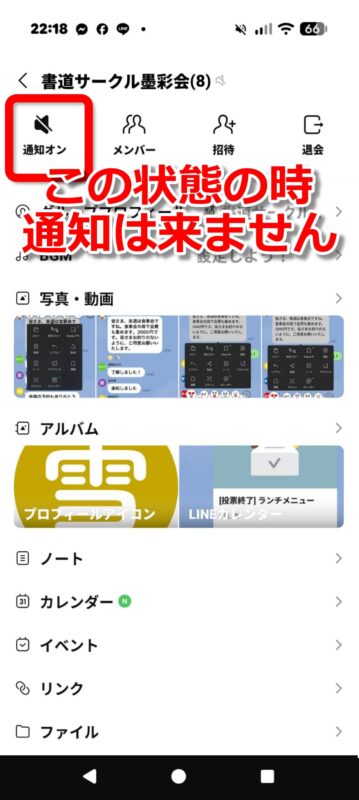
メニューの読み解き方を教えてあげるとよいでしょう。今の状態を表しているわけじゃなく、「ここを押すとそうなるよ」ということ。
LINEのトークをピン留めする ― 多すぎて見つからないとき
使い始めて半年もすると、トークの一覧がずらっと長くなります。
そうすると、いつも連絡する相手が、下のほうに埋もれます。毎回毎回、指をせっせと動かして見つけるのは面倒です。
「これ何とかなりません?」と質問がよく来ます。
よく使う相手は、一番上に固定しておきましょう。
娘、息子、いちばん仲のいいお友だち。3つか4つ、上に留めておくだけで、「探す」という作業がなくなります。
(1)トークの一覧で、ピン留めしたいトークを見つけます。
(2)Androidは、トークを長押しして【ピン留め】をタップします。
iPhoneは、ゆっくり右に動かして【ピン留め】をタップします。
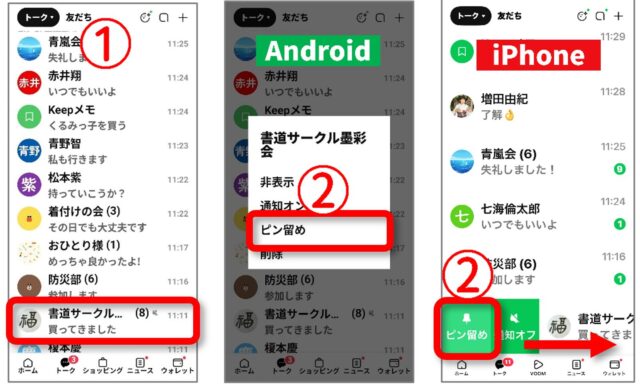
これで、よく使うものが上の方に表示されるので、探す時間がグッと減らせます。
それでも、勝手に変えないでください
今回お話ししたことは、親の代わりに全部こちらでやってしまえば早いでしょう。
赤い数字を消して、通知を切って、ピン留めして。5分で終わります。親御さんが席を外している間に、できてしまいます。
でも、勝手にはやらないでください。
勝手に変えられたスマホは、どこか「自分のスマホ」ではなくなってしまいます。
また「やってもらえばいいか」という気持ちにさせてしまうかもしれません。
自分のものだと思えなくなった道具には、愛着もわかないものです。
×「貸して、やっておくから」
○「ここ、変えても大丈夫かな? 手伝うから一緒に見てくれる?」
説明しながらやったとしても、そう時間がかかるわけではありません。
もちろん一度説明したぐらいで、親が覚えているわけがない、と思うかもしれません。
でも、「自分のスマホは自分で面倒を見る」という気持ちになっていただく必要があります。親御さんのスマホは、「自分の持ち物、自分の道具」であり続けてほしい。
説明するのが面倒で「貸して、私がやるから」が毎回続けば、「あの子がやってくれるからいいか」「別に私がやらなくてもいいか」「別に覚えなくてもいいか」になってしまうかもしれません。
いや、覚えよう。やろう。と私は思います。
誰かに頼む、誰かが解決してくれる。
面倒なことはいつでもやってあげる。私がやった方が早いし。
それは一見、ものすごく親孝行に見えるかもしれません。
でも、親御さんの
「自分で何とかしないと」
「自分で覚えないと」
「できるようになりたい」
「自分一人で使えるようになりたい」
という気持ちを、妨げてしまうことになるかもしれません。
ちょっと頑張れば覚えられたのに。やろうとすればできたのに。
楽な方へと、誘ってしまうことになりかねません。
自分の道具です。できたら自分で使えるようになってほしい。
もちろんそこに至るまでの、お子様のサポートは、本当に心強いものです。
でもできるだけ、最終的には一人でできるように、上手に持っていっていただけたら、双方にとって望ましい形になります。
最後に ― 教えることを、減らしてください
この連載では、友だちの作り方から、メッセージ、通話、グループ、写真、そして設定まで、ひととおりお話ししてきました。
でも、全部、一度に教えなくて、大丈夫です。
第1回でお話ししたことを、覚えておられるでしょうか。
私が考える「使いこなす」は、「自分のやりたいこと」が、「自分のペース」で、「自分ひとりで」できること。この3つがそろえば、もう十分です。
▶ 高齢の親にLINEを教える前に ― 質問してくれる今が、いちばんのチャンスです
親御さんにとって「やりたいこと」は、たぶん3つか4つです。孫の写真が見たい。無事を伝えたい。誘いに返事をしたい。この連載に書いたことの、半分も必要ないかもしれません。
だから、最初から全部やろうとしなくても大丈夫。
親御さんが「これがしたい」と言ったときに、このブログをぜひ参考になさってください。
そして、そのときはぜひ隣に座ってあげてください。二人のあいだに、この画面でも、本でも、メモでも、何か置いてください。
間に置くならこの本をぜひ(笑)
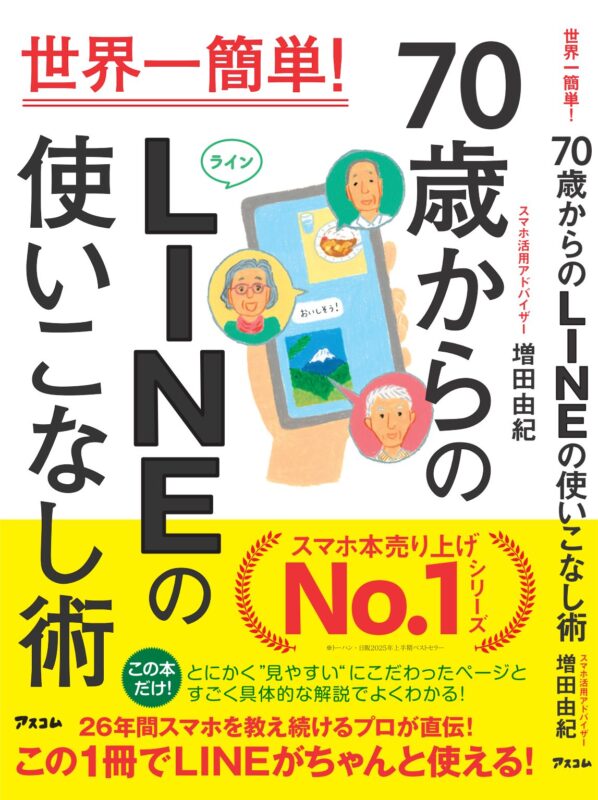
間に何かを置くと、「なんでできないの」と目の前の相手を責めるのではなく「じゃあ、ここに書いてあるから見てみようか」になります。一緒に問題解決、というスタンスです。
親御さんが聞いてくれるうちが、チャンスです。お子様世代にとっては「またか・・・」とうんざりする日もあるかもしれません。
でもそれは、覚えようとしてくれているということですから。
最後に私のエピソードを一つ。
親の見守り、介護関係の記事に関連して、親に「これだけはやっておいてよかったな」と思うことはなんですか、と聞かれることが割とあります。
私は、「両親共に同じ機種で、早めにスマホを使い始めてもらったこと」とお答えしています。
プレゼントという形を取らないと、なかなかスマホに切り替えてくれなかった父。「使ってみたい!」とウキウキとスマホにしてくれた母。
渋る父に「私、この仕事してるので、お父さんが使えないと、本当に私が困るの」とお願いして、ようやくその気になってもらえたのが、思い起こせば9年前のこと。
今思えば、あの時決断して、動いて、本当によかったなと思っています。
「うちの親、もう遅いかな」なんて思わずに、ぜひ思い立ったが吉日です。
1日も早い方が、ちょっとでも覚えもいいのではないでしょうか。
連載のまとめ
- 赤い数字が気になるなら、一度きれいにする
- 通知は減らしていい。鳴らなくても届く
- よく使う相手はピン留め。探す作業をなくす
- 勝手に変えない。5分が7分になるだけ
- そして、全部教えなくていい
重版のお礼と、読者の方からのお声
ここまでお読みいただき、ありがとうございました。この連載が、親子のあいだに置いておける一冊のような役割を果たせたなら、これほど嬉しいことはありません。
『70歳からのLINEの使いこなし術』が重版となり、3万部になりました。ありがとうございます。
読者の方から嬉しいお声をいただくことが増えています。
「何回も言ったよ」と言うと角が立つので、本を買ってみました。
お寄せいただいた声を読ませていただいて、なるほど、と感じたことがあります。この本を買ってくださっているのは、70歳の方ご本人だけではないのです。
「帰るたびに毎回毎回質問されて、実はちょっと困っていました。でも本を渡したら、父も喜んで読んでるみたい」
「様子からして、どうも私から習うのは嫌なんだろうな(父のプライドが…)という父に、さりげなく渡しました。後から母に聞いたら、読んでるみたい!」
親に教えようとして、うまくいかなかった方。何度も同じことを聞かれて、少し疲れてしまった方。そういう方が、この本を選んでくださっていました。
本のタイトルにある「70歳」以上の方だけでなく、お子様世代のお役にも立てたなら、本当にうれしいことです。
読んでくださったみなさま、ご感想を届けてくださったみなさま、本当にありがとうございます。
この連載の記事一覧
- 高齢の親にLINEを教える前に ― 質問してくれる今が、いちばんのチャンスです
- 親にLINEを教える(1)LINEを入れる ― 友だちがいなくても練習できます
- 親にLINEを教える(2)友だちになる ― QRコードと招待、つまずくのはここ
- 親にLINEを教える(3)メッセージを送る ― 「拝啓」は必要なし
- 親にLINEを教える(4)無料通話とビデオ通話 ― 難しいのは「かけ方」より「出方」
- 親にLINEを教える(5)グループ ― 入力なしでも返事ができます
- 親にLINEを教える(6)写真 ― 送り方と保存
- 親にLINEを教える(7)見やすくする ― 通知・ピン留め(この記事)
📖 『世界一簡単! 70歳からのLINEの使いこなし術』のご紹介