前回は、グループの話でした。
▶ 親にLINEを教える(5)グループ ― 入力なしでも返事ができます
今回は、写真です。
親御さんにLINEを教えていて、いちばん喜ばれるのが、これかもしれません。
孫の写真が届く。旅行の写真を送れる。「あら、大きくなったわね」が、その場で言える。
私の知り合いの男性にこういう人がいました。
「一人暮らしの親に、食べたものの写真を送ることを最初に教えました。写真が届くだけですが、それで安否確認の代わりになってます。男同士だから、特に何かメッセージをやり取りするってこともないんですけど、写真が送られてくると、今日もちゃんと食べてるな。元気だな、とわかるので、助かってます」
なるほど、写真1枚でもできる見守りだな、と思いました。
LINEで写真を送る方法 ― つまずくのは「写真へのアクセス許可」
写真の送り方は簡単ですが、初めて写真を送る時に、途中で手が止まる場面が必ず出てくるでしょう。
それは写真へのアクセス許可です。「すべて許可」や「フルアクセス」などのメニューを見ると、「LINEに全部写真を見られてしまうのか?」と勘違いする人が多いのです。それで「すべて許可」ではない方の選択肢を選んでしまう人が必ずいます。
写真へのアクセスを拒否したり制限付きにしたりすると、自分がLINEで写真を選ぶときに、「あるはずの写真がない! 写真が送れない!」ということになってしまいます。
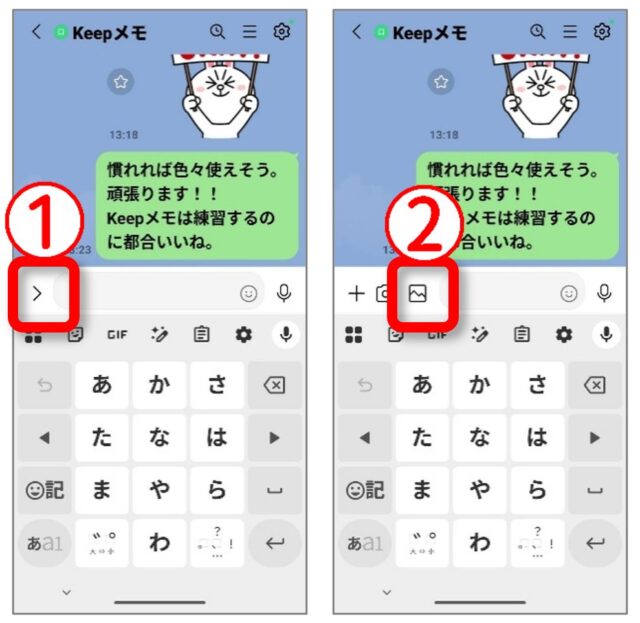
(1)写真を送りたい相手、またはグループのトーク画面で、メッセージの入力欄の【>】をタップします。
(2) (写真のマーク)をタップします。
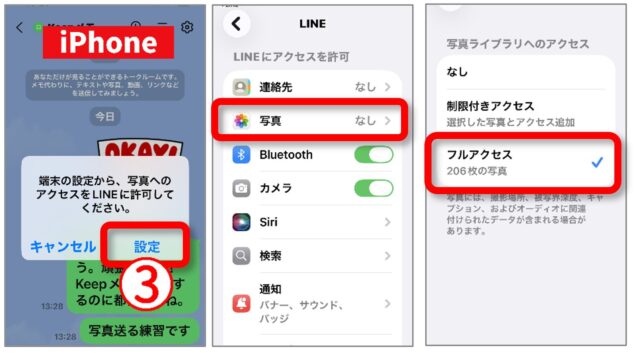
(3)「写真へのアクセスを許可」というメッセージが出ます。
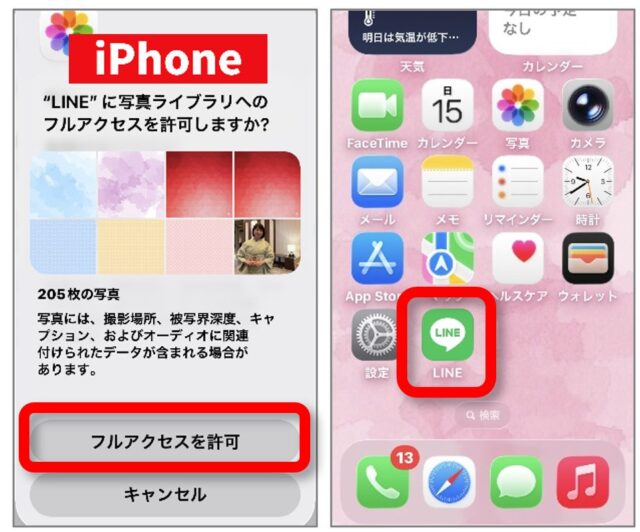
iPhoneの場合、【設定】→【写真】→【フルアクセス】の順でタップします。【フルアクセスを許可】をタップしたら、一度ホーム画面に戻り、LINEを開きます。
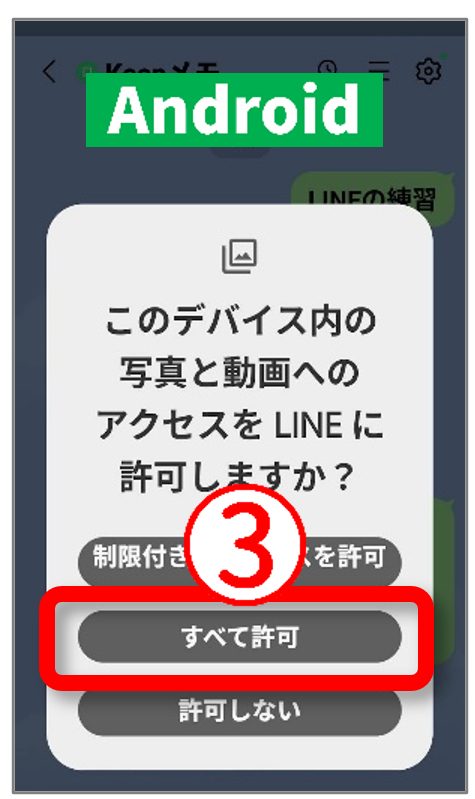
Androidの場合、【すべて許可】をタップします。
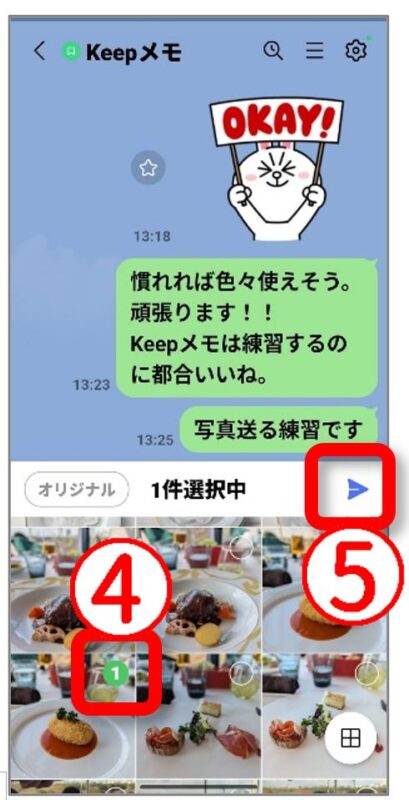
(4)写真の一覧が出るので、送りたい写真をタップします。
(5)送信マークをタップします。
もし、複数枚同時に送りたい場合は次のようにします。
(1)写真を選ぶ画面で、右下の【田】をタップします。
(2)写真の右上にある○をタップし、複数枚まとめて選びます。
(3)送信マークをタップします。
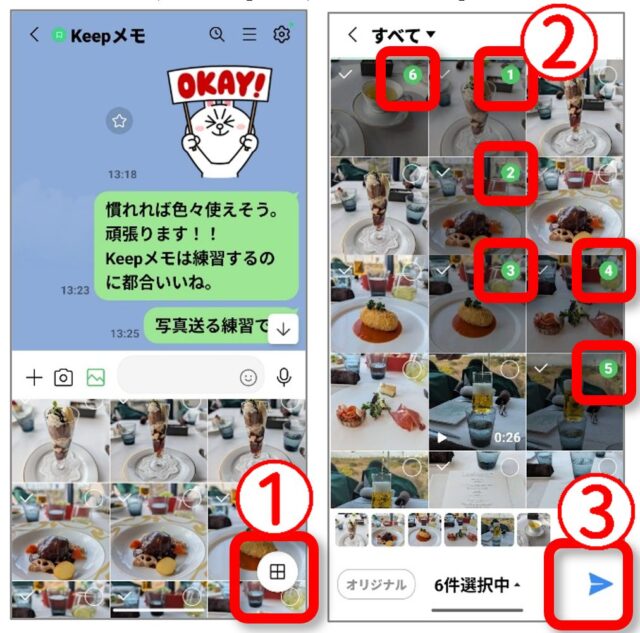
(4)10枚までが一塊となって送られます。

グループに送れば、全員に一度で届きます。5分までの動画も、同じやり方で送れます。
ここで、ひとつだけ注意を。
「すべて許可」の画面で、固まる親御さんが多いでしょう。
「許可していいの?」「勝手に見られない?」「危なくないの?」と手が止まると思います。前に申し上げたとおり、何を聞かれているか一言添えてあげてください。
×「許可押せばいいから」
○「ここですべて許可(フルアクセス)を選ばないと、自分がLINEで写真送る時に困るんだよ。LINEに写真を全部見せるとか送るとかそういう意味じゃないから、安心してすべて許可(フルアクセス)押して大丈夫だよ。じゃないと写真送れないからね。」
LINEの写真が見られない・消えた ― 保存期間があります
これを知らなくて、後から困る方が多くいらっしゃいます。
LINEに送られた写真には「保存期間」があります。一定の期間が過ぎると、見られなくなってしまうのです。「一定期間」とはどれぐらいか、LINEは明示していません。
親御さんは、届いた写真をトーク画面で何度も見返しておられることでしょう。
孫の運動会の写真を、毎日開いて眺めている。それで満足してしまう。
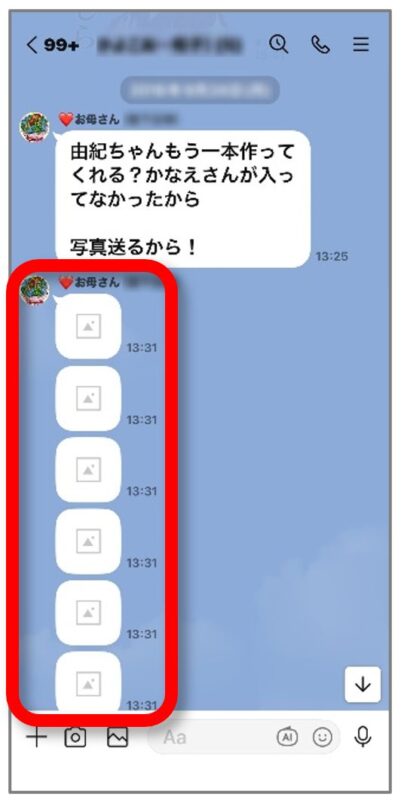
そして、しばらく経って開いたら、消えている。
「この間まで見えていたのに・・・」とおっしゃいます。そして「また送ってとは言いにくい。削除したのか、と思われちゃう。」ともおっしゃいます。
昨日まで見えていたのに・・・ないっ!! 結構焦ります。
動画も見えなくなってる!! また送ってとは言いにくい・・
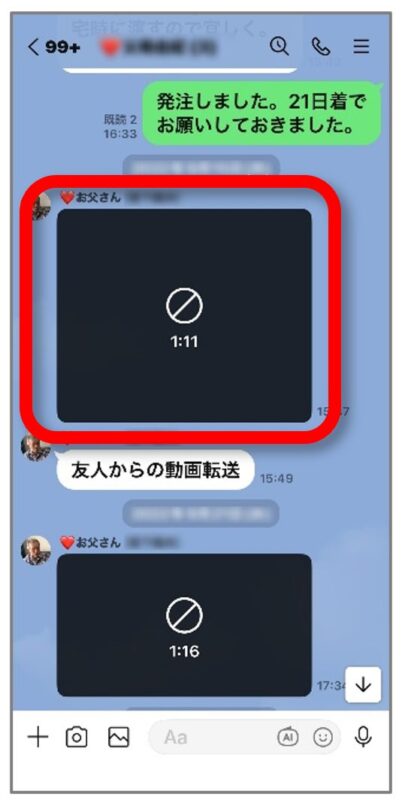
トーク画面で見えているのは、一時預かってもらっているようなもの。実はまだ自分のものにはなっていません。
だから、写真の送り方より先に、保存の仕方を教えてあげるとよいでしょう。
LINEの写真をスマホに保存する方法
やり方は簡単です。
(1)保存したい写真をタップして、大きく表示します。
(2)画面右下の【↓】をタップします。
これで自分のスマホに保存されます。動画も同様に保存できます。
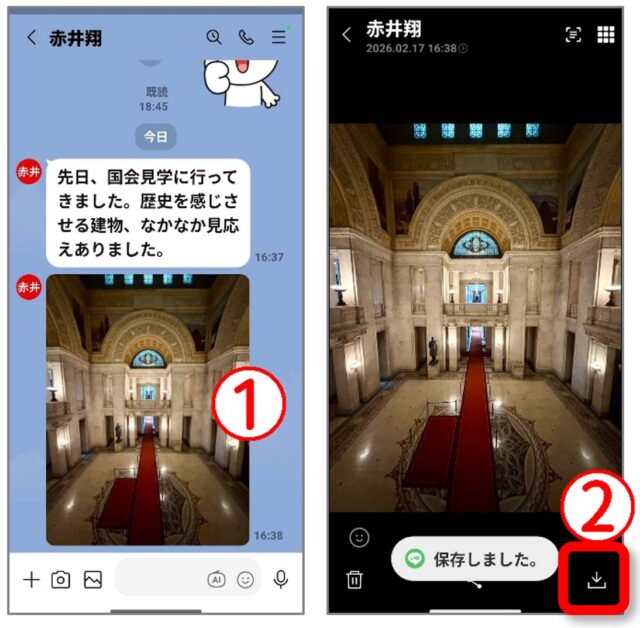
保存した写真は、Androidなら「Googleフォト」や「ギャラリー」、iPhoneなら「写真」アプリで見られます。
親御さんには、「気に入った写真は、この矢印を押して保存してね」とだけ伝えてください。
×「なんで保存しておかなかったの!」
○「気に入ったのがあったら、この矢印だけ押しといて」
消えたことを責めても、写真は戻ってきません。次から残せるようにしてあげるほうが、ずっと建設的です。だから写真の送り方と保存方法はペアで教えてあげるとよいでしょう。
LINEのアルバムの作り方 ― 保存期間がありません
旅行やお祝いで写真がたくさんあるときは、アルバムを使います。
アルバムには保存期間がありません。ここがアルバムのいいところ。うっかりミスで消えてしまうのが困る場合は、アルバムを使うとよいでしょう。何年経っても、いつでも見返せます。
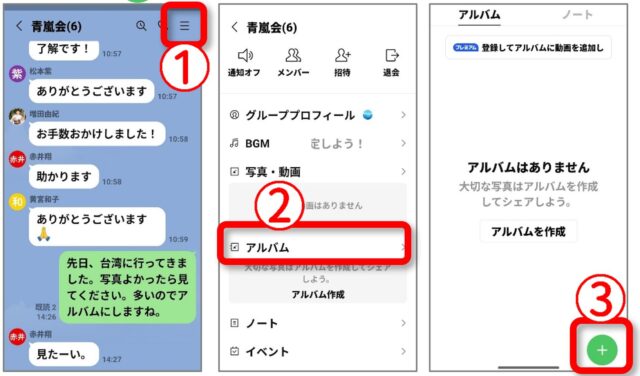
(1)トーク画面の右上の【≡】をタップします。
(2)「アルバム」という文字をタップします。
(3)画面右下の「+」をタップします。
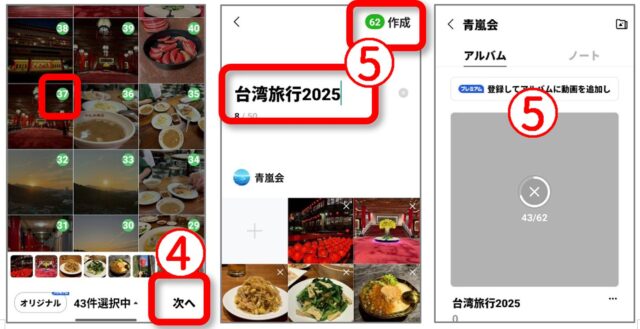
(4)写真右上の○をタップして複数選び、「次へ」をタップします。
(5)アルバムのタイトルを入力して、「作成」をタップします。
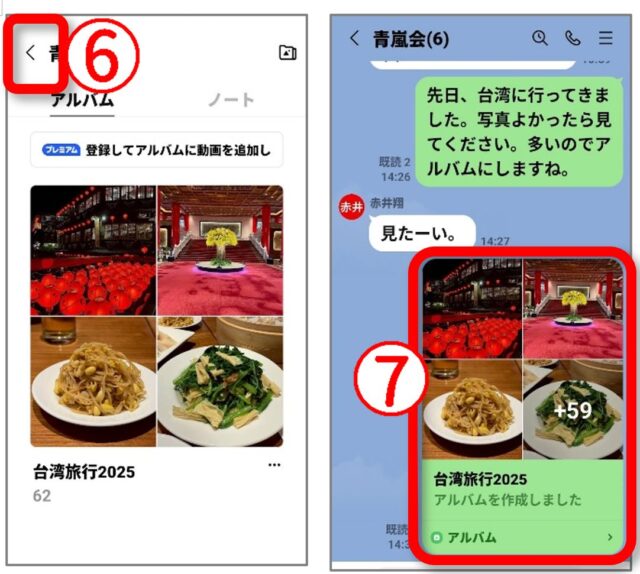
(6)画面左上の【<】や【×】でトーク画面に戻ります。
(7)アルバムが送信されたことを確認します。
ひとつのトークにアルバムは最大100個、ひとつのアルバムには写真を最大1000枚まで入れられます。実質、これだけ写真が送れたら困ることはありません。
離れて暮らしている親御さんには、こちらがアルバムを作ってあげるのがおすすめです。「孫の成長」「〇〇家の旅行」といったアルバムを作って、写真を足していくのもいいでしょう。親御さんは、見たいときにそこを開くだけ。保存の心配も要りません。
これは、お子様世代がしてあげられる、いちばん喜ばれることのひとつだと思います。
LINEのアルバムを削除すると、相手の画面からも消えます
アルバムにはひとつ、落とし穴があります。特にグループのLINEで起こりがちなこと。
グループのトークに送られたアルバムを「自分はもう見たから」とか「自分は映ってないし、特に関係ないから」と削除してしまうと、相手の画面からも消えてしまいます。
自分のスマホの中だけの操作だと思って消したら、グループ全員がアルバムを見られなくなってしまった。これは、実際に起きます。
私の母も、サークルのLINEグループのアルバムを「自分はもう見終わったし、特に保存する写真はないから」と、ついうっかり削除してしまった一人です。
その後、サークルのLINEグループで「アルバムがなくなっている」ということになり、各方面に「すみません、私が消しました・・」と謝ったそうです(笑)。
アルバムは、みんなで共有している一冊のアルバムだと思ってください。自分の本棚から削除したつもりが、実はみんなで見る本棚から削除してしまった、ということです。
アルバムは一度消えると、また作り直さなくてはいけません。
たくさんの写真をまた選び直さなくてはいけない。その手間を相手にかけさせることになります。
アルバムは、消さない。これだけぜひ覚えておいてもらってください。
写真は、いちばん簡単な「近況報告」です
親御さんに「元気にしてる?」と聞くのは、案外むずかしいものです。聞かれたほうも「元気よ」としか答えられません。それ以上、話が続きません。
でも、写真なら話が続きます。
旅行やイベントの写真でなくていいのです。夕飯のおかず。庭に咲いた花。散歩の途中の空。何気ない1枚が届くだけで、「ああ、今日も普通に暮らしているな」がわかります。
これは、言葉での安否確認より、ずっと雄弁です。
そして親御さんの側も、写真なら送りやすい。文章を考えなくていいからです。
「こんなの買ってきたよ」の報告、「頼まれたもの、やっておきました」の報告、わからないことがあった時にも写真を添えて質問したり、「これ欲しいな」なんて言うリクエストもいいでしょう。
何気ない写真が送りあえる、そんな時間をぜひ楽しんでください。
今回のまとめ
- 届いた写真には保存期間がある。トーク画面で見えているのは、預かってもらっているだけ
- 送り方より先に、保存の仕方を教える。矢印ひとつ
- 消えたことを責めない。次から残せるようにする
- 枚数が多いときはアルバム。こちらは保存期間なし
- 離れているなら、こちらがアルバムを作ってあげる
- アルバムは消さない。相手の画面からも消える
- 何気ない写真1枚は、言葉の安否確認より雄弁
次回は、この連載の締めくくり。文字が小さい、通知が多すぎる、赤い数字が消えない。そういう「使いにくい」を減らして、親御さんのスマホを見やすくする話をします。
▶ 次の記事:親にLINEを教える(7)見やすくする ― 通知・ピン留め
この連載の記事一覧
- 高齢の親にLINEを教える前に ― 質問してくれる今が、いちばんのチャンスです
- 親にLINEを教える(1)LINEを入れる ― 友だちがいなくても練習できます
- 親にLINEを教える(2)友だちになる ― QRコードと招待、つまずくのはここ
- 親にLINEを教える(3)メッセージを送る ― 「拝啓」は必要なし
- 親にLINEを教える(4)無料通話とビデオ通話 ― 難しいのは「かけ方」より「出方」
- 親にLINEを教える(5)グループ ― 入力なしでも返事ができます
- 親にLINEを教える(6)写真 ― 送り方と保存(この記事)
- 親にLINEを教える(7)見やすくする ― 通知・ピン留め
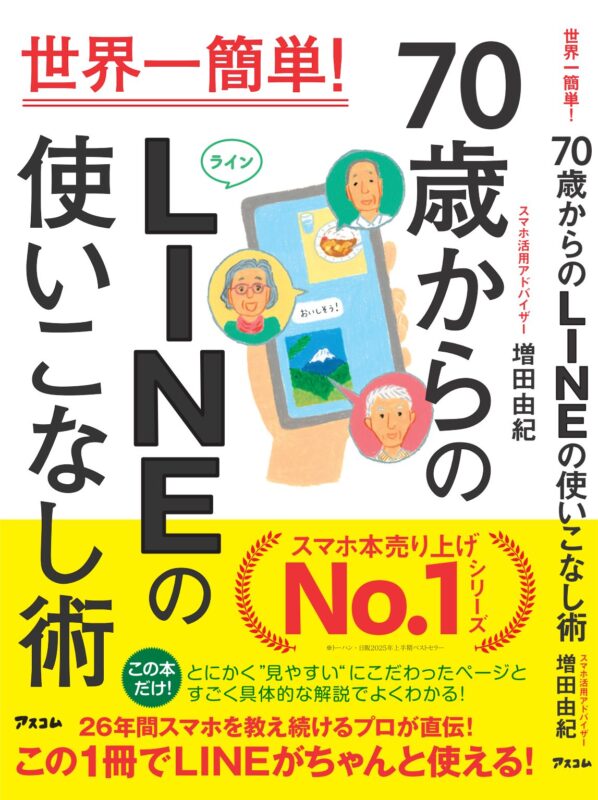
📖 『世界一簡単! 70歳からのLINEの使いこなし術』のご紹介
🎁ご購入の方への特典「親にLINEを教えるとき、言ってはいけない言葉と言い換え集」