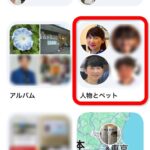
毎朝ベランダに出て朝顔の写真を撮っていたら、写真がずいぶんたまってきました。
1枚ずつ眺めるのも楽しいのですが、何枚かを組み合わせて1枚にすると、また違った楽しさがあります。写真を組み合わせることを「コラージュ」といいます。
前回、Googleフォトでのやり方をご紹介しました。
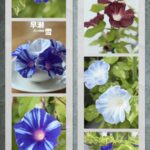
今回は、コラージュを作る専用のアプリでやってみます。
PicCollage(ピックコラージュ)もその1つ。教室でも出番が多いアプリです。



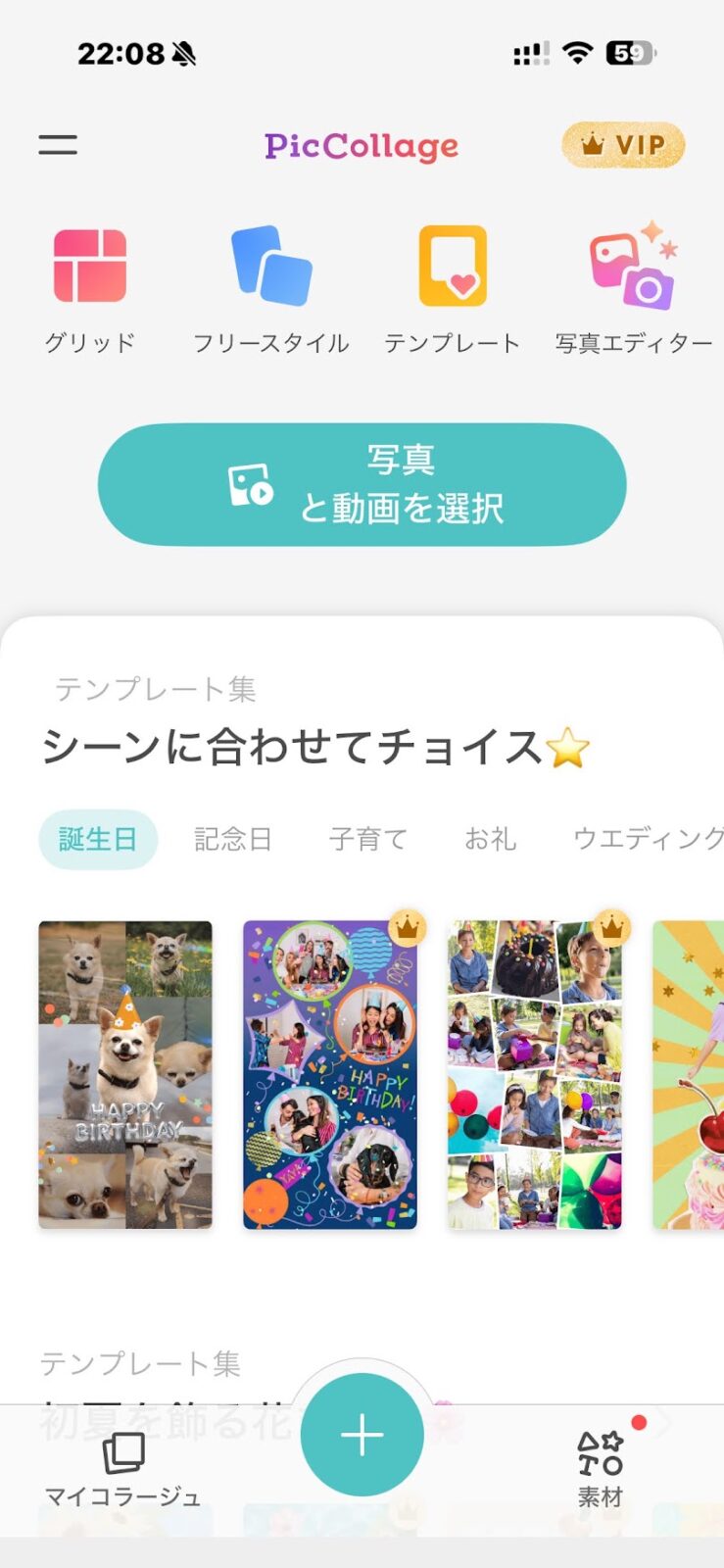
テンプレートがたくさん。王冠のマークだけ気をつけます
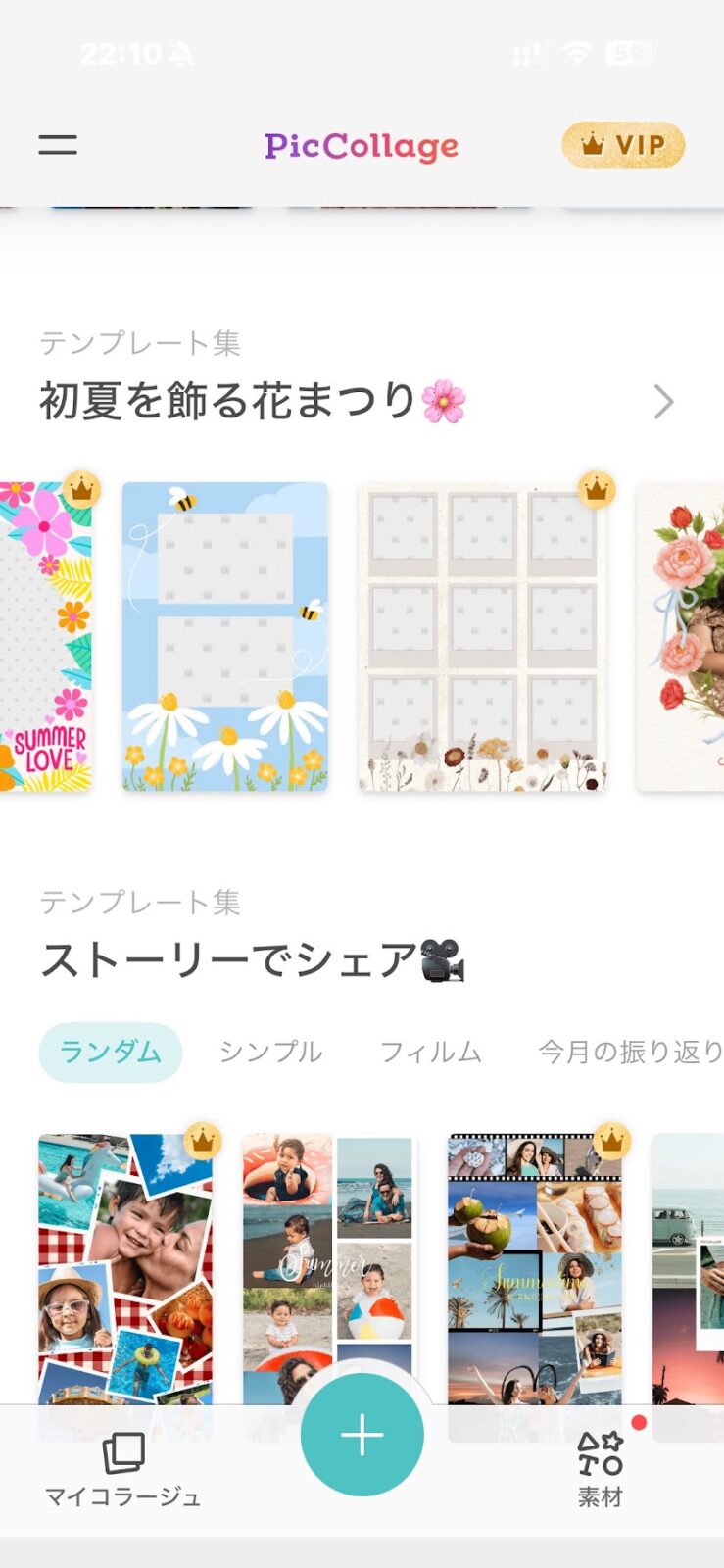
アプリを開くと、画面の下のほうに【テンプレート集】が並んでいます。
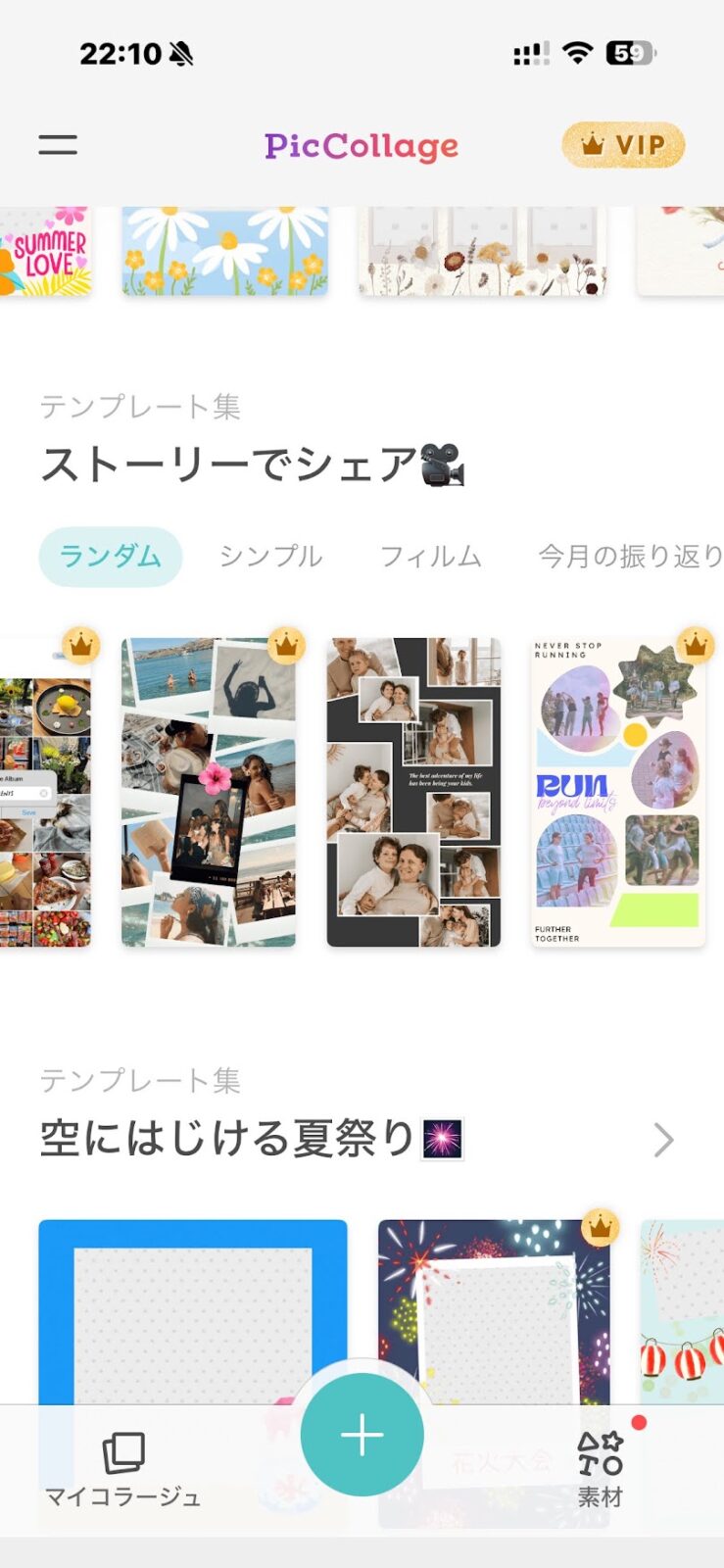
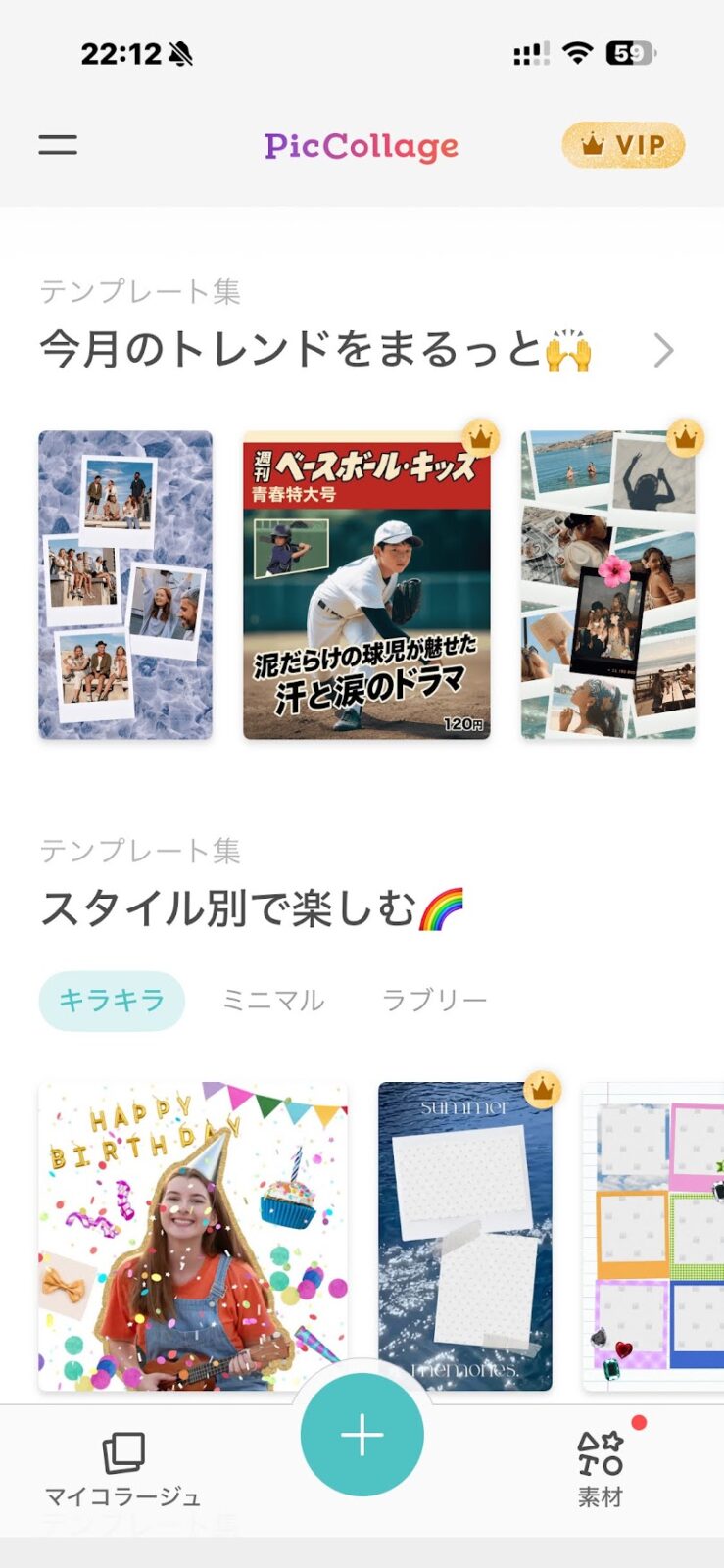
画面を上に動かすと、次から次へと出てきます。
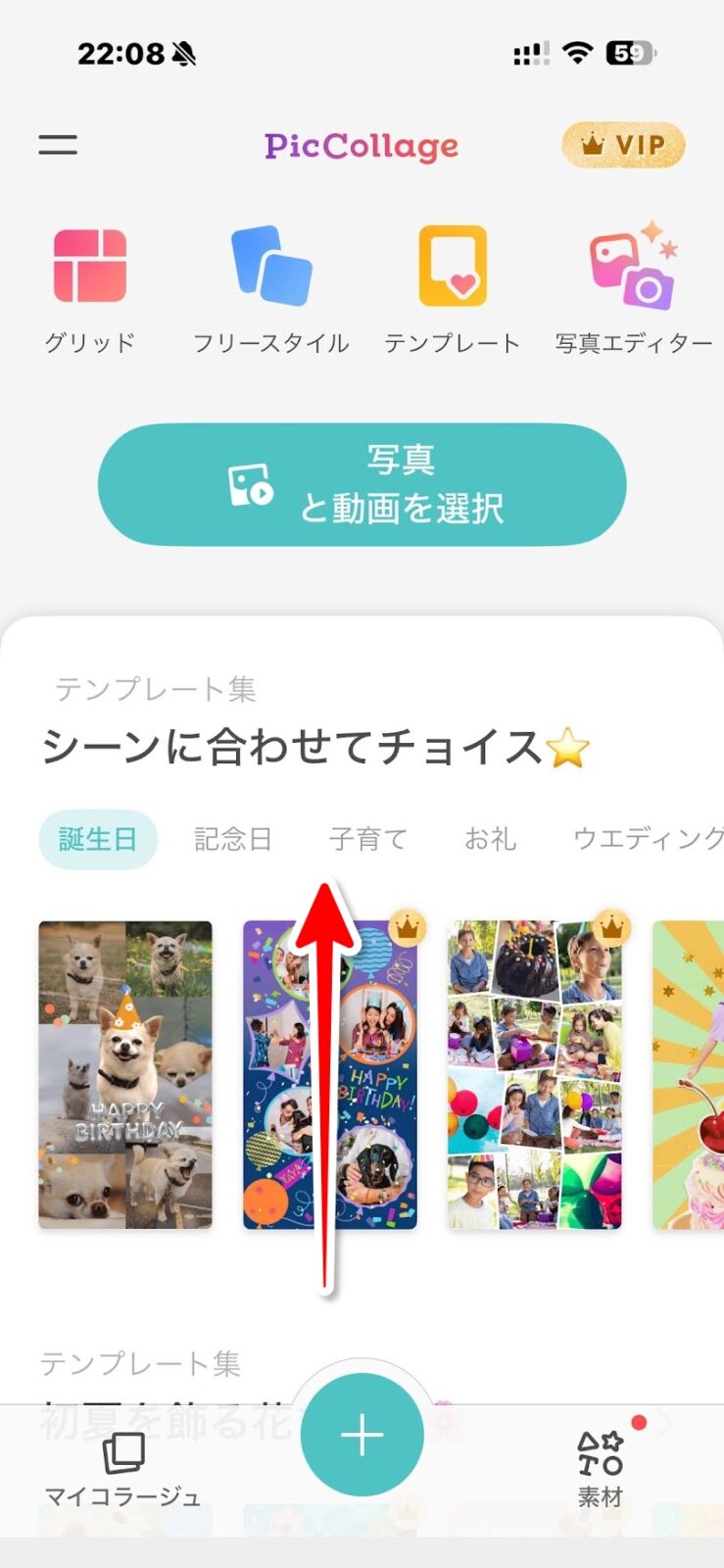
ここで1つだけ気をつけたいのが、右上についている王冠のマークです。
王冠がついているものは有料。王冠のついていないものを選べば、お金はかかりません。
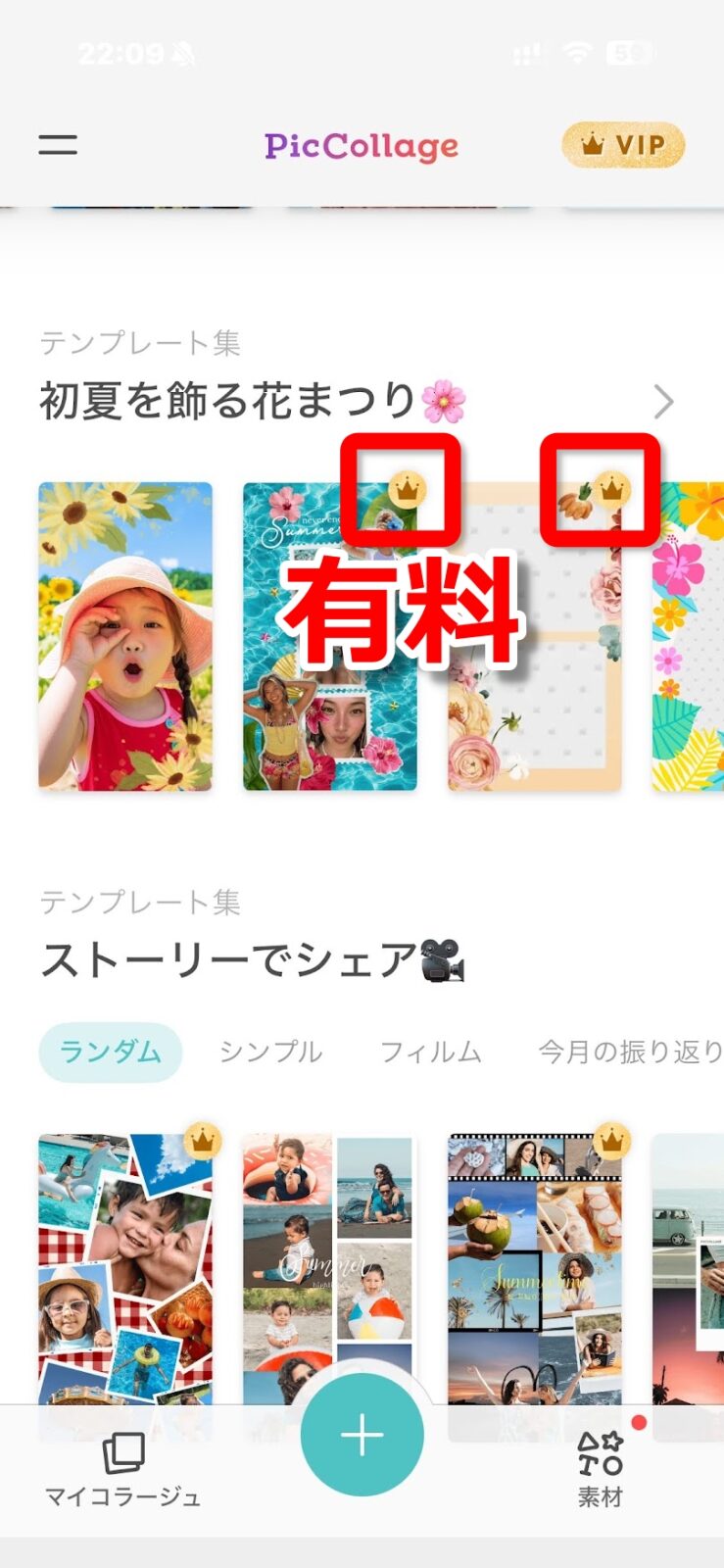
「初夏を飾る花まつり」「ストーリーでシェア」「空にはじける夏祭り」「今月のトレンドをまるっと」…。
季節に合わせたものがずらりと並んでいて、見ているだけでも楽しいものです。
テンプレートを選んで、写真を入れます
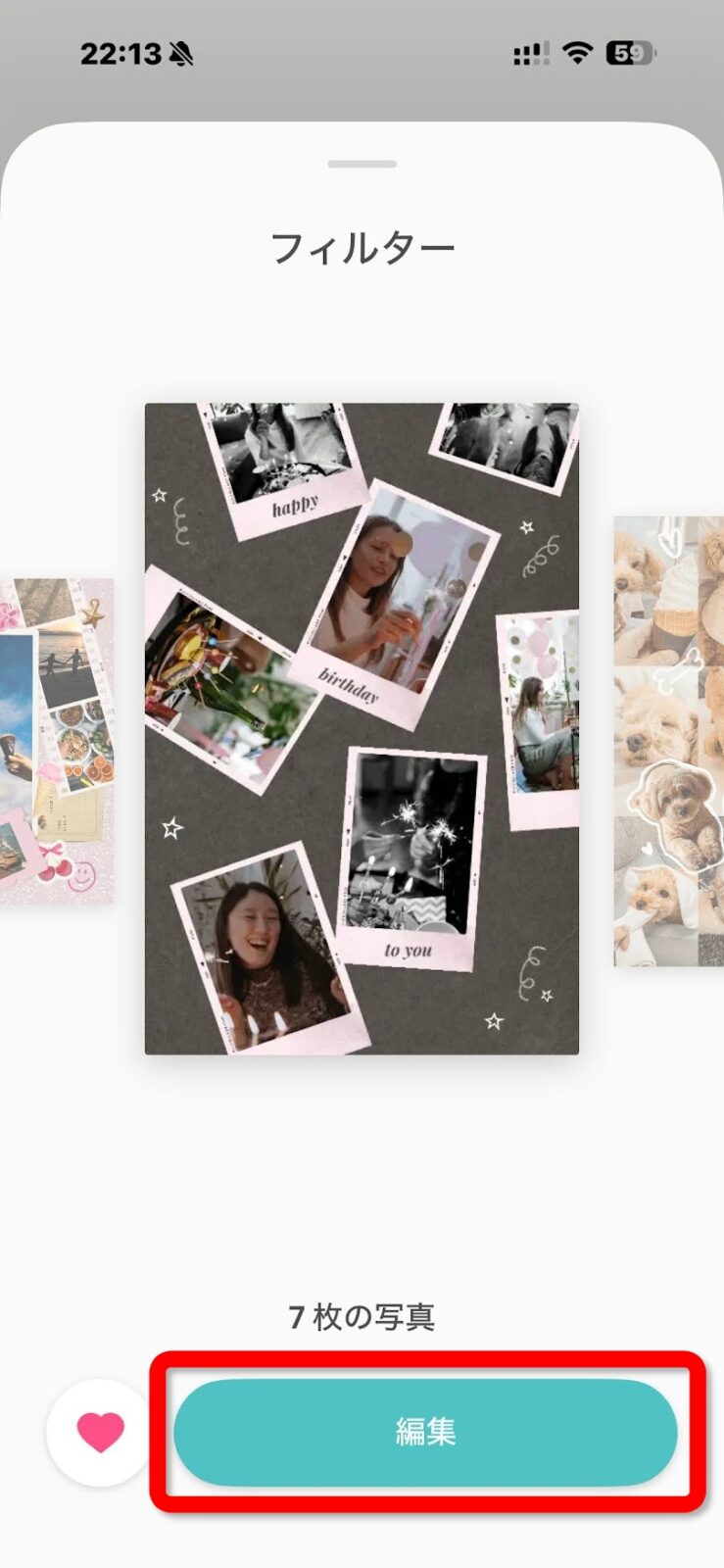
気に入ったテンプレートを押すと、大きく表示されます。
これでよければ、下の【編集】を押します。
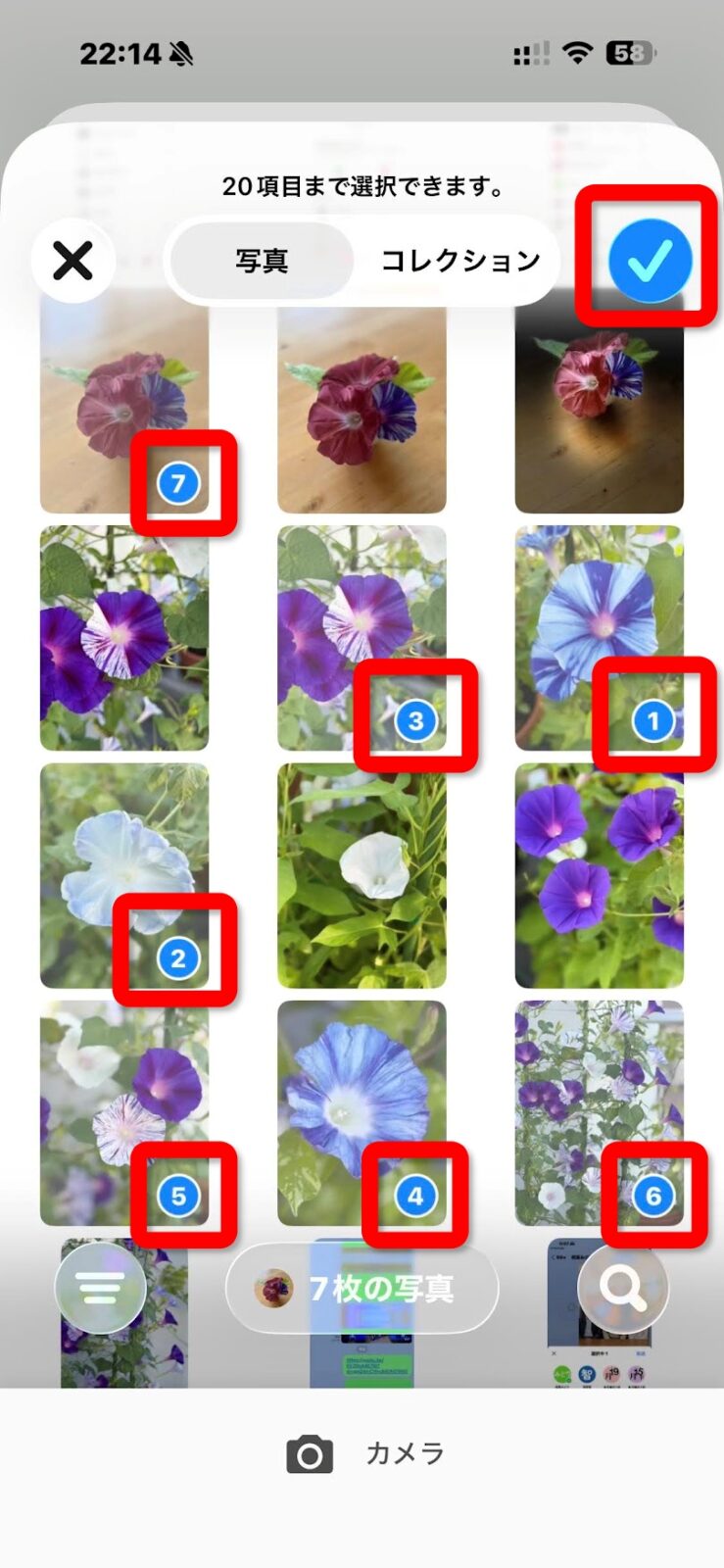
写真を選ぶ画面になります。
このテンプレートは7枚組みなので、今年の朝顔の中から7枚を選びました。押した順番に番号がつきます。
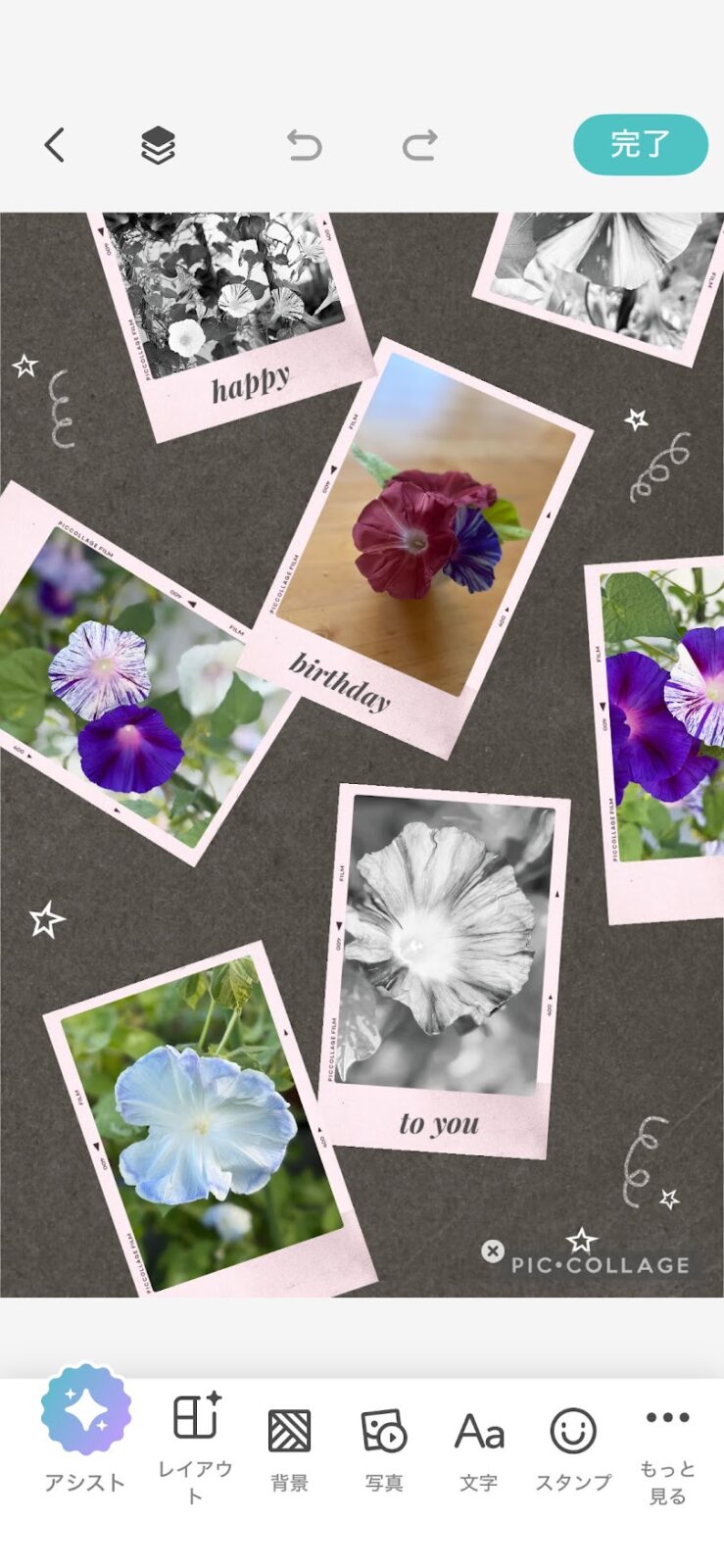
選び終わると、写真が配置されます。
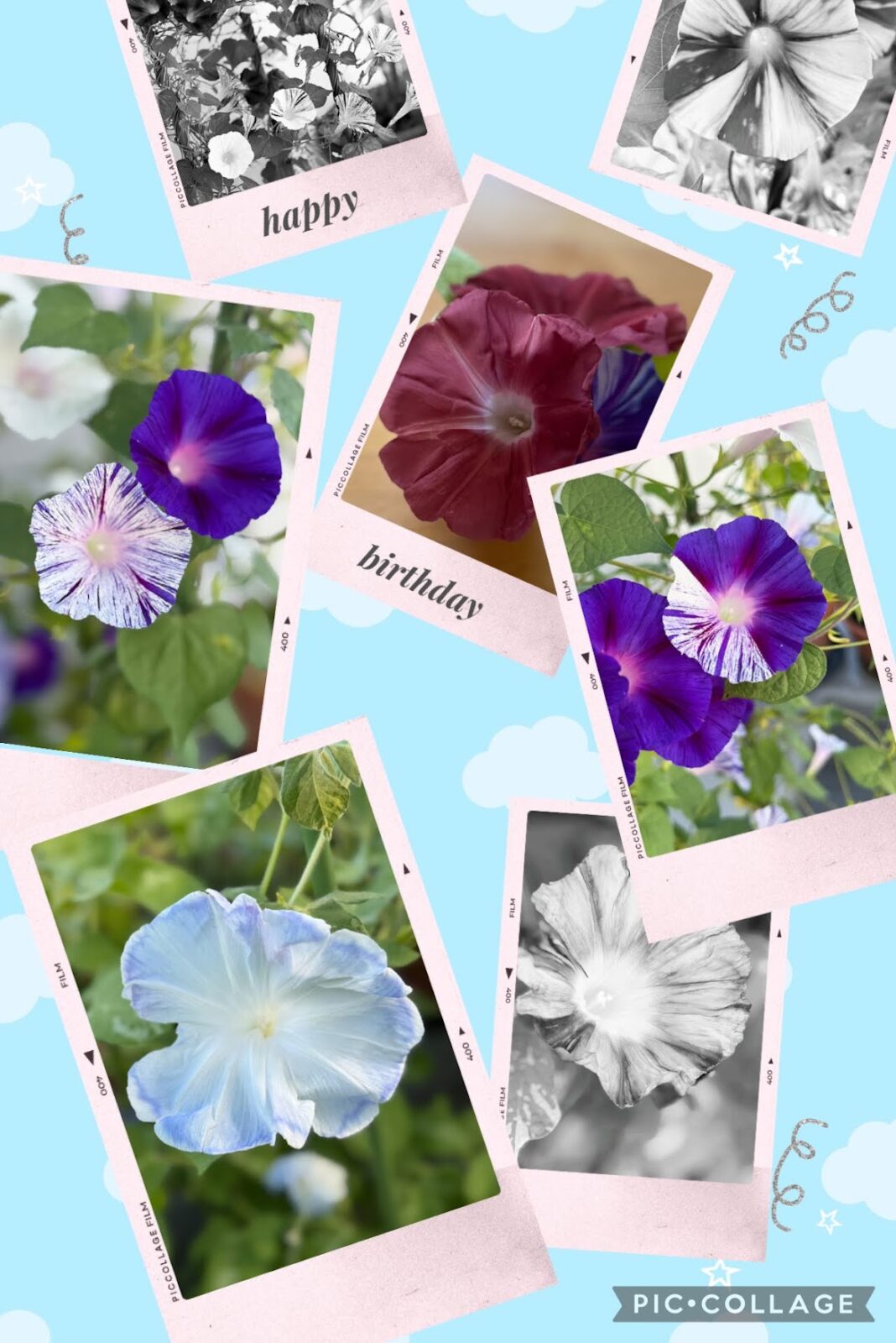
白黒になっている写真もありますが、これはテンプレートの中でそう決まっているもの。写真そのものが白黒になったわけではありません。
写真の大きさは、両向きの矢印で変えます
「この写真、もう少し大きく見せたい」ということがあります。
写真(この場合、写真の枠)をタップすると、両向きの矢印が表示されます。
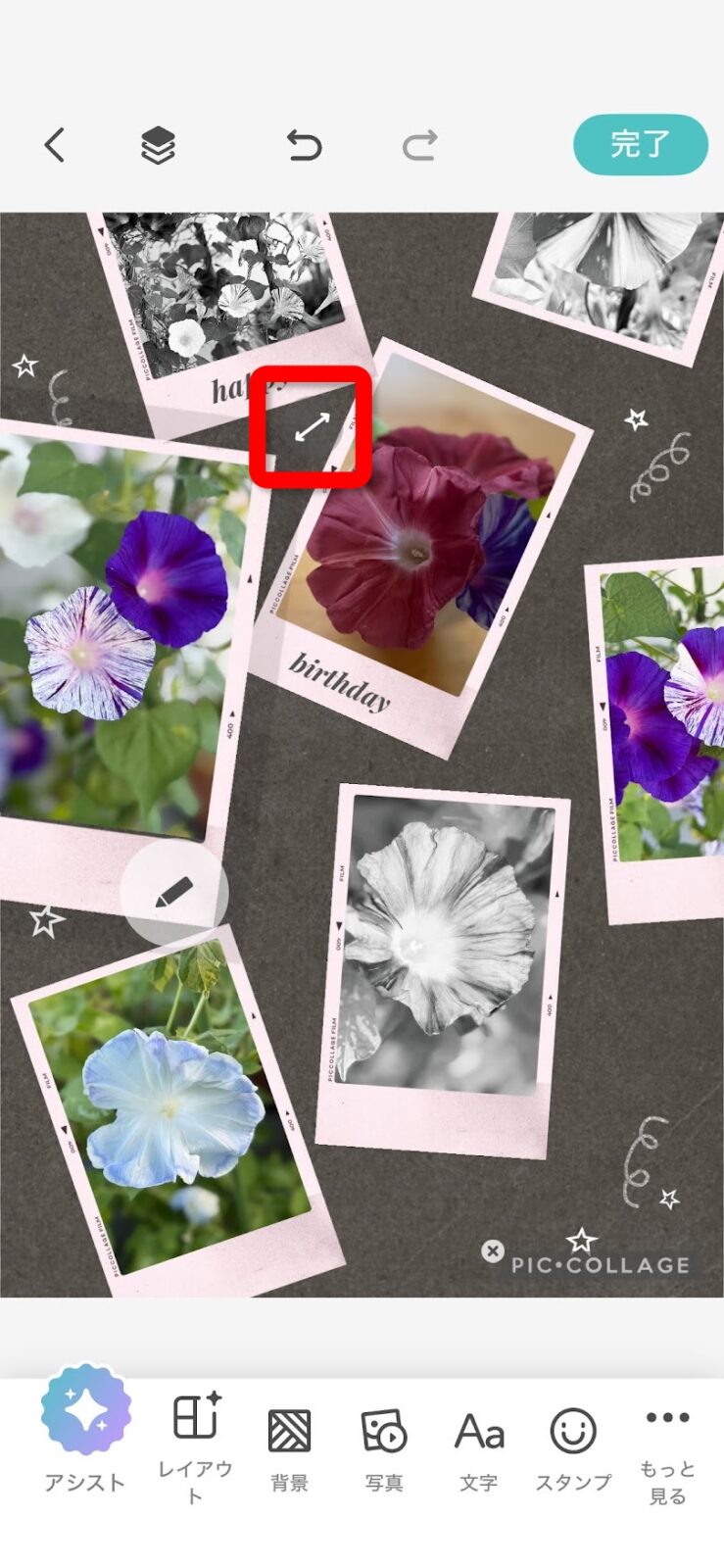
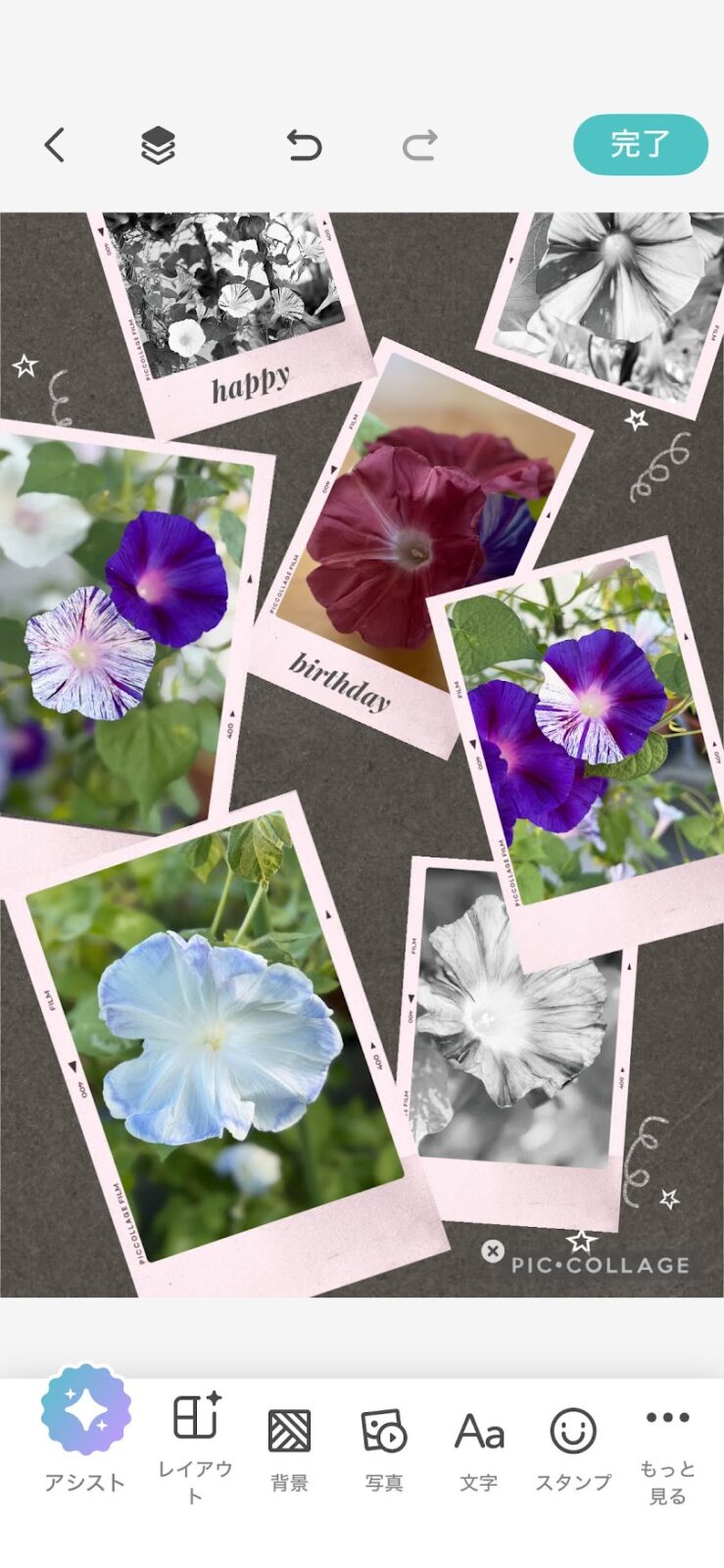
その矢印に指を置いて、外側に引っ張ります。
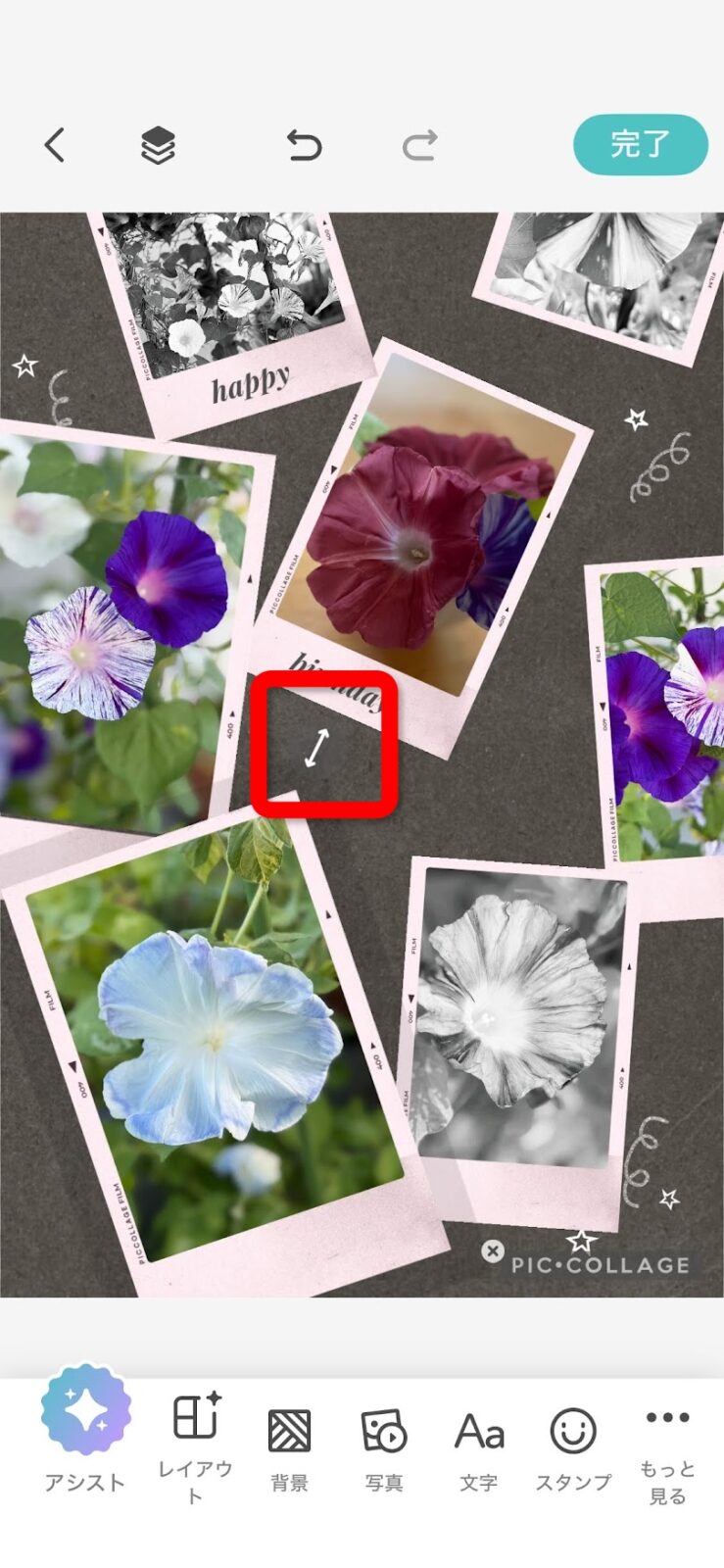
すると写真が大きくなります。
反対に、内側に寄せると小さくなります。何度でもやり直せます。
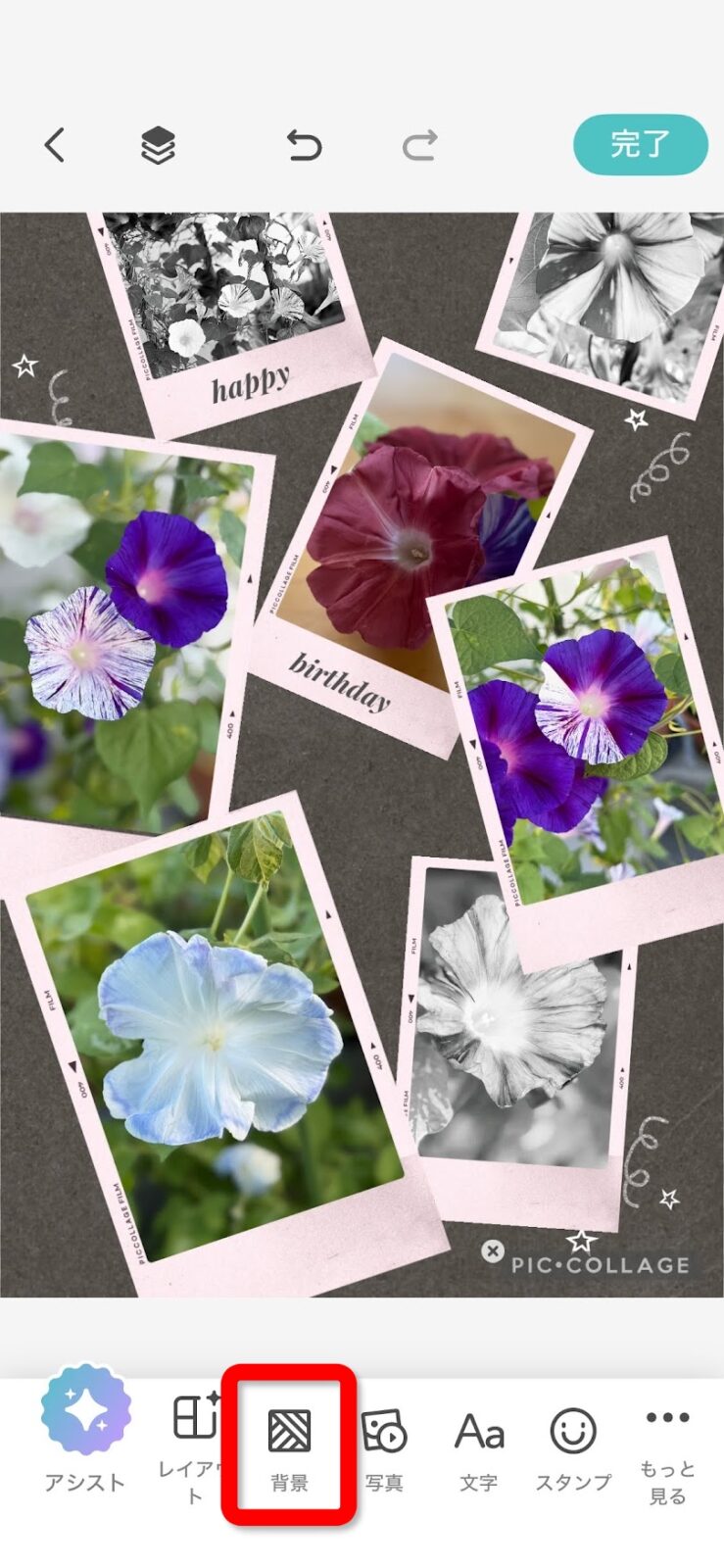
背景を変えると、ずいぶん印象が変わります
下に並んでいるところから【背景】を押します。
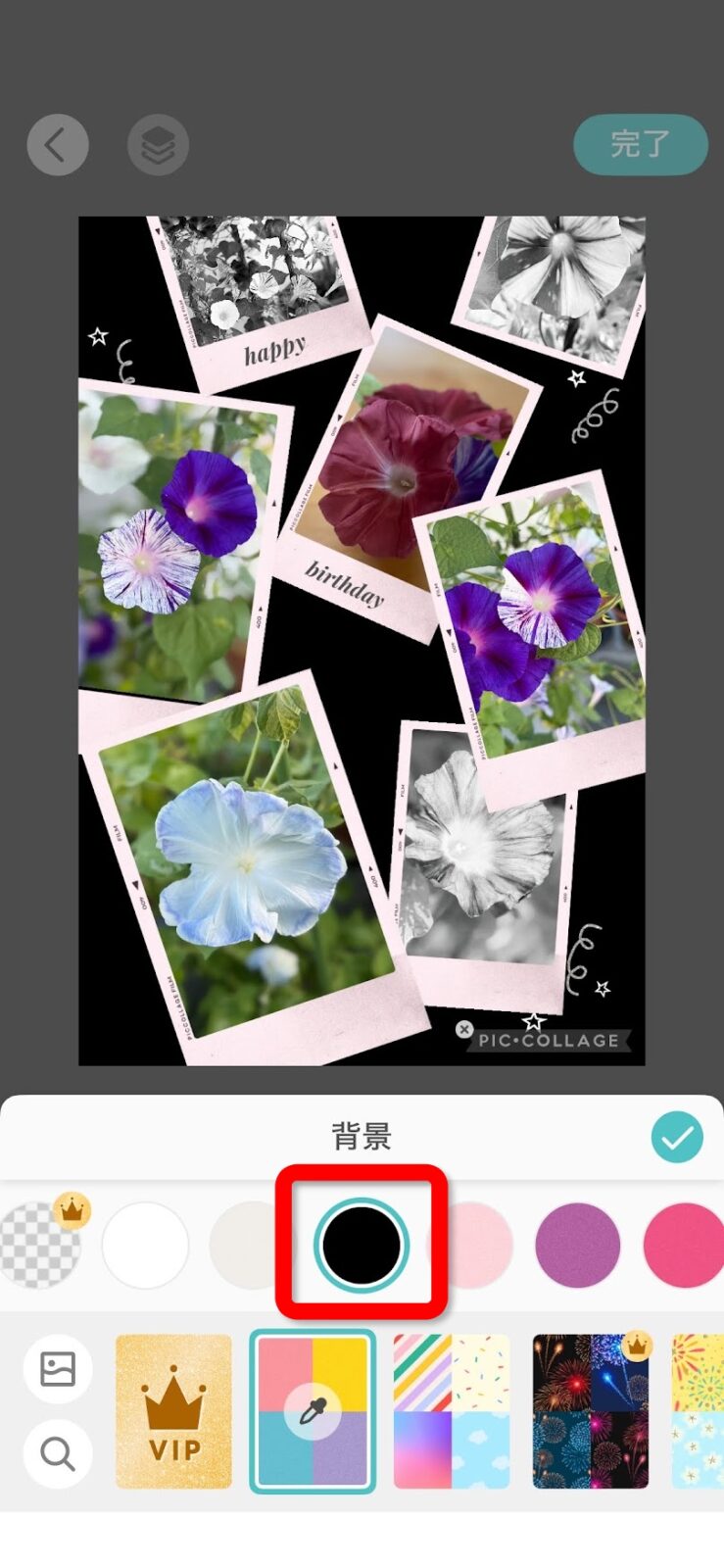
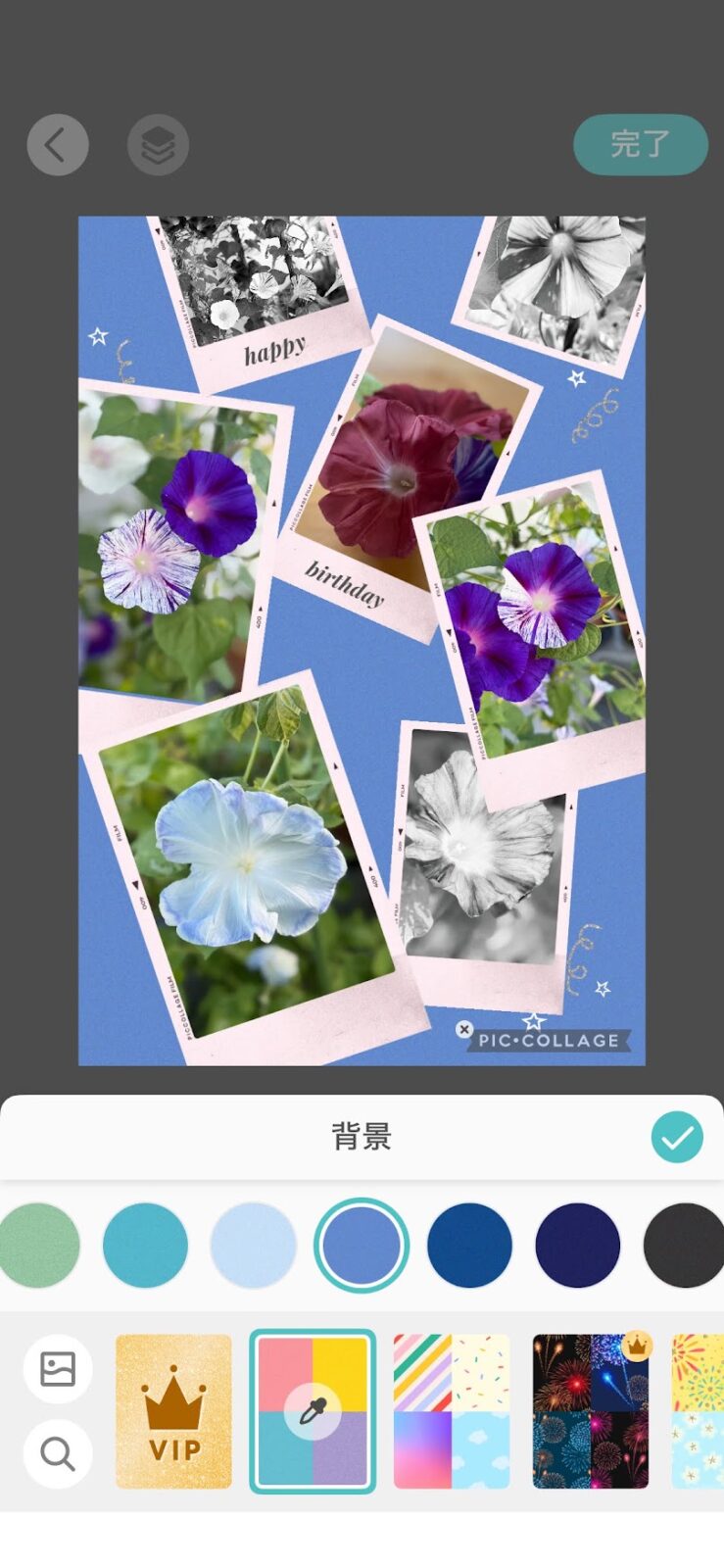
色が丸く並んで出てきます。押すたびに背景の色が変わります。背景1色の場合、お金はかかりません。
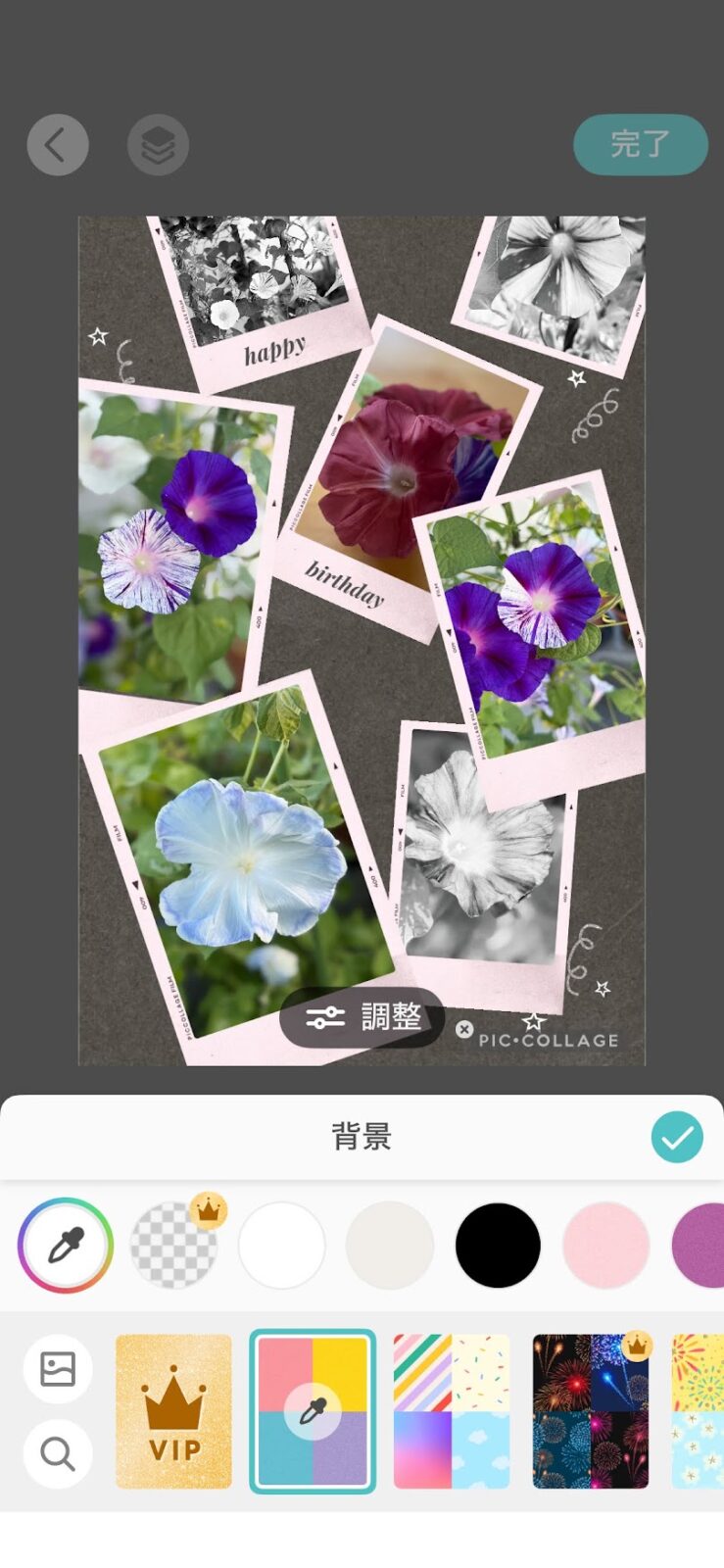
黒にすると、ぐっと落ち着いた感じになりました。
青にすると、また雰囲気が違います。夏空をイメージ。
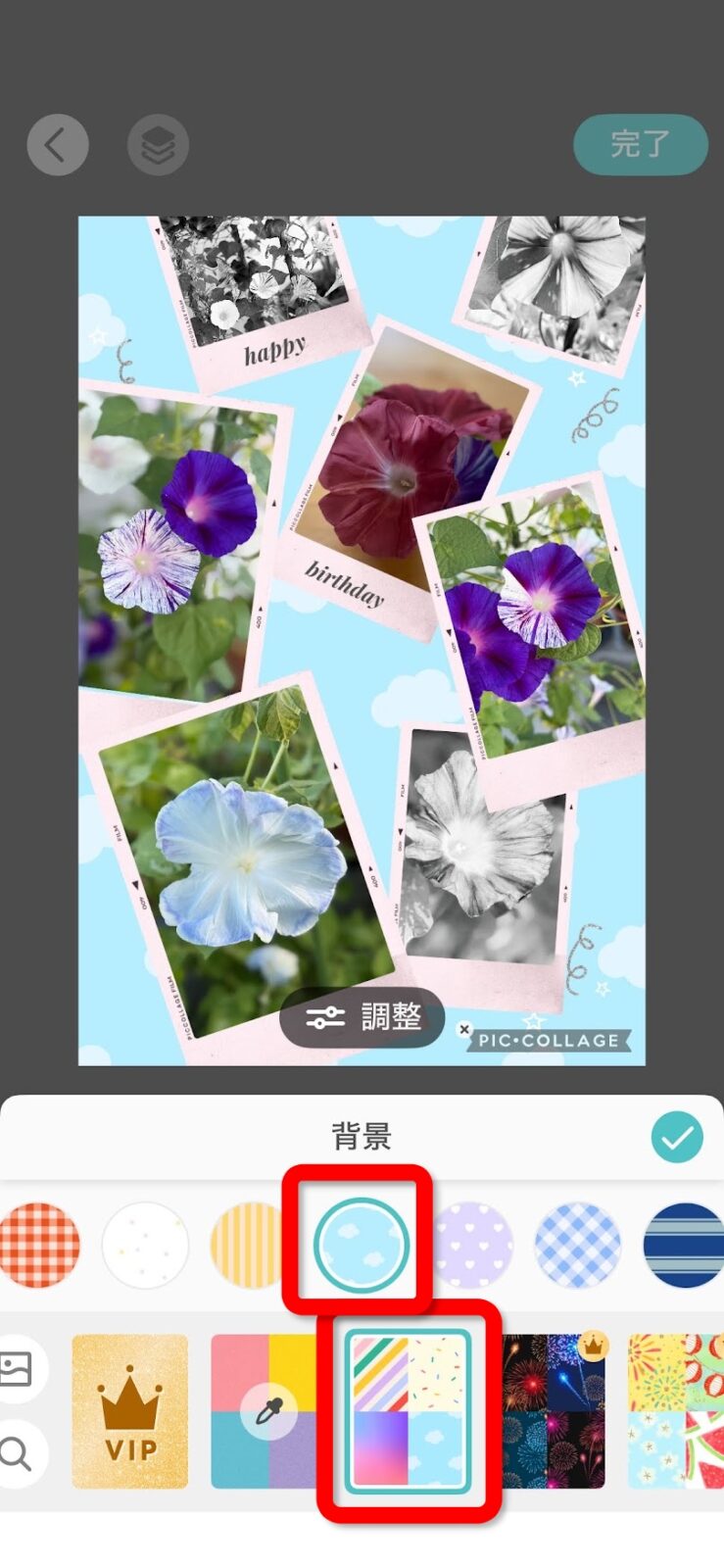
背景は単色だけではありません。下の段には模様も用意されています。
ここでも王冠は有料なので、選ばないようにしましょう。
水色に白い雲の模様を選んでみました。朝顔にはこれがいちばん合っているかな?
レイアウトを変えて、保存します
写真の並べ方も変えられます。下の【レイアウト】を押します。
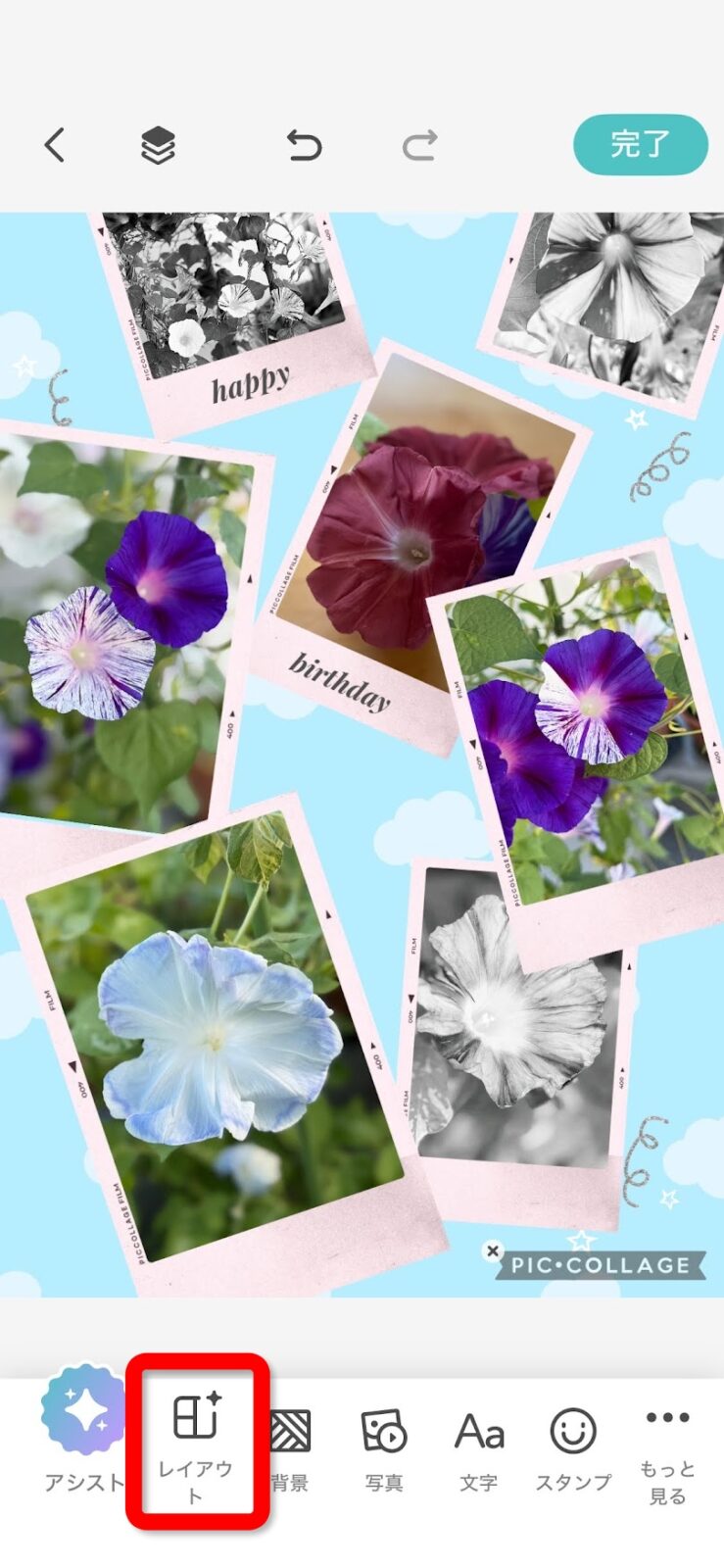
並べ方の候補が下に出てきます。押すと、上の絵がすぐに切り替わります。
同じ7枚でも、ずらりと並べたもの、大きさに差をつけたもの、いろいろな見せ方があります。
でも今回は、ランダムに並んだこのテンプレートが気に入ったので、このままにしておきます。
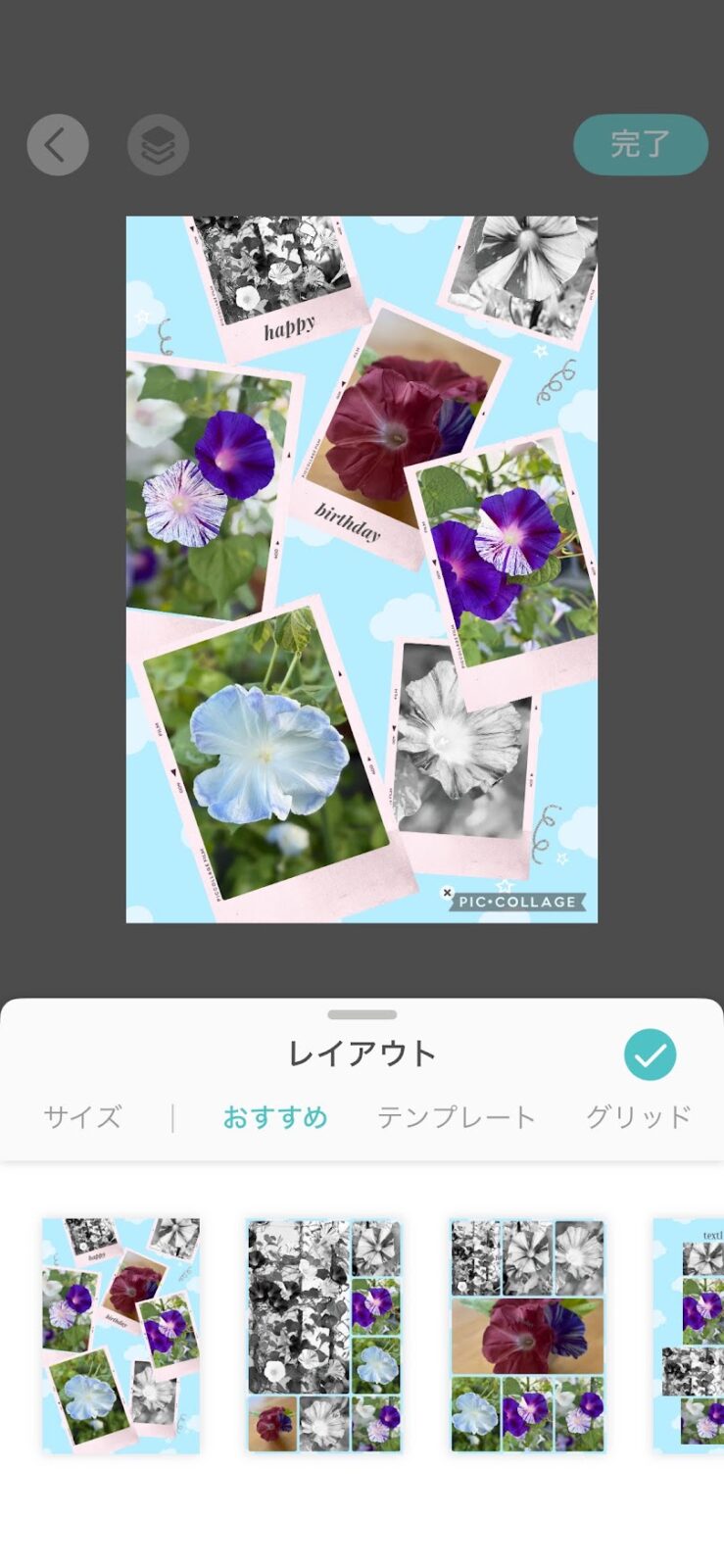
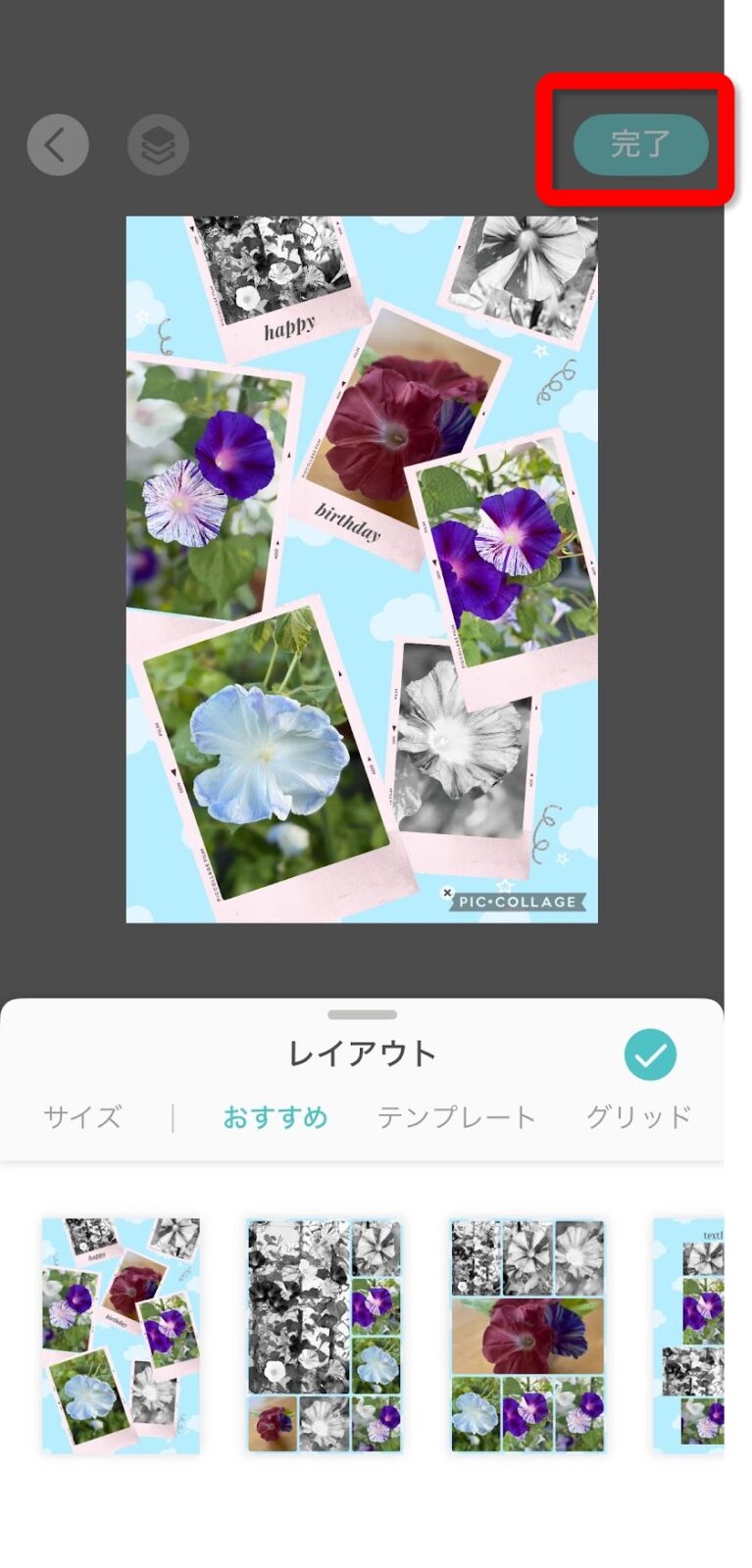
気に入ったものが決まったら、右上の【完了】を押します。
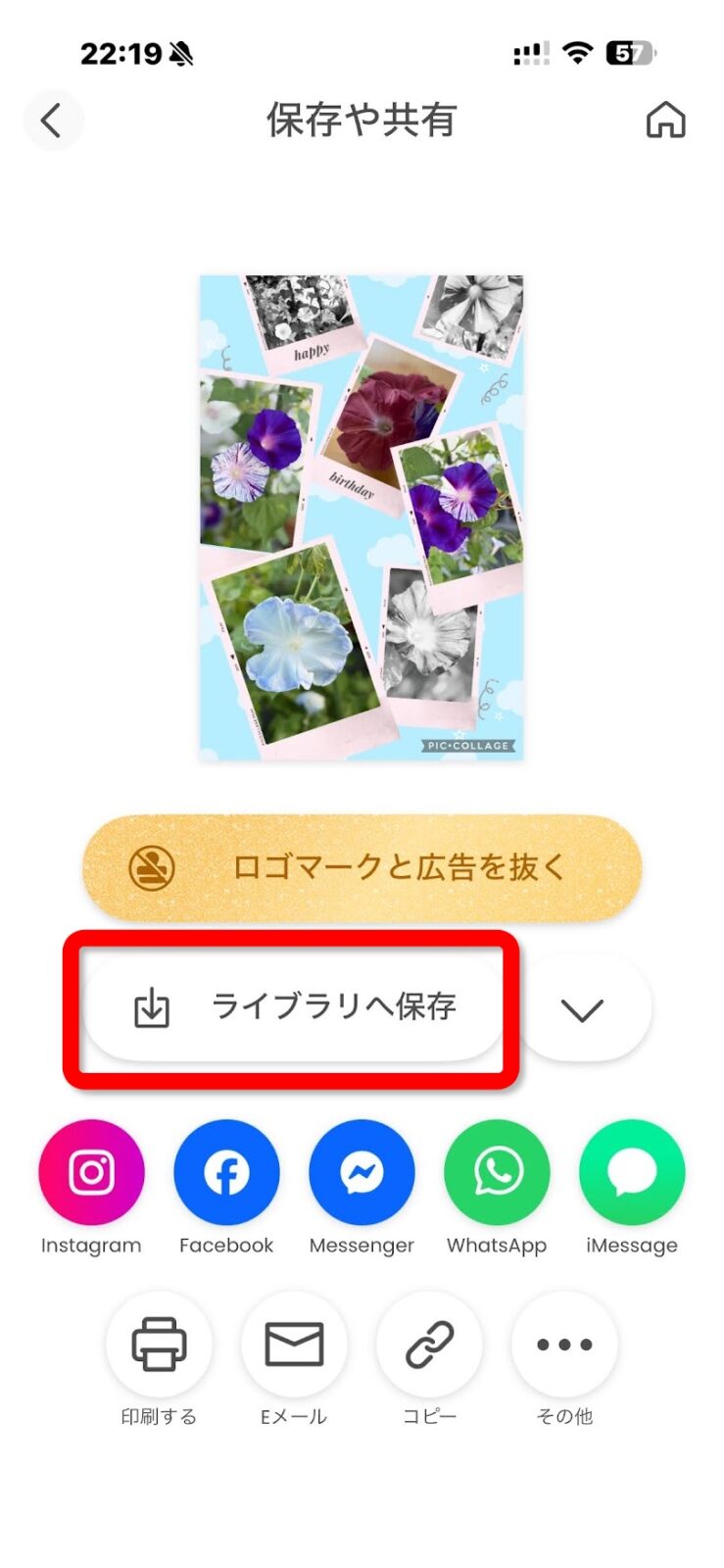
【ライブラリへ保存】を押すと、スマホの写真の中に保存されます。
ここからそのままLINEで送ったり、印刷に出したりもできます。
できあがったのがこちらです。
同じ7枚でも、選び方で表情が変わります
PicCollageはiPhoneでもAndroidでも使えます。コラージュを作るためのアプリだけに、前回のGoogleフォトのコラージュよりもメニューが豊富です。
無料で使えるところだけでも、じゅうぶん楽しめます。
テンプレートも多いし、背景も変えられる。イラストも文字も添えられます。
凝ったテンプレートがいい。
文字も入れたい。
6枚以上で作りたい(Googleフォトのコラージュは最大6枚まで)
写真がたまってきたけれど、そのままになっている。
ちょっと凝ったレイアウトにしたい。
そんな方はぜひ、PicCollageをお試しください。
旅行に行ったり、美味しいものを食べたり、お孫さんが遊びに来たり、と楽しい写真を楽し気なテンプレートに当てはめてみるといいですね。
あわせて読みたい
「先に写真を見つけてからできませんか?」Googleフォトのリミックス、1枚から始めるやり方(2026年8月6日)

毎朝ベランダに出るのが楽しみです。今年の朝顔は1種類1鉢(2026年7月26日)