毎朝ベランダに出て、朝顔の写真を撮ります。
夏の間の楽しみです。
同じ鉢、同じ花なのに、日によって表情が違うので、つい何枚も撮ってしまいます。
写真を1枚にまとめたものを「コラージュ」といいますが、いろいろなアプリがあります。
でも今回は最も手軽に、Googleフォトで作ってみました。
コラージュは【作成】の中にあります
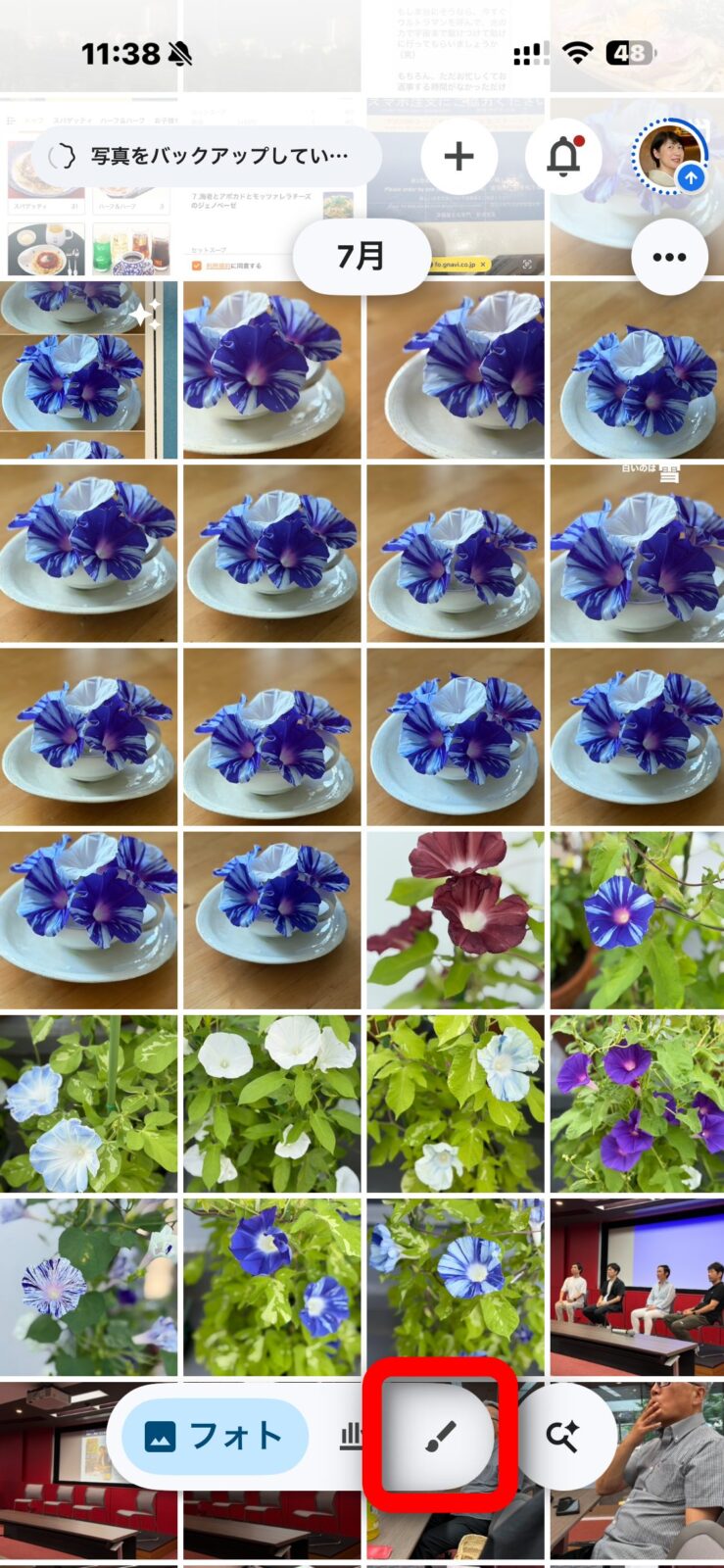
Googleフォトを開きます。
画面のいちばん下に【フォト】と並んで、筆のようなマークの【作成】があります。ここを押します。
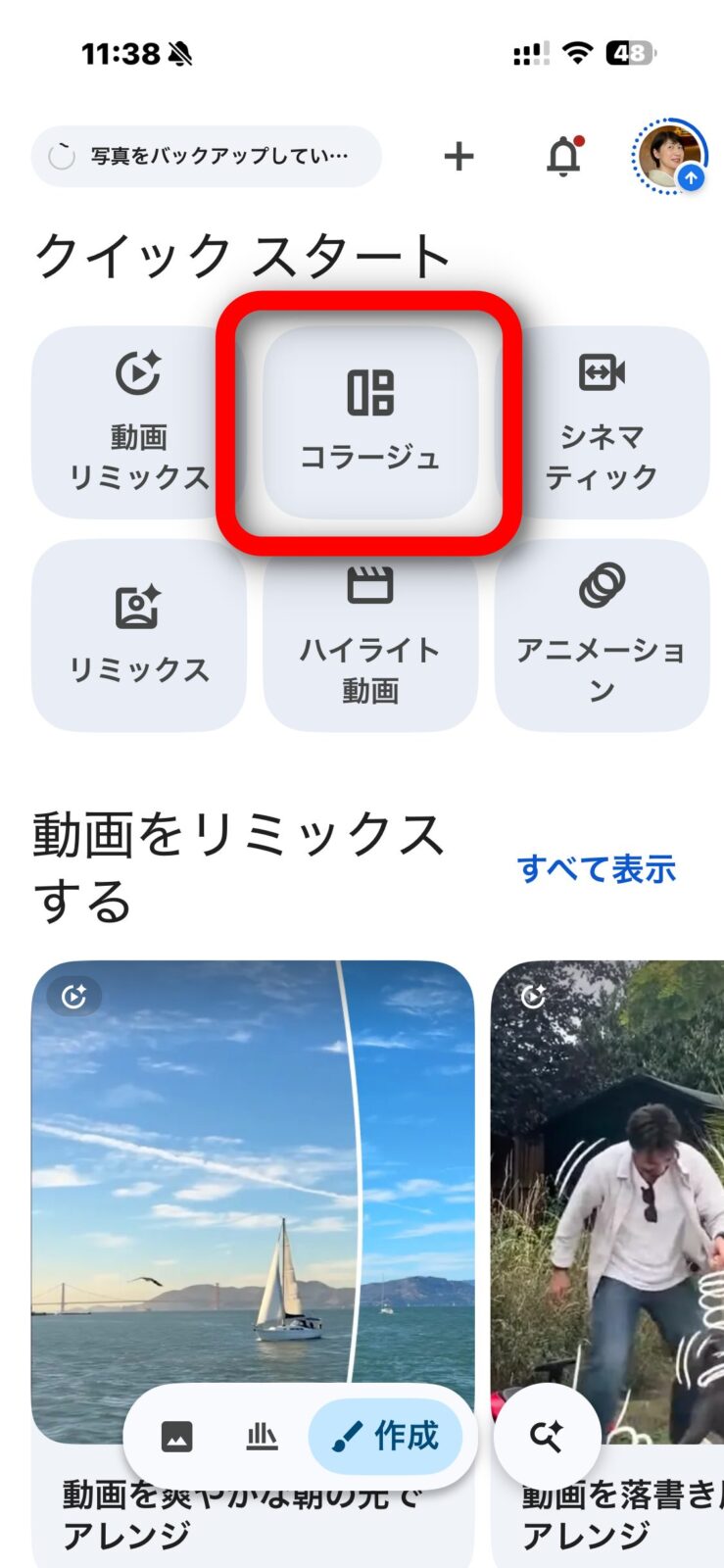
【クイック スタート】と出てきます。
その中の【コラージュ】を押します。
「1〜6枚の写真を選択してください」と出ます。
組み合わせられるのは6枚までです。使いたい写真を順番に押して、右上の【作成】を押します。
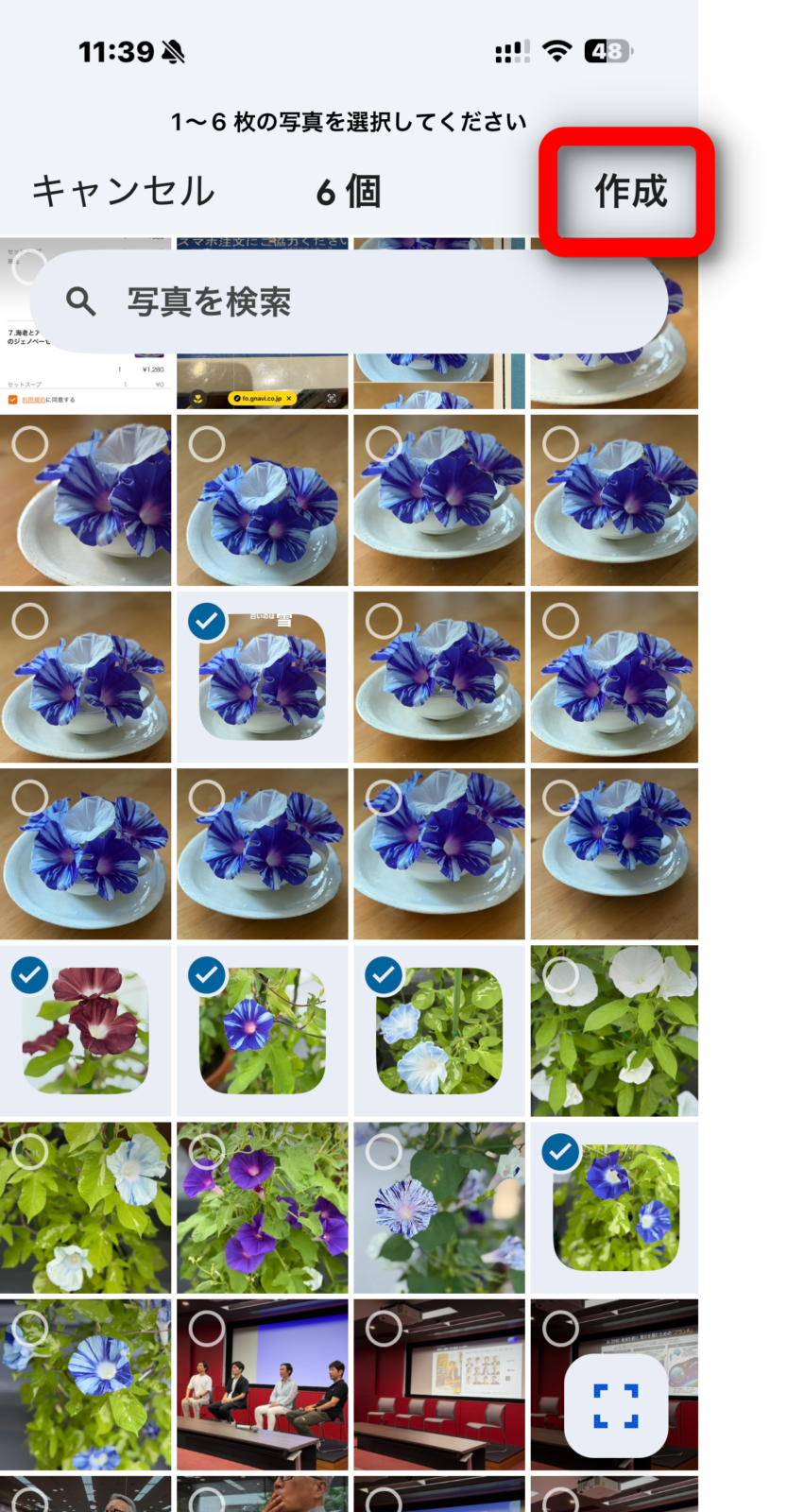
並べ方と背景を選びます
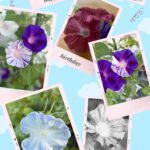
するとあっという間にできあがりました。
スマホで撮影した写真は、Googleフォトに自動的にアップロードされるようになっているので、どこかに出かけた帰りに、電車の中でパパパッと作れそうです。
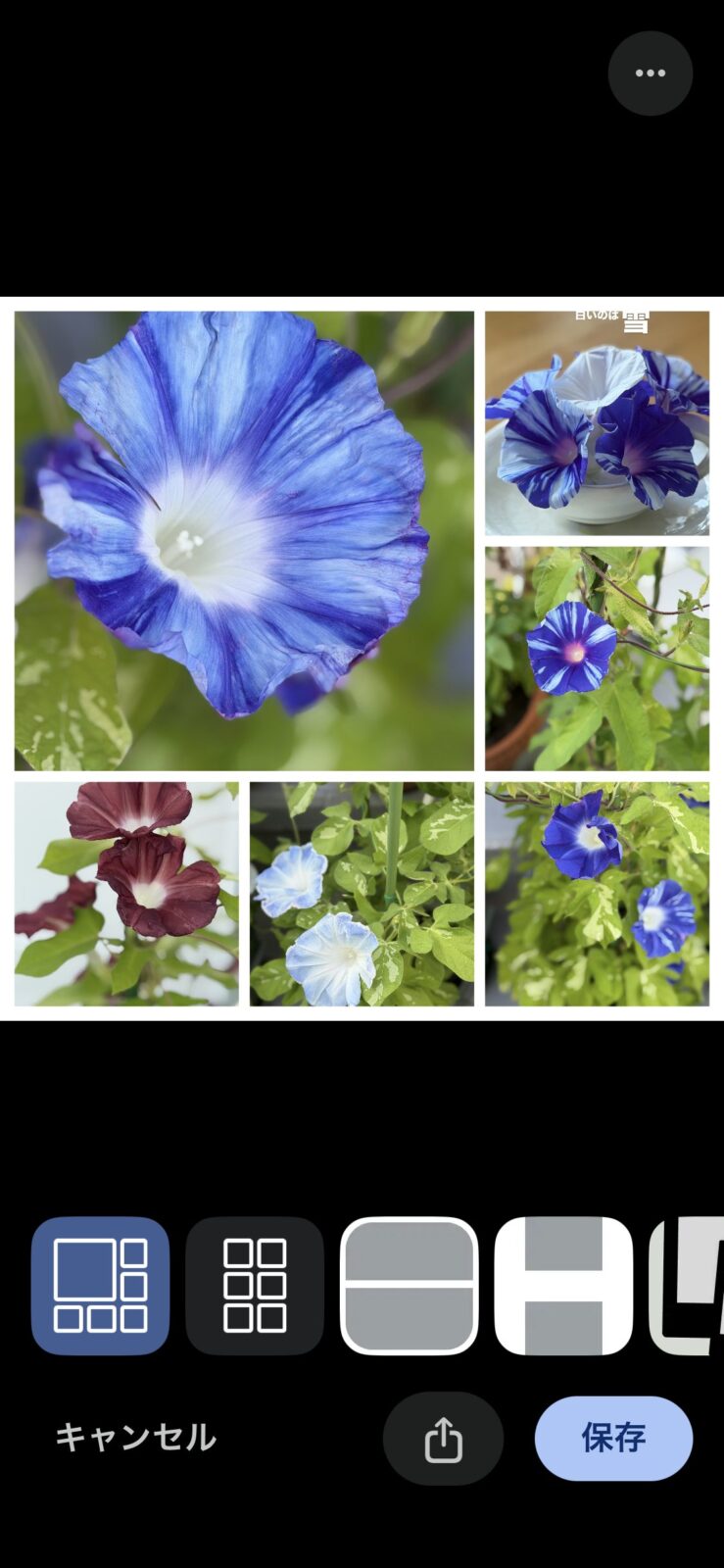
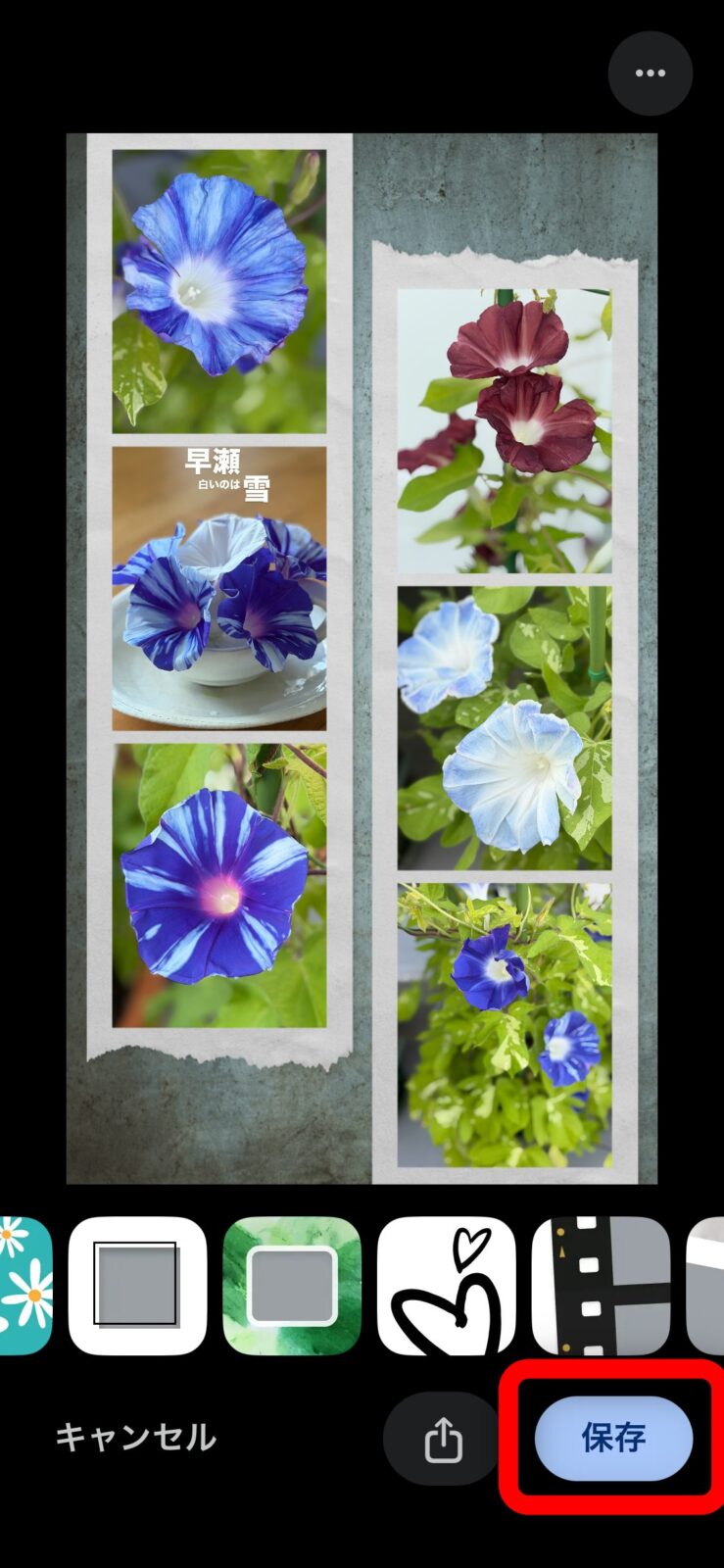
画面の下にあるのが、テンプレートです。
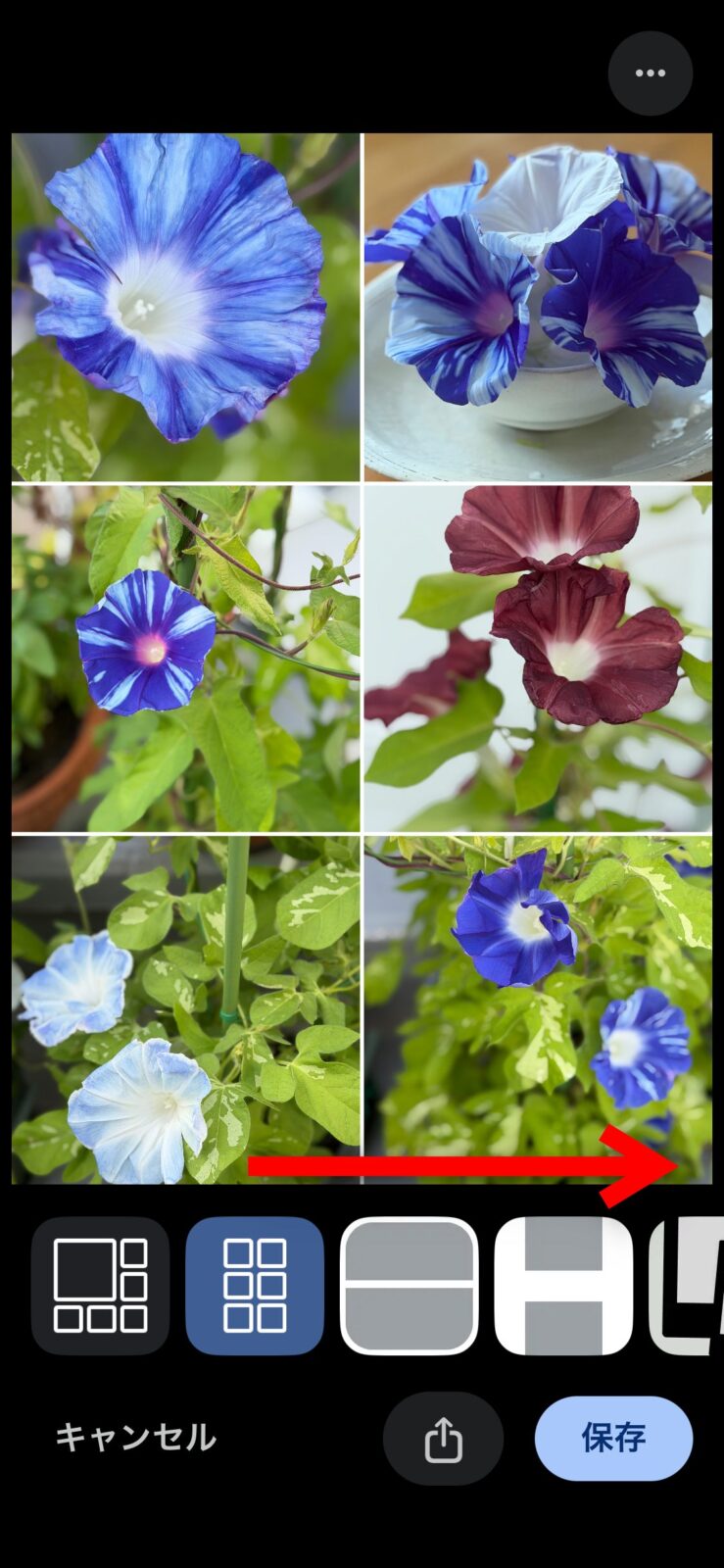
横に動かすと、まだ他の並べ方が出てきます。押すたびに上の写真が入れ替わるので、気に入ったものが見つかるまで試せます。
さらに横に動かしていくと、今度は背景のデザインが並んでいます。
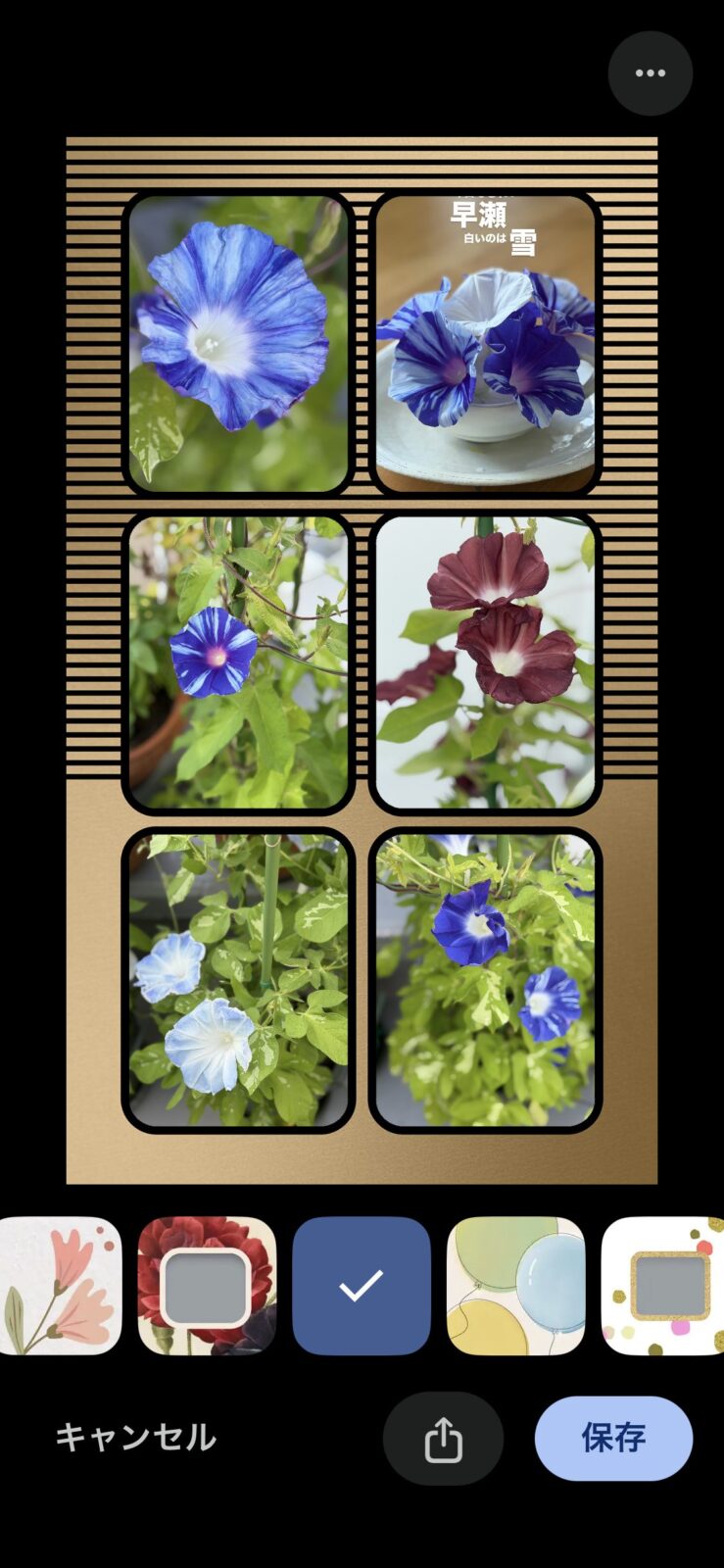
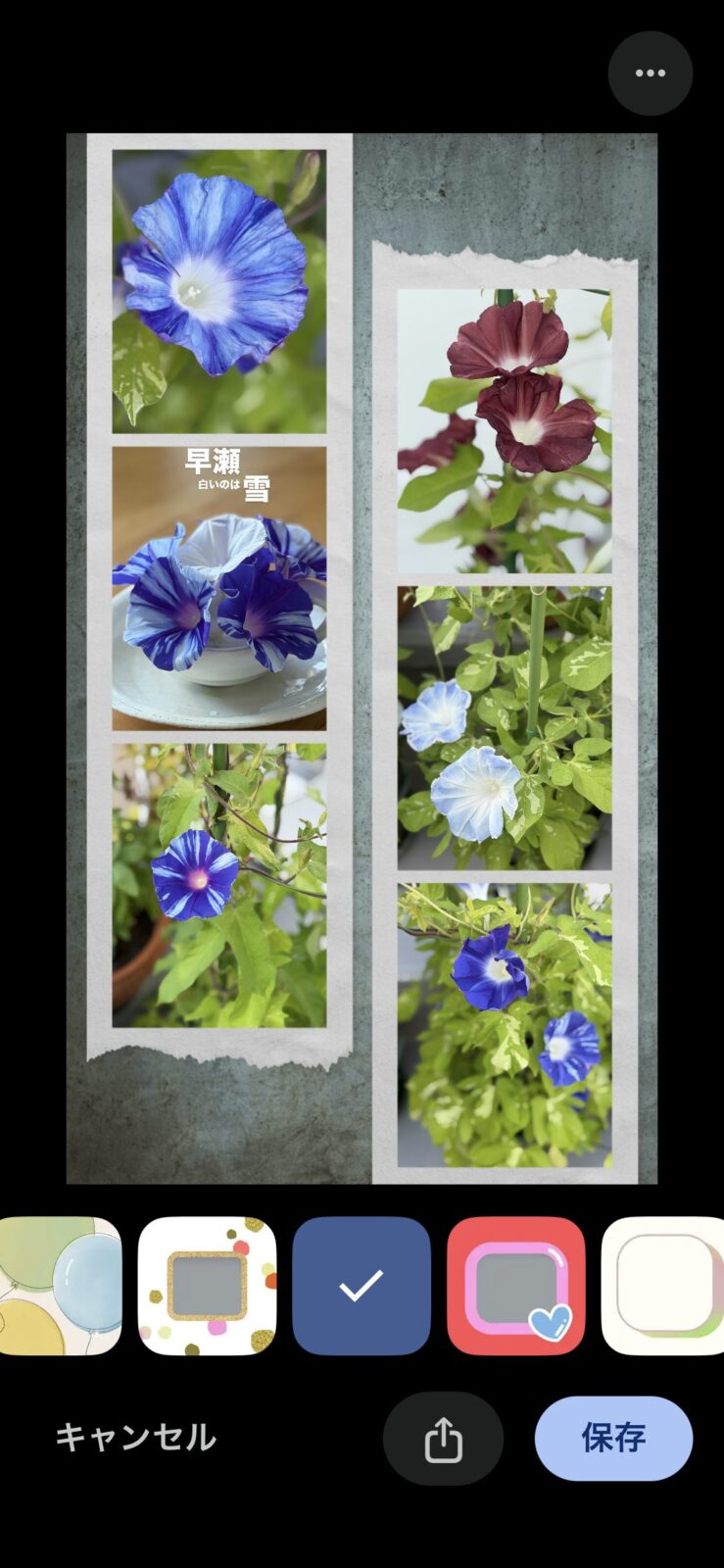
同じ写真でも、背景が変わるとずいぶん雰囲気が違います。
写真の位置や大きさも直せます
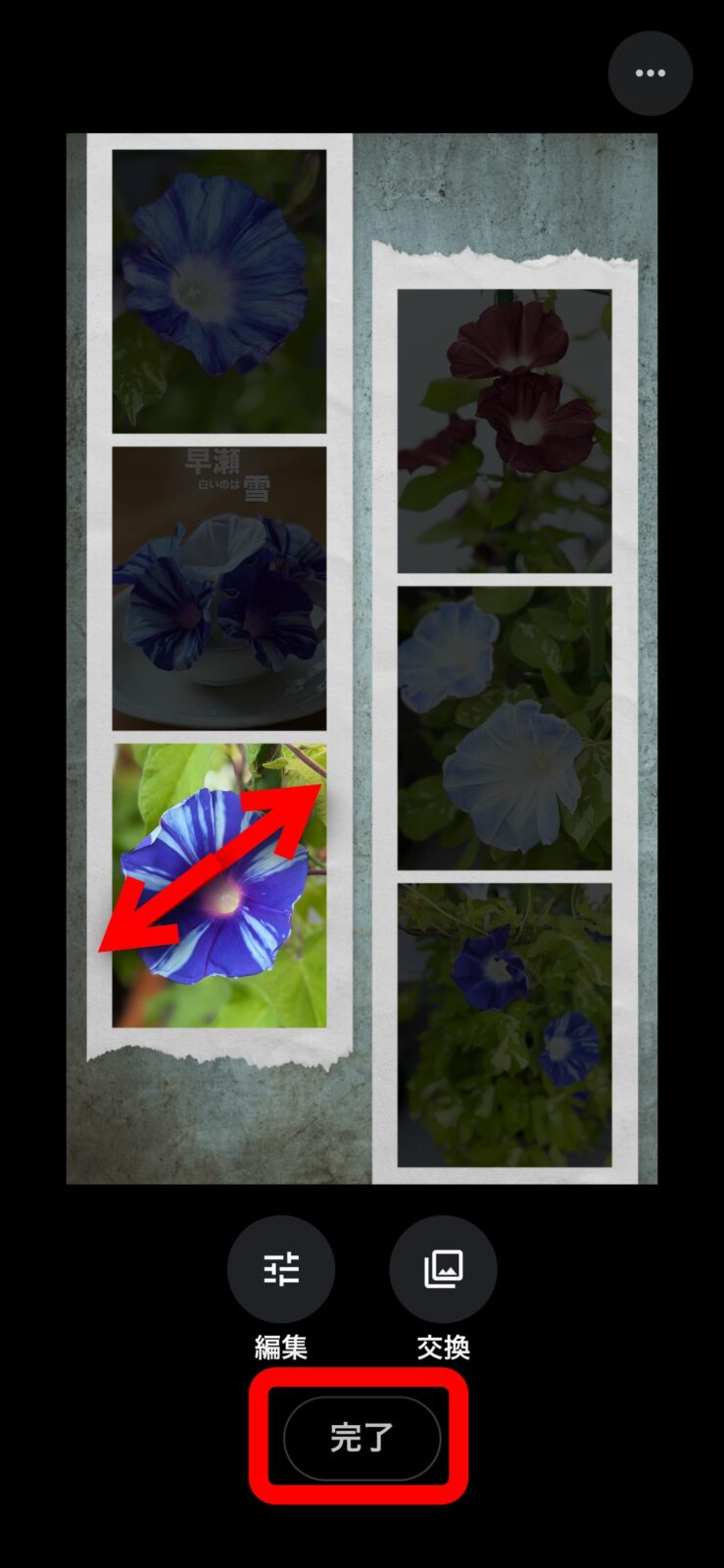
「この花をもう少し大きく写したい」というときは、その写真を1枚押します。
下に【編集】【交換】【完了】と出てきます。
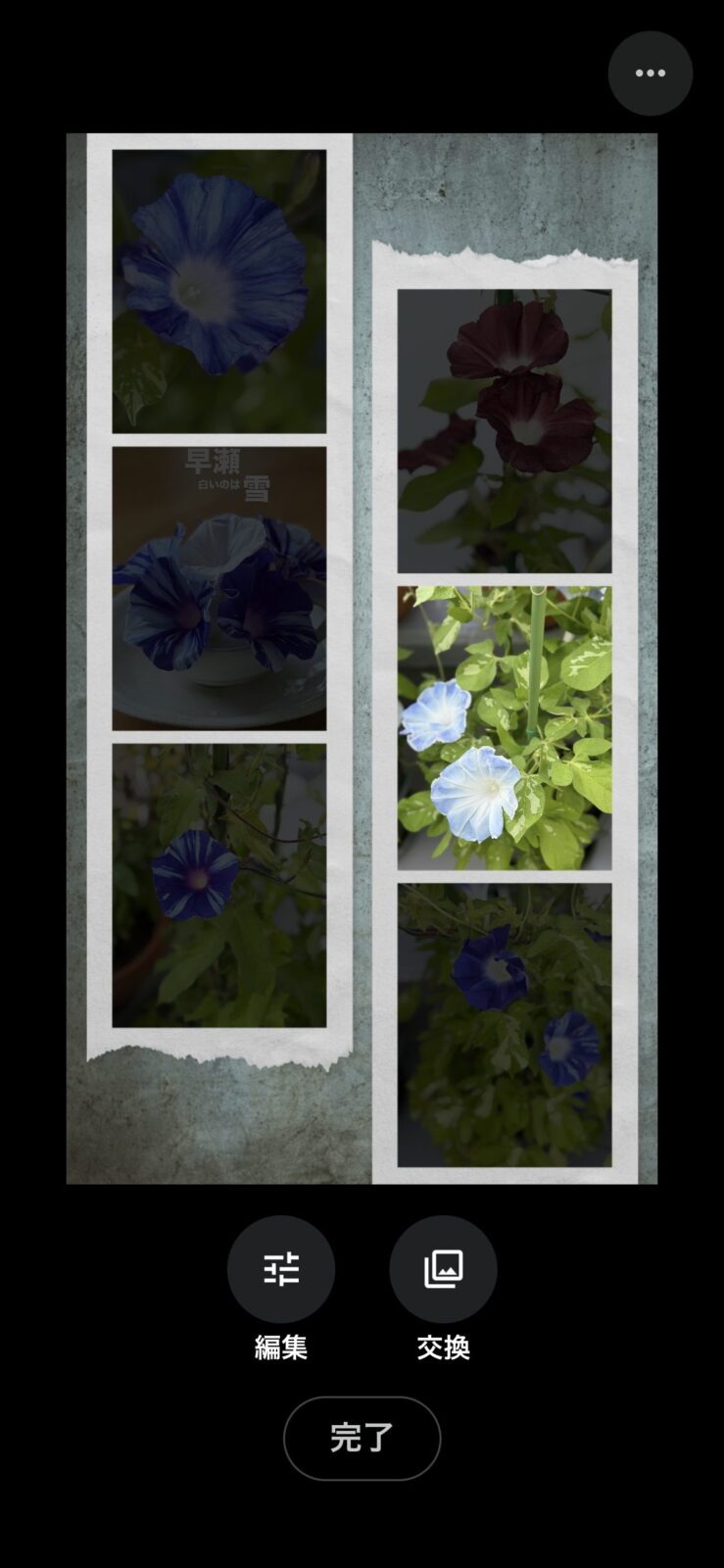
タップした写真は、指で動かすと位置が動きます。指2本で写真を広げることもできます。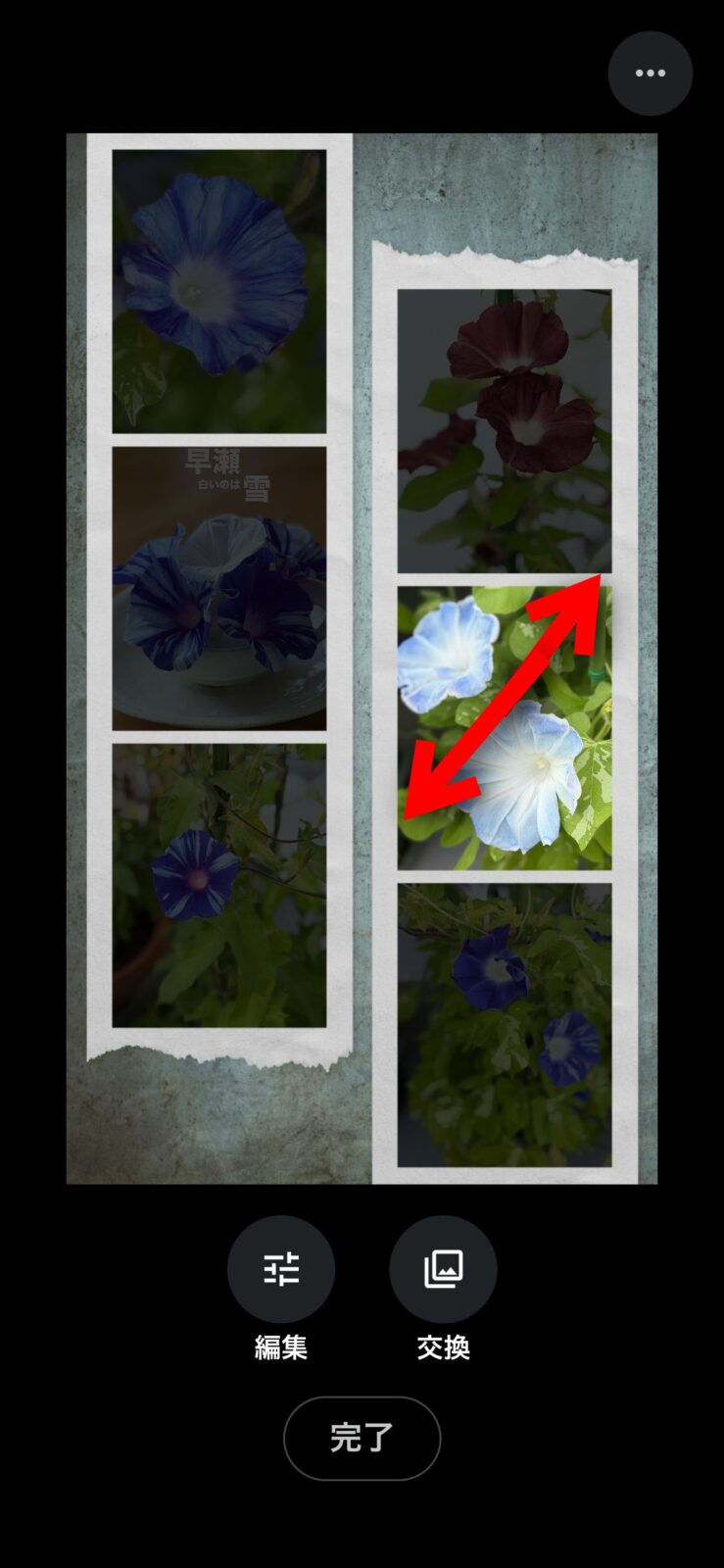
他の写真も、同じように1枚ずつ直せます。
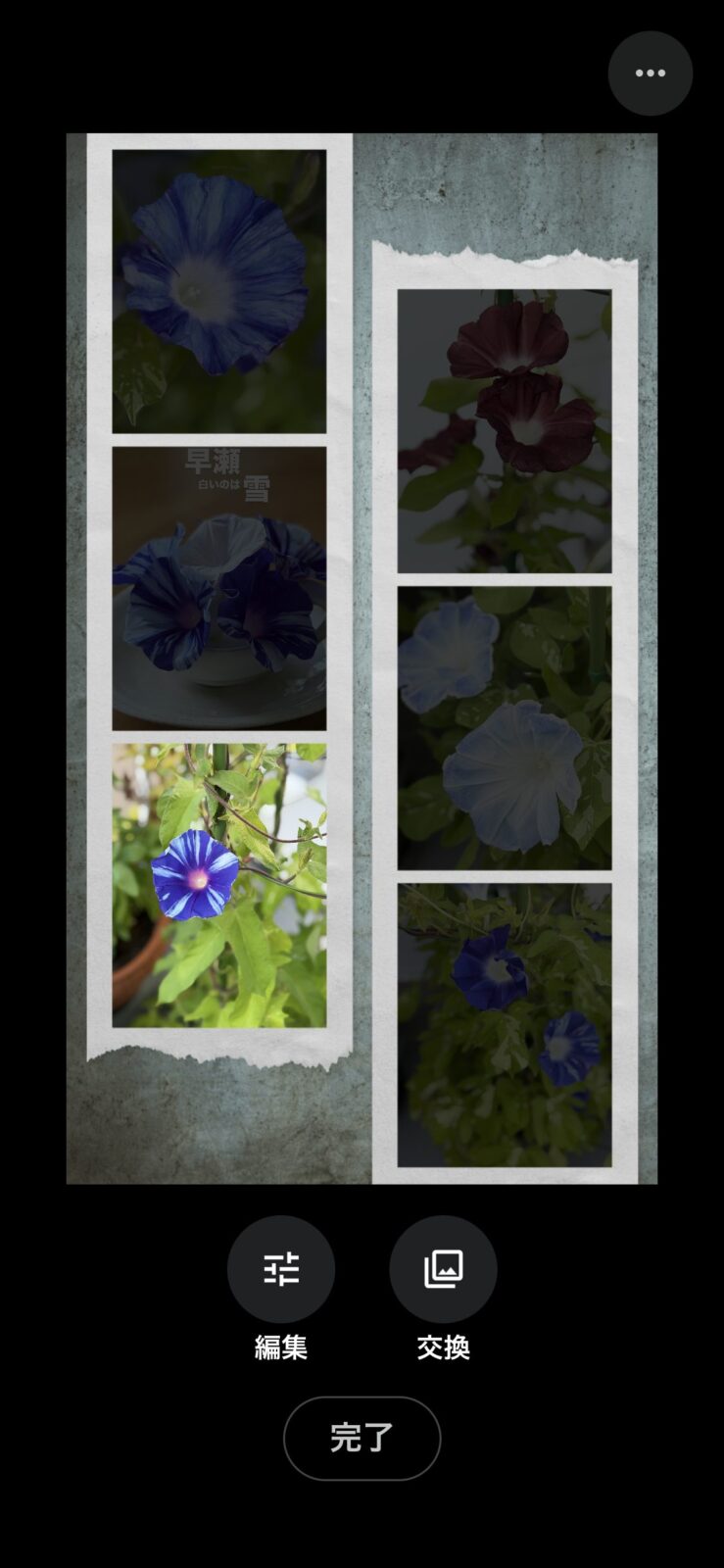
これでいいと思ったら【完了】を押します。
最後に右下の【保存】を押します。
できあがったのがこちらです。
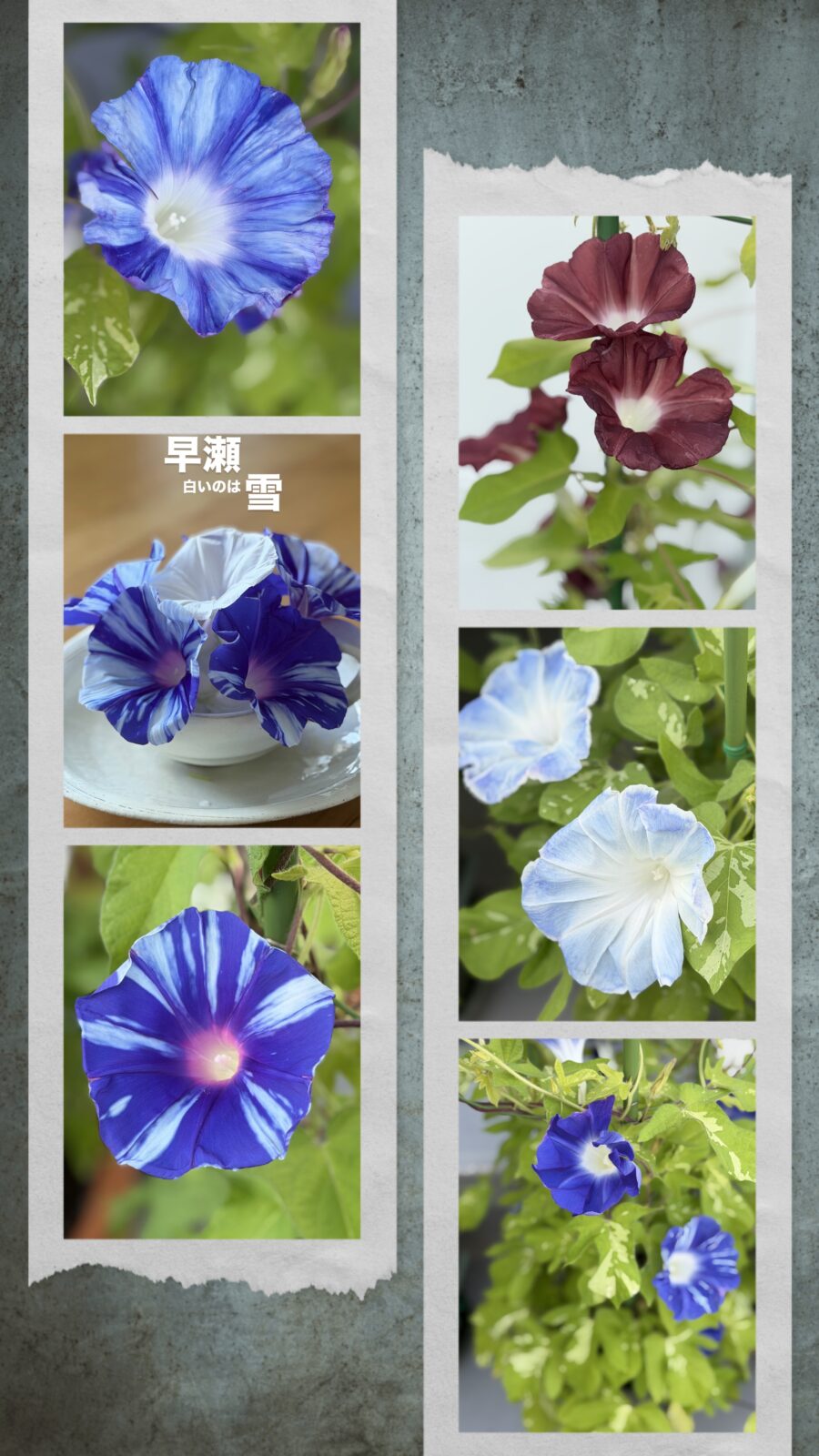
元の6枚はそのまま残っていて、コラージュは新しい1枚の写真として保存されます。失敗しても元の写真が消えることはないので、安心して試せます。
撮った写真を1枚ずつ送るのではなく、こうして組み合わせて送ってみるのもいいですね。夏の朝顔、コース料理の一皿ずつ、ペットやお孫さんの写真。同じ日に撮った写真がたくさんあったら、ぜひお試しください。
あわせて読みたい
「先に写真を見つけてからできませんか?」Googleフォトのリミックス、1枚から始めるやり方(2026年8月6日)

毎朝ベランダに出るのが楽しみです。今年の朝顔は1種類1鉢(2026年7月26日)

今朝はこんなにたくさん。「早瀬」「雪」「松島」…名前もすてきな朝顔たち(2026年7月13日)