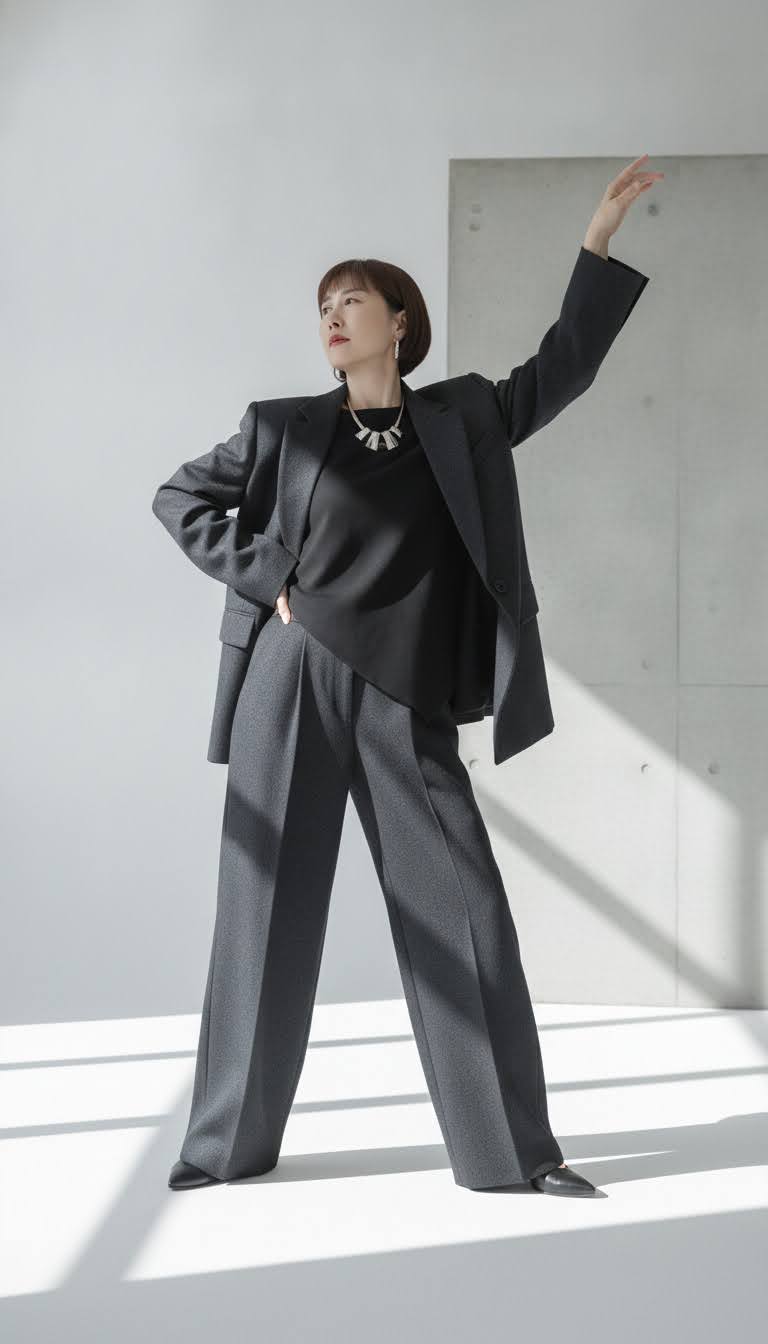
「増田さん、あの写真カッコよかったね。どこで撮ったの?」
このところ、会う人ごとにそう言われます。
先週、予習を兼ねて作ったファッション雑誌の撮影風の写真を投稿したのですが、もしや本当にスタジオで撮ったと思われている……(笑)。
それぐらい、いい感じに仕上がっているのです。
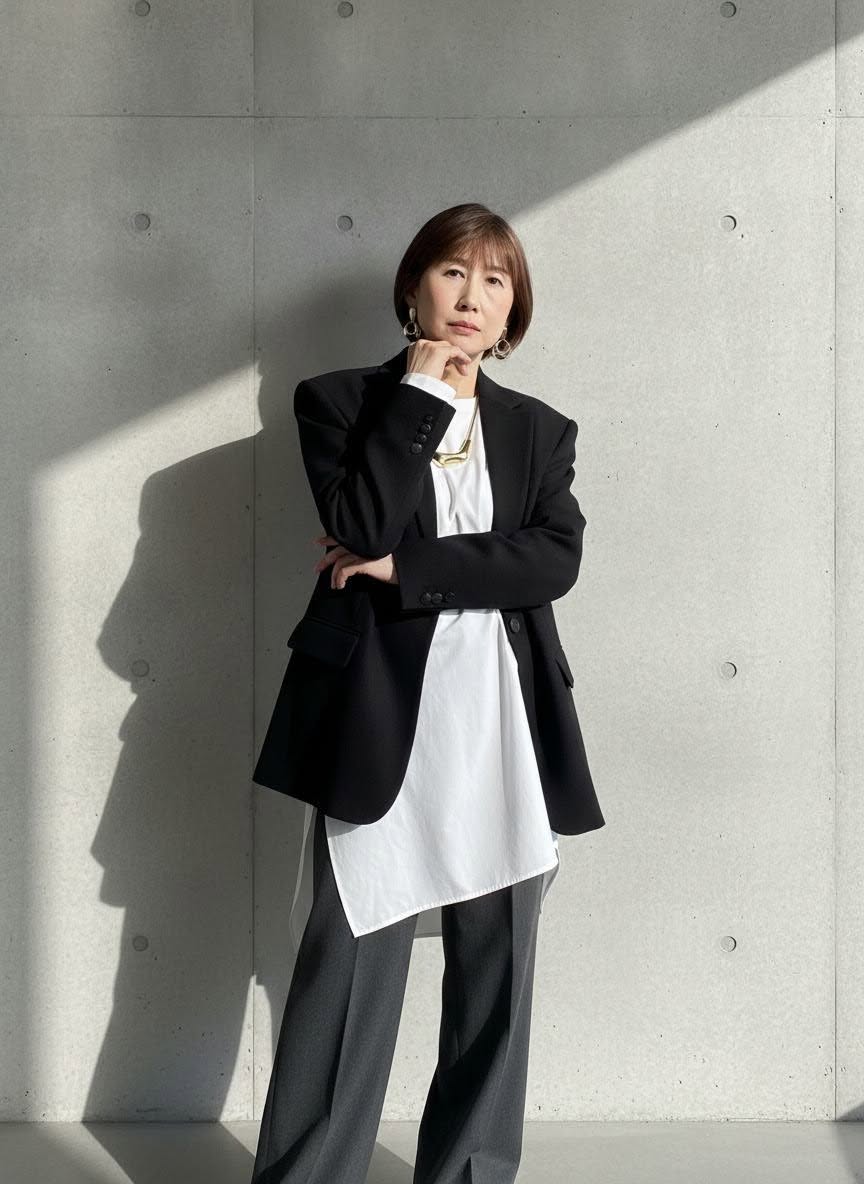
でもさ・・私がこんな写真撮ると思います?
まさかですよ。
種明かしをしますと、スタジオには行っていません。
もとになったのは、以前に撮った、私がひとりで写っているふつうの写真が1枚だけです。
Googleフォトの【リミックス】で写真館が開店します
使ったのはGoogleフォトです。
Googleフォトを開くと、下にメニューが4つあります。
【フォト】【コレクション】【作成】【検索】です。
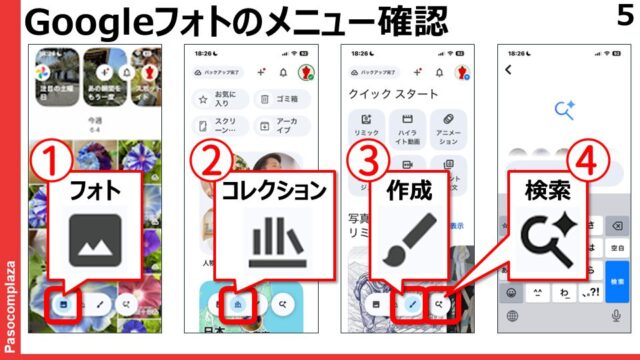
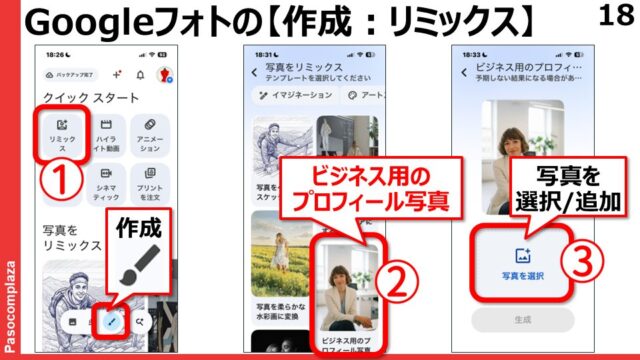
その中の【作成】をタップ。
そこに【リミックス】があります。手始めに、「ビジネス用のプロフィール写真」を選んでみると、写真を選択できるメニューがあります。
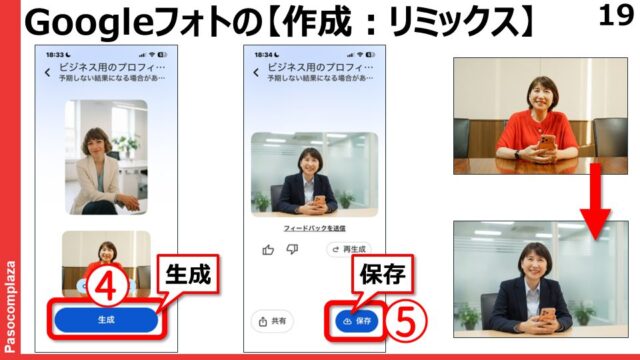
好きな写真を1枚選んだら、【生成】をタップ。
気に入ったら【保存】をタップします。
顔がはっきり映っている写真を使えば、いい感じに着替えさせてくれますよ。
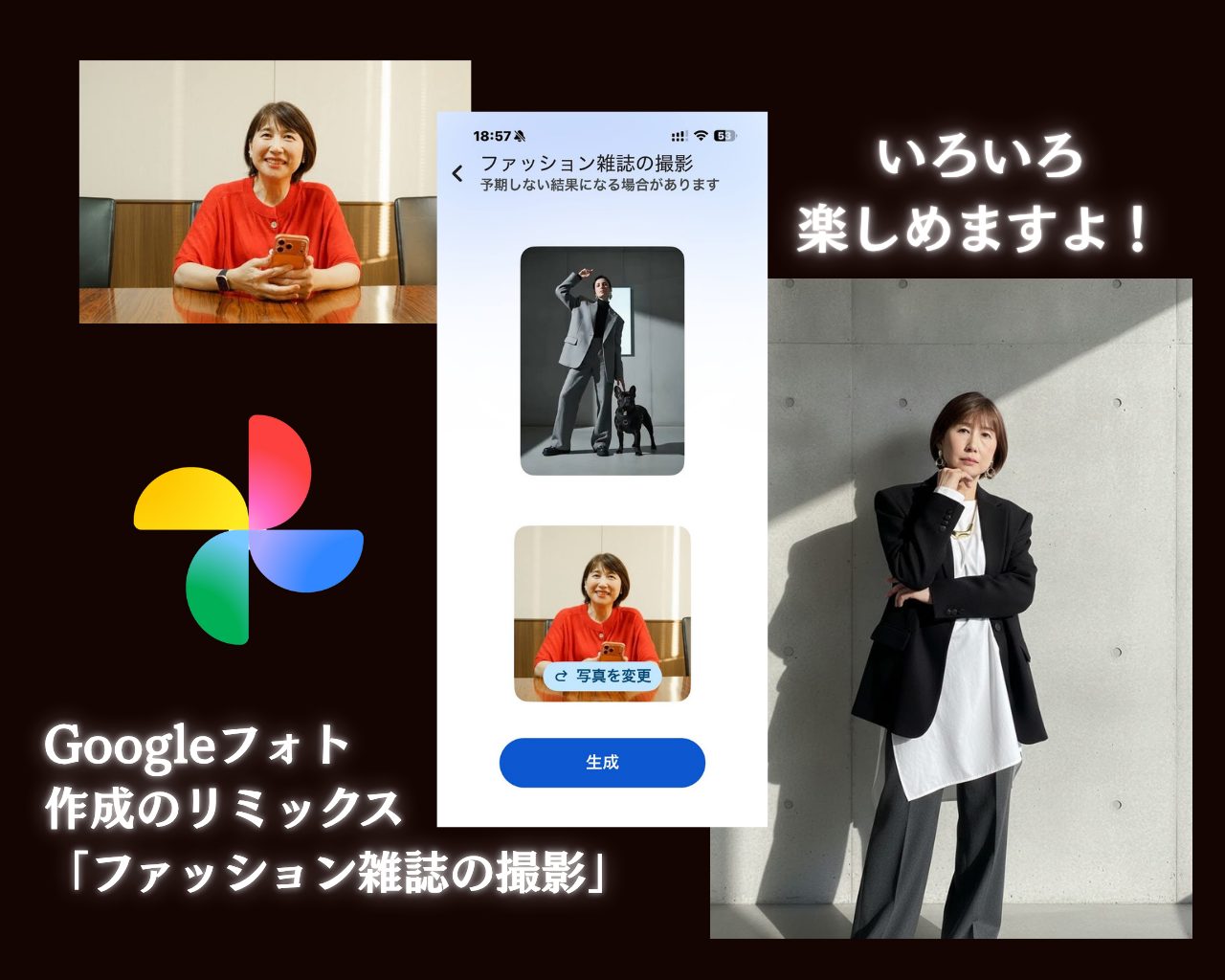
その【リミックス】の中に【ファッション雑誌の撮影】というのがあります。
これが結構楽しい!自分の写真を選んで、【生成】を押します。
あとはしばらく待ちます。それだけで、こんな写真ができあがります。
大事なのは、もとにする写真の選び方です。
自分ひとりで、顔がはっきり写っているものを用意すると、ぐんときれいに仕上がります。
画面には「予期しない結果になる場合があります」とも書かれています。思っていたのと違う人が出てくることもありますが、それも含めて楽しい時間でした。
Googleフォトは無料で使えますので、どなたでもお試しいただけます。
「こんなファッション、したことない」
先日の教室では、生徒さんたちと一緒にやってみました。
題して、Googleフォト写真館です(笑)。
みなさんにご自分ひとりではっきり写っている写真をご用意いただいて、いっせいに【生成】。
「こんなファッション、したことない」
「あら、かっこいい」
「メイクも素敵にしてくれた」
できあがった写真をみんなで見ながら、にぎやかな時間になりました。
その日の作品を、まとめて動画にしました。写真スタジオで、ファッション雑誌の撮影をしてきた……ということで(笑)。
※生徒さんのお顔はちょっと変えています
秘書室長に、営業部長に、頭取に
ビジネス用のプロフィール写真も、いい感じに撮れました。
※生徒さんのお顔はちょっと変えています
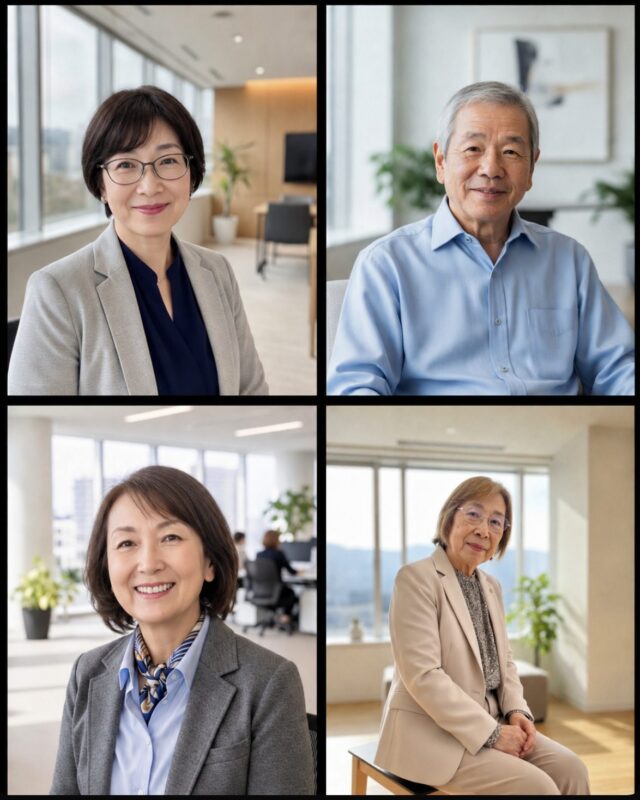
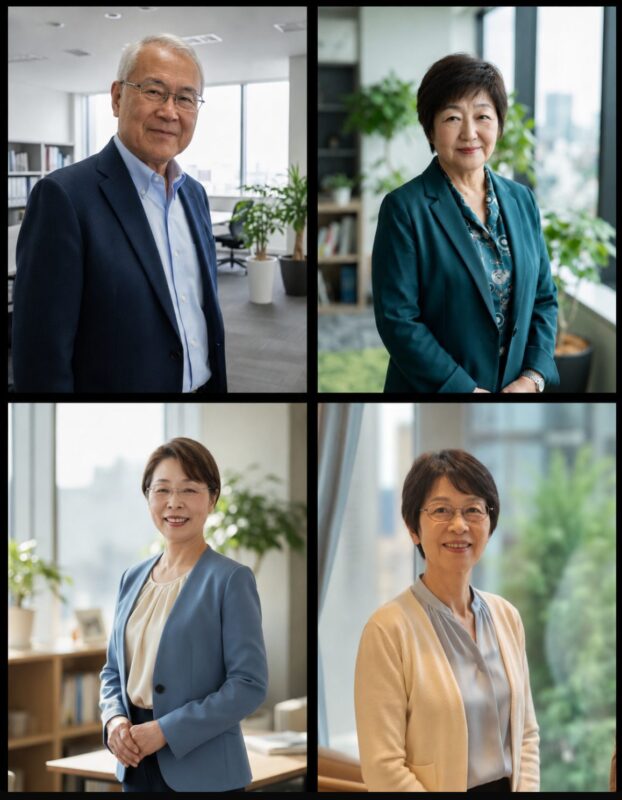
生徒さんが「上場企業の秘書室長」「営業部長」「頭取」「会長」に大変身です。
写真の力というのは大したもので、みなさん本当にそう見えてくるのです。
こういうAIの使い方は楽しいな、と思いました。
難しい設定も、長い文章を打ち込む必要もありません。ご自分の「いちばんいい顔」が写っている写真を1枚探すところから始められます。
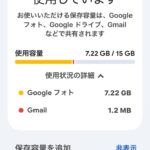
ひとつだけ。楽しくなってたくさん作ると、Googleフォトの中の写真が思いのほか増えていきます。容量が気になってきたら、下の記事で整理のしかたをご覧ください。
あわせて読みたい
友人の誕生日にAIアプリで遊ぶ 写真→変身→動画に(2026年5月4日)

Googleフォトの容量がいっぱい!スマホで整理する手順(2026年5月29日)