Googleフォト、スマホで撮影した写真や動画を自動的にクラウドにアップロードする設定にしている方も多いのではないでしょうか。

スマホは一番身近なカメラであり、ビデオカメラでもあります。
試しに撮ったもの、何気なく撮ったものがたまっていったり、もう必要のないものなどが、クラウド(インターネット上の倉庫)を圧迫している、ということもあるものです。
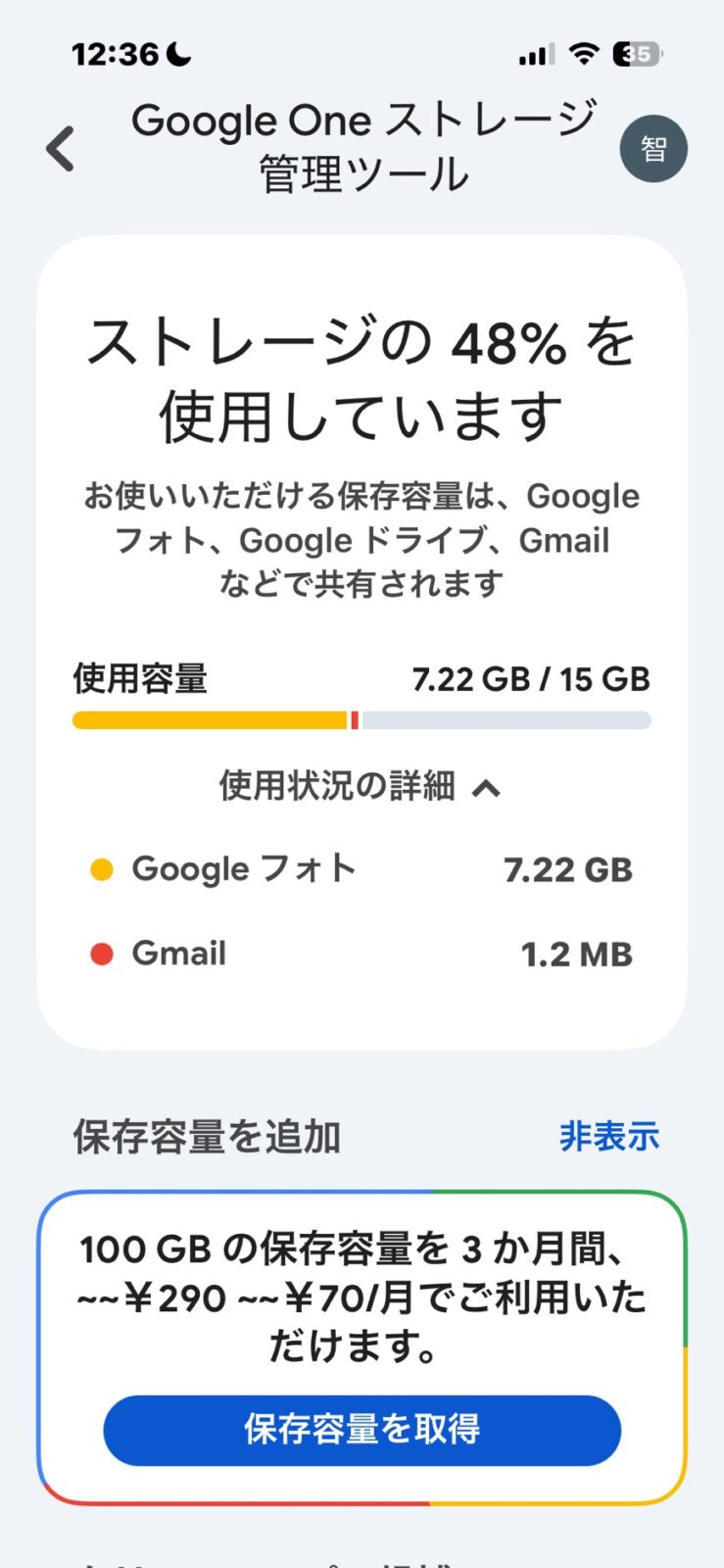
こんなふうに、いつの間にかGoogleフォトの容量がかなり使われていた……なんてことありませんか。
スマホからでも、次のような手順でGoogleフォトの整理ができますので、確認してみましょう。
まずは使用量を確認する
クラウドの中で大きくサイズを必要としているのは動画です。
でもたくさんの写真や動画の中から、目でサイズの大きな動画を探し出すのは大変です。そんな時は、自動的に分類されている中から、必要ないものを見つけるのが近道です。
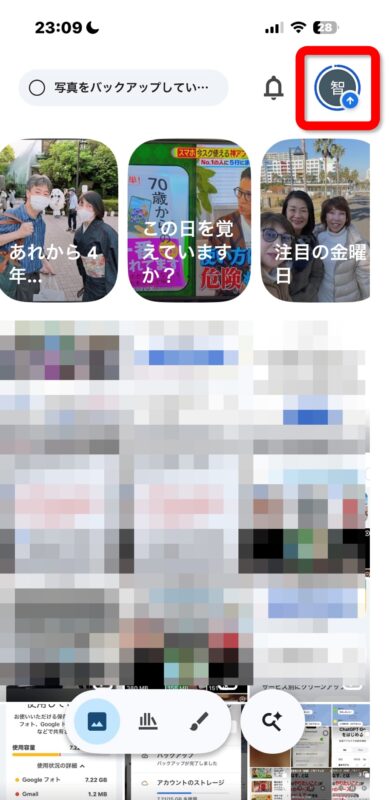
Googleフォトを開いたら、右上の自分のアイコン(プロフィールアイコン)をタップします。
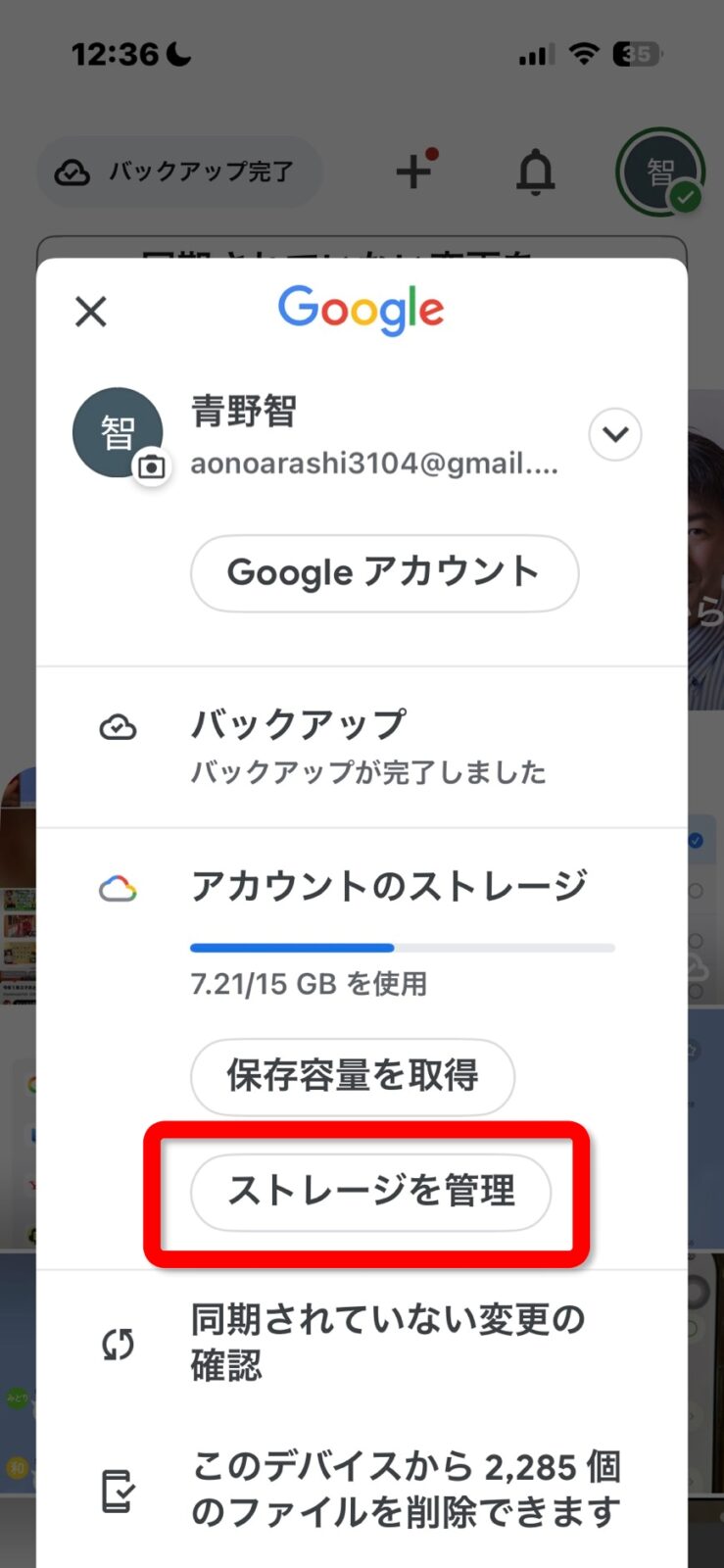
「ストレージを管理」をタップします。
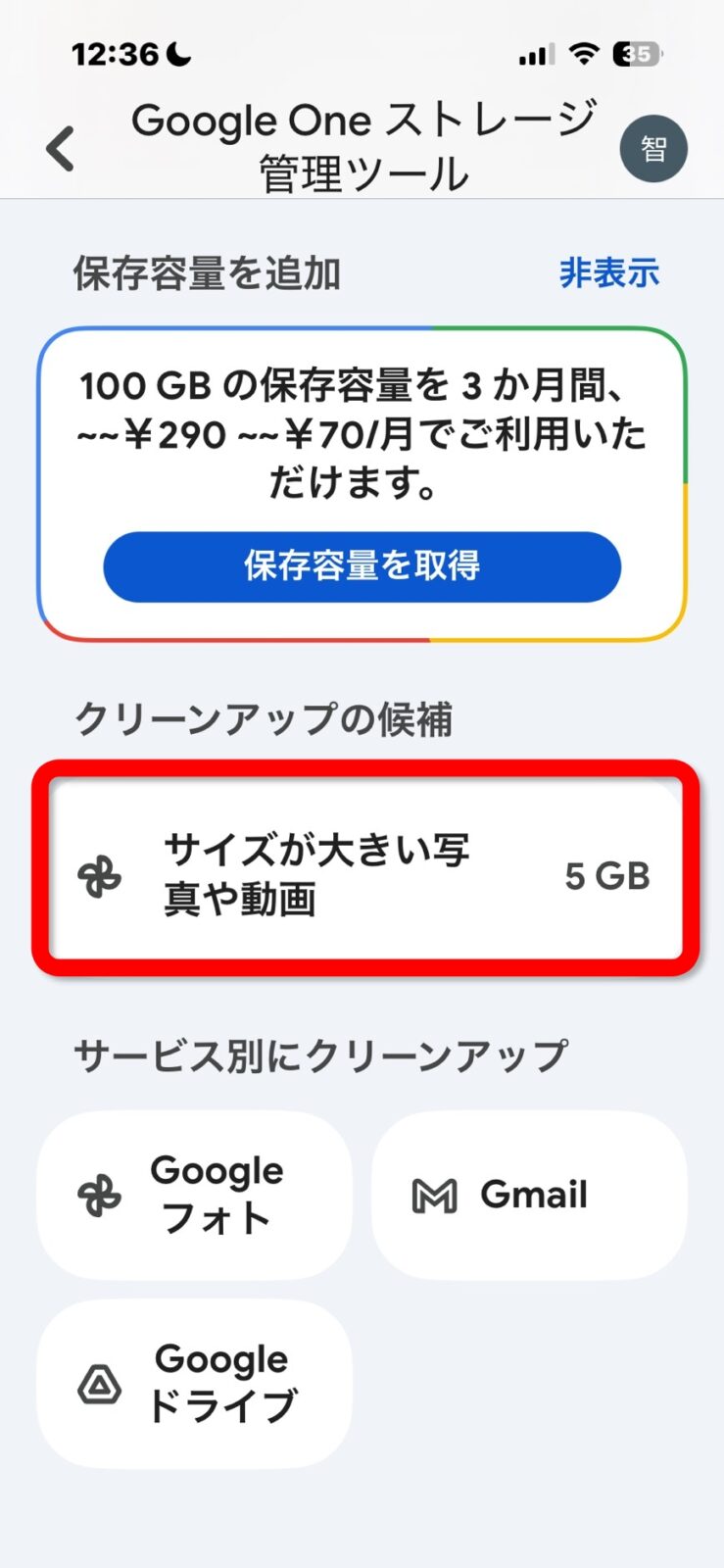
「Google One ストレージ管理ツール」の画面になります。
ここで「サイズが大きい写真や動画」をタップします。この画面ショットを見ると、5GBもありますね。
中身を確認して、いらないものを選ぶ
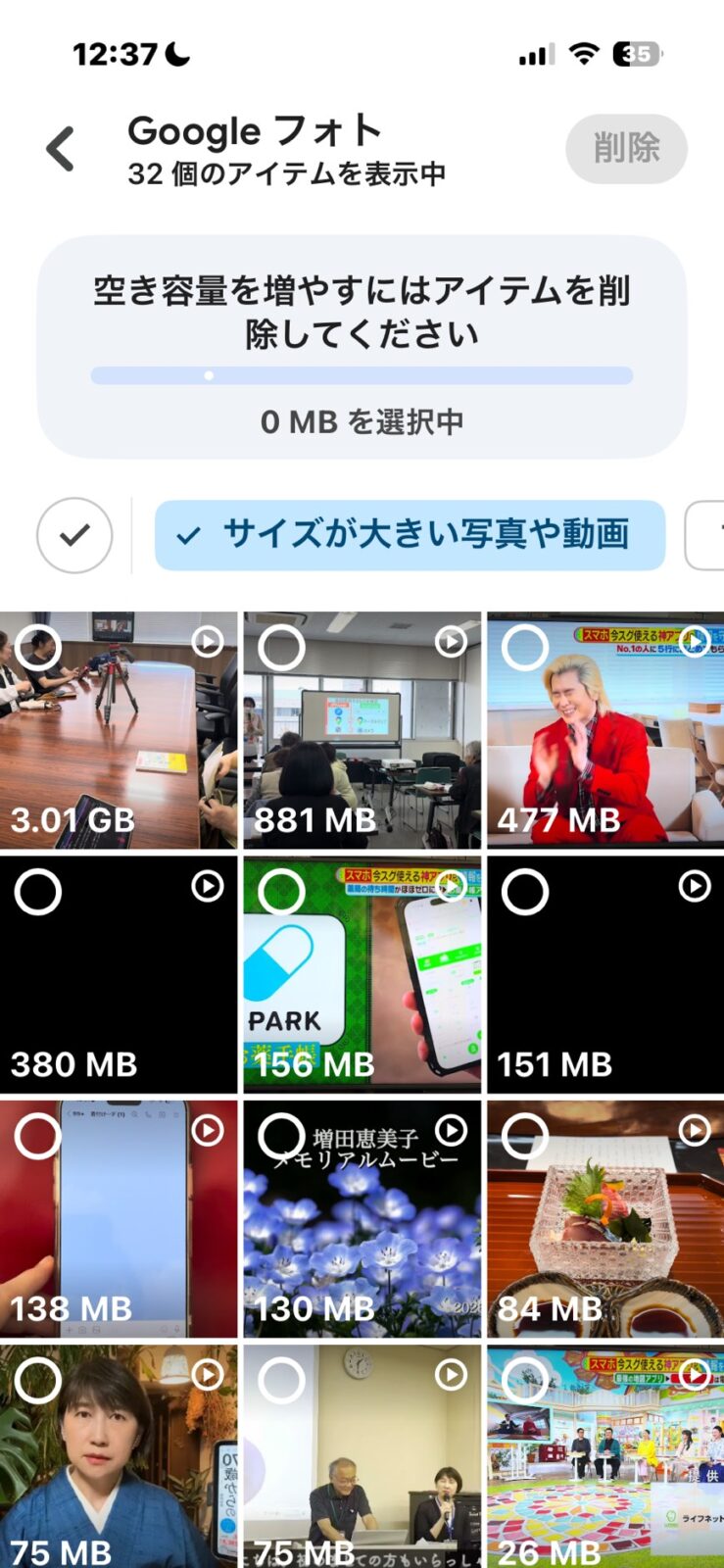
「サイズが大きい写真や動画」をタップすると、確かにサイズの大きい写真や動画がずらっと表示されます。
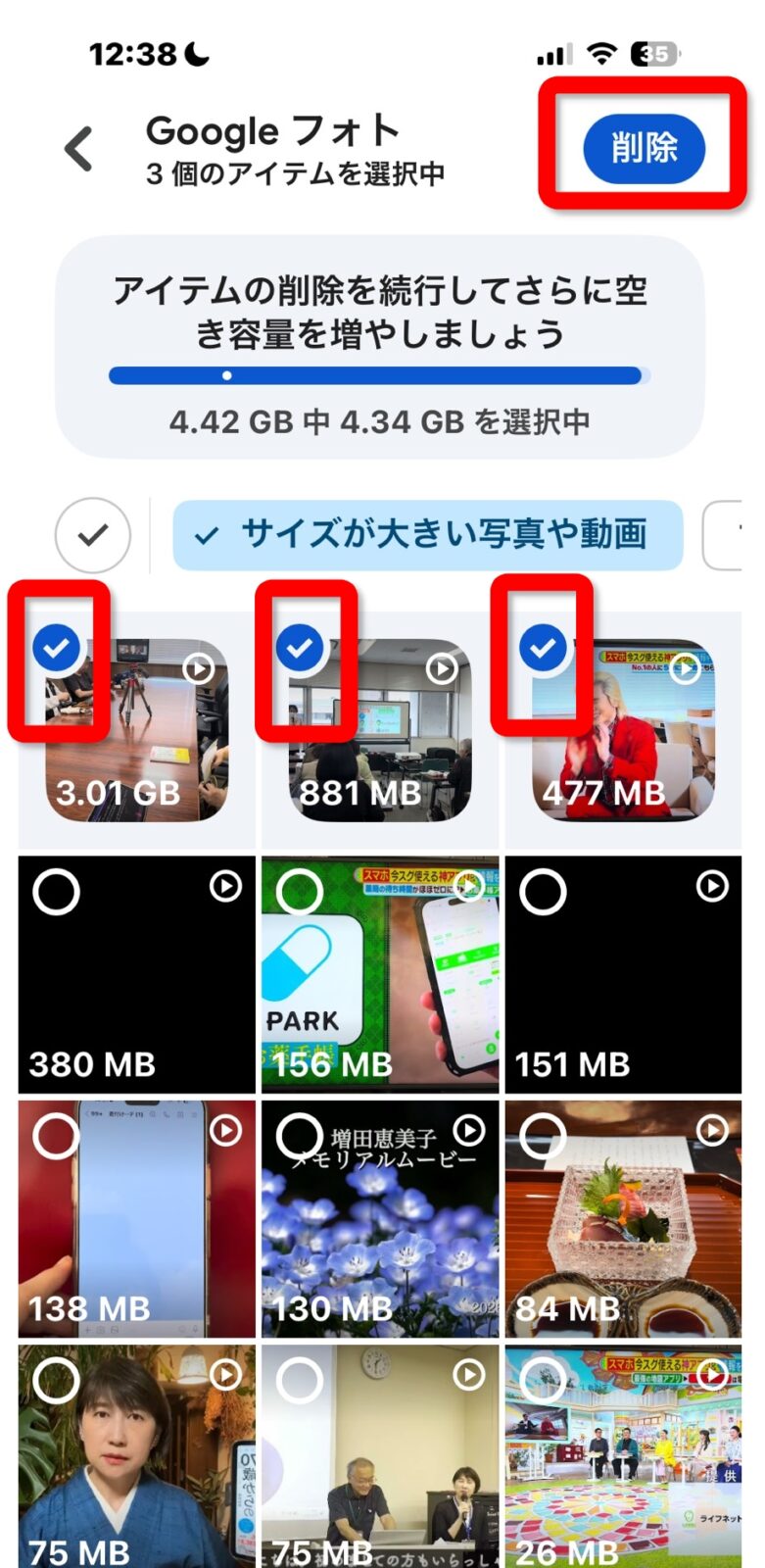
3.01GB(ギガバイト)はかなり長い動画でしょう。881MB(メガバイト)や、477MBなどもサイズが大きそうですね。
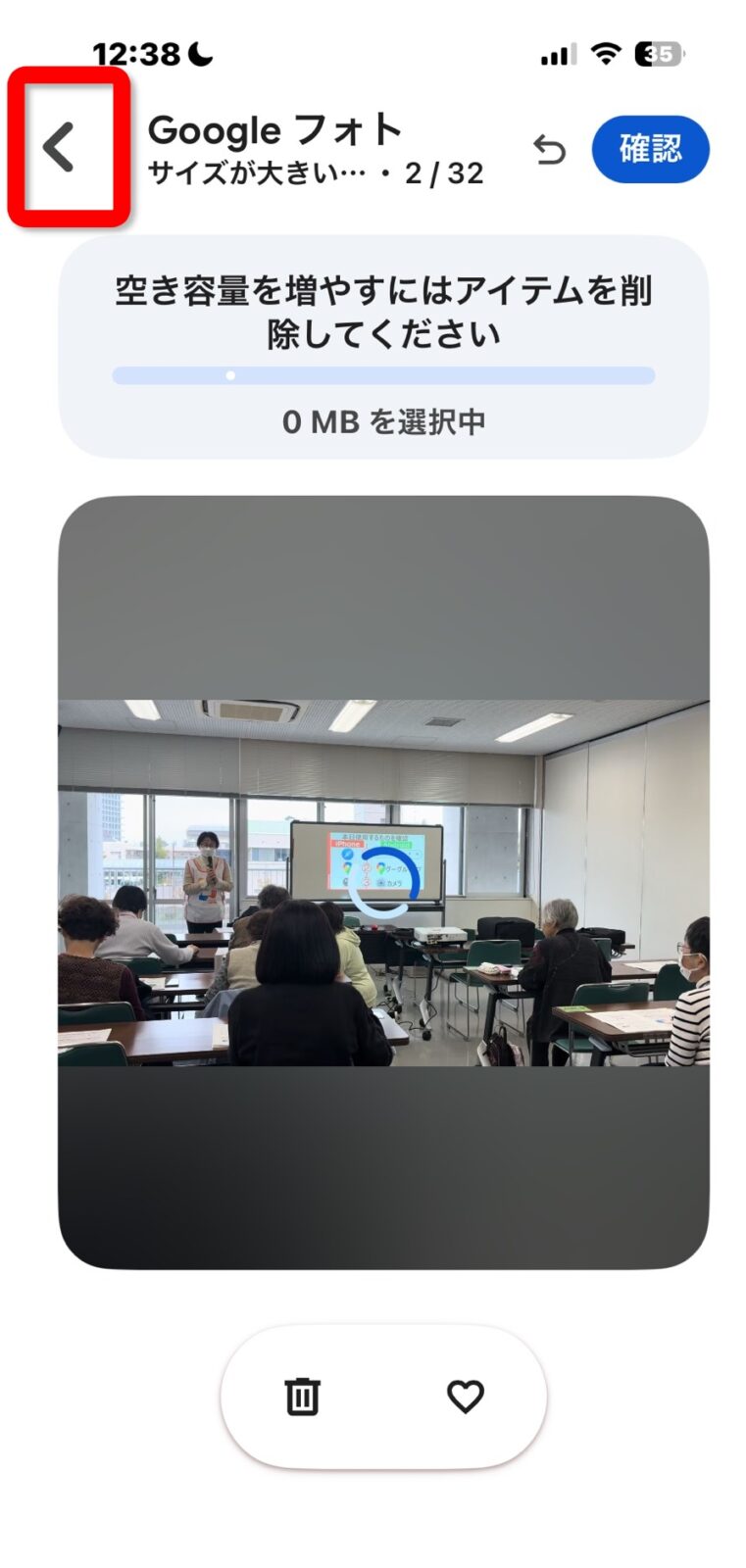
でもこれ消しても大丈夫かな? と思ったらタップしてみましょう。中身を確認できます。「何が写ってたっけ?」というものも確認してから消せるので安心です。
確認したら左上の「<」で一覧に戻ります。
いらないものが見つかったら、左上の丸いチェックをタップして選択していきます。いくつでも同時に選択することができまうす。
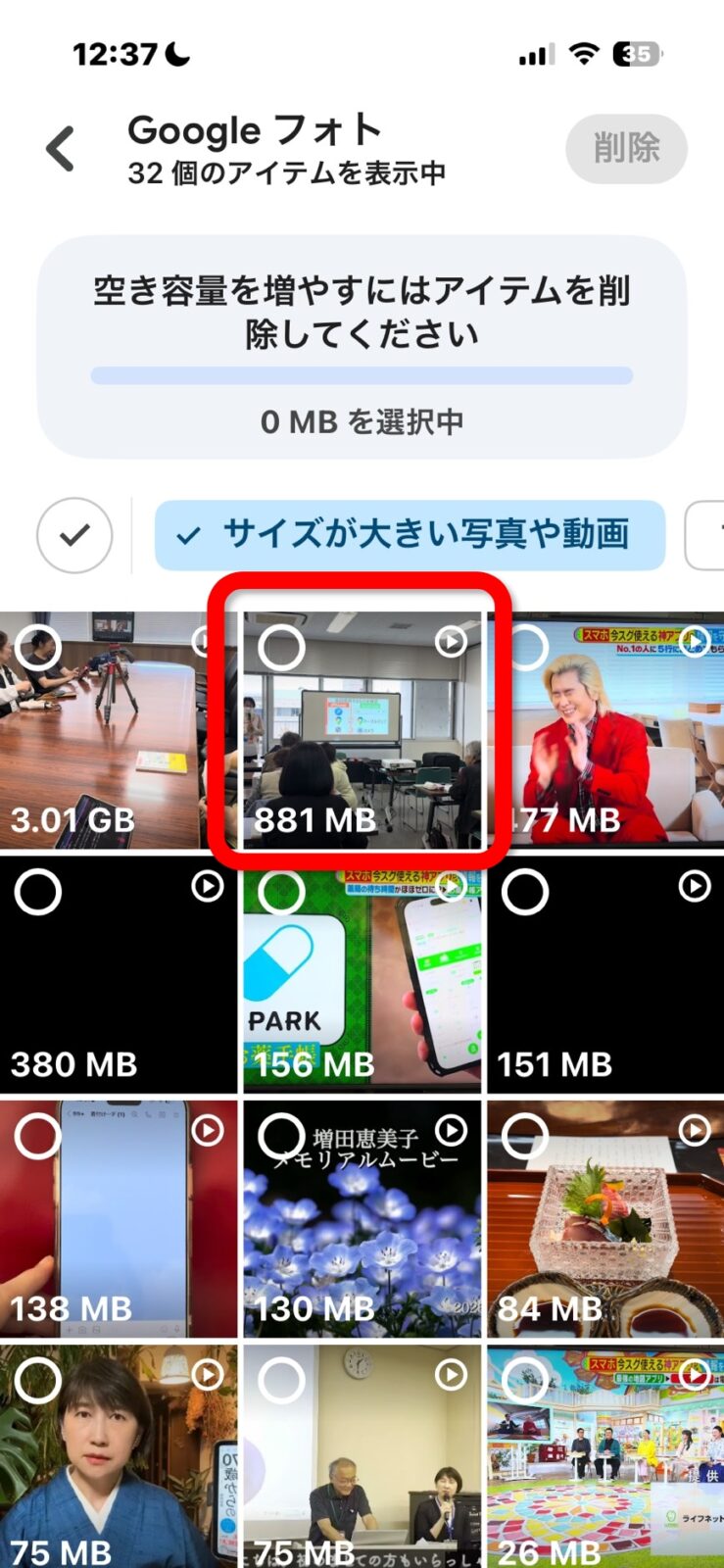
選んだものには青い✓がつきます。選び終わったら、右上の「削除」をタップします。
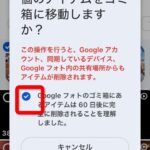
間違って消してしまわないように、削除の時には確認の画面が出てきます。
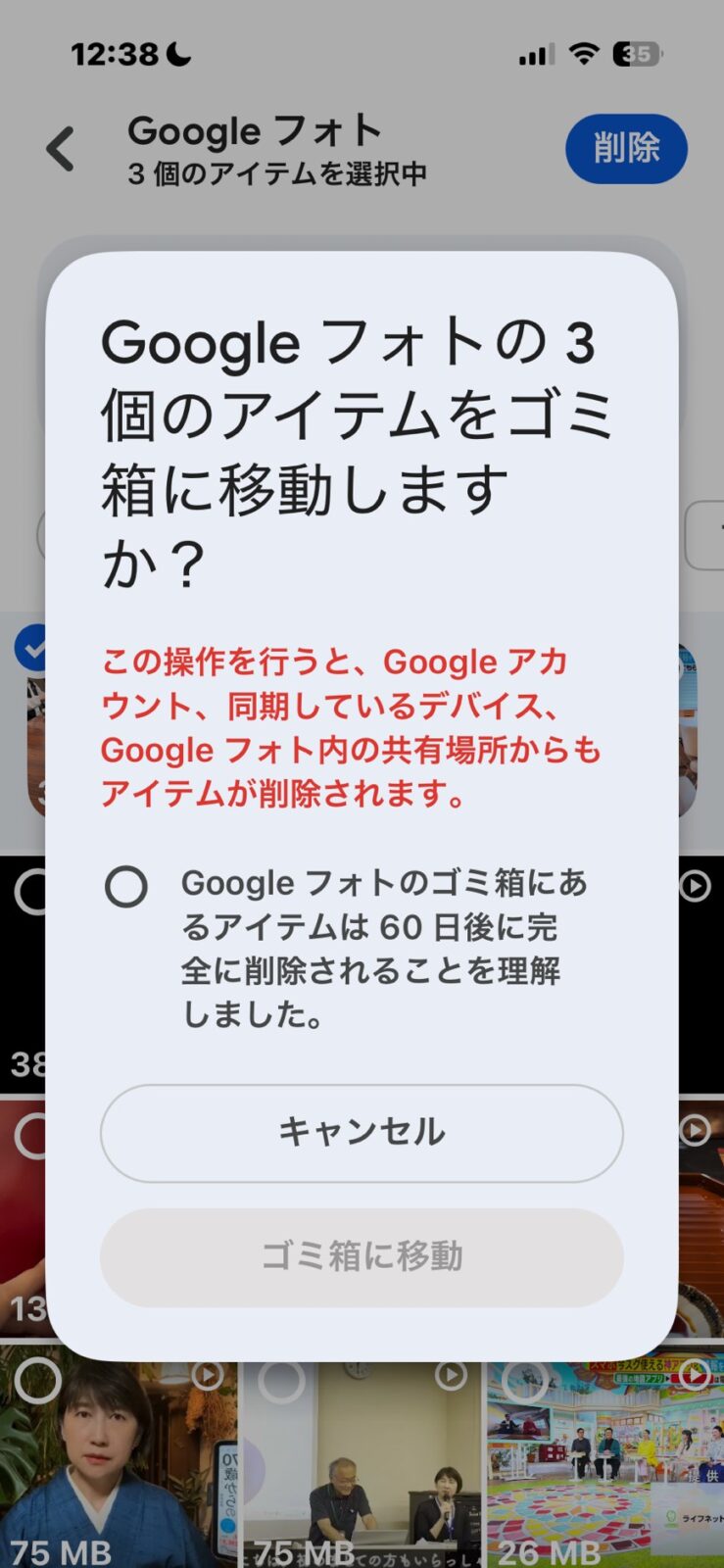
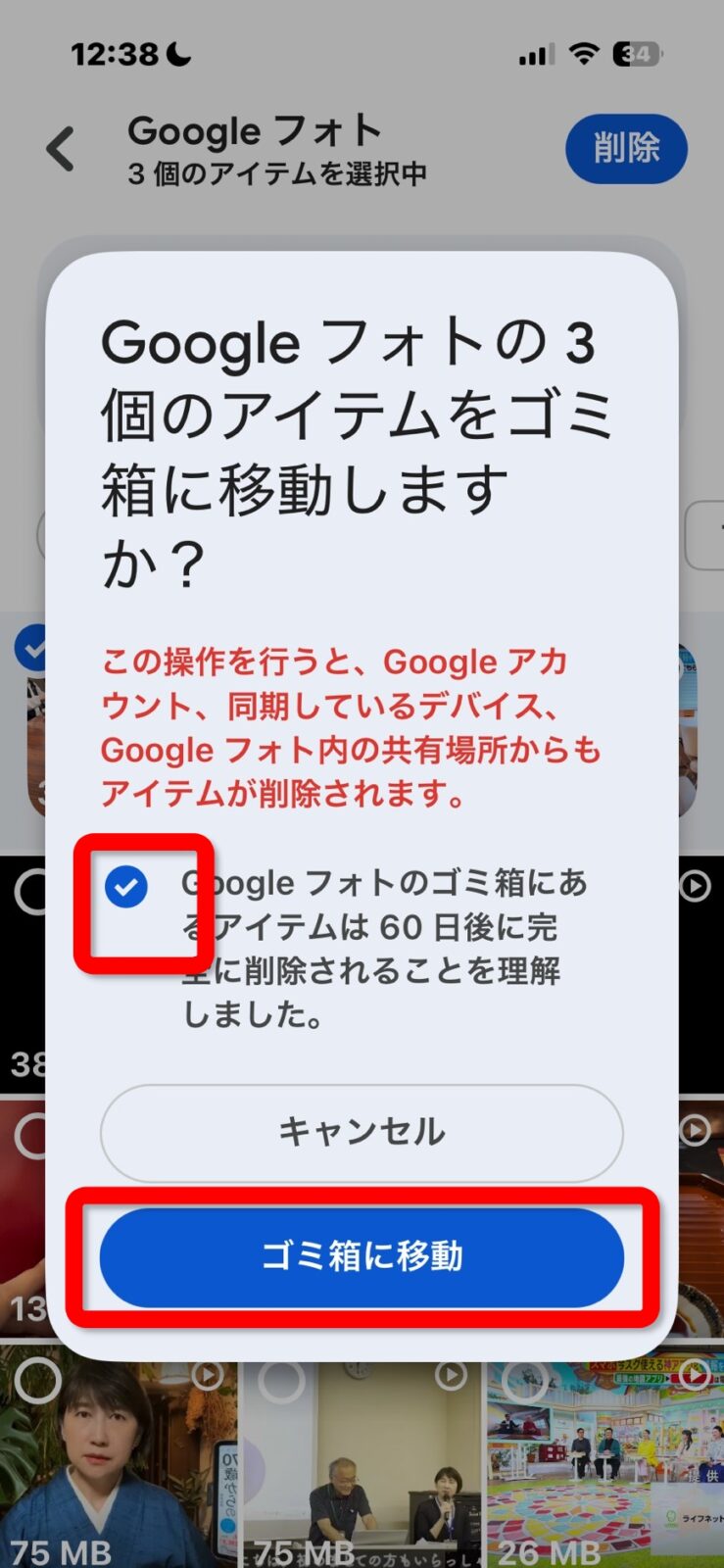
「60日後に完全に削除されることを理解しました」にチェックを入れると、「ゴミ箱に移動」がタップできるようになります。
写真や動画は、同じものを2度撮るということができないものです。だからこそ、削除は慎重に。万が一ゴミ箱に入れてから「あ!しまった」という場合でも、取り戻すことはできるようになっています。
スマホのGoogleフォトから消すと、スマホの中も消える
ここで気をつけてほしいことが2つあります。
スマホのGoogleフォトから写真や動画を消すと、スマホ本体に保存されている写真や動画も削除されます。
「Googleフォトで必要ないから消してもいいか、スマホには残ってるしね」と勘違いしてしまう人が多いのですが、Googleフォト=クラウド(インターネット上の倉庫)から削除すると、自分のスマホ本体の写真や動画も消えてしまうのです。
だから、本当に必要ないものを削除するようにしてください。
逆に言えば、Googleフォト(クラウド)から削除すると、必要のない写真や動画がスマホ本体からも削除されて、スマホ本体の整理整頓も同時にできてしまう、というわけです。
また、削除した写真や動画は60日後に完全に消去され、二度と元に戻すことはできません。「やっぱり残しておけばよかった」と思っても、60日を過ぎたら取り返しがつかないので、慎重に選んでくださいね。
さて、クリーンアップが完了するとこんな画面になります。今回は4.33GBも空きました。
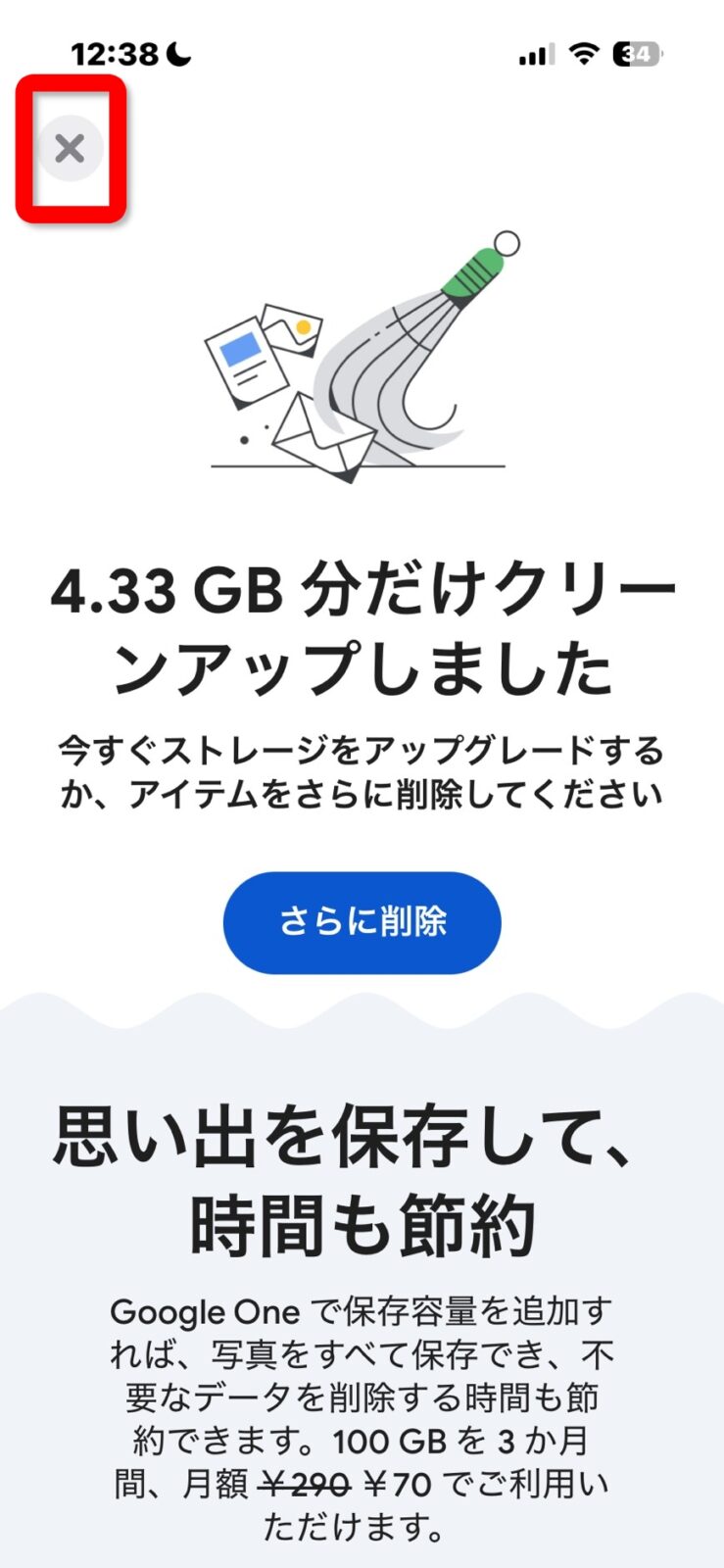
元は「サイズが大きい写真や動画」が5GBもあったのに、整理したら1GBまで減りました。
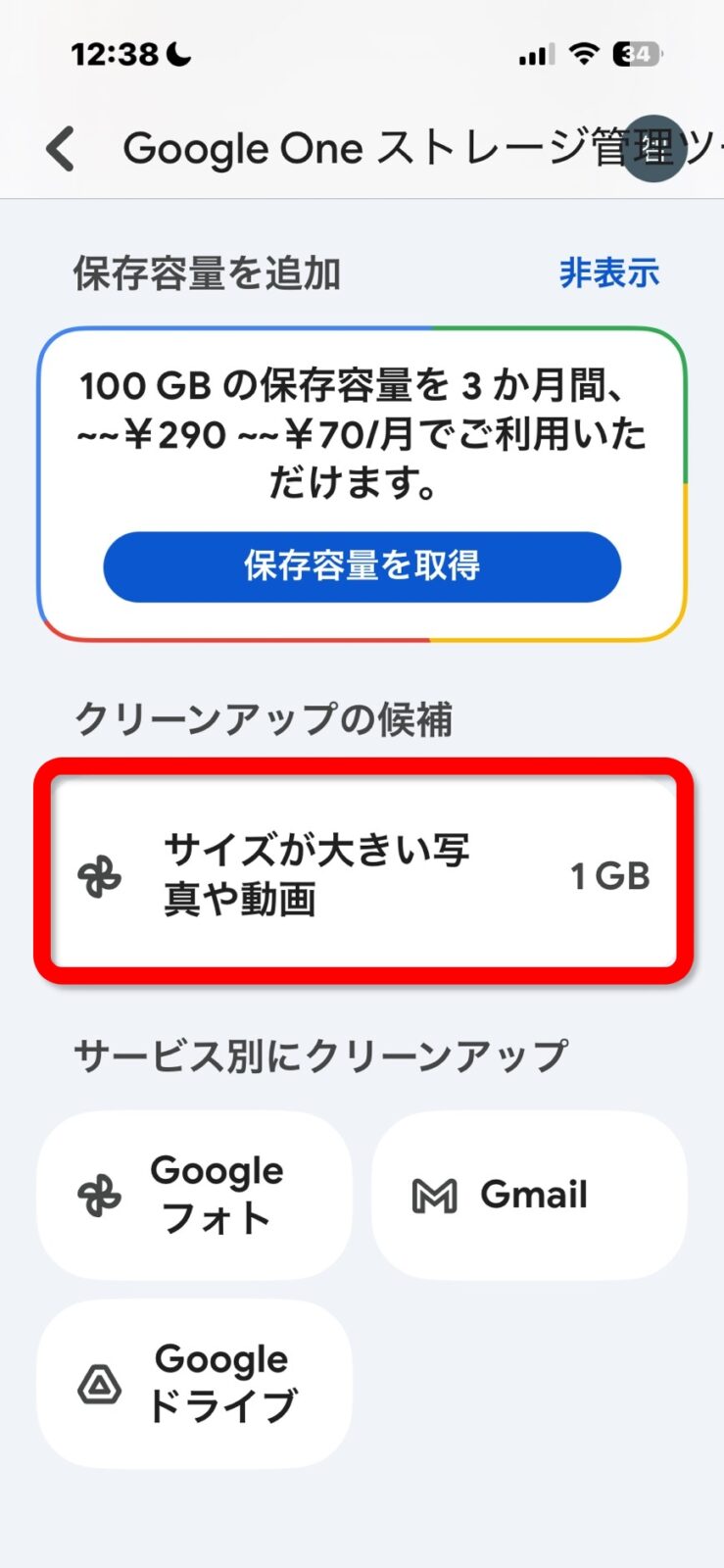
気がつくとたまってしまう写真や動画。ときどきこうして整理しておくと、クラウドの倉庫もスッキリしますよ。
どれもこれも削除するには惜しい・・・という状況になったら、有料でクラウドを契約して、少し広めの倉庫にすることも検討してみていいでしょう。