先日の教室で、Googleアカウントの「2段階認証プロセス」を確かめていただきました。
画面に緑の字で【有効】と出る方。
グレーの字で【無効】と出る方。
この日は、あるクラスで3名の方が【無効】でした。
どのGoogleのアプリからでも入れます
Googleアカウントの確かめ方は、Gmail、Googleフォト、Googleマップ、Googleのサービスなら何でもかまいません。
迷ったら、Gmail(封筒の形のMのマーク)にしましょう。
開いたら、右上にある丸いマークを押します。
これをプロフィールアイコン(自分の顔写真や名前の頭文字の丸)といいます。
iPhoneでいう、【設定】のいちばん上の名前のようなものです。
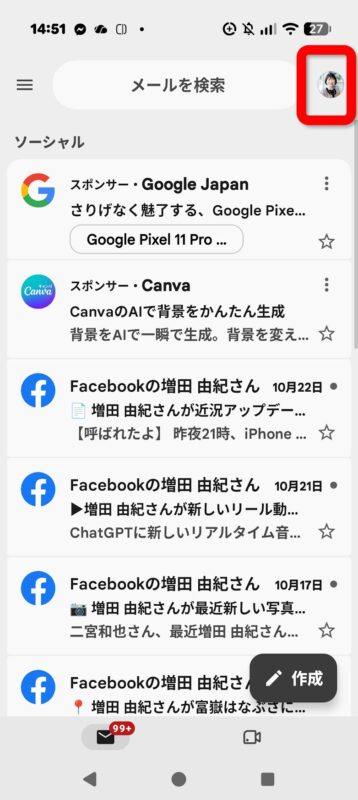
上から2行目あたりの【Googleアカウントを管理】を押します。
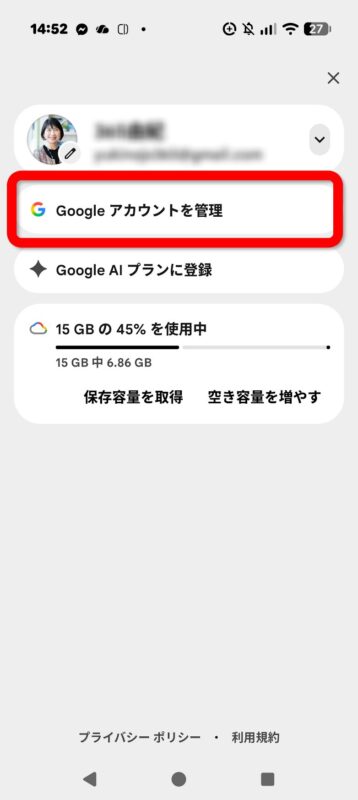
【セキュリティとログイン】を押します。
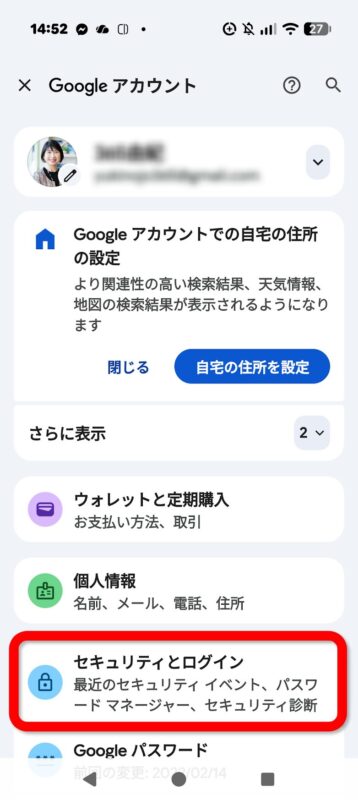
【2段階認証プロセス】のところを見ます。「○月○日から有効」と緑の字で出ていれば大丈夫です。
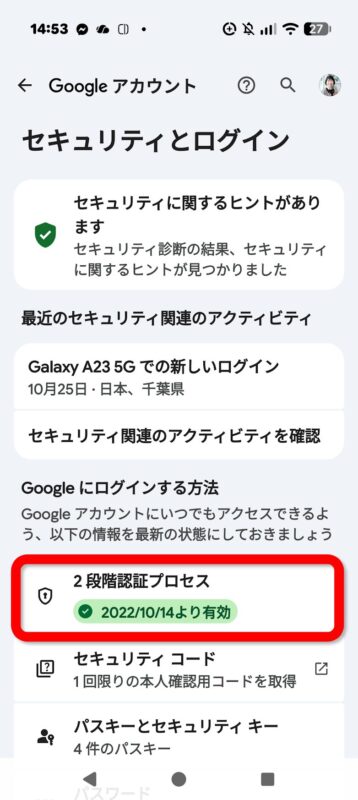
【無効】だった方は、その場で有効に
クラスで3名、【無効】だった方は、休憩時間に一緒に設定しました。

【2段階認証プロセス】を押します。
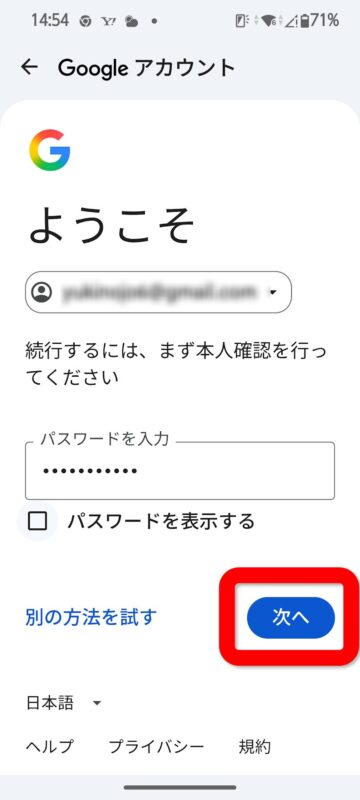
Googleのパスワードを聞かれるので、正確に入れます。
パスキー(顔で入れる鍵)を使っている方は、顔を見せるだけで進みます。
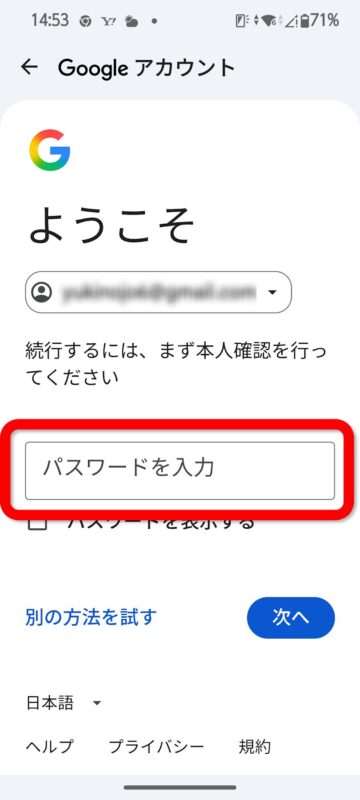
パスワードを正確に入力したら【次へ】をタップ。
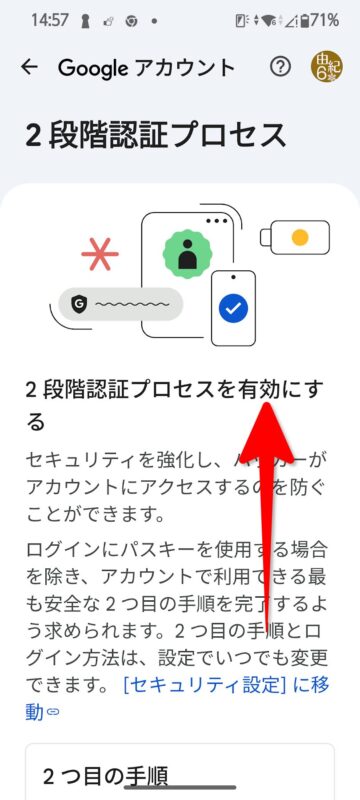
画面を上に動かして
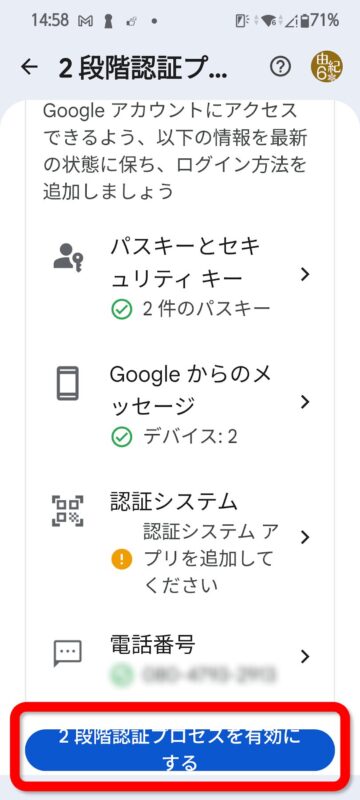
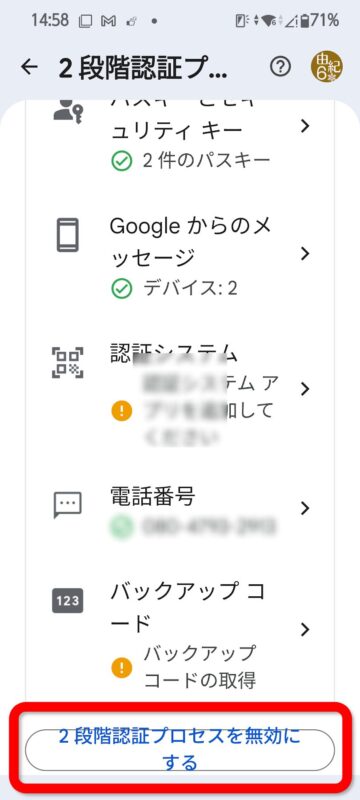
一番下にある【2段階認証プロセスを有効にする】を押します。
【完了】を押します。
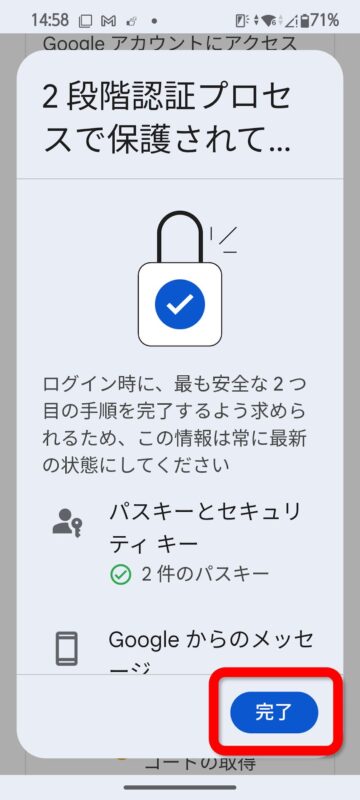
一番下にあるメニューが【2段階認証プロセスを無効にする】と出ていれば、いま有効になっている=オンになっているということです。
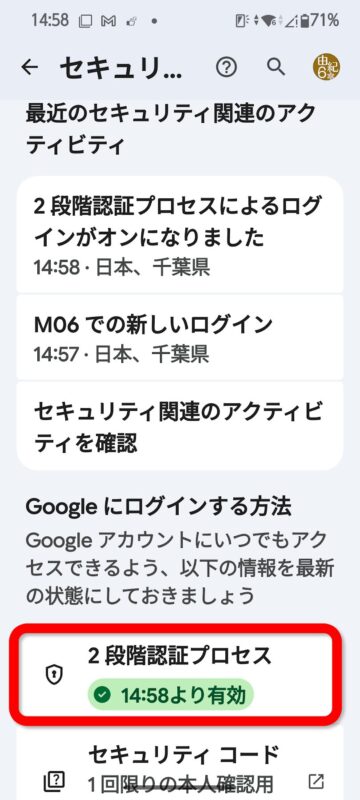
【セキュリティとログイン】に戻ると、緑の字で【有効】に変わっていました。
「はい、私です」と「いいえ、ログインしません」
有効にすると、Googleから確認のメールが何通か届きます。
「あなた、さっき設定したよね」というお知らせなので、驚かなくて大丈夫です。
そしてこれから先、初めて使うサービスにGmailとパスワードで入ったとき、こんなメールが届くことがあります。
「〇〇@gmail.com にログインしようとしていますか?」
その下に、ボタンが2つあるはずです。
【はい、私です】
【いいえ、ログインしません】
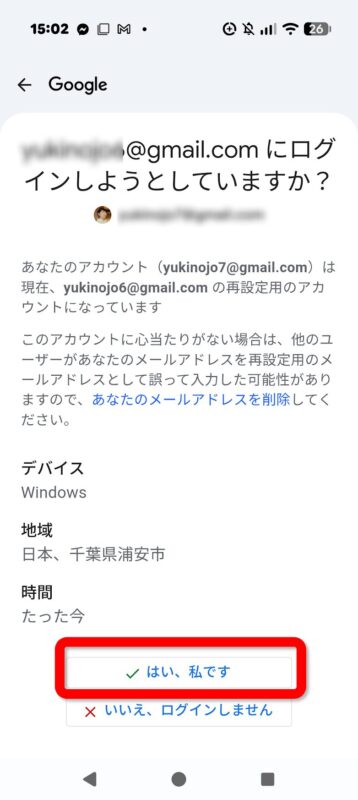
自分が今やっている操作で出たならば【はい、私です】。
自分は何もやっていないのに、こうしたお知らせが届いたら【いいえ、ログインしません】。
何もしていないのに届いたメールで【はい、私です】を押すと、入られてしまいます。
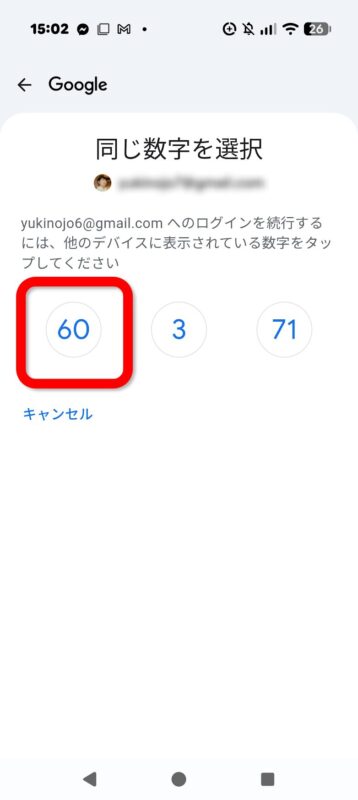
画面に「同じ数字を選択」と出て、同じGoogleアカウントで使っているほかのスマホやパソコンにメールが届くことがあります。
その場合、設定中に表示された数字と同じものを、3つの数字の中から選ぶ形のこともあります。
どちらも考え方は同じです。
スマホを使う上でものすごく重要な「Googleアカウント」。Androidスマホをお使いの方には必須のアカウントですし、iPhoneをお使いの方でもGoogleのサービスを使っている方には大事なアカウントとなります。
「Googleアカウント」と「Appleアカウント」
この2つは、スマホを使ううえで最も大事なアカウントです。
iPhoneの2ファクタ認証とあわせて、一度確かめてみたい方はぜひお試しください。
あわせて読みたい
【初心者向け】Googleパスワードマネージャーの使い方|スマホ・PC対応(2025年8月21日)

「このメール、本物かしら?」スマホに届く偽メールの、やさしい見分け方ともしもの対処法(2026年6月7日)