Gメールでメールを書いたあと、
「これ、今じゃなくて、明日のお昼に送信したいな」
と思ったとします。
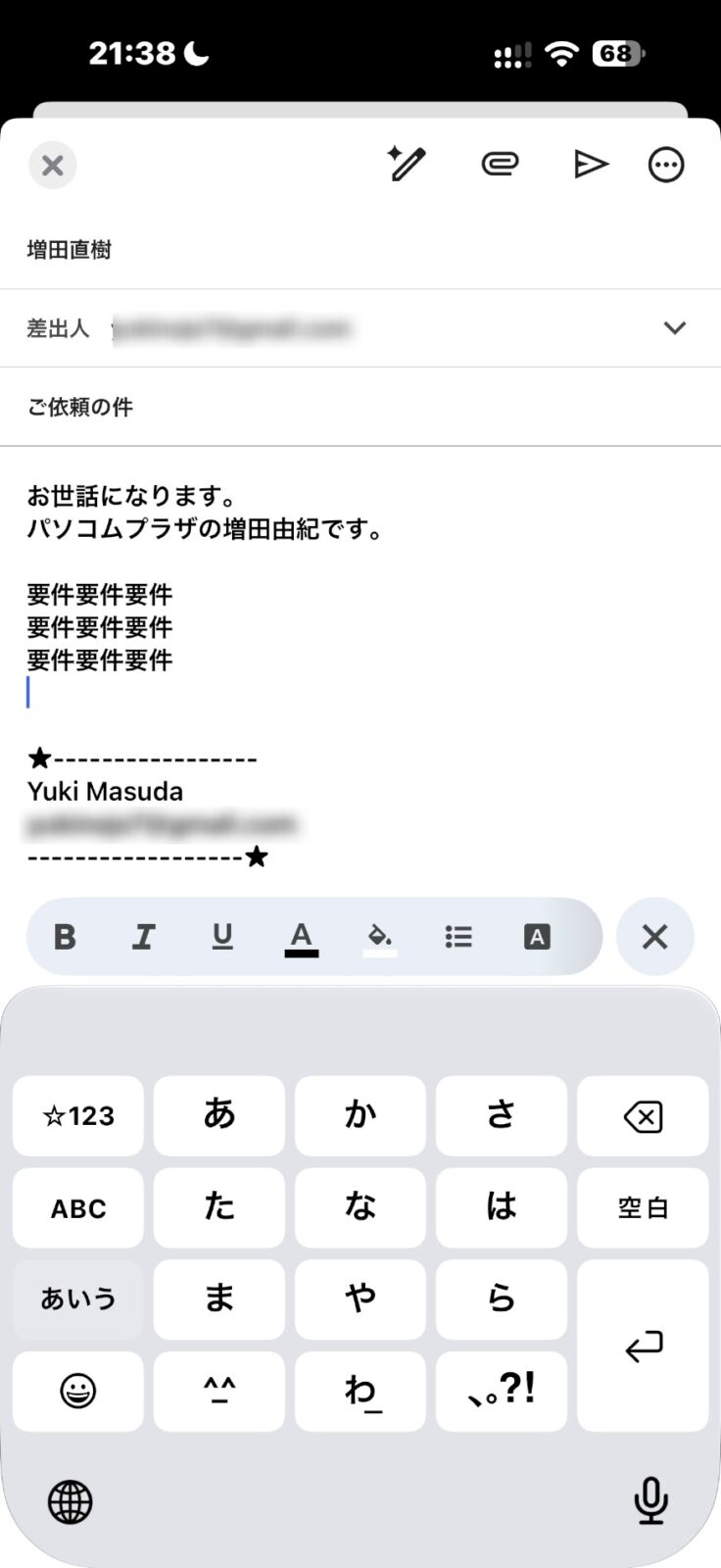
明日のお昼に送信するといっても、それまで下書きに入れておいて、12時になったら自分で送信するのは面倒です。
しかも、忘れてしまいそうになります。いえ、きっと忘れるでしょう・・・。
そんなときは、Gメールの予約送信を使ってみましょう。
送る日と時間を決めておきます
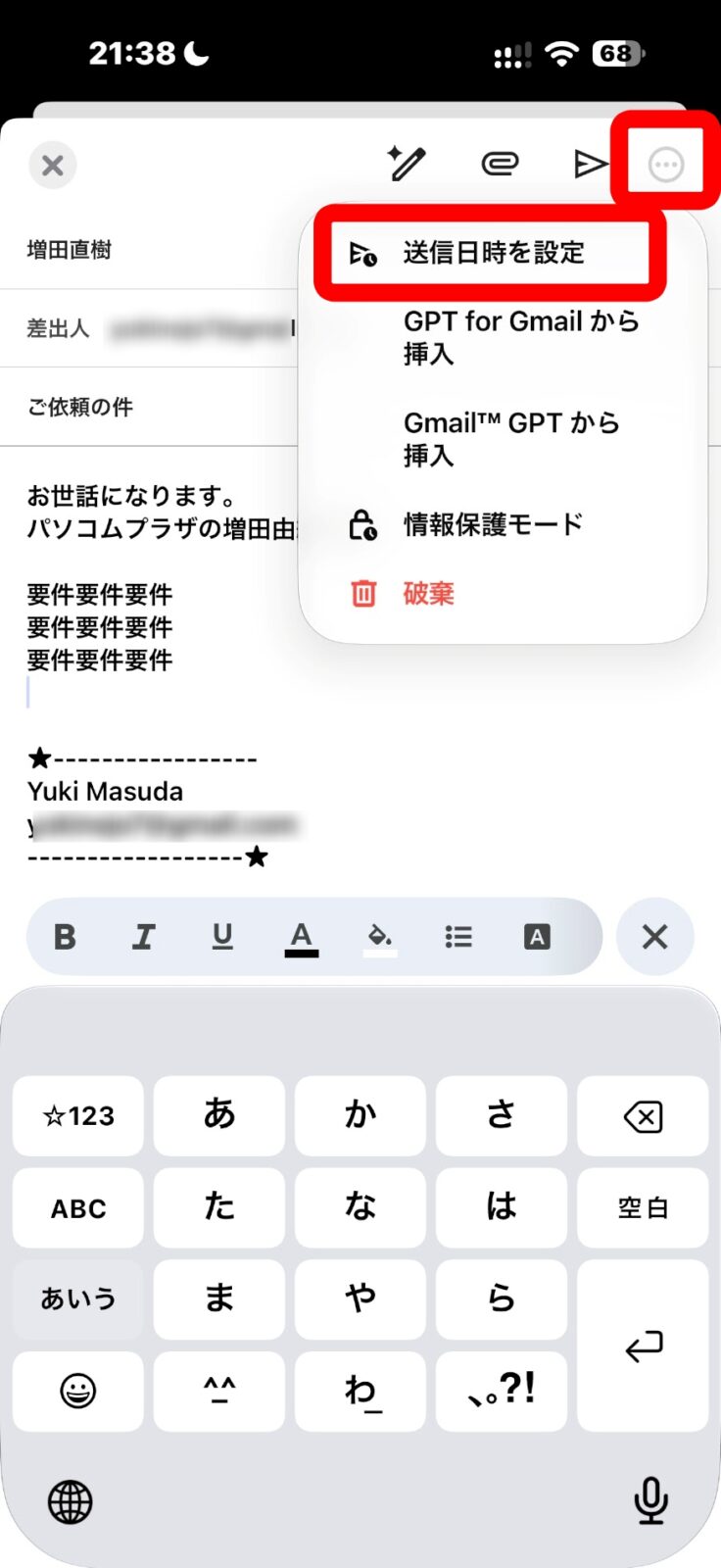
メールを書き終えたら、右上の【…】をタップします。
出てきたメニューの一番上、【送信日時を設定】をタップします。
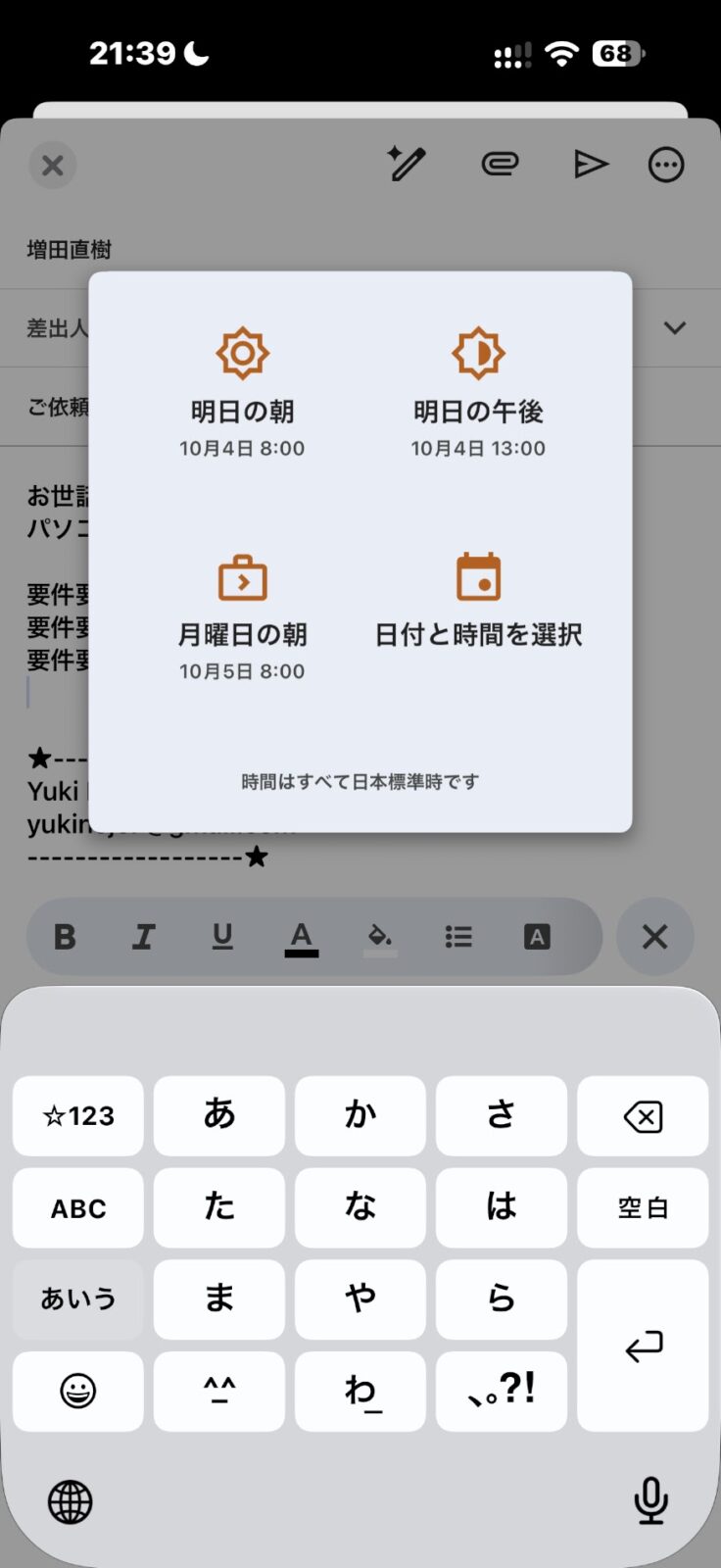
【明日の朝】【明日の午後】【月曜日の朝】と、よく使いそうな時間が出てきます。
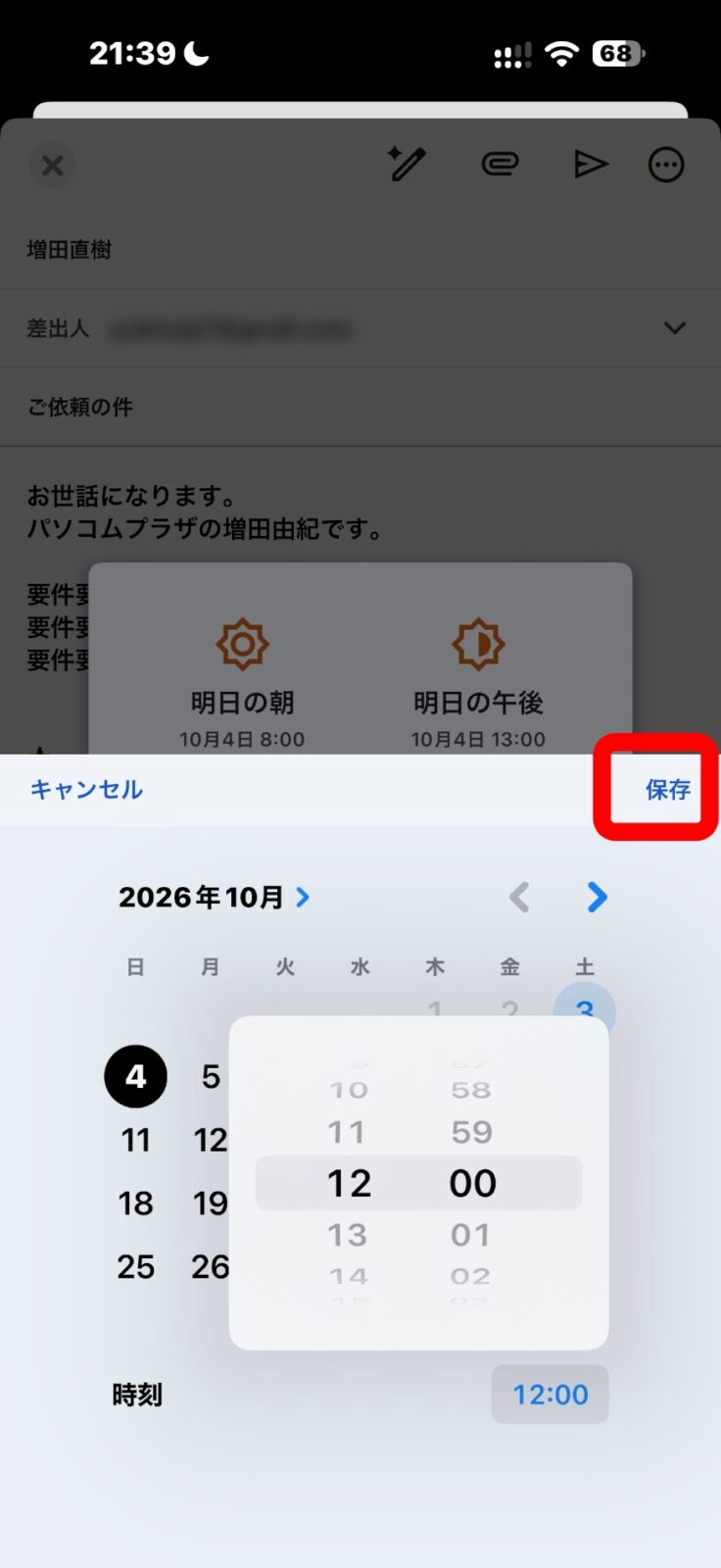
今回はお昼の12時にしたいので、【日付と時間を選択】をタップします。
カレンダーで日にちを選び、【時刻】で12時00分に合わせて、右上の【保存】をタップします。
画面の下に「送信日時を 明日, 12:00 に設定しました」と出たら、予約はできています。
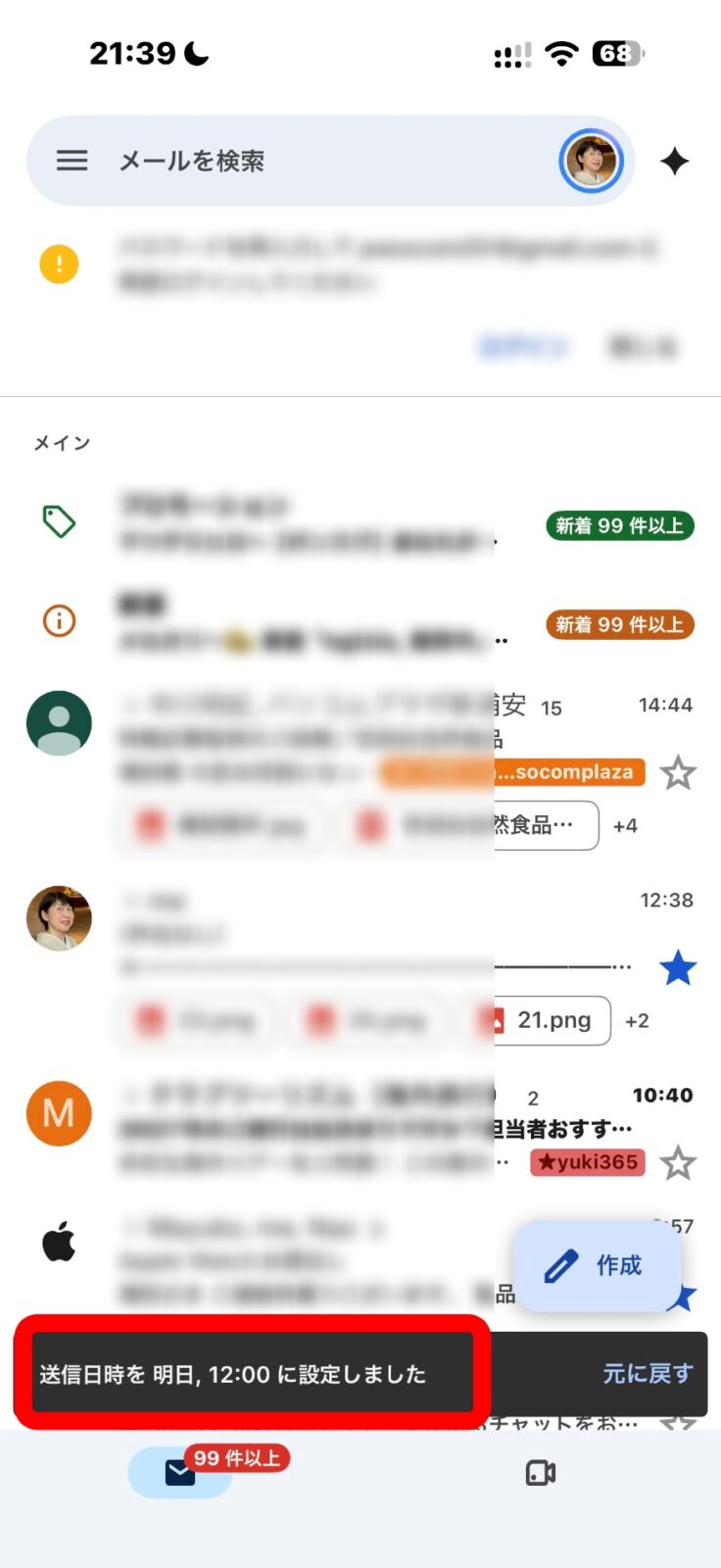
間違えたときは、右側の【元に戻す】をタップすれば取り消せます。
予約したメールはここで確かめられます
念のため、本当に明日のお昼に送られるのか、確認してみます。
左上の【≡】をタップすると、メニューに【送信予定】があります。
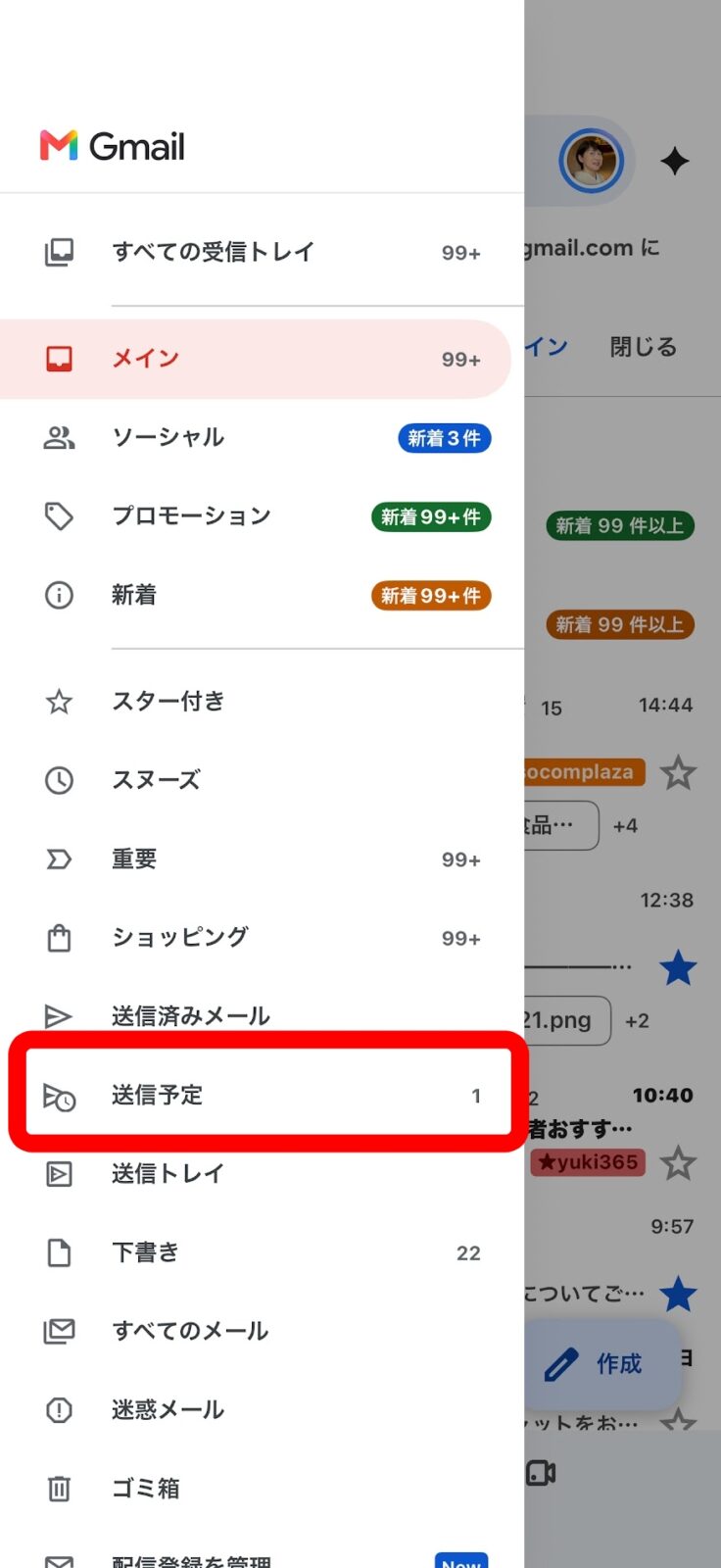
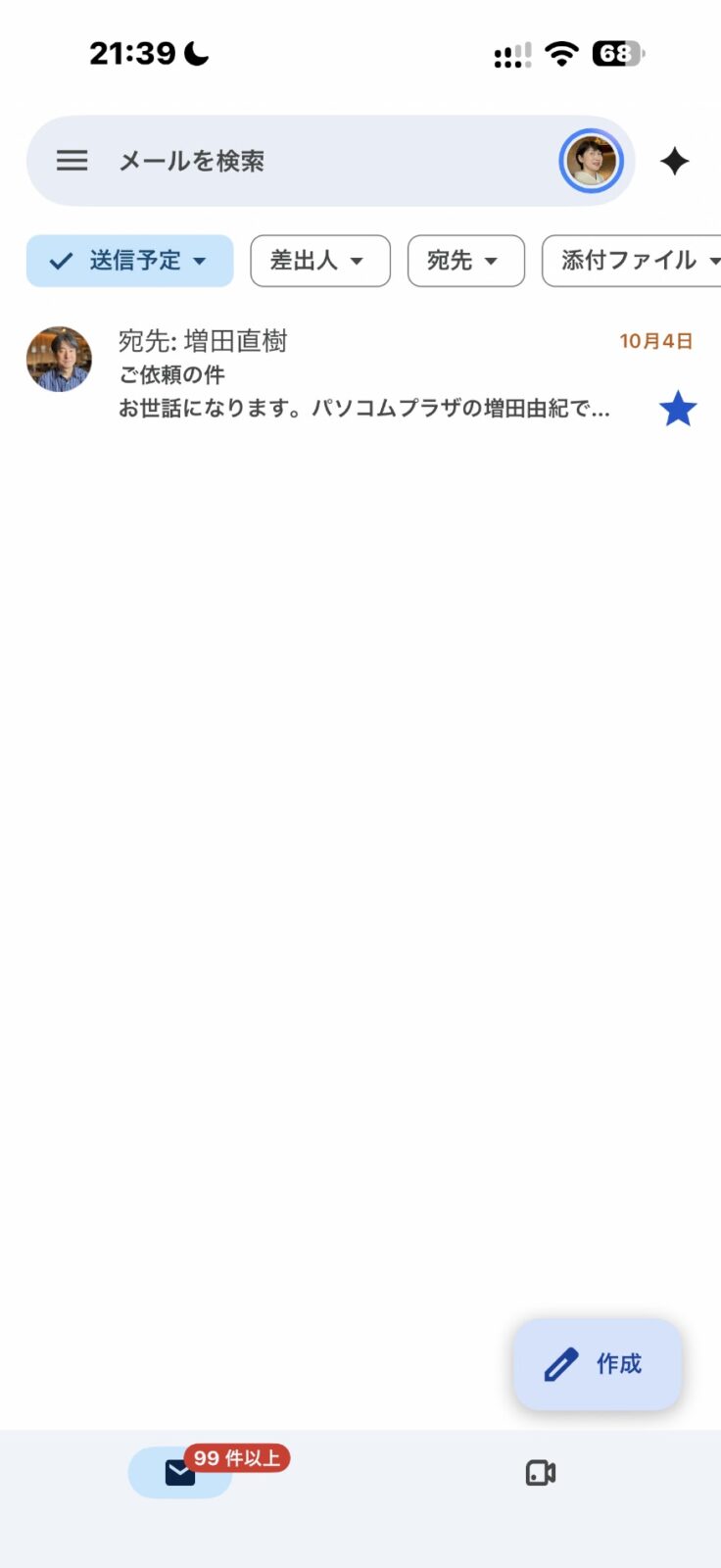
タップすると、確かに予約したメールが並んでいます。
右側に送る日(10月4日)が出ているので、ひと目で分かります。
あとは、その時間になればGメールが自動で送ってくれます。
スマホを開いていなくても大丈夫です。
つまりお任せしておけば大丈夫、ということ。
夜に書いたメールを、相手が読みやすい朝やお昼に届けたいとき。
お誕生日の朝に、お祝いのメールを届けたいとき。
思いついたときに書いておいて、送るのはGメールにまかせられます。
予約したメールを送る前に直したいときは、【送信予定】から開いて【送信をキャンセル】をタップすると、下書きに戻ります。
私は定期的に頼まれている原稿を、前の週に仕上げておいて、月曜日の朝8時に届くように予約投稿しています。
定期的な原稿なので、お相手も「月曜日8時には増田さんから原稿来るな」と思って、仕事の予定も立てやすいのでは、と思います。
私も時間を覚えておいて送信、ということはまずできないので(だいたい忘れちゃう・・・)、この予約送信、毎週便利に使っています。
あわせて読みたい
スマホでGメールを複数選択する方法(2025年5月22日)

Gメールの受信トレイのカスタマイズ、ソーシャル・プロモーション・新着がない場合(2024年7月6日)