こんにちは。オンラインで学べる、大人のためのスマホ&パソコン教室
(www.pasocom.net)代表で、スマホ活用アドバイザーの増田由紀(@yukinojo7)です。
和風なものと嵐が大好きです。シニア世代の方向けのスマホ講座をしたり、スマートフォンやLINEの入門書を書いたり(Amazon著者ページはこちら)、セミナーをやったり、ビジネス活用講座をやったりしています。このブログでは、日々感じるスマホの活用法や私なりの工夫、IT技術の話などをなるべくわかりやすくお伝えしようと思っています。
お仕事のご依頼はこちらからお願いします→仕事に関するお問い合わせ
スマホでGメールをお使いの方も多いと思います。

生徒さんから質問がありました。
「要らないメールを消しているんですが、1つずつ削除するのが面倒なんです・・・」
確かに。
これを1つずつ開いて、削除して、ってやると時間がかかっちゃいますよね。

そんな時は、同時にメールが選べる方法があることを知っておきましょう。
まず、Gメールの受信メール一覧を見て、タイトルの前にある丸い画像(プロフィールアイコン)を長めに押します。
長めに押して指を離すと、丸い画像(プロフィールアイコン)にチェックが付きます。
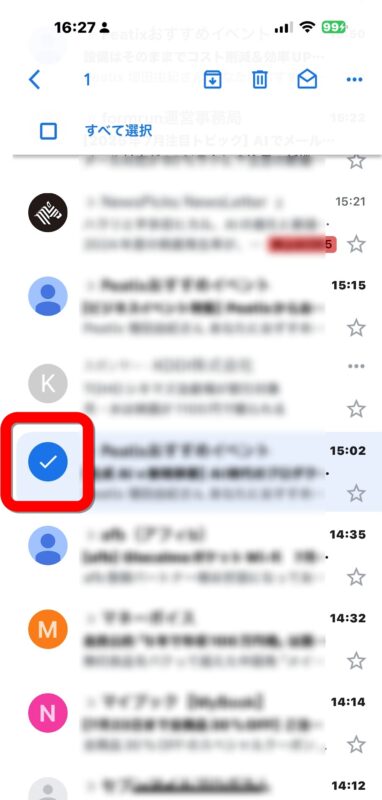
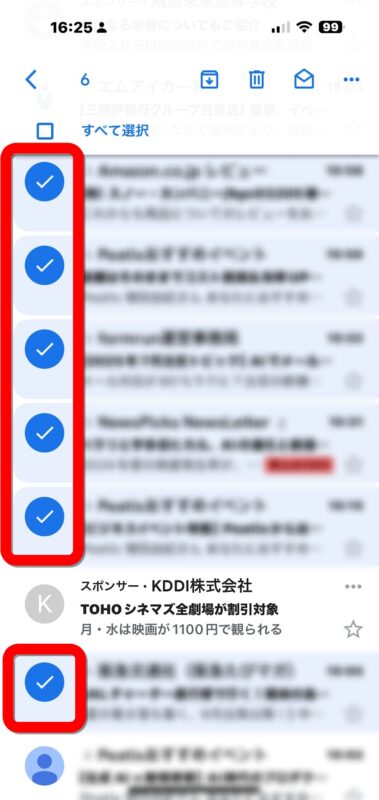
そうしたら、続けてほかのメールをタップします。他のメールを選ぶときは、長押ししなくて大丈夫。タップで選べます。
ただ、どうしてもタップしても【✓】が付かないメールがあります。これは広告のようなものですね。
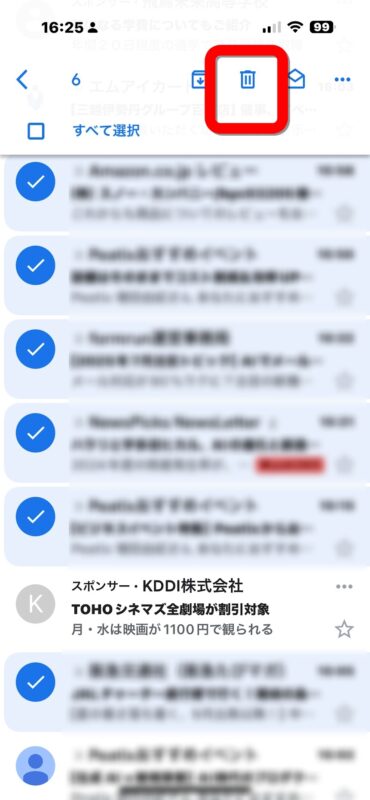
削除したいメールが複数選択できたら、上にある【ゴミ箱】をタップします。
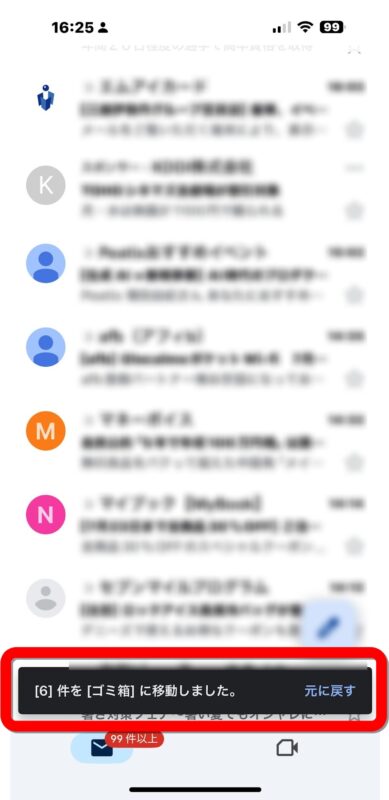
すると、複数選択したメールを一度に削除することができます。
1通1通削除するのが面倒だなあ・・・という方はぜひ、複数選択のやり方を覚えておきましょう。