福井への旅は、米原からレンタカーででかけました。
運転はおまかせで、私は助手席です。
行きも帰りも、Googleマップの言うとおりに走りました。
あとから旅を振り返るのに、Googleマップの【タイムライン】がとても役に立ちました。
Googleマップのタイムラインで、走った道が残っています
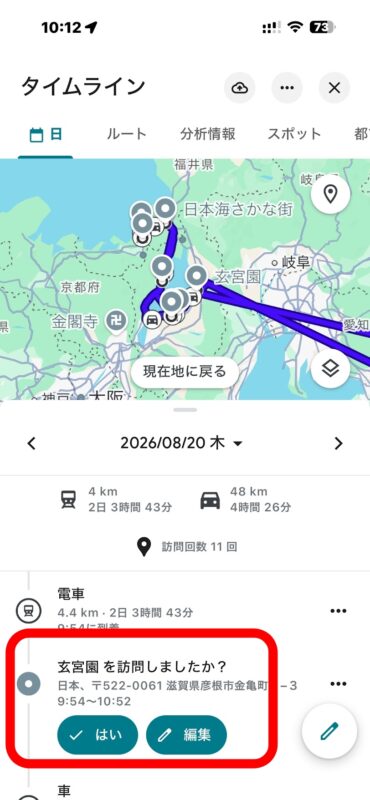
旅から戻って、Googleマップのタイムラインを開いてみました。
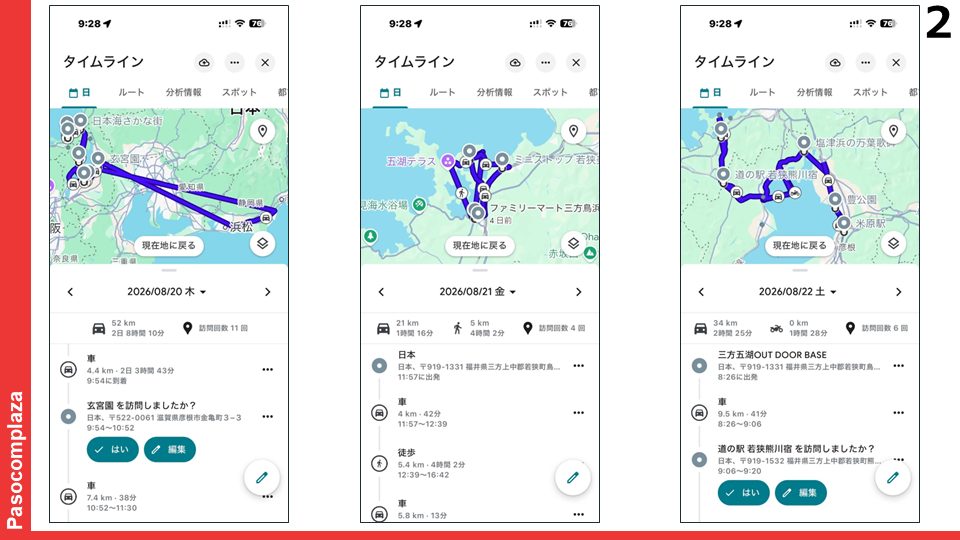
左が20日、真ん中が21日、右が22日です。
その日に走った道が、そのまま線になって地図に残っています。
見方はかんたんです。
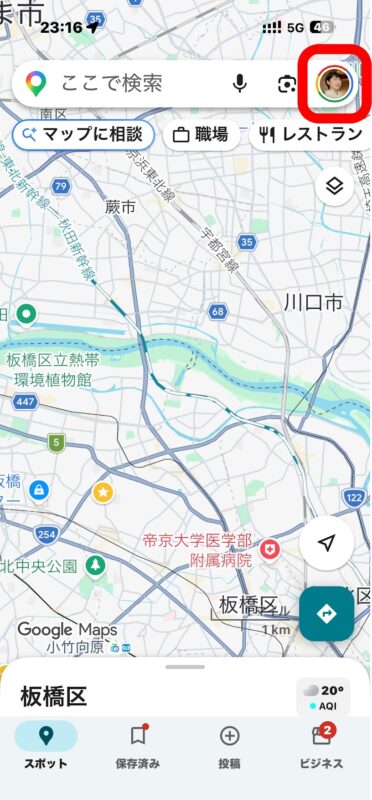
Googleマップを開いて、右上の丸い写真(プロフィールアイコン)をタップします。
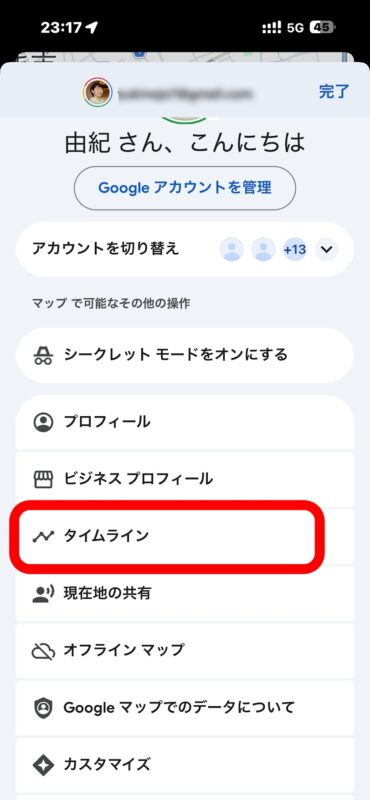
出てきた中から【タイムライン】を選びます。
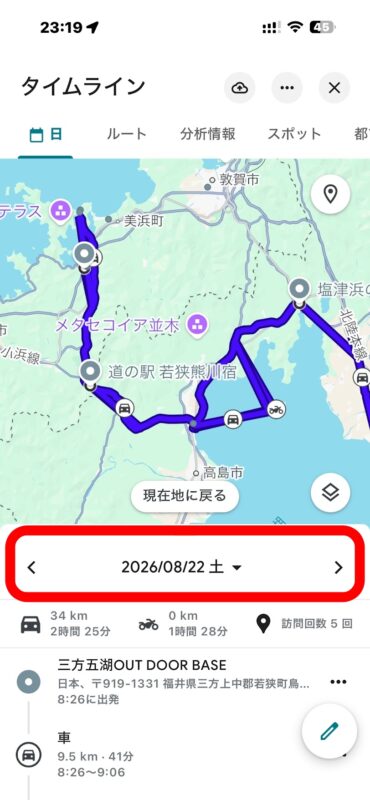
あとは日付の左右の矢印で、前の日・次の日に移れます。
ときどき「玄宮園を訪問しましたか?」と聞かれます。
行ったのなら【はい】をタップします。そうやって答えていくと、記録がだんだん正確になっていきます。
タイムラインをオンにする(iPhone・Android)
「私のスマホには出てこないのだけれど」という方は、設定を見てみましょう。
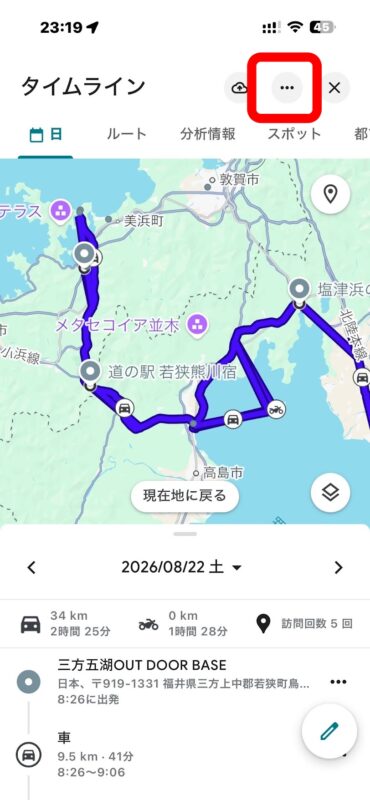
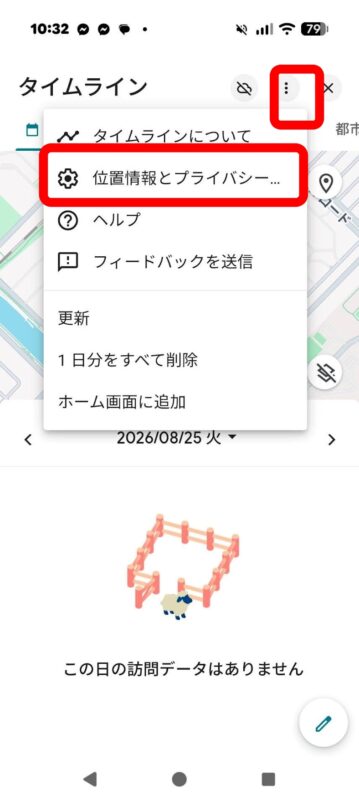
タイムラインの画面の右上に【…】があります。ここをタップします。
▼iPhoneの場合
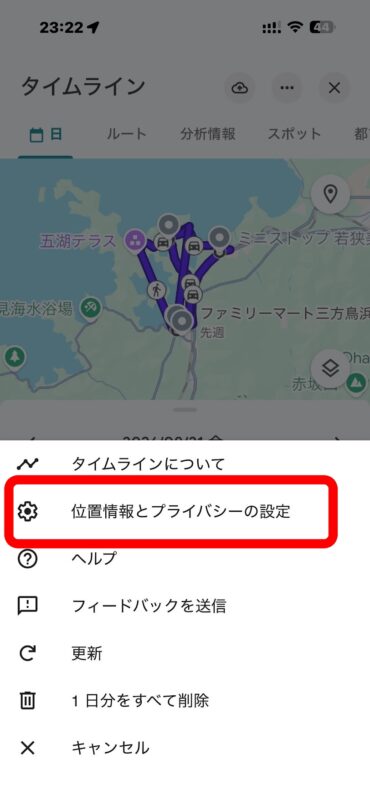
続いて【位置情報とプライバシーの設定】をタップします。
▼Androidの場合
ここに、位置情報に関するメニューが並んでいます。
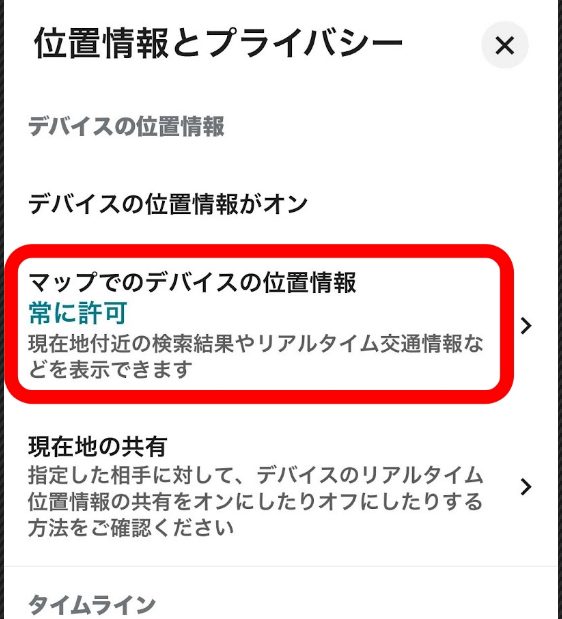
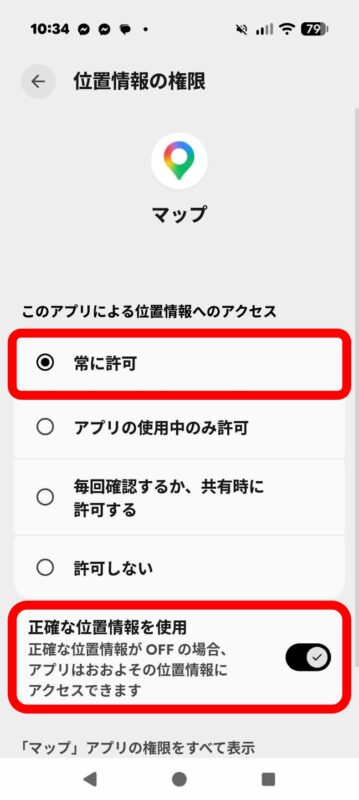
【マップでのデバイスの位置情報】:常に許可
【タイムライン】:オン
私はこの状態でドライブしました。地図の上に自分の訪れた記録を残しておきたいときは、【タイムライン】をオンにしておきます。
▼iPhoneの場合
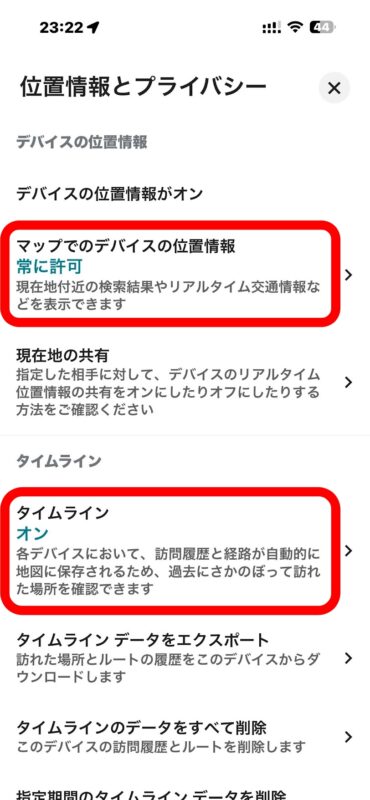
いちばん上の【マップでのデバイスの位置情報】には、選び方が2つあります。
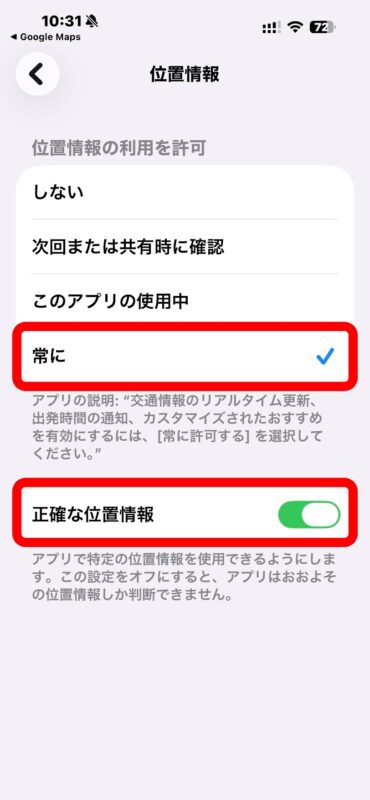
【常に許可】は、Googleマップを閉じているときも位置情報を使えます。走っているあいだの道が、そのまま線になって残ります。
【アプリの使用中のみ許可】は、マップを開いている間だけです。ナビを止めて画面を閉じた時間は残らないので、タイムラインが途切れ途切れになります。
旅の道のりをまるごと残したいときは【常に許可】を選びます。
また【正確な位置情報】もオンにしておきます。ここがオフだと、だいたいの場所しか記録されません。
▼iPhoneの場合
▼Androidの場合
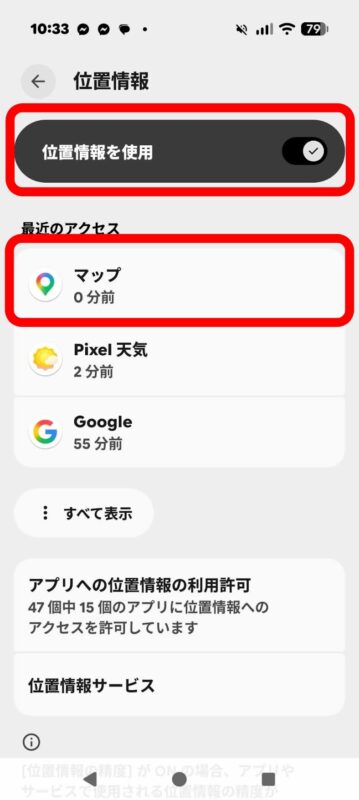
タイムラインをオンにすると、バッテリーは減るか?
位置情報を【常に許可】にするということは、Googleマップを開いていない時間(見ていない時間)も、スマホの中に位置が記録されるということです。
バッテリーの減りが気になるかもしれません。
でも、位置情報の記録だけなら思ったほどバッテリーは減りません。毎日ウォーキングする方は、自分の行動記録が残っておもしろいと思います。
旅行のときだけオンにするのもいいと思います。
バッテリーを大きく減らすのは「ナビ」ですね。車に乗りながら経路検索をして、道を見ながらナビをしていると、けっこう減ります。
私はモバイルバッテリーをいつも持ち歩いていますが、車に乗っている間は減りも早いので、予備のモバイルバッテリーも持っていきました。
気が進まないときは、同じ画面でいつでもオフに戻せます。
タイムラインの「サブ設定」は、オフのままで大丈夫
【タイムライン】の設定の中には、こんな項目もあります。私は全部オフにしています。
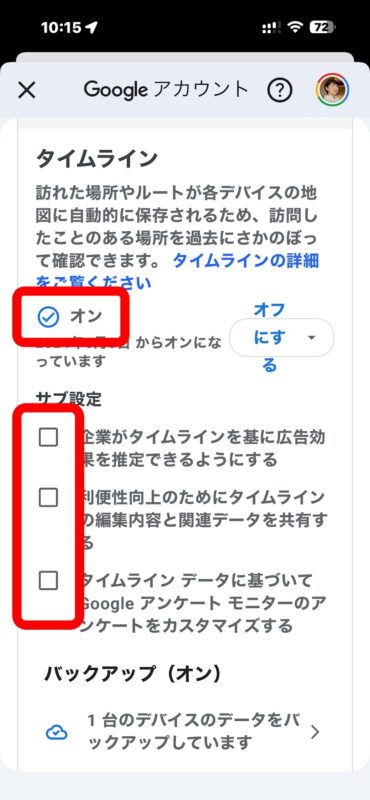
企業がタイムラインを基に広告効果を推定できるようにする
広告を見た人が実際にそのお店を訪れたかどうかを、広告を出した会社が「まとまった人数」として知ることができるようになります。私個人が「いつ・どこへ行ったか」がわかるわけではありませんが、オフにしておいても特に困ることはありません。
利便性向上のためにタイムラインの編集内容と関連データを共有する
「玄宮園を訪問しましたか?」に【はい】と答えたり、記録を直したりした内容を、Googleに渡して地図の改善に使ってもらう、というものです。これも、オフにしても特に困ることはありません。
タイムライン データに基づいて Google アンケート モニターのアンケートをカスタマイズする
Googleのアンケートアプリを使っている方向けです。訪れたお店について「いかがでしたか」といったアンケートが届くようになります。これも使わないのでオフにしています。
道路についている葉っぱのマークは何?
さて、行き先を入れてルートを出したときに、気になるマークがありました。
これは、車で移動中の画面です。道が三つに分かれていて、右に進めば39分。左に進めば34分。真ん中の道でも34分です。でも真ん中の道には、何かマークがついています。こんなの前からあったかな?
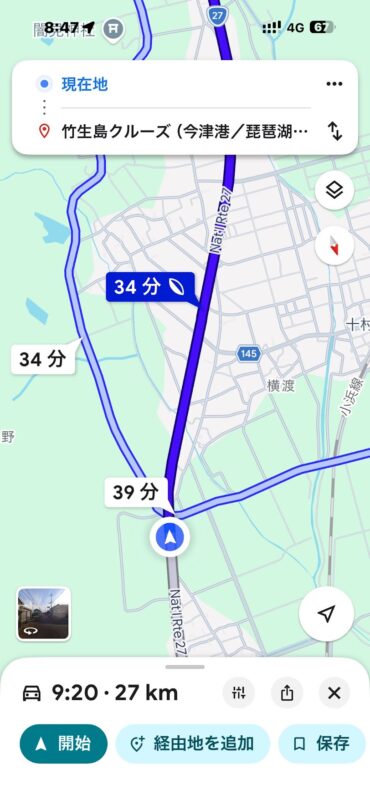
「34分」の横に、小さな葉っぱがついているのがわかりますか?
レッスンのときに生徒さんにもうかがってみました。
「若葉マーク? 初心者にいいルートとか?」
「緑の多い道かな?」
「景色がいいとか?」
実はこの葉っぱ、「エコ」を表しているそうです。意味は燃費のよいルートということ。
Googleマップのエコルート(環境に優しいルート選択)は、自動車の燃費やエネルギー効率を考慮し、CO2排出量が最も少ないルートを優先して表示するそうです。
自分の車のエンジンタイプを設定しておく
なお、このエコルートは「ガソリン車」が既定の設定になっています。ハイブリッドカーや電気自動車をお持ちの方は、次のやり方で自分の車の種類を設定しておくことができます。
Googleマップの最初の画面で、右上のプロフィールアイコンをタップします。
【設定】をタップします。
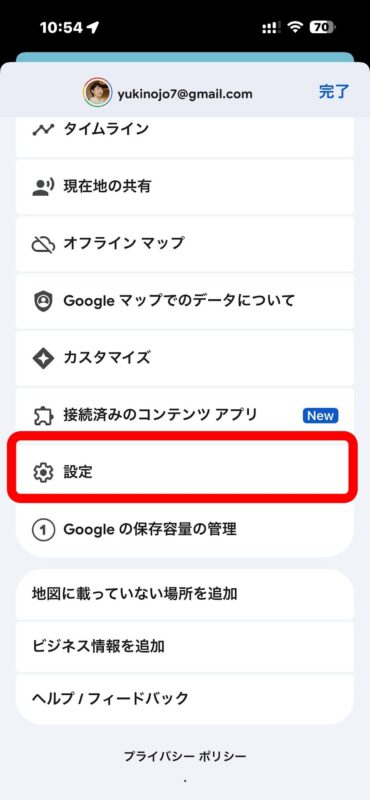
【自分の車】をタップします。
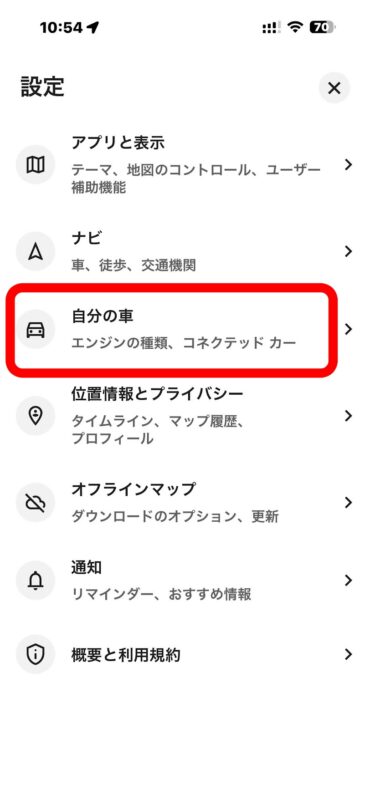
自分の車のエンジンタイプを選びます。
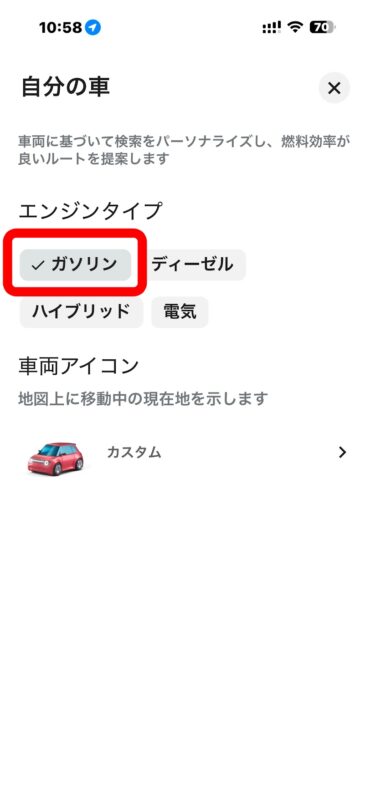
これで、自分の車に合った燃費のよいルートを教えてもらえます。
あわせて読みたい
竹生島クルーズをして帰ってきましたー福井への旅(3)(2026年8月22日)

Googleマップに行動記録を取る タイムライン(2024年5月16日)

方向音痴でも大丈夫!徒歩で迷わないGoogleマップの使い方(2026年4月5日)