福井滞在中に、両親のそれぞれの実家に挨拶に行き、叔父たちにも会ってきました。
お菓子と一緒に、私の本も渡したりしました(笑)。


「ボイス入力を活用してまいります」
その時に、「なかなかLINEの返事くれないよね~」なんて話になり
叔父が「入力が時間がかかるんだよ・・」とのこと。
実際に見ていると、ぽち。ぽち。ぽち・・って感じでした。
入力に時間がかかると、いろいろ面倒に感じてくるらしいのです。
気持ちはよくわかります。
そこで、スマホの音声入力を教えてあげることにしました。
叔父はiPadを持っているので、スマホもiPhoneでした。これは従妹が上手に選んでくれたのかな。ナイスチョイスです!
私「ここにマイクの絵があるでしょ」
叔父「おお。」
私「これを押してしゃべると、入力するより早いよ」
叔父「これか」
そう言って、マイクを押した後しゃべってみると、思いのほか上手に音声入力できました。
これには叔父も大喜び。
叔父「マイクの絵は見ていたけど、使ったことはなかった」とのこと。
始めてみたわけじゃないんだ。日頃見ていても、それを「押してみる」ってことは、なかなかしないものなんだな、と思いました。
▼iPhoneの音声入力のマイク
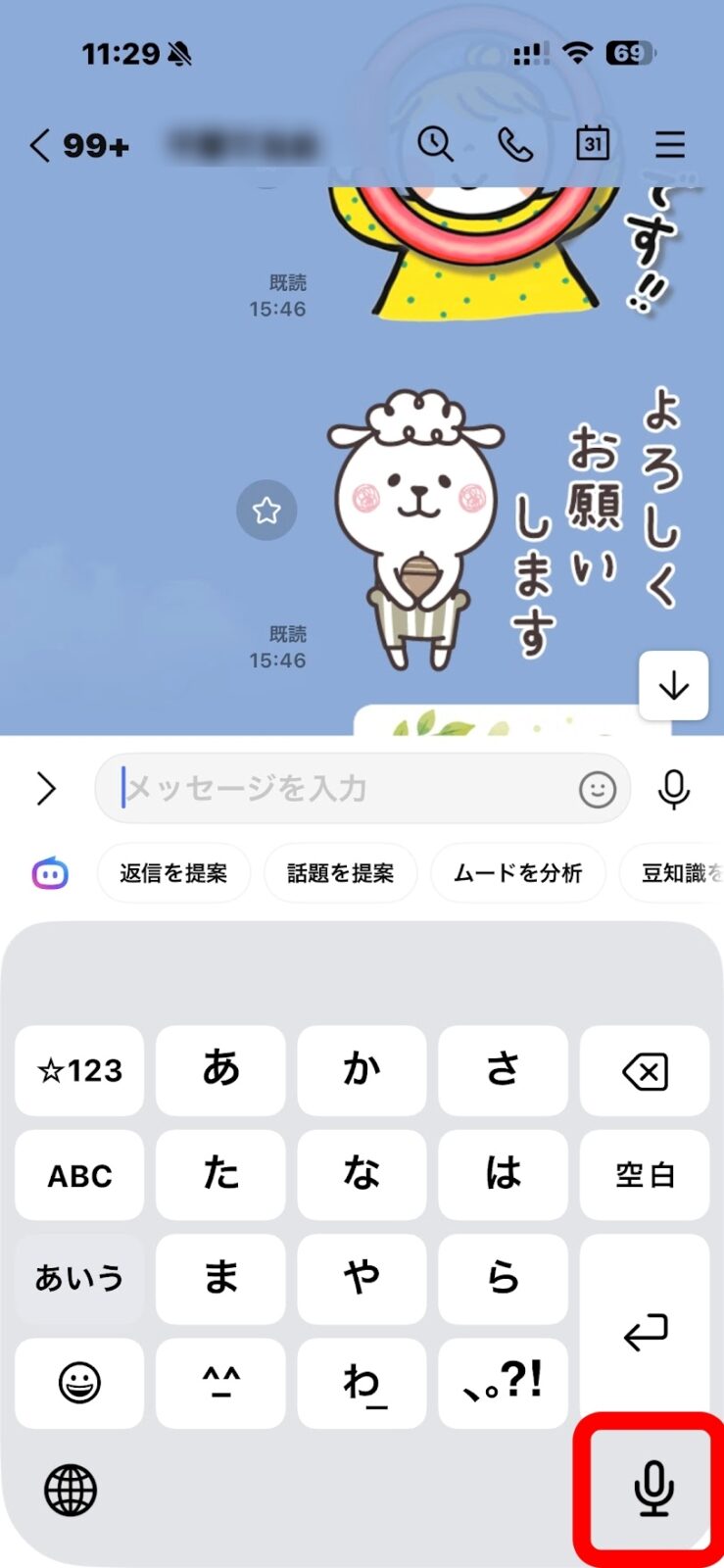
これを使って入力してもらったところ「これは楽や!」と、ものすごく喜んでくれました。
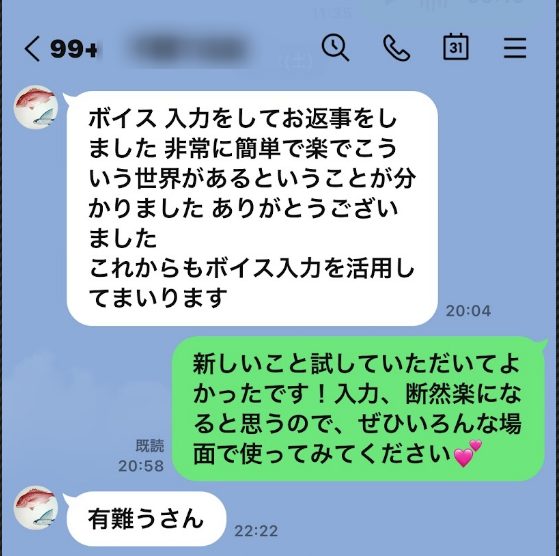
はじめてのボイス入力の成果です(笑)。
ボイス入力をしてお返事をしました
非常に簡単で楽でこういう世界があるということが分かりました
ありがとうございました
これからもボイス入力を活用してまいります
「活用してまいります」。この言い方が、なんだか政治家みたいですが、(笑)。
そうすると、これはなんだ?という話になりました。
確かにマイクがもう一つありますよね。
これも音声入力かと間違える方もいらっしゃるかもしれませんが、こちらのマイクは役割が違います。
これはLINEのボイスメッセージ。声を録音して送ることができます。
LINEのボイスメッセージのやり方
LINEのボイスメッセージのやり方は次の通り。
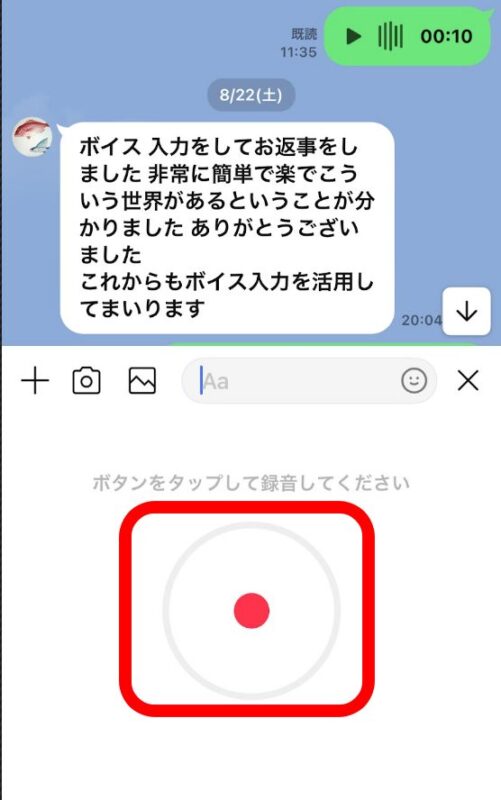
このマイクを押して
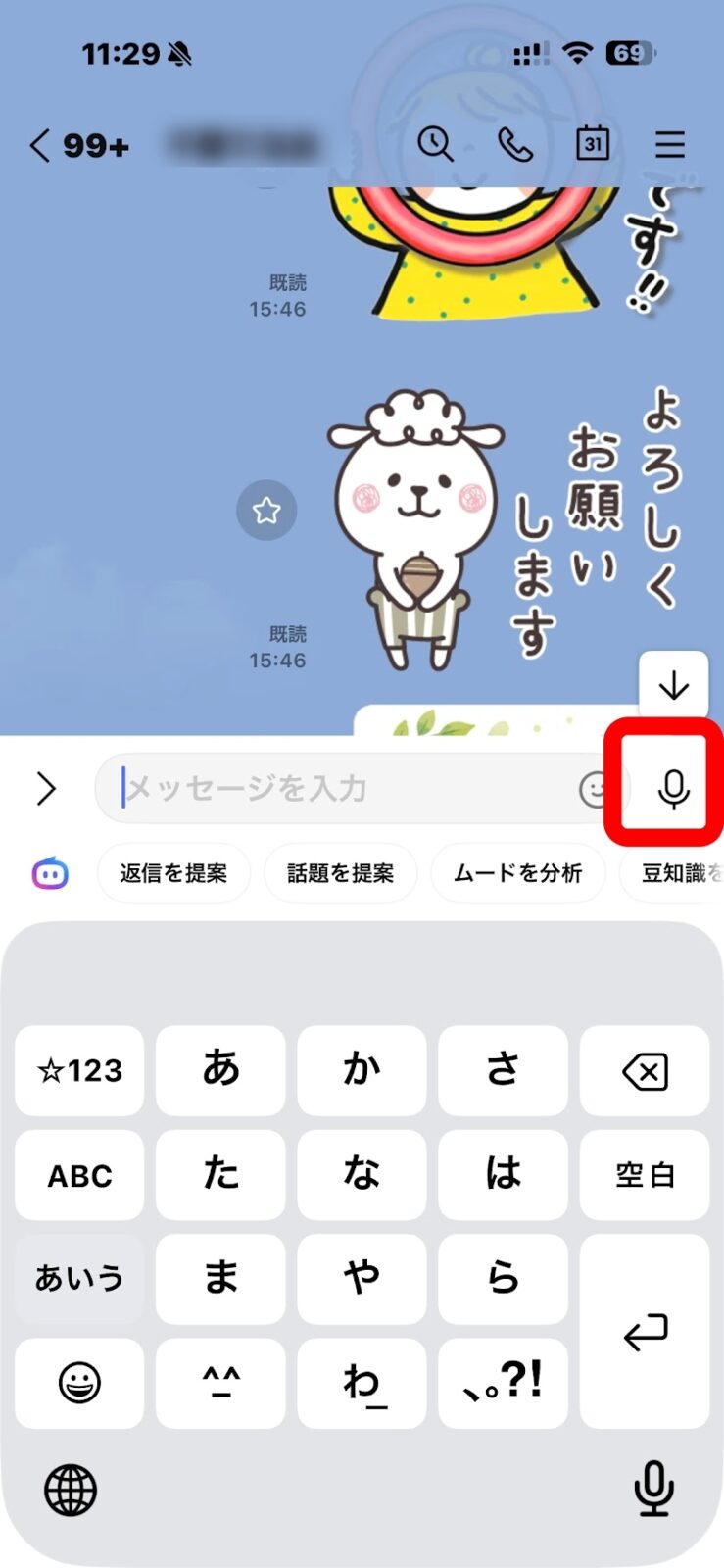
表示される赤い●を押してから、しゃべります。最大30分まで、声が録音できます。
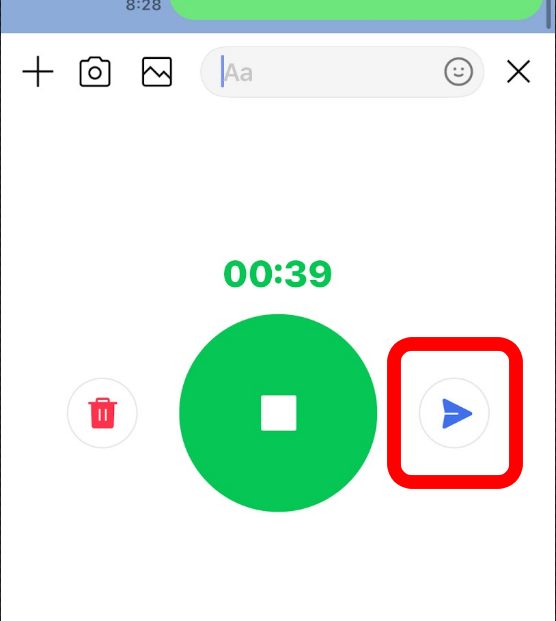
声を録音し終わったら、紙飛行機のマークを押して送信します。
■を押して録音を止めてから、紙飛行機のマークを押す、でも構いません。
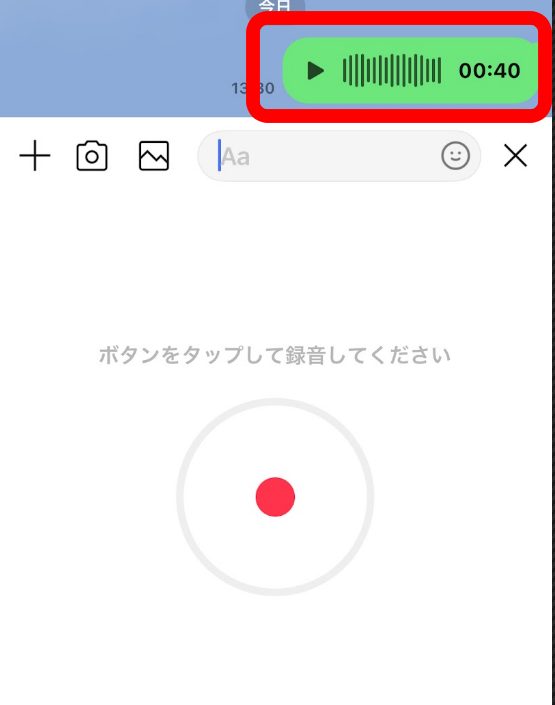
ボイスメッセージの場合は、話しかけた内容が文字になるのではなく、声のままで送られますので、送った後の様子はこんな感じ。秒数が表示されています。
聞くには、▶マークをタップします。何度でも聞き返すことができます。
叔父にはもちろん、これも試してもらいました。
LINEの練習を、数多くしたいと思います
・・・と叔父はしゃべってました(笑)。
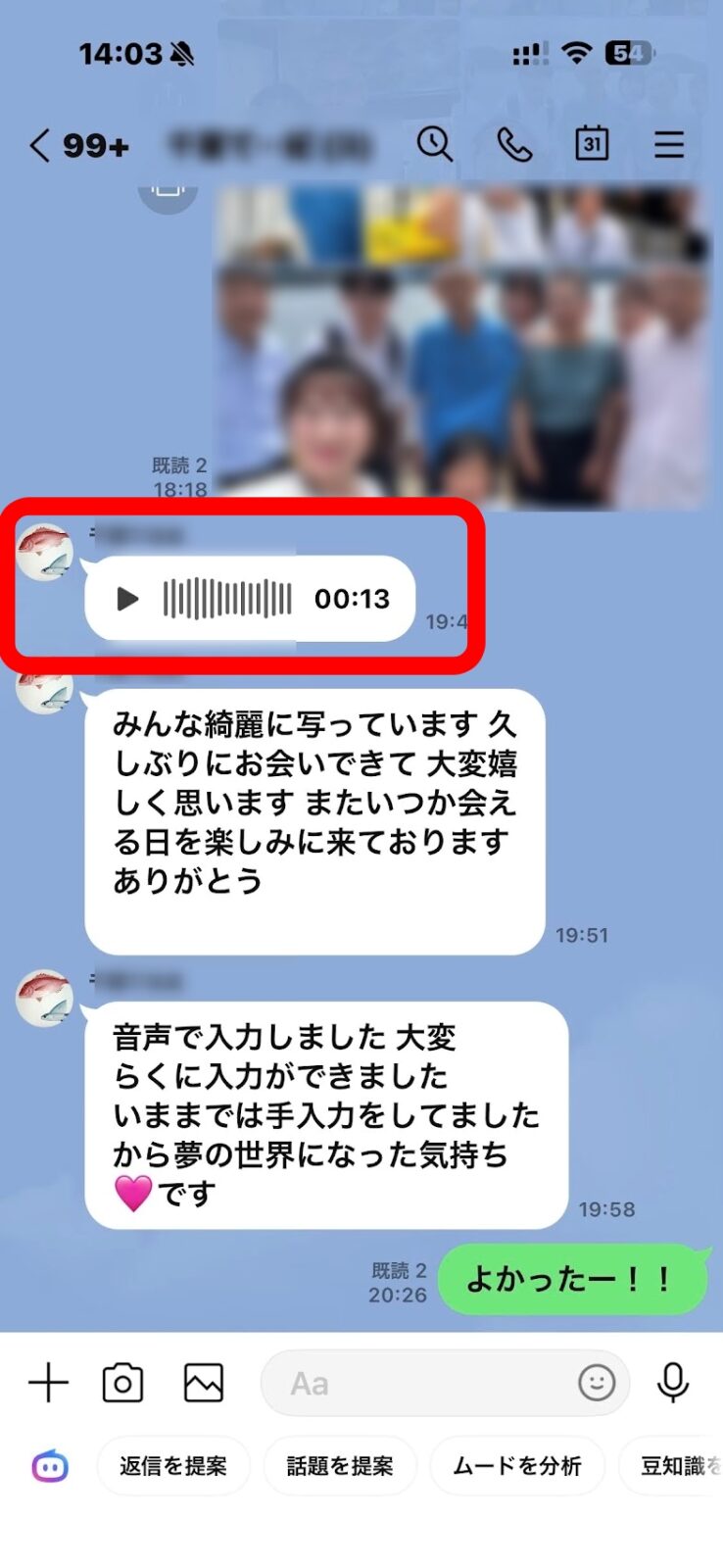
「夢の世界になった気持ち」
そのあとに、音声入力でこう続いております。
音声で入力しました
大変らくに入力ができました
いままでは手入力をしてましたから夢の世界になった気持ち💗です
「夢の世界」。まさか叔父からこんな感想が出てくるとは。
しかもハートマーク付き(笑)。
思わず「よかったー!!」と返してしまいました。
これまで、一文字ずつ指で打っていましたから、お返事はいつも短かったのです。
指で一文字ずつ打っていた人が、声で話すだけで長いお返事を送れるようになる。
それだけで、伝えられることの量が変わります。
すぐに返事してみようかな、なんていう気になるかもしれません。
もしもご家族に「返事が短いな」「返事が遅いな」と思う方がいらしたら、それはもしかしたら入力するのが時間がかかる、ということなのかもしれません。
指が痛いとか、文字を探して送るのが面倒だとか、何度も打ち間違えるから気力がなえたとか、もしそういうことだったら、ぜひ「音声入力」のマイクのマークをお伝えしてみてください。
あわせて読みたい
親にLINEを教える(6)写真 ― 送り方と保存(2026年8月15日)
70歳からのLINEの使いこなし術、読者のご感想(2026年6月4日)

竹生島クルーズをして帰ってきましたー福井への旅(3)(2026年8月22日)