先日の授業で、Googleフォトの「リミックス」をご紹介しました。
「こんなファッション、したことない」Googleフォト写真館が開店しました
そのあと、生徒さんからこんなご質問をいただきました。
「リミックスのメニューから写真を探すのが大変で。先に写真を見つけておいてから、できませんか?」
たしかに、そのとおりなのです。
たくさん写真を撮っている方ほど、【作成】から写真を選ぼうとすると、かなり遡らないと目当ての1枚が出てきません。
そこで今回は、Googleフォトの一覧で見つけた、その1枚からリミックスを使うやりかたです。
写真を先に見つけてから、でもできます
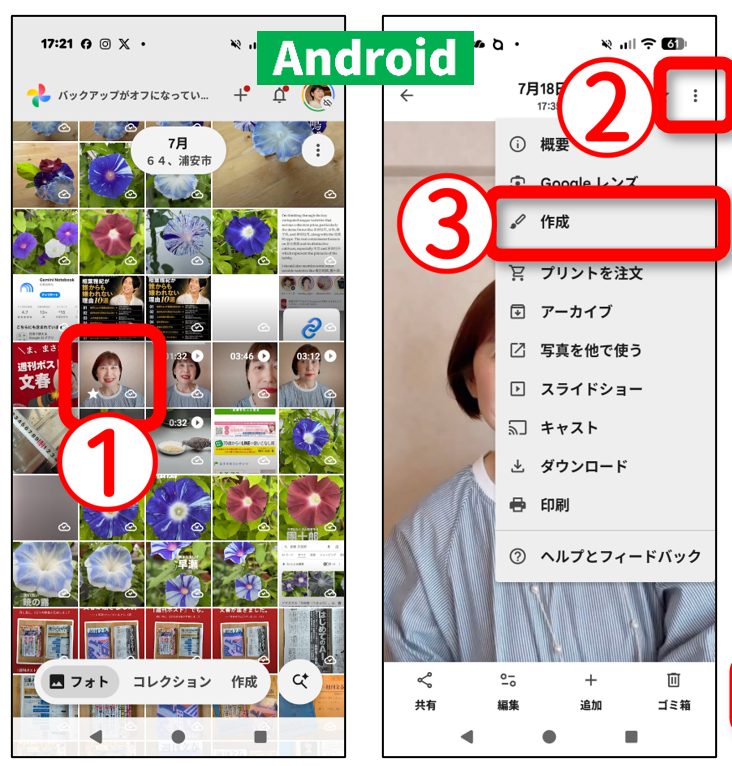
(1)Googleフォトの一覧から、使いたい写真を1枚開きます。
(2)右上の【…】をタップします。
(3)メニューが出てきますので、【作成】をタップします。
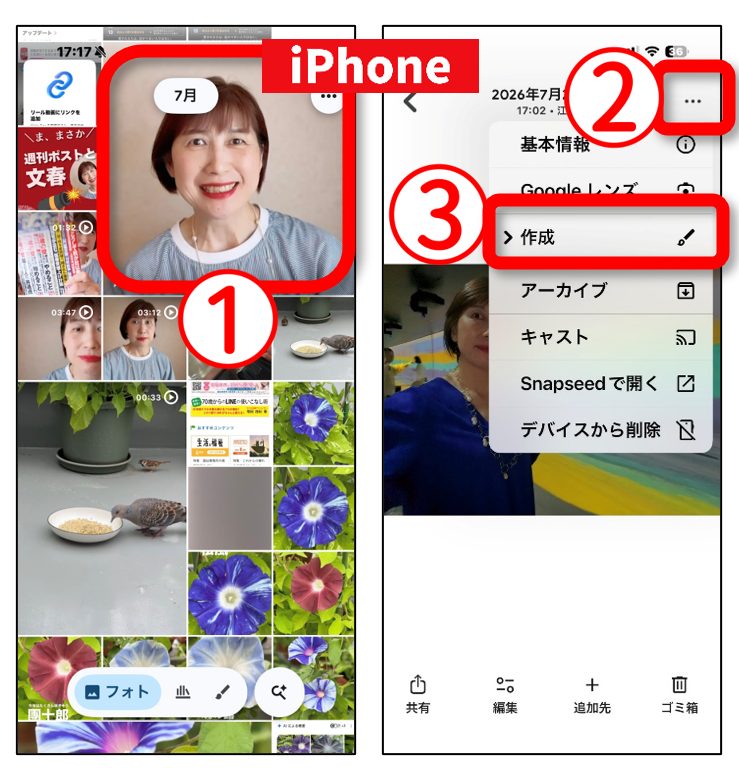
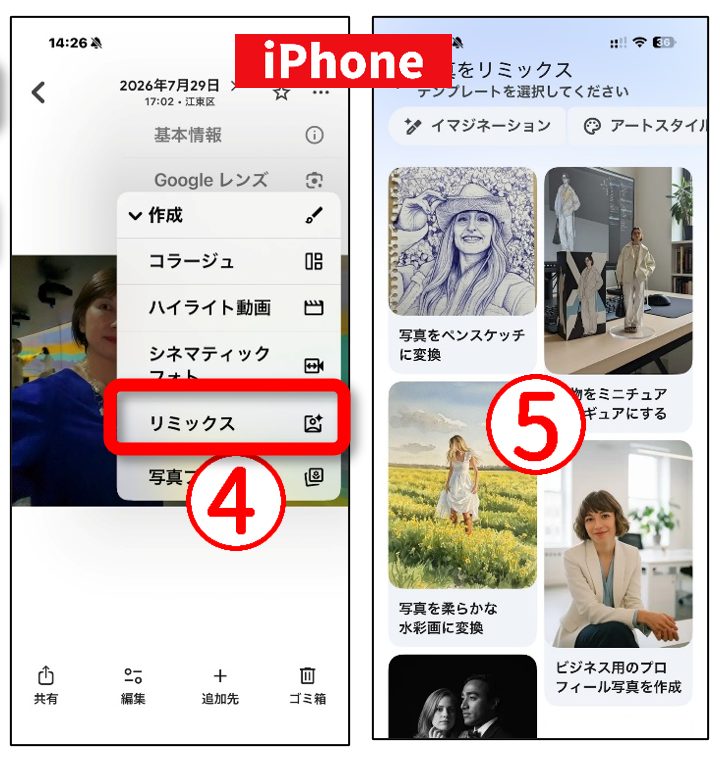
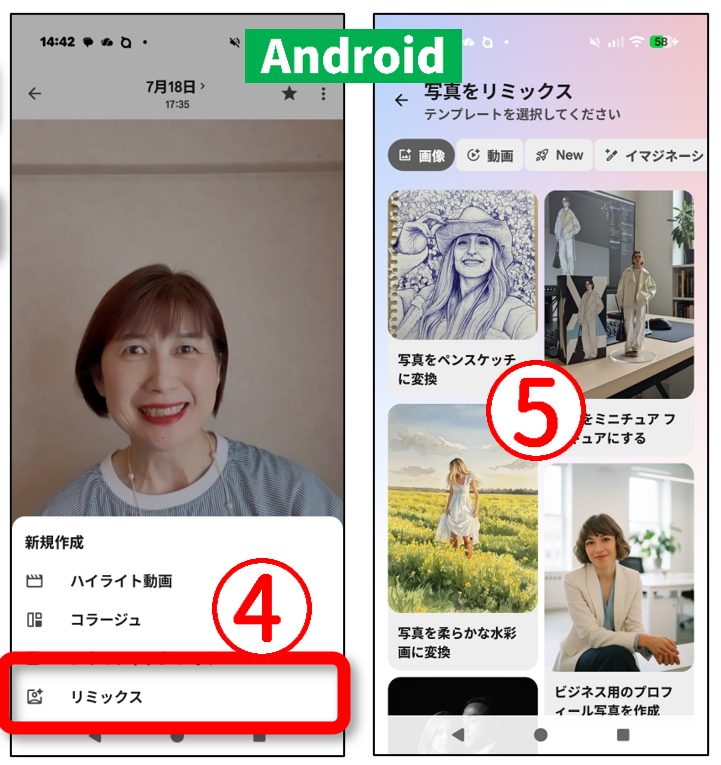
(4)【作成】の下にメニューが開きます。その中から【リミックス】をタップします。
(5)リミックスのテンプレートが並んだ画面になります。使いたいものをタップします。
アンドロイドをお使いの方は、右上のマークが【…】ではなく【︙】(縦に三つの点)です。
そこだけが違いで、あとの道すじは同じです。
(1)写真を1枚開いて
(2)【︙】をタップ
(3)【作成】をタップ
(4)【リミックス】をタップ
(5)テンプレートを選びます
【生成】をタップすると、できあがります
テンプレートを選ぶと、写真がもう選ばれた状態になっています。
先に写真が見つかったならば、このやり方も早くていいですね。
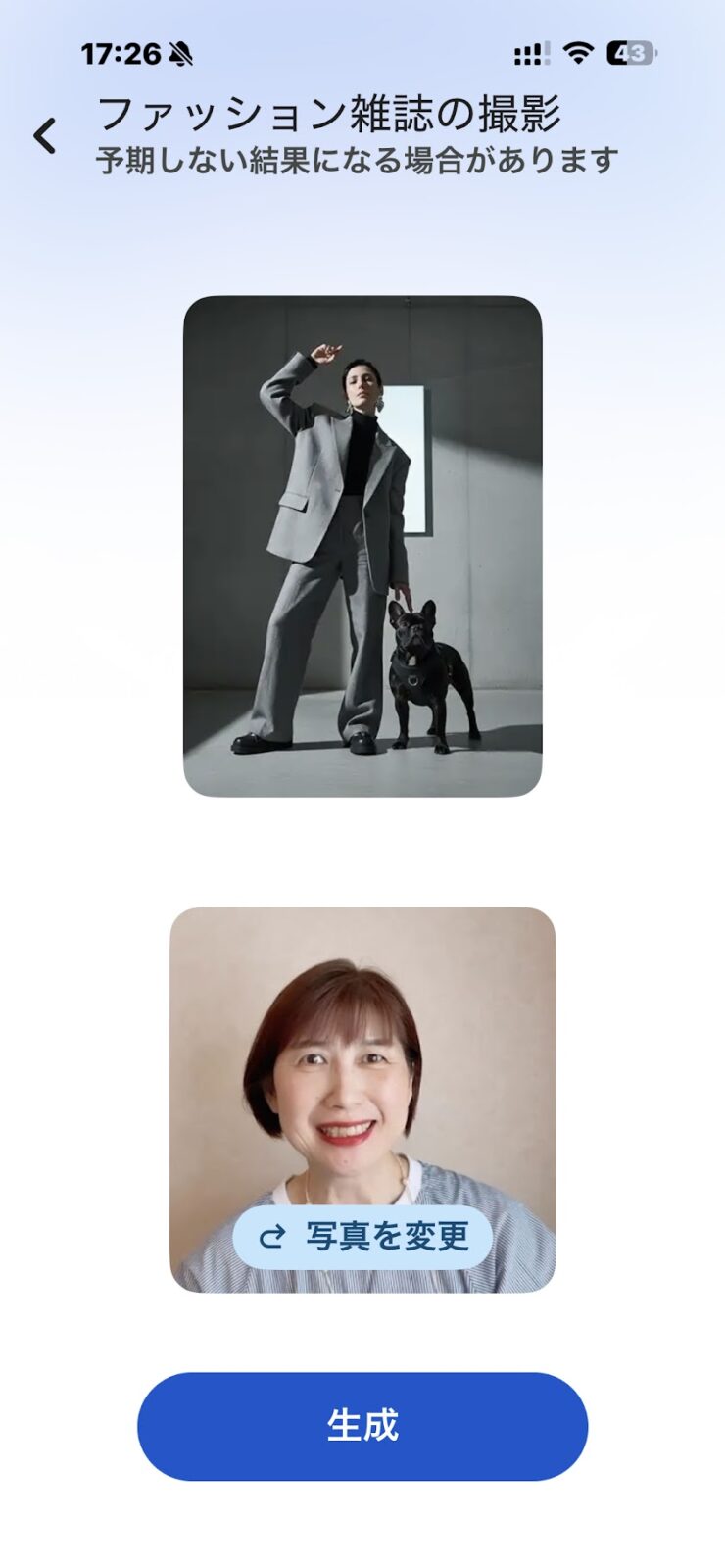
あとは【生成】をタップして、しばらく待ちます。
できあがったのがこちらです。
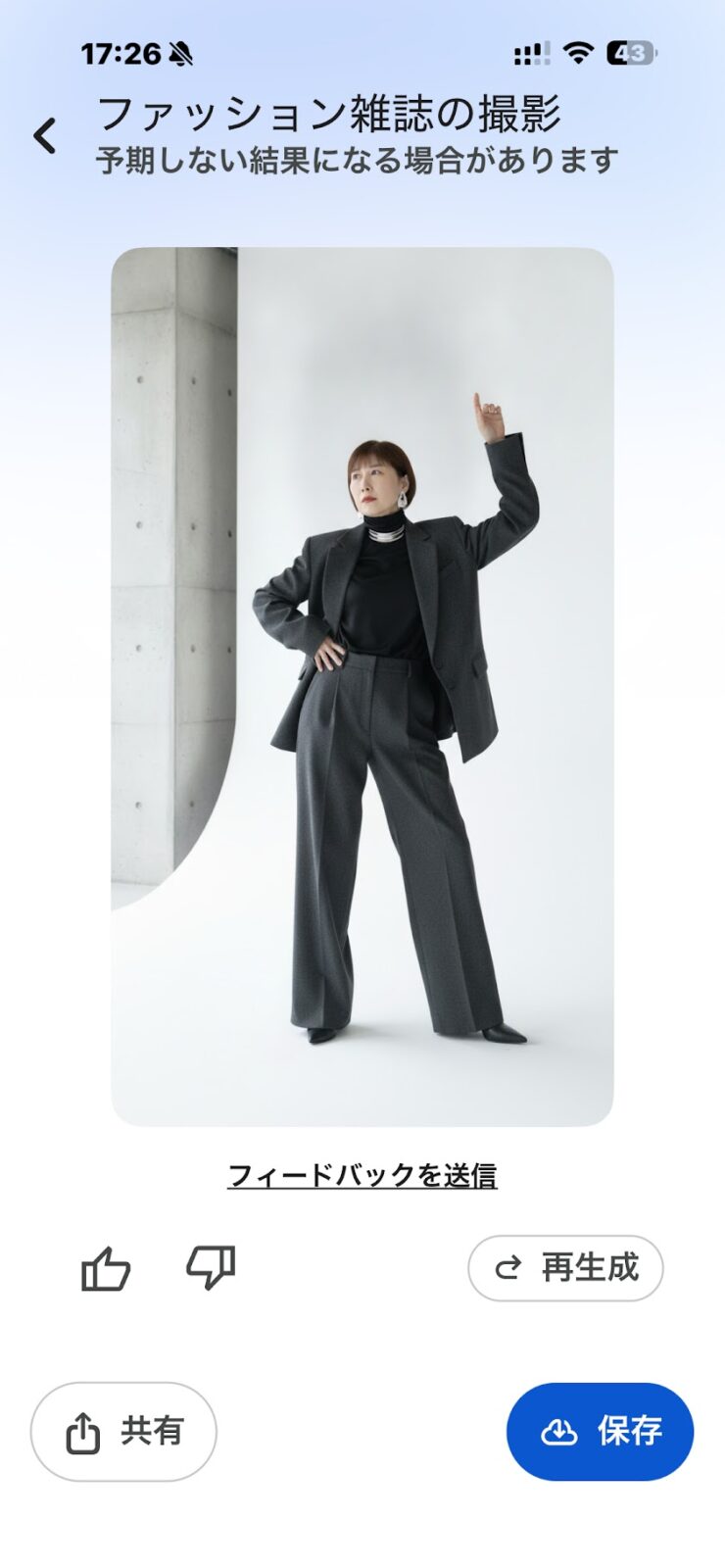
「ファッション雑誌の撮影」というテンプレートを選びました。画面にも書いてあるとおり、予期しない結果になることもあります。気に入らなければ【再生成】、気に入ったら【保存】です。
メニューからでも、写真からでも、どちらでも
前回ご紹介した【作成】のメニューからたどる道も、今日の写真から始める道も、どちらもありです。
どちらかが正しくて、どちらかが遠回り、ということではありません。行き先は同じところです。
使い分けの目安は、「作りたいものが先か、使いたい写真が先か」で考えましょう。
【作成】のメニューからたどるほうが向いているのは、こんなときです。
- そもそも、どんなものが作れるのか眺めてみたいとき
- 作りたいものがまだ決まっていないとき
- コラージュやハイライト動画のように、写真を何枚も使うものを作るとき
- つい先ほど撮った写真で作るとき(新しい写真は最初のほうに出てきます)
写真を先に見つけるほうが向いているのは、こんなときです。
- 「この写真で作りたい」と、もう決まっているとき
- 何年も前の古い写真を使いたいとき(遡らずにすみます)
- 検索やアルバムで、やっと探し当てた1枚を使いたいとき
- リミックスのように、写真を1枚だけ使うものを作るとき
、「何か作ってみようかしら」のときはメニューから、「この1枚で作りたい」のときは写真から。そういう使い分けでよいと思います。
あのマークは何だったかしら、が次の扉になります
授業では、スマホのマークの意味を時々皆さまにお伺いしています。
このマークは大体どんな意味があったか?
このマークを大雑把につかんでおくことは、スマホの上達に欠かせません。
授業でやった「このマークには、どんな意味があったか?」を思い出してくださると、「あ!そういえば」ということにつながることが多い。
そしてメニューなど自分でたどれたりすると、すごく自信もつくと思います。
【…】や【︙】は、「ここに、まだ続きがありますよ」という合図です。メニューが隠れていることが多いのです。
写真を開いたときも、メールを開いたときも、地図を開いたときも、たいてい画面の隅のほうにいます。
行き止まりだと思った画面の隅に、この小さなマークがないか。そこを気に留めていただくと、思わぬ広がりを見せることがあります。
今日のリミックスも、その一例です。
なお、リミックスで作った写真は【保存】をタップすると、Googleフォトの中に新しい1枚として増えます。もとの写真はそのまま残りますので、安心してお試しください。
あわせて読みたい
「こんなファッション、したことない」Googleフォト写真館が開店しました(2026年7月29日)

何回押しても「ゴミ箱に移動」できない母、Googleフォトでつまずいた小さなチェック欄の話(2026年5月30日)
Googleフォトの容量がいっぱい!スマホで整理する手順(2026年5月29日)