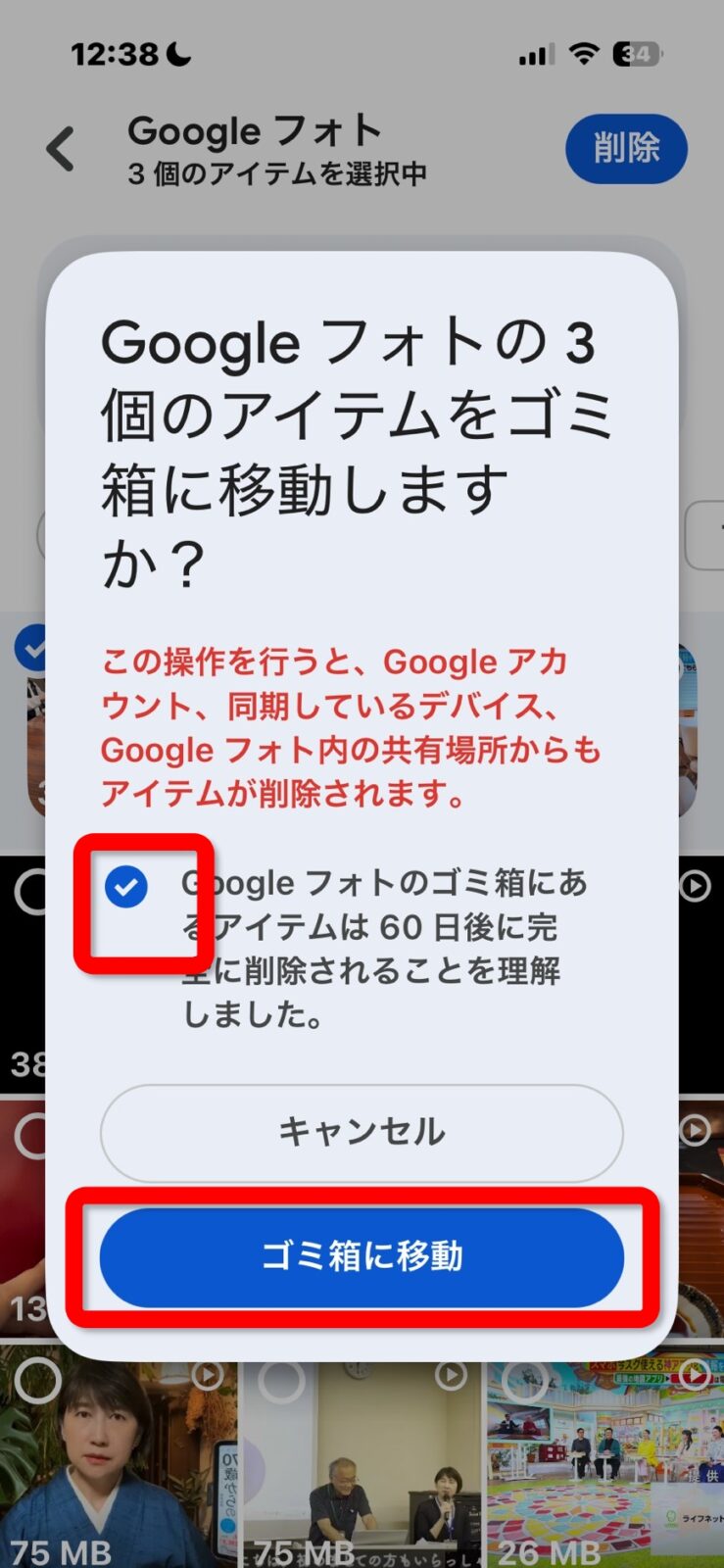
母にGoogleフォトの写真や動画の消し方を聞かれました。
電話でやり方を教えてあげて、それからしばらくしてから実家に行く機会がありました。
すると母が
「Googleフォトの動画が削除できないの。何回やってもダメなの」
動画の削除についてはこちらでご紹介した通り、母にも同じ手順でやってもらっていました。
「そうなのよ、教えてもらったとおりに「ゴミ箱に移動」を押してるんだけど、消えてないのよ」
削除したのに消えていないとは?? う~ん、どういうことなんだろう。
そこで実際に、母がやっているところを見せてもらうことにしました。
「『ゴミ箱に移動を』押せばいいんだよね。押してるけど、消えてないのよ」
画面を見せてもらって、「あ!」とすぐに原因がわかりました。
この状態です。
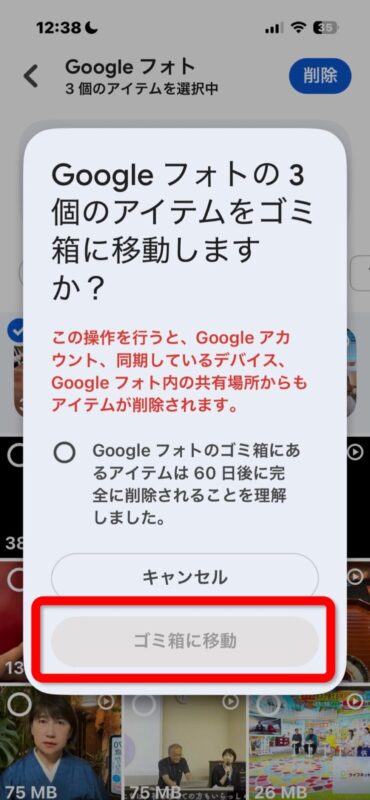
確かに母は「ゴミ箱に移動」を何回も押していました。
私も見てました(笑)。
でもグレーになっている「ゴミ箱に移動」は、反応するはずもありません。
でも確かに押してる。
押しているけど、押せてない!
「お母さん、ここに✓入れないと、押せないと思うよ」
「え?そうなの?」と母。
私多分、ちゃんと言ったとは思うんだけど・・(笑)
「ゴミ箱に移動」の方にばかり、意識が行っていたのでしょうね。
チェックを入れる、ということをすっかり忘れていたようです。
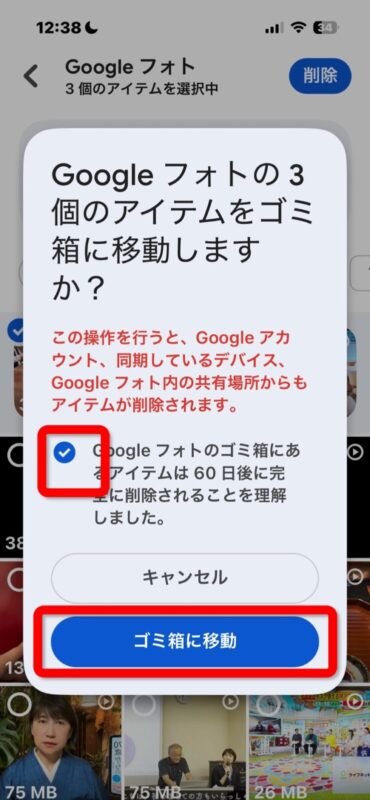
Googleフォトのゴミ箱にあるアイテムは60日後に完全に削除されることを理解しました。
ここにチェックを入れないと、「ゴミ箱に移動」はブルーになりません。
チェックが入っていなければグレーのママで、押しても反応しないのですが、それでも「押す」という操作はできるのです。
この辺りがスマホで説明するのに、気を遣うところですね。
「押す」ことと、「押したら反応する」ことの間には、ずいぶんな違いがあるのです。
「お母さん、このメッセージ『Googleフォトのゴミ箱にあるアイテムは60日後に完全に削除されることを理解しました』にチェックを入れてからじゃないと、『ゴミ箱に移動』が推せないんだよ」という意味になります。
「例えば間違って大事な写真を削除したとして、後で取り戻そうと思っても60日後には完全に消えてします。それわかってますか?本当に消しても大丈夫ですね? っていう意味なのよ、このチェックは。」
「え~そうなの、面倒なのね」
「多分、後から『え~なんで勝手に消しちゃったの?んですか』って言われても、チェックを入れていただいたんですから、Googleには責任がありませんよ、みたいな意味なのよ」
母は、小さなチェック欄と文章には気が付かなかったようです。とにかく、目的である「ゴミ箱に移動」をひたすらタップしてた。
私には当たり前でも、母には当たり前ではなかった。
こういうこともあるんだな、勉強になりました。
「前提条件が見えない」は、あちこちで起きています
今回のように「条件を満たさないとボタンが押せない」という仕組み、実は結構あるんです。
ユーザーが
「同意しました」
「了解しました」
という意思表示をしないと、メニューが使えないようになっている仕組みです。
何かの申し込みの画面で、名前も住所もメールアドレスも、時間をかけてたくさんの入力欄を埋めてきたのに、
「完了」が押せない。
「次へ」が押せない。
だから先に進まない。
それが目に見える場所にあっても、小さい文字で、小さいチェックボックスな時もあります。「同意する」のチェックボックスって、小さくてわかりにくい時があるんですよね。
システム上では「同意する」のチェックが入っていないから、先に「進ませない」。
人間の側では、すべての項目に入力を済ませたのに、先に「進まない」。
システムと人間の攻防戦、みたいなところがあります。
「何かが足りないんだ、だから進めないんだ」とわかっていれば、足りないところを探そうとします。
でも
「入力した内容に間違いはないはずなのになぜ?」と思っていると、何度も入力欄を見返しては「おかしいな、全部入力してあるけどな」となり、「ああ、もう面倒くさい。これだから嫌だ」と感じてしまう。
本当はあと一歩のところにいるのに。
「なぜ押せないのか」がわかるだけで変わること
母の場合は、「ここにチェックを入れるんだよ」と教えたら、「え~そうなんだ、全然気が付かなかった」と言っていました。
「私、言ったけどな・・・」と少しだけ思いましたが(笑)、こういうことってきっとよくあるんだろうな、とも思いました。
たった一つのチェック欄が、「できた」と「もう嫌だ、できない!」の分かれ道になることがあるんだな。
前提条件がそろっていないので、ボタンをグレーにして押せなくする。これは、誤操作を防ぐためのやさしい設計だと思います。
でも、「なぜ押せないのか」その理由が画面にちょっと表示されたらな。今回なら「同意するオンチェックが押されていないと、「ゴミ箱へ移動」できません、など赤字で一言添えてもらえたら、母のような人が減るのではないか、と思います。
シニアの方は「操作ができない人」ではないんです。
「前提条件がクリアされていないと操作が完了しない」ことが多い中で、
その「前提条件があることに気が付かない人」なんだと思います。
「前提条件があることに気が付かない人」を「操作ができない人」っていうんじゃないの?とおっしゃる方もいるかもしれません。
でも、これが経験を積むことによって、だんだんできるようになってくるのです。
決してシニアの人が、最初から最後まで何もできない、ということはないのです。
私はふだん、シニア世代の方にスマホの使い方をお伝えしていますが、こういう細かいところが、企業やサービスを作る側の方の「気が付かないところ」なのかもしれないな、と思っています。
サービスを提供する側の「当たり前」は、シニア世代の「当たり前」ではない。ということを再確認した一件でした。