目的の場所に向かう時のGoogleマップ。特に徒歩のルートでちゃんと使えると、とても助かりますよね。
方向音痴の私でも、今はGoogleマップがあれば一人で目的地にたどり着けるようになりました(笑)。
ポイントはたった2つです。
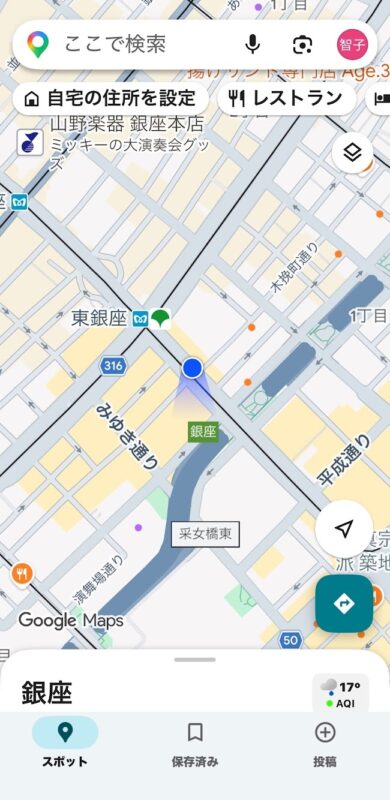
コツ① 青い扇状のビームで「自分の向き」を確認する
Googleマップを使っていて一番迷うのは、例えば「A3出口を出て、徒歩7分」みたいな場面ではないでしょうか。
出てどっちに行ったらいいか迷う……
でもこれは、画面の青い扇状のビームを見れば大丈夫です。この扇形は、自分がいま「どちらに向いているか」を示しています。
迷ったら、スマホを手に持って体ごと向きを変えてみてください。
目的地の方向に青い扇状のビームが向いていたら、「歩き出す方向はあっている」ということです。
コツ② 地図を回して「目的地を常に上」にする
例えば「三井ガーデンホテル銀座」と入力すると、現在地から目的地までの徒歩のルートが青丸で表示されます。
でもこのまま歩き出すと、私は迷っちゃうんです。
なぜかというと、地図上の目的地が「左下」にあるのに、自分は「前」に歩くから。頭の中で方向を変換しなくちゃいけないんですよね。
地図上では「左下」に行くのに、歩くのは前。
地図上では「右」に曲がるけど、実際は「左」とかね。
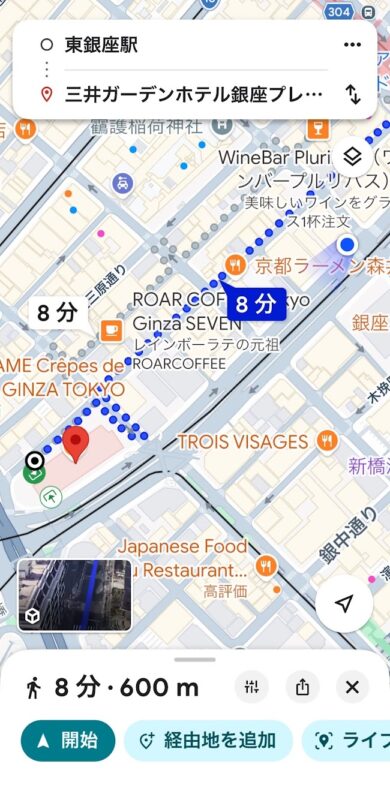
そこでどうするかというと、地図をぐるりと回転させます。
親指と人差し指をコンパスのように使って、親指を軸に人差し指で地図を回します。
そして目的地の赤いピンを「上」にします。目的地を上にすると、次にどう動けばいいかが一目でわかります。
- 自分の今いる場所:青丸
- 自分の今向いている方向:青い扇状
- 目指すべき場所:赤いピン
この地図だと、青い扇状は目的地の方向を向いています。向きはあってる!
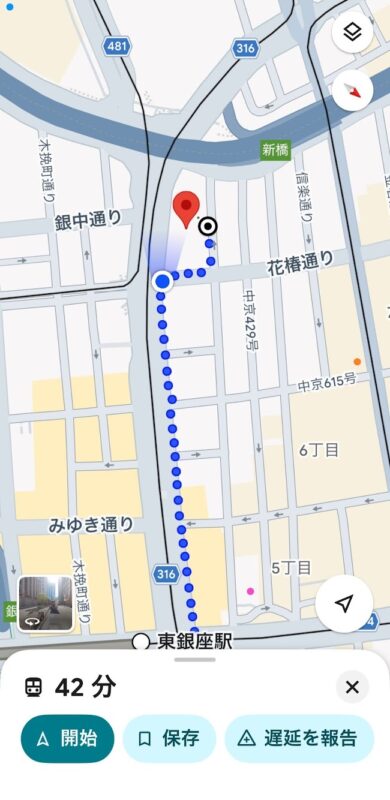
でも道路が1本違うみたい。
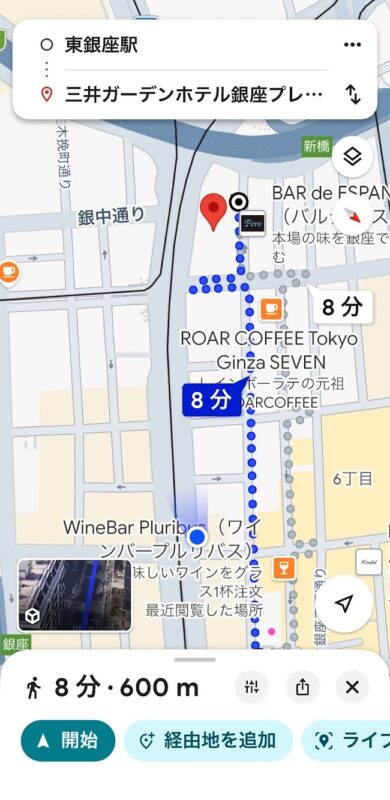
道路を渡ってみるとどうでしょう。
今いる道路が、目的地に続いている!よし、この道だ。
あとは「前」に向かって歩いていくだけ。安心して歩きだせます。
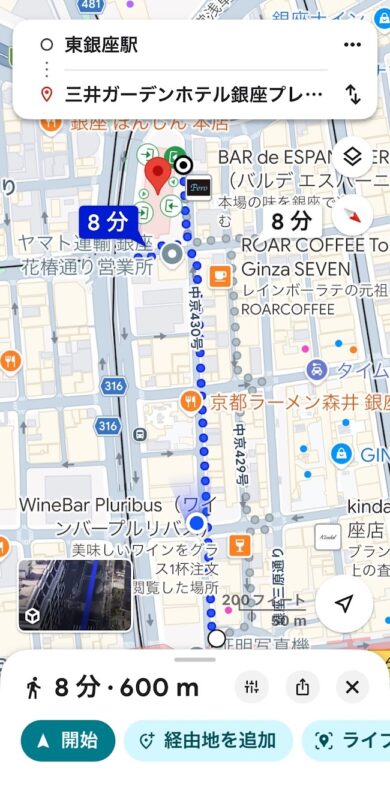
歩いていけば、自分のいる場所(現在地)の青丸も動きます。確実に目的地に近づいていることがわかります。
あとは歩いていくだけだ!
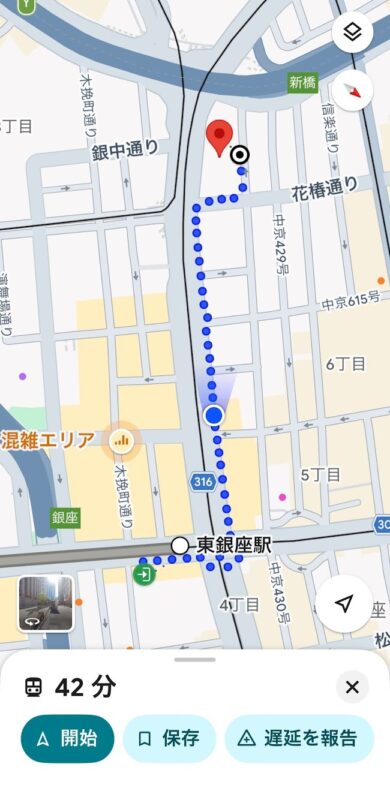
曲がり角に来たら、ここを曲がるんだなとわかります。
まとめ:この2つだけ覚えればOK
- 青い扇状のビームで自分の向きを確認する
- 目的地を地図の上にして歩き出す
これだけで、方向音痴でもGoogleマップで迷わず歩けるようになりますよ。
まずは土地勘のある、絶対知っている場所で試してみるといいと思います。
それから歩きスマホは気を付けてくださいね。必ず立ち止まってスマホの画面を確認しましょう。
ぜひ次のお出かけで試してみてください。