--- 目次 ---
「パソコンを開いたら、アップデートしてくださいって出てきたんだけど……」。教室でも、こんなご相談をいただくことが増えてきました。
2026年9月29日から、Windows 11の新しい更新プログラム「26H2」の配信が始まりました。
「26」とは、2026年のこと。
「H2」とは年の後半、という意味です。
この更新プログラムは、いっせいに届くのではなく、数か月かけて順番に届く仕組みです。ですから、ご家族やお友だちのパソコンには来ていても、ご自分のパソコンにはまだ……ということもあります。
パソコンを久しぶりにつけてみたら、なんだか全然画面が動かない、なんてこともあるかもしれません。もしかしたら更新プログラムが動いている最中だったのかもしれませんね。
この「26H2」、ご自分のパソコンに取り込めるなら、取り込んでおいた方がよいです。
今回の更新、3つのポイント
① 急いで更新しなくても大丈夫
「26H2」は、パソコンの中身を丸ごと入れ替えるような大きな更新ではありません。
毎月の更新で少しずつ準備されていた機能を、今回まとめて使えるようにする更新です。
そのため、ダウンロードのデータ自体は小さく、再起動も基本は1回だけ。ご自分の都合のよいときに進めれば大丈夫です。
② いちばんの目的は「サポート期間」を延ばすこと
「サポート期間」とは、Microsoftが安全のための修正を届けてくれる期間のこと。家でいえば、家の土台が傷んでいないかを、管理会社が無料で点検や修理に来てくれる「保証期間」のようなものです。
今回の「26H2」は、この「サポート期間」を伸ばすことが主な目的。
この期間が終わってもパソコンは動きます。でも、新しいウイルスやだましの手口への対策が届かなくなるため、少しずつ安全ではなくなっていきます。
もし現在のパソコンの状態が「24H2」の方は、2026年10月13日でサポート終了です。
早めに更新しておきましょう。「26H2」にすれば、2028年10月ごろまで安心して使い続けられます。
| バージョン | リリース日 | サポート終了日(Home/Pro) |
|---|---|---|
| 26H2 | 2026年9月29日 | 2028年10月予定 |
| 25H2 | 2025年9月30日 | 2027年10月12日 |
| 24H2 | 2024年10月1日 | 2026年10月14日 |
| 23H2 | 2023年10月31日 | 終了済み(2025年11月12日) |
③ タスクバーが、好きな場所に置けるように
これはお好みによりますが、今まで画面の下に固定されていた「タスクバー」を、上・左・右に動かせるようになりました。アイコンを小さくして、画面を広く使う設定も選べます。
「下にあると、どうも押し間違えてしまうのでできたら上(左、右)に置きたい」「ノートパソコンの画面を少しでも広く使いたい」。
そんな方には、タスクバーが編集ができるのはありがたいと思います。
でももうずいぶん長いこと、タスクバーが下の状態で慣れてしまいましたから、場所を動かして使おうとは思いませんでした。
更新の前には、念のため大切な写真やファイルのバックアップ(控え)を取っておくと安心です。
やってみましょう
ご自分のWindowsのバージョンを調べる
まずは「今、どのバージョンを使っているか」を確かめましょう。家でいえば、築年数を確かめるようなものです。
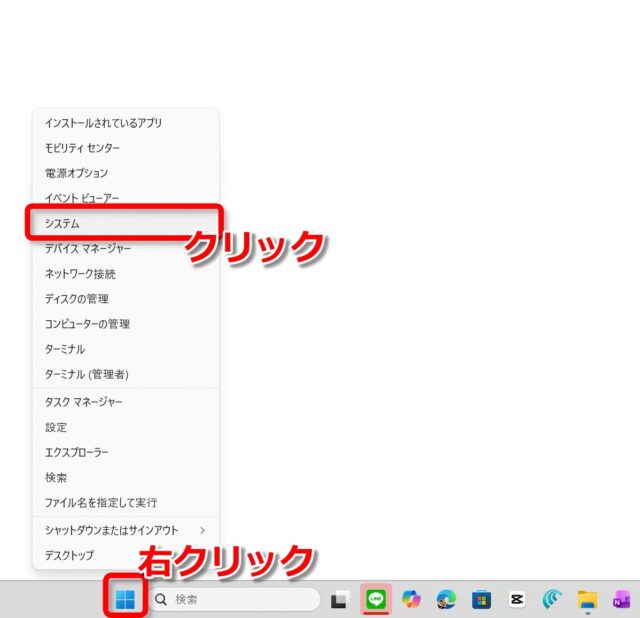
(1)画面下のタスクバーにある、Windowsボタンを右クリックします。
(2)出てきたメニューから【システム】をクリックします。
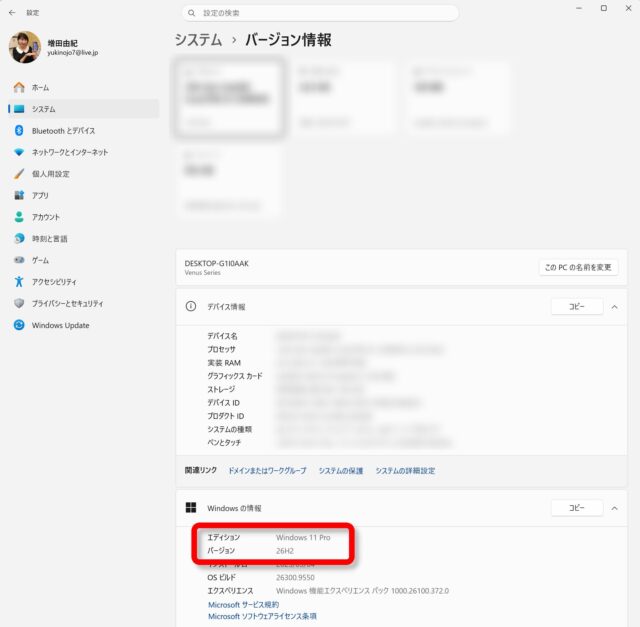
(3)【Windowsの情報】の「バージョン」を見ます。Windows** の下の、バージョンという個所が「26H2」になっていれば、最新の状態です。ここを調べて、「26H2」になっていれば、特にやることはありません。
更新プログラムを確かめる(自分で進める場合)
- タスクバーのWindowsボタンを右クリックします。
- 【システム】をクリックします。
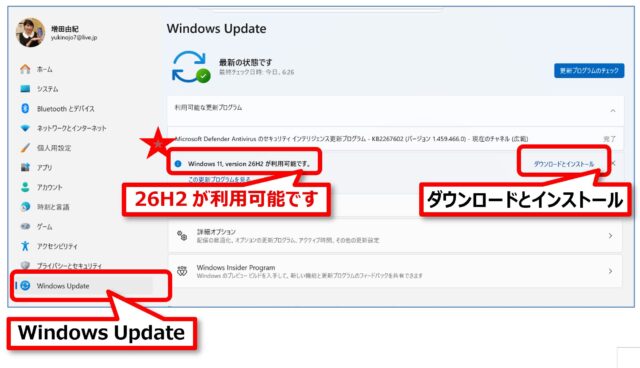
- 左側の一番下にある【Windows Update】をクリックします。
- 「Windows 11, version 26H2 が利用可能です」と表示されていたら、【ダウンロードとインストール】をクリックします。(【今すぐ再起動】の場合もあり)
まだ表示がない場合も、ご心配なく。順番に届く仕組みなので、数日〜数週間おいて、もう一度のぞいてみてください。
まとめ
今回の「26H2」、確認してみてください。特に調べてみたら「24H2」だった、という方は、10月13日の期限前に更新しておきましょう。
アップデートしたからといって、何かが大きく変わるわけではありません。
「アップデート」という言葉、スマホにもパソコンにも関係ありますが、今回ご説明したアップデートは、パソコンを長く安心して使うための「定期点検」のようなものです。
まずは、ご自分のバージョンを確かめるところから、始めてみてください。