こんにちは。オンラインで学べる、大人のためのスマホ&パソコン教室
(www.pasocom.net)代表で、スマホ活用アドバイザーの増田由紀(@yukinojo7)です。
和風なものと嵐が大好きです。シニア世代の方々のスマホレッスンをやったり、スマートフォンやLINEの入門書を書いたり(Amazon著者ページはこちら)、仕事で使いたいのにSNS活用が苦手な方のためのお手伝いをしたりしています。
このブログでは、日々感じるスマホの活用法や私なりの工夫、IT技術の話などをメインに、なるべくわかりやすくお伝えしようと思っています。
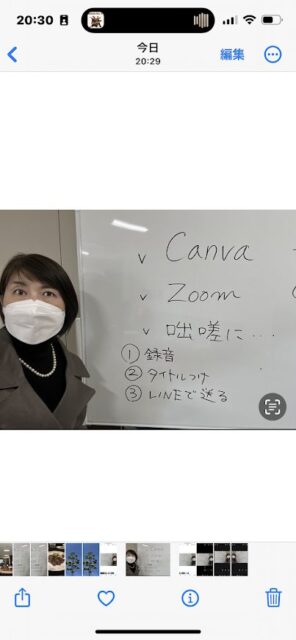
写真を撮ったら画像が反転してしまって、文字も反転してなんだか見ずらい写真になってしまうことがあります。景色だったらあまり気にならないけれど、文字が書いてあると気になりますね。
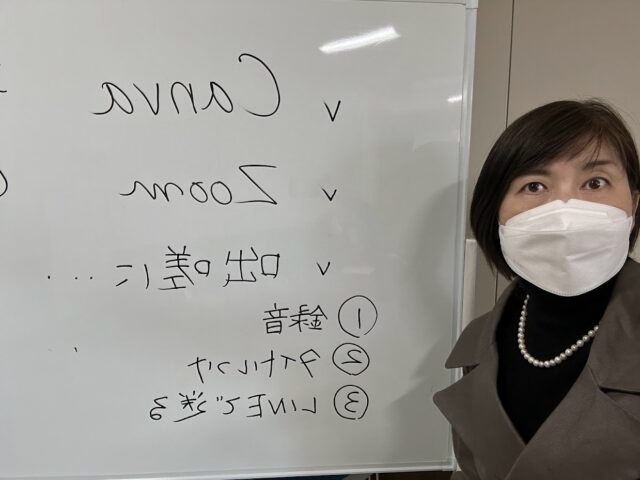
iPhoneの場合、こんな時特別なアプリを使わなくても大丈夫。写真をまず見て、上にある【編集】をタップします。
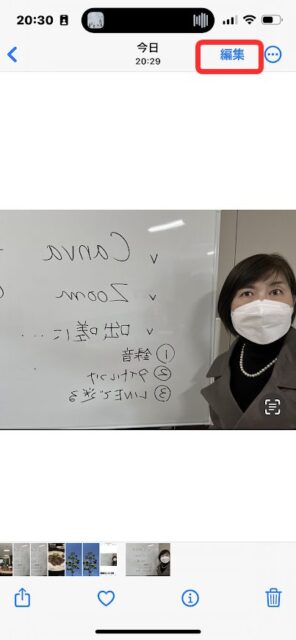
するとすぐに編集の画面になります。バックが黒い時が編集画面の時です。
下に【トリミング】のマークがあります。タップします。
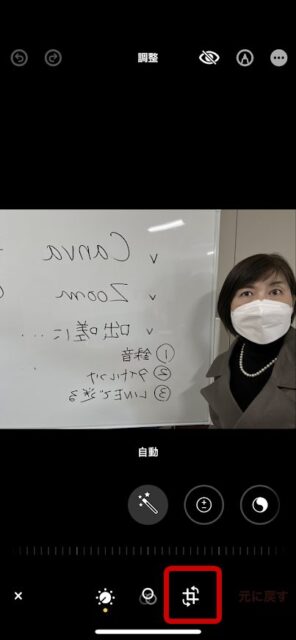
左上に、三角を2つ合わせたような絵があります。これが反転を意味しています。このマークをタップします。
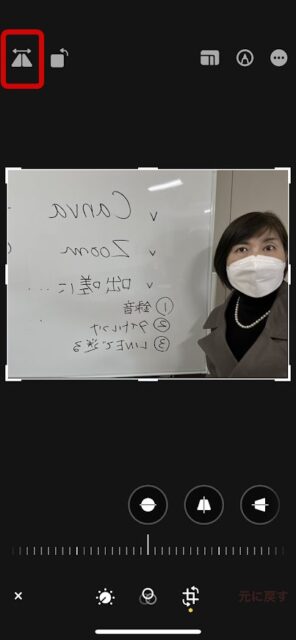
すると簡単に写真が反転します。右下の【レ】をタップして保存します。
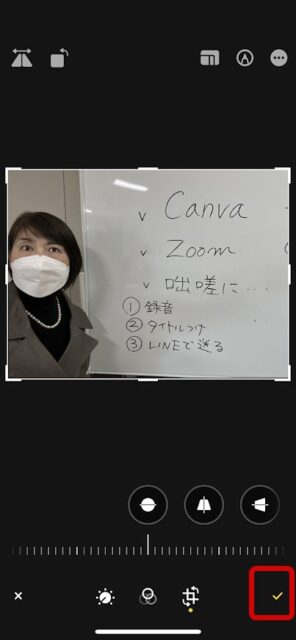
こうして、特別なアプリを使わなくても反転は直せますよ。
▼もちろん動画の反転だって直せますよ!