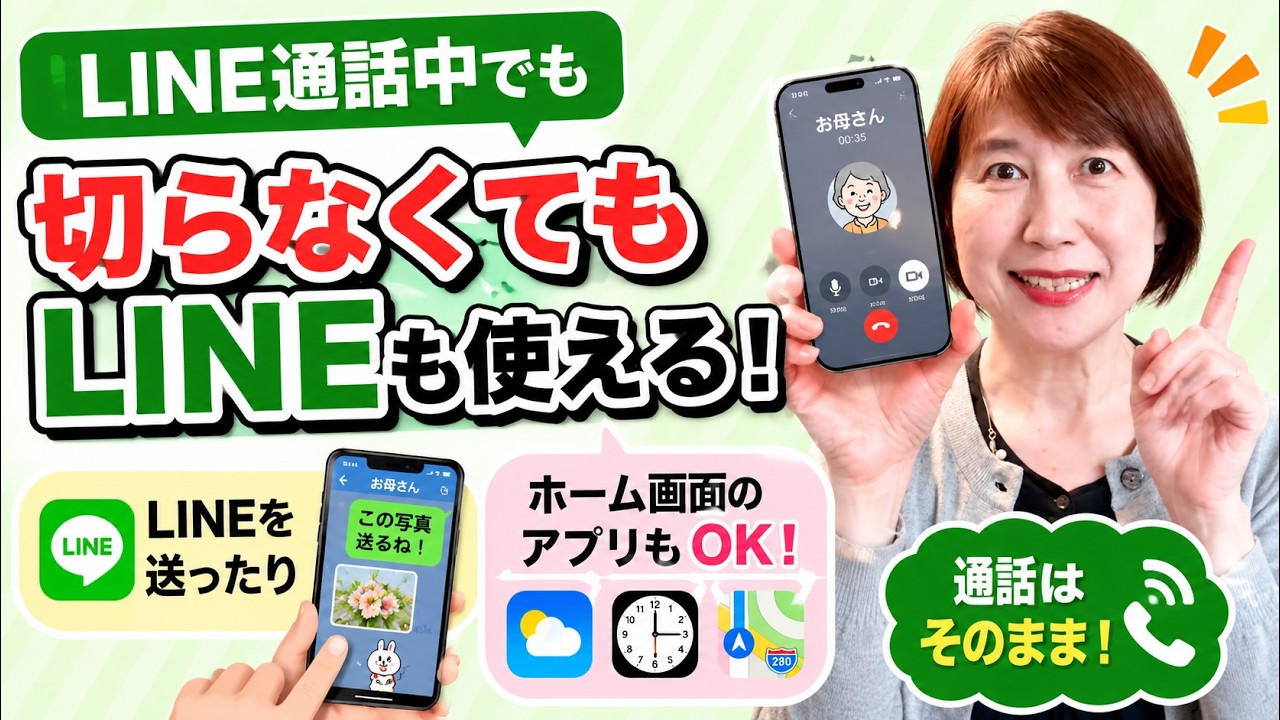
友だちとLINEで無料通話をしていて、「今、写真を送ったよ」と言われること、ありませんか。
「じゃあ、いったん切るね」と電話を切って、写真を見て、また電話をかけ直して……。
私もよく体験します。生徒さんとの間で(笑)。
生徒さんから質問があって、LINE通話がかかってきたとします。
私「では、その画面ショット送っていただいてもいいでしょうか」
生徒さん「わかりました。じゃ一度切りますね」
私「あ、切らなくても・・」
・・・とその時にはもうLINE通話切れてます。生徒さんも「お待たせしてはいけない」と思ってくださっているのか、パパっと切って、画面ショットを撮って、それをLINEに送って、それからまたLINE通話かけてくださるのです。
でも・・・実は、LINE通話はつないだままでも、トークの画面を見たり、ほかのアプリを使ったりできるのです。
やり方を動画にまとめました。iPhoneとAndroid、それぞれのやり方をゆっくり解説しています。
通話中に、LINEのトークを見る方法
iPhoneの場合、
(1)LINEの無料通話をしているときの画面で、左上にある小さなマークを軽くおします。
(2)すると相手のプロフィールの丸い写真が小さく表示されて、その後ろでLINEのトーク画面を見ることができます。届いた写真も、通話をつないだまま見られます。
(3)通話の画面に戻りたいときは、そのプロフィールアイコンをタップすれば戻れます。通話がつながっている間は、何回でも画面を切り替えられます。
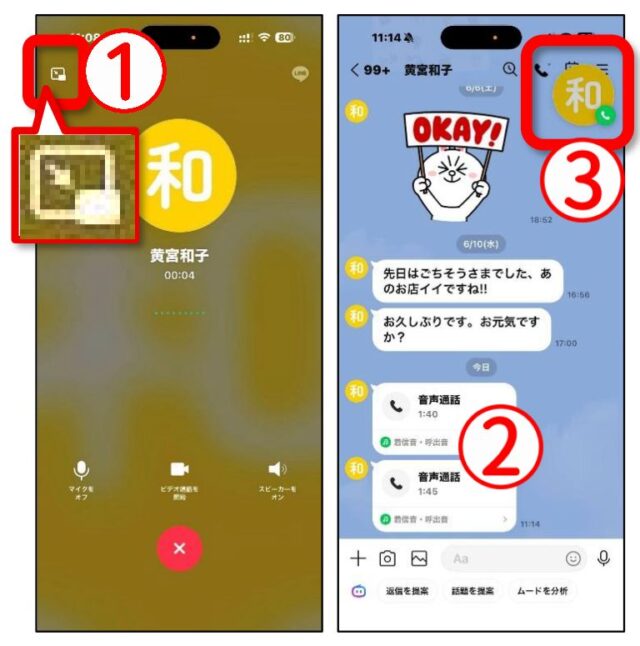
通話を終わりにしたいときは、丸い写真を押して、出てきた赤いボタンをタップします。
Androidは、先に設定をしておきます
Androidをお使いの方は、iPhoneのように小さな写真を出しておくために、はじめに一度だけ設定をしておきます。
LINEのホーム画面を開き、右上の歯車の形の【設定】をタップ。画面を上に動かして【通話】をタップします。
その中の「音声通話画面の縮小」をタップしてオンに、「ビデオ通話画面の縮小」もタップしてオンにしておきましょう。
この設定をしておくと、通話の最中に画面の右端を内側に動かすと、相手のプロフィールアイコンが出てくるようになります。通話中の画面に戻りたいときはそのプロフィールアイコンをタップします。
通話しながら、ほかのアプリも使えます
見られるのはトークだけではありません。通話をつないだまま、ほかのアプリも使えます。
「待ち合わせは何時だったかしら」とカレンダーで予定を確かめたり、乗り換え案内でお互いに家を出る時間を調べたり、ホームページでランチのお店を探したり。こんなことをしても、LINEの通話は切れません。
ほかの画面を見ていて通話の画面に戻りたいときは、iPhoneなら画面のいちばん上にある緑色の数字の部分を、Androidなら上にある黒い帯の部分をタップすると戻れます。戻ったら赤いボタンで通話を終わりにします。
電話というのは、こちらが自分で切らないかぎり、ずっとつながっているものです。でも、別の画面にしてしまったら、切れてしまうと思っている方も多かったようです。
通常の電話に代わり、LINE通話の出番は多いもの。なんといっても無料ですしね。
もしも用事のたびに切ってかけ直していた方は、ぜひ一度お試しください。
ずいぶん楽になりますよ。
あわせて読みたい
LINEビデオ通話を悪用した詐欺にご注意ください(2026年2月14日)

「あれ、どこに書いたっけ?」を防ぐ、LINEの「ノート」の使い方(2026年6月16日)