教材を作る時、いつも自分が使っているスマホだと「当たり前」に出てくるけれど、生徒さんの画面には「出てこない」ものがあったりします。
だから、自分用のスマホと、検証用のスマホを用意して、見比べながら仕事をすることが多いのですが、リセットしたばかりのスマホだと「いつもの自分のiPhone」だと使い勝手も違うこともあり、新しい発見もあったりします。
「オーブンで120度」と入力しようとして、ふと気が付きました。
あ・・・なかった。
そうか、これ前回生徒さんが「数字に切り替える123のキーがありません」っておっしゃっていたあれだな。
ないものは見つけられませんよね。
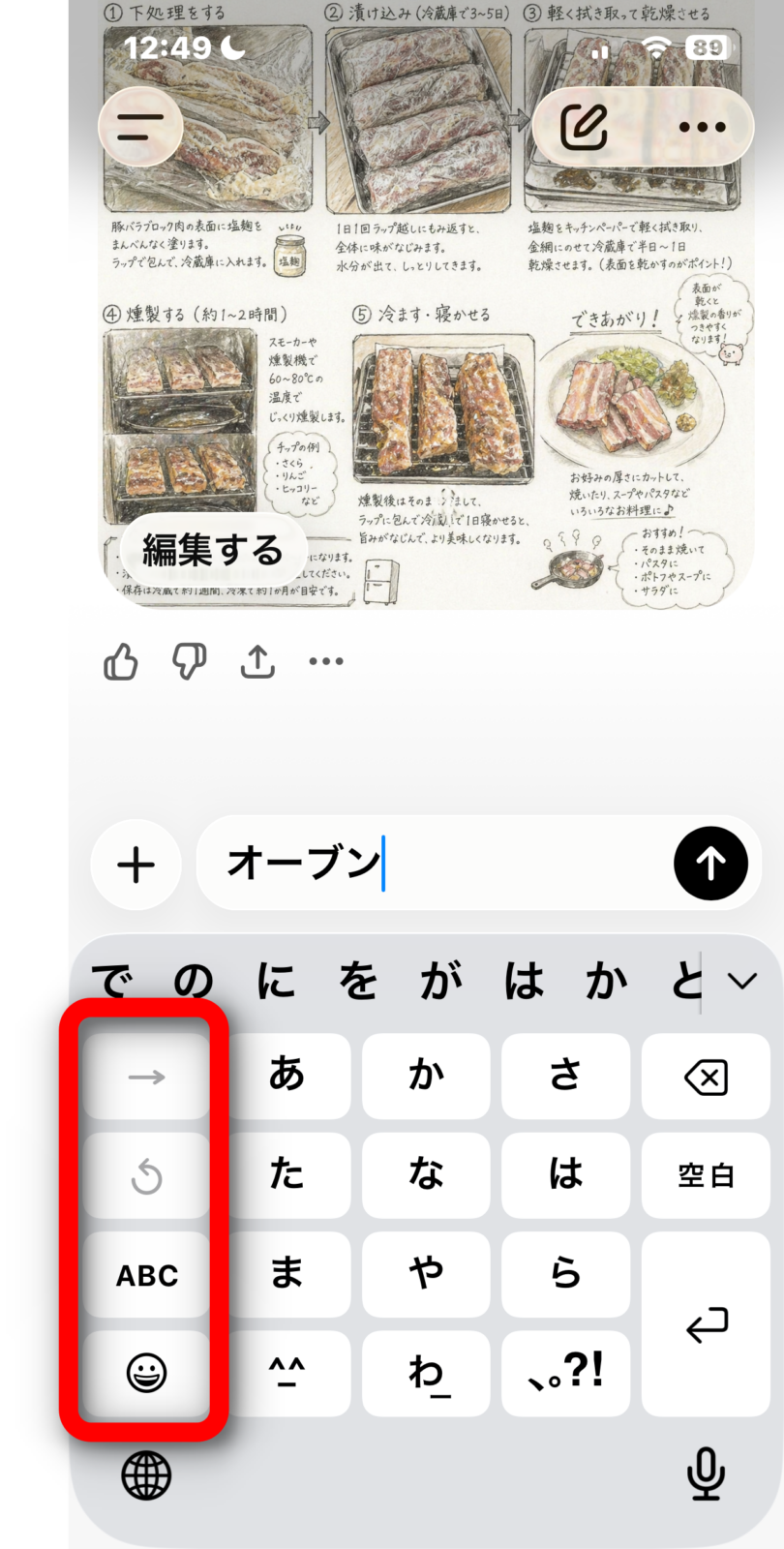
左側にあるのは「→」「撤回」「ABC」「顔文字」のキーばかり。数字を入れたいときに使う「123」のキーが、どこにも見当たらない。こんな時はいくらキーボードを見ていても出てきません。
こういう時は、設定からフリック入力の設定を見てみましょう。
「フリックのみ」の設定を確認してみましょう
iPhoneの「設定」アプリを開きます。
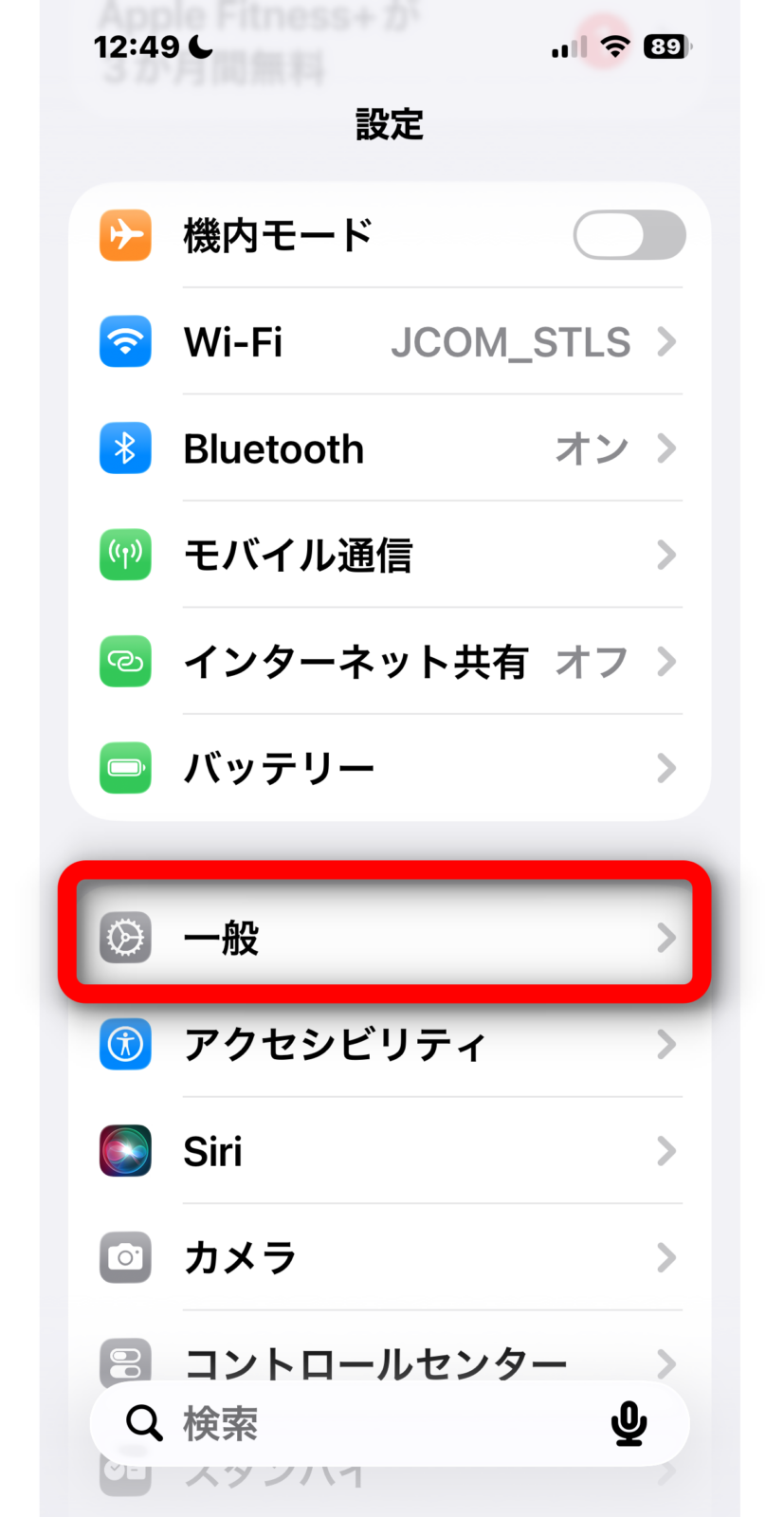
その中の「一般」をタップしてください。
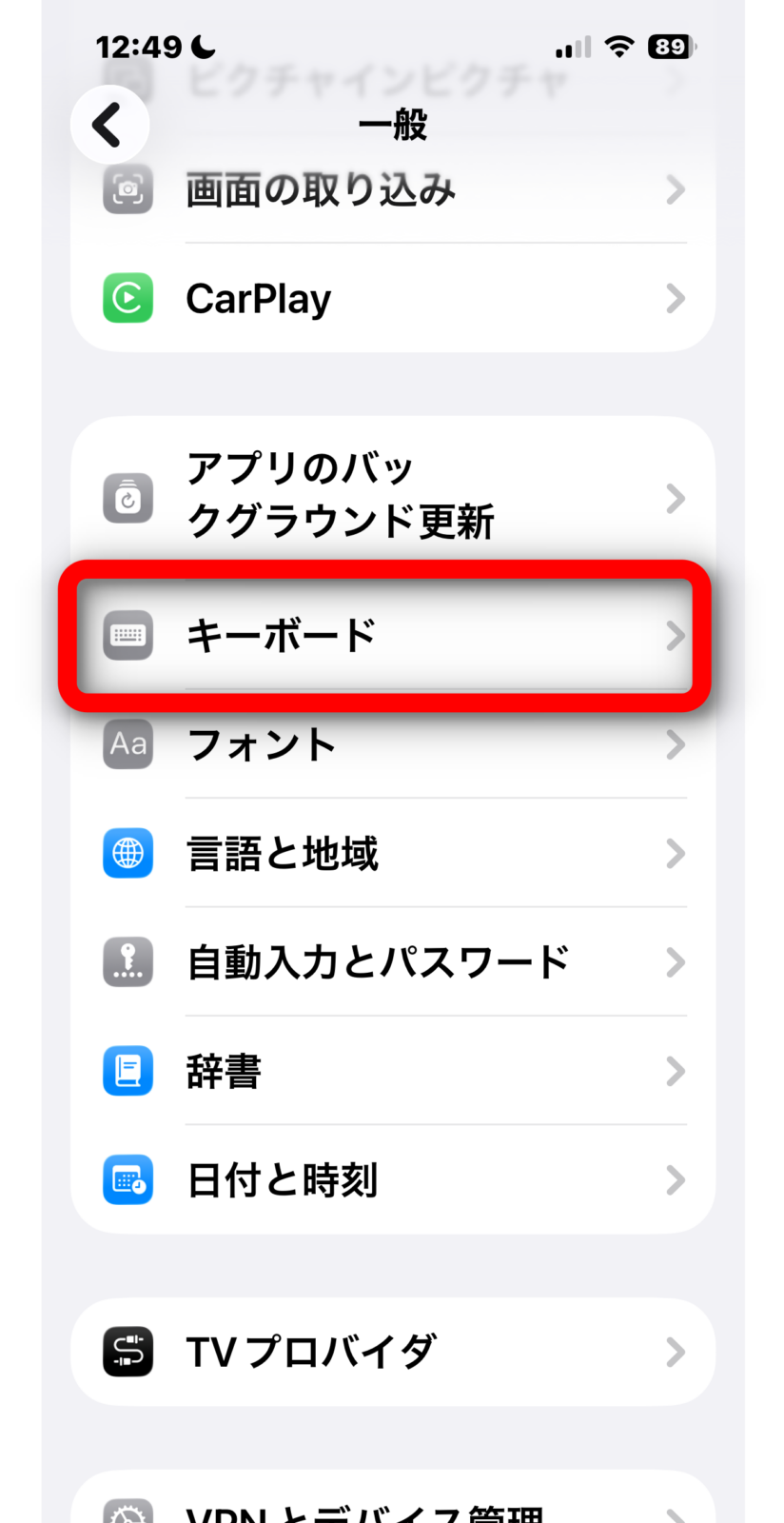
「一般」の中にあるたくさんのメニューから、「キーボード」を探してタップします。
「キーボード」の画面を上に動かすと、「かな入力」という見出しの下に 「フリックのみ」 というスイッチがあります。
ここがオフ(白いまま)になっていると、先ほどのように「123」のキーが出てきません。
そして初期設定ではオフになっているのではないか、と思います。
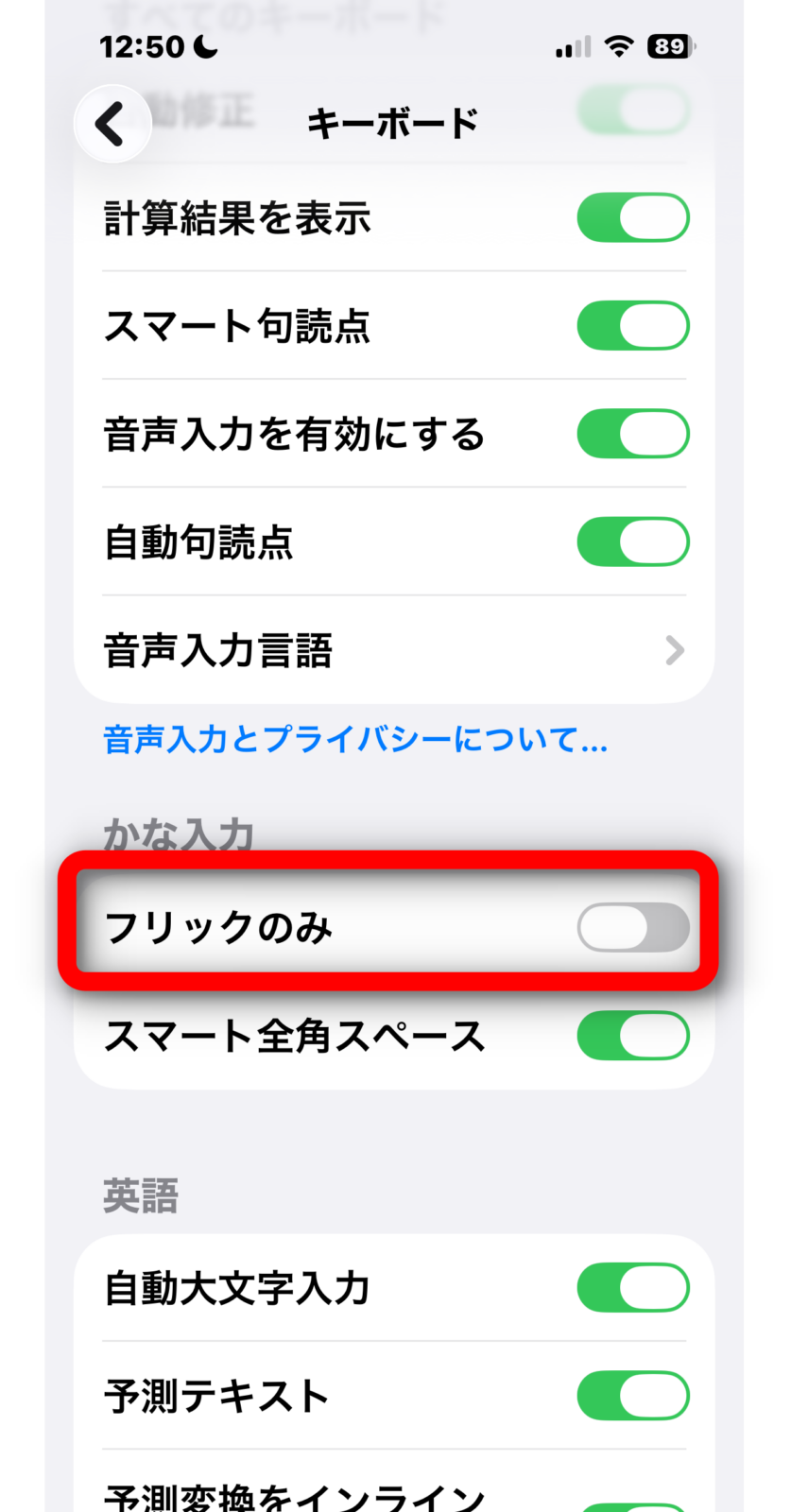
スイッチをタップして、緑色のオンの状態にします。
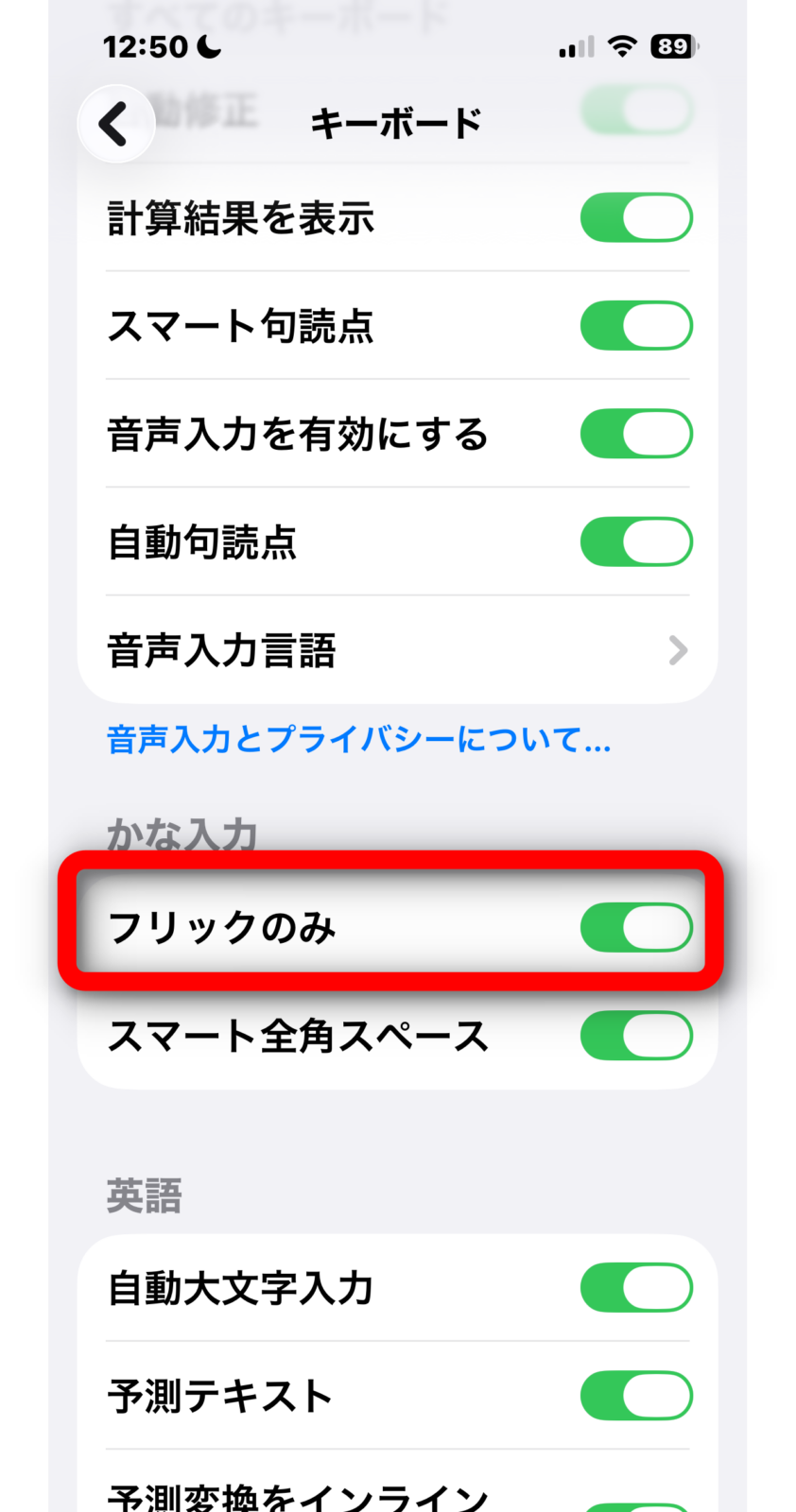
これで設定はおしまいです。
キーボードを開き直してみると……
設定を変えたら、文字を入力する画面でキーボードを開き直してみます。
すると・・・左側に 「☆123」のキー が現れました!
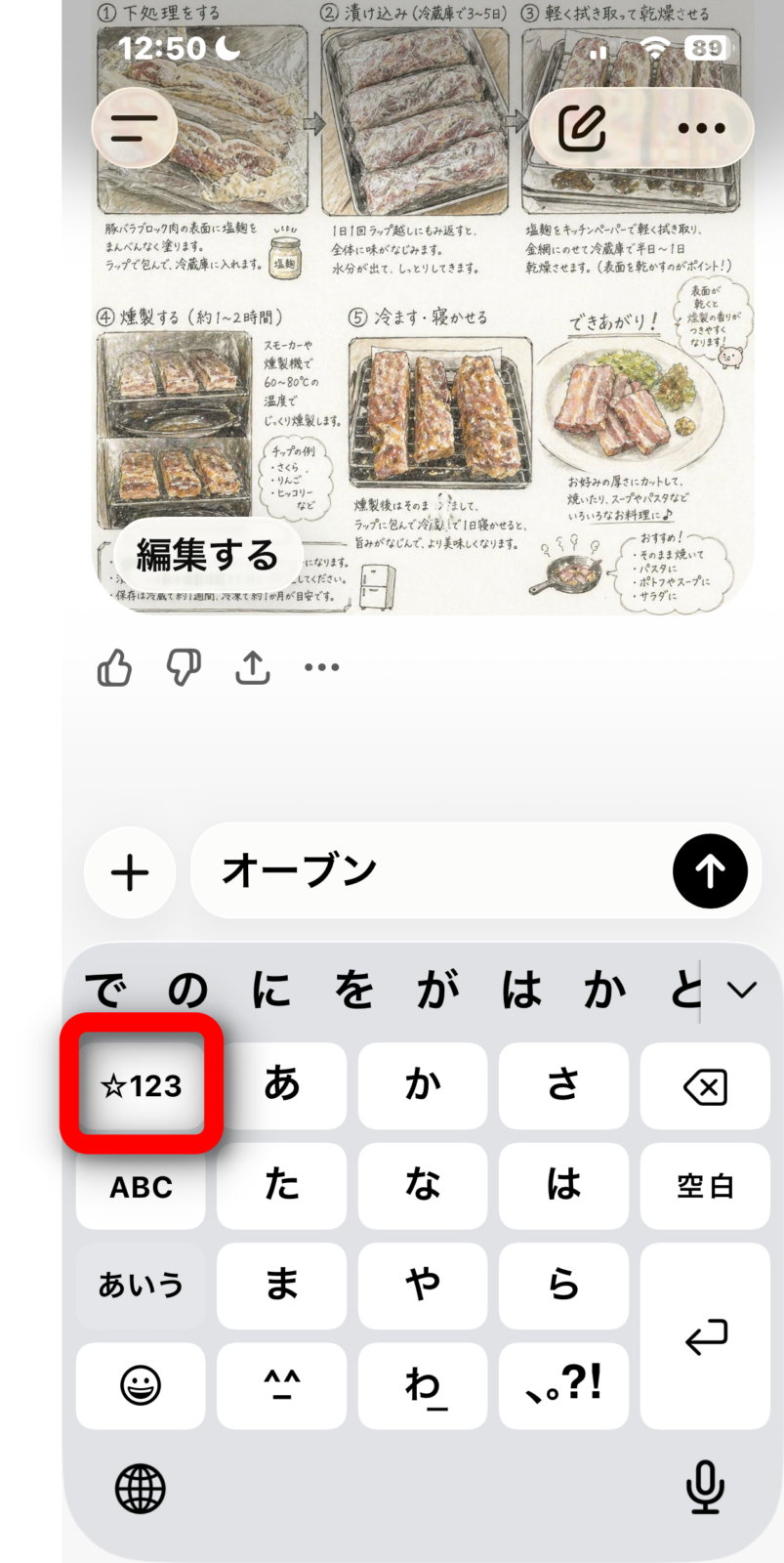
これで手早く数字が入力できるようになりました。
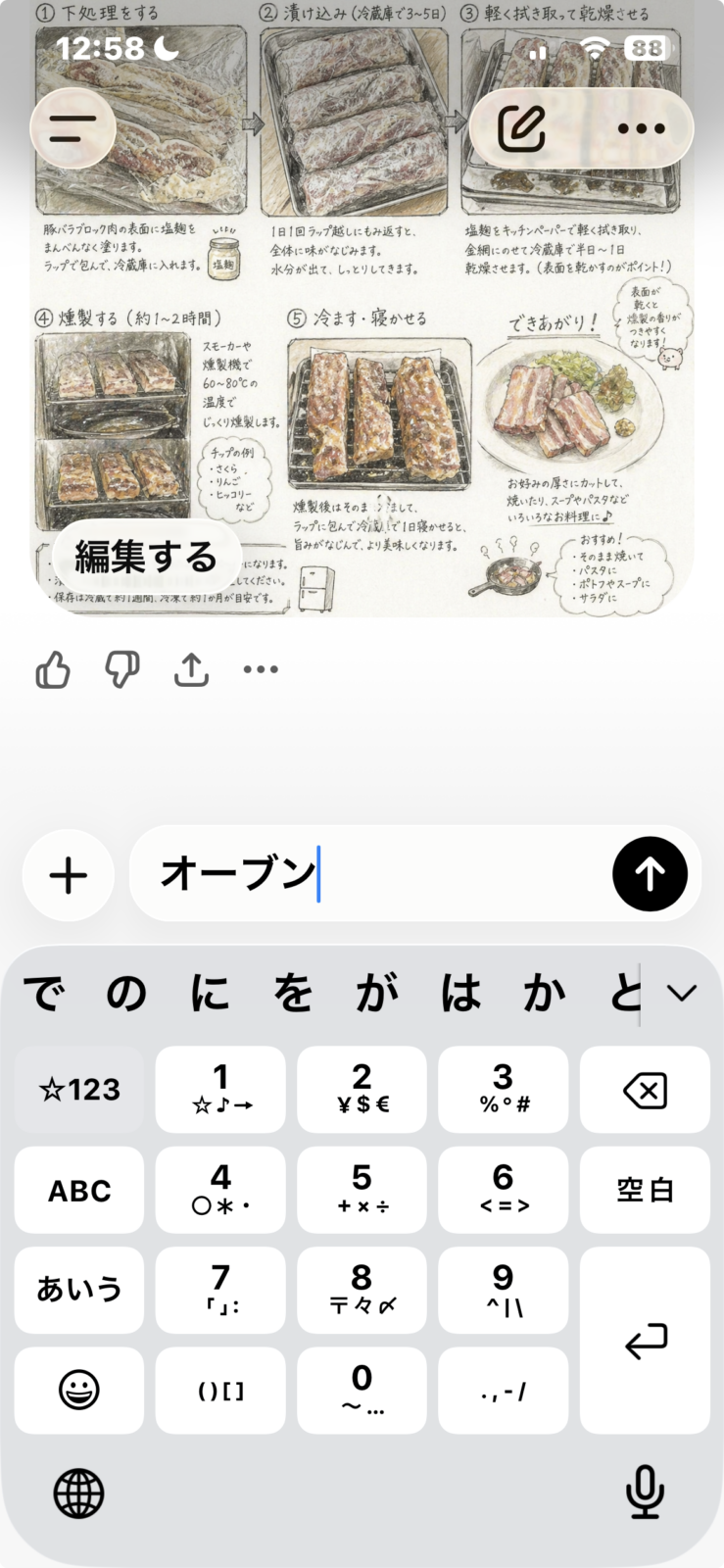
自分はいつも当たり前に使っているので、「最初からあるもの」と思ってしまうことがあります。先入観、というものですね。
「え、ないはず・・ないんだけど」と思ってしまうのですが、誰かにものを伝える時にやっかいなのがこの「先入観」です。
生徒さんが「ない」とおっしゃったら、「ない」前提でお話を聞かないと、思わぬボタンの掛け違えということが出てきてしまいます。
いつも使っているはずのものでも、最初からそうであったわけじゃない。
ということは覚えておかなくてはいけません。
もし「数字を入力する123のキーが見当たらない」という時は、今回のように 「設定 → 一般 → キーボード → フリックのみをオン(緑)」 にしてみてください。あっさり解決すると思います。