こんにちは。オンラインで学べる、大人のためのスマホ&パソコン教室
(www.pasocom.net)代表で、スマホ活用アドバイザーの増田由紀(@yukinojo7)です。
和風なものと嵐が大好きです。シニア世代の方々のスマホレッスンをやったり、スマートフォンやLINEの入門書を書いたり(Amazon著者ページはこちら)、仕事で使いたいのにSNS活用が苦手な方のためのお手伝いをしたりしています。
このブログでは、日々感じるスマホの活用法や私なりの工夫、IT技術の話などをメインに、なるべくわかりやすくお伝えしようと思っています。
年末年始はお世話になった人にものを贈ったりするシーズンでもあります。
ちょっとしたお礼に使えるのがLINEのスタンプ。
種類がたくさんあるので、送る人の好みに合わせて選べるのがいいところ。
それにLINEは、スマホをお使いの方ならよく使うアプリ筆頭格ですしね!
LINEのスタンプを贈る
LINEのスタンプショップは【ホーム】画面から見つけると早いです。【スタンプ】をタップします。
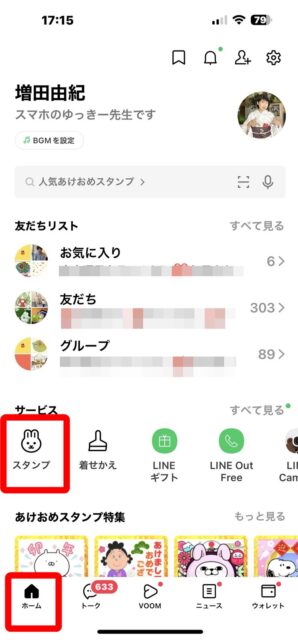
するとすぐにLINEのスタンプショップになります。
気に入ったものをいろいろ探せますし、季節に合わせてお勧めスタンプが目立つところに表示されています。
また上に虫眼鏡のついた【検索欄】があるので、ここからお相手の好きなものや、お相手の名前などを入れて好きそうなものを見つけます。
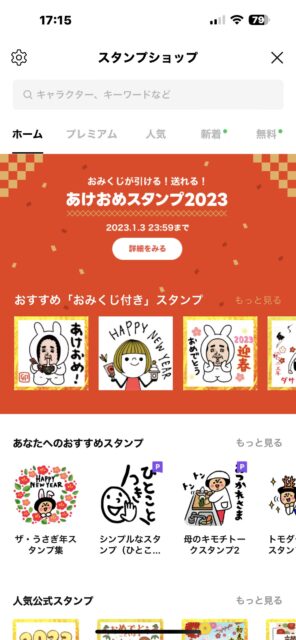
贈りたいスタンプが見つかったら、【プレゼントする】をタップします。
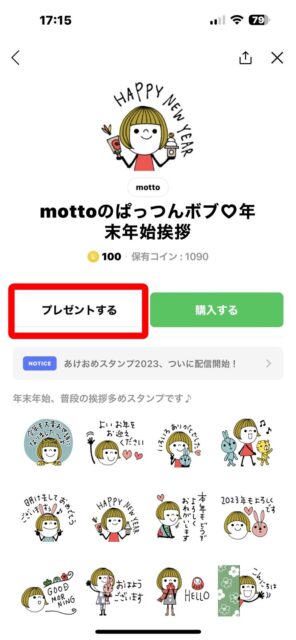
そして友だち一覧の中から、送りたい相手を探します。
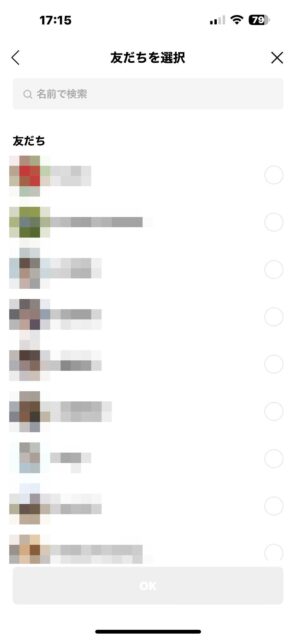
友だちが多い方は、上にある検索欄から検索することもできます。
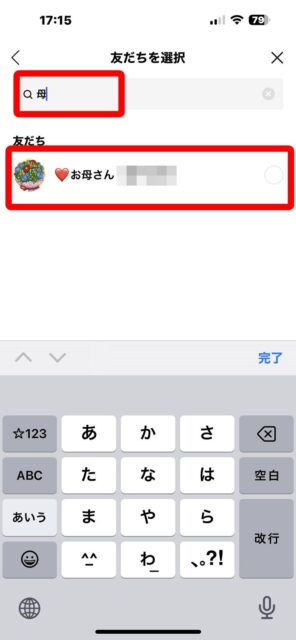
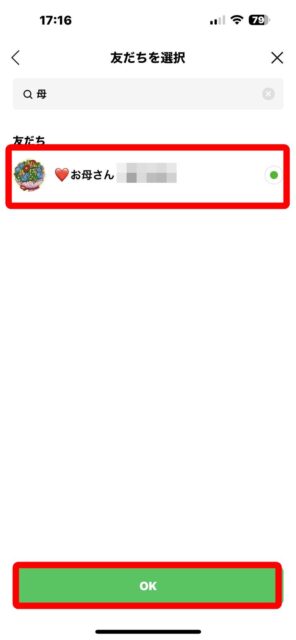
贈りたい人を見つけたらタップして選び、【OK】をタップします。
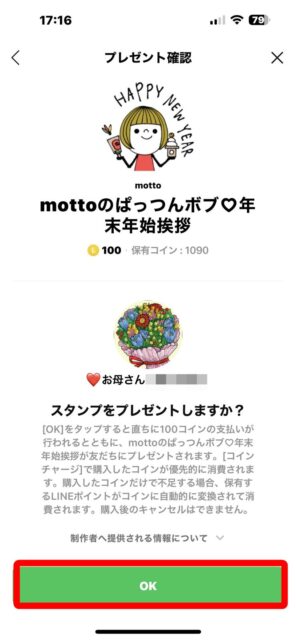
【プレゼントしますか?】の画面で【OK】をタップします。
決済は、毎月の携帯電話料金と一緒に引き落とされる、というタイプが多いのではないかと思いますが、他にもプリペイドカードで先に「コイン」(LINEでお買い物する時の通貨のこと)をチャージしておいて、そこから払うということもできます。
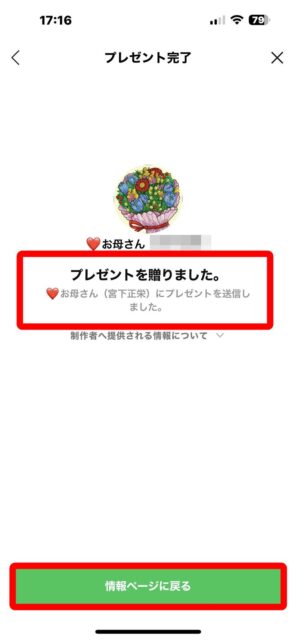
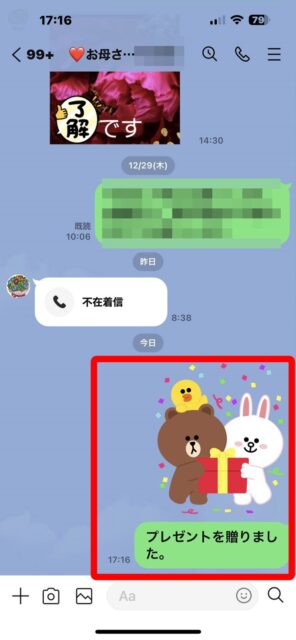
【プレゼントを贈りました。】と表示されたら画面を閉じます。
画面の下の【情報ページに戻る】や、【×】【<】などをタップして、相手とのトーク画面に戻りましょう。
こんな風に【プレゼントを贈りました】と出ていれば、お相手に届いているはずです。
贈られたLINEスタンプを受け取る
もしLINEスタンプが届いたら、次のようにして使いましょう。
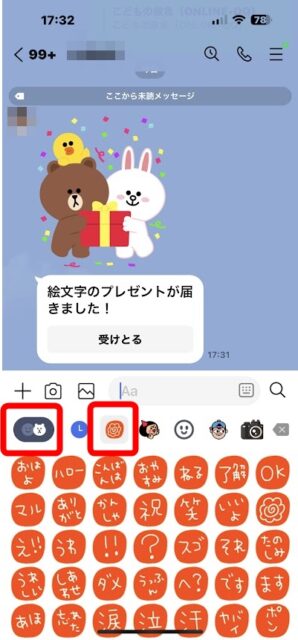
こんな風に【プレゼントが届きました】とメッセージが入ります。
プレゼントの内容として「絵文字のプレゼント」「スタンプ」と表示されます。
【受け取る】をタップします。
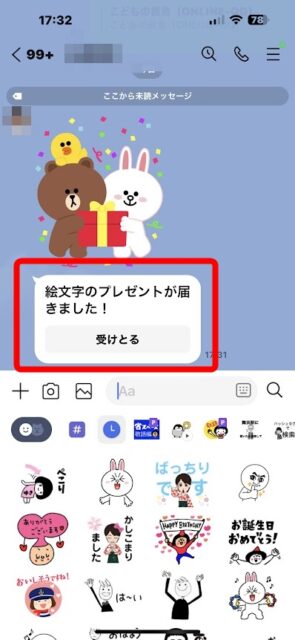
するとプレゼントされたスタンプや絵文字が確認できます。
これは「絵文字」が送られたところですね。
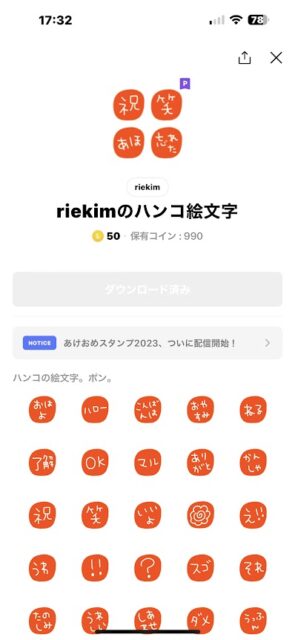
プレゼントされたものを確認したら、すぐに使えるようになっているはずです。
もし見つからない時は、【絵文字】と【スタンプ】の切り替えスイッチをタップして見ましょう。
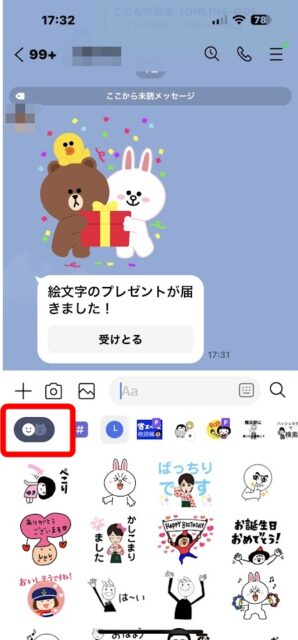
新しいものは、一覧の一番左側に表示されます。
LINEでつながっている人ならだれでも、スタンプや絵文字を贈りあうことができます。
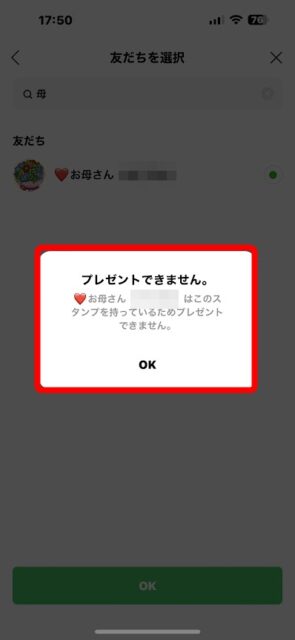
ただし、相手がすでにそのスタンプや絵文字を持っている場合は、贈ることができません。
【プレゼントできません】と表示されるので、お気を付けください。
でも、LINEのスタンプはたくさんあるので、お相手が持っているものと、自分が贈りたいものが一緒だったら、それはかなりお相手の好みを知っている、ということになるかもしれませんね!