LINEで、ちょっと試してみたいことってありませんか?
新しいスタンプを手に入れたら、どんなふうに見えるのか試したい。
長い文章を送る前に、読みやすいかどうか一度トークの画面で見てみたい。
でも、送らない限りは見られないんですよね。
誰かに送るといっても、相手もあることだし。
メールなら自分あてに送れますが、LINEでは自分を送る相手に選べません。
そこでおすすめしたいのが、「自分ひとりだけのグループ」を作ることです。
私は「おひとりさまグループ」と呼んでいます。
以前もブログに書きましたが、LINEの画面がだいぶ変わったので、今の画面で改めてご紹介しますね。
おひとりさまグループの作り方
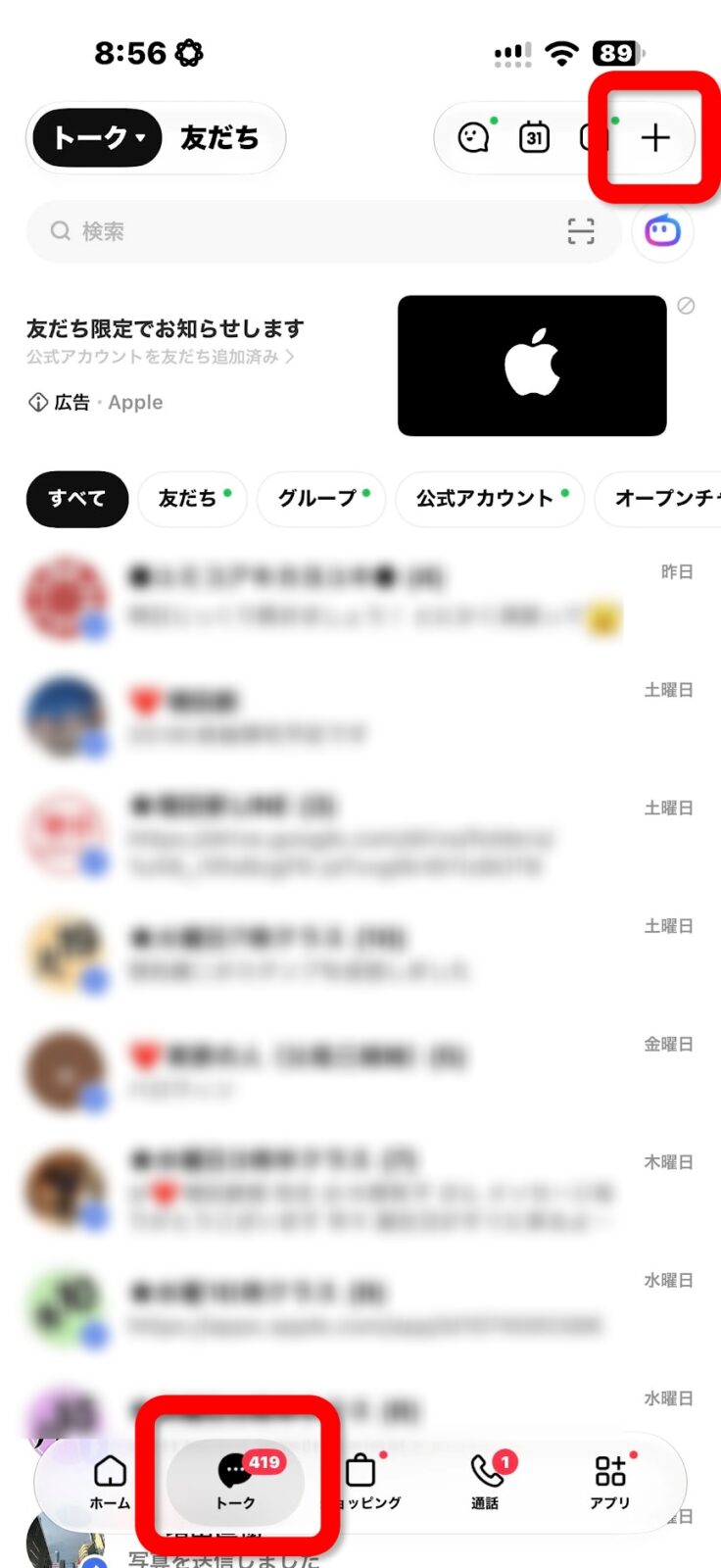
(1)下の【トーク】を押して、右上の【+】を押します。
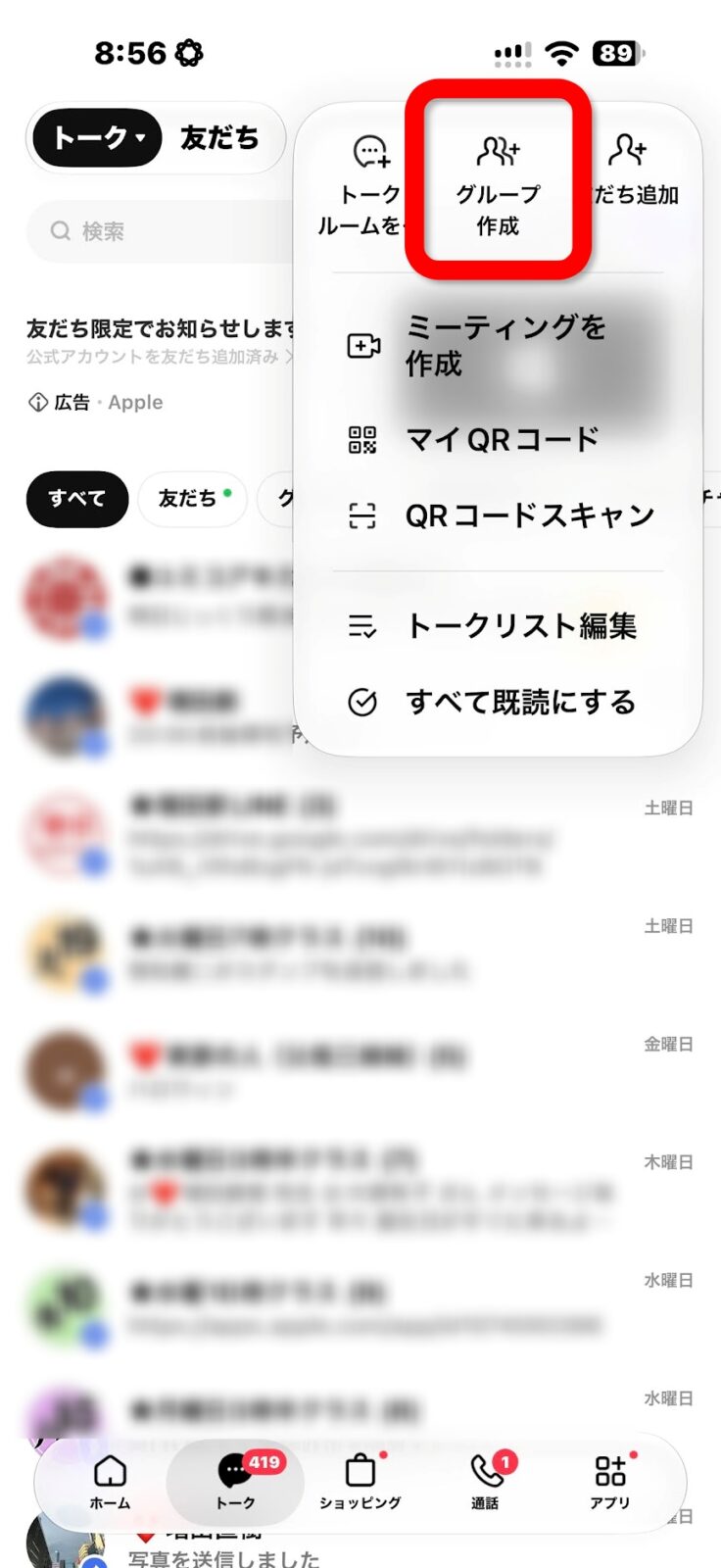
(2)【グループ作成】を押します。
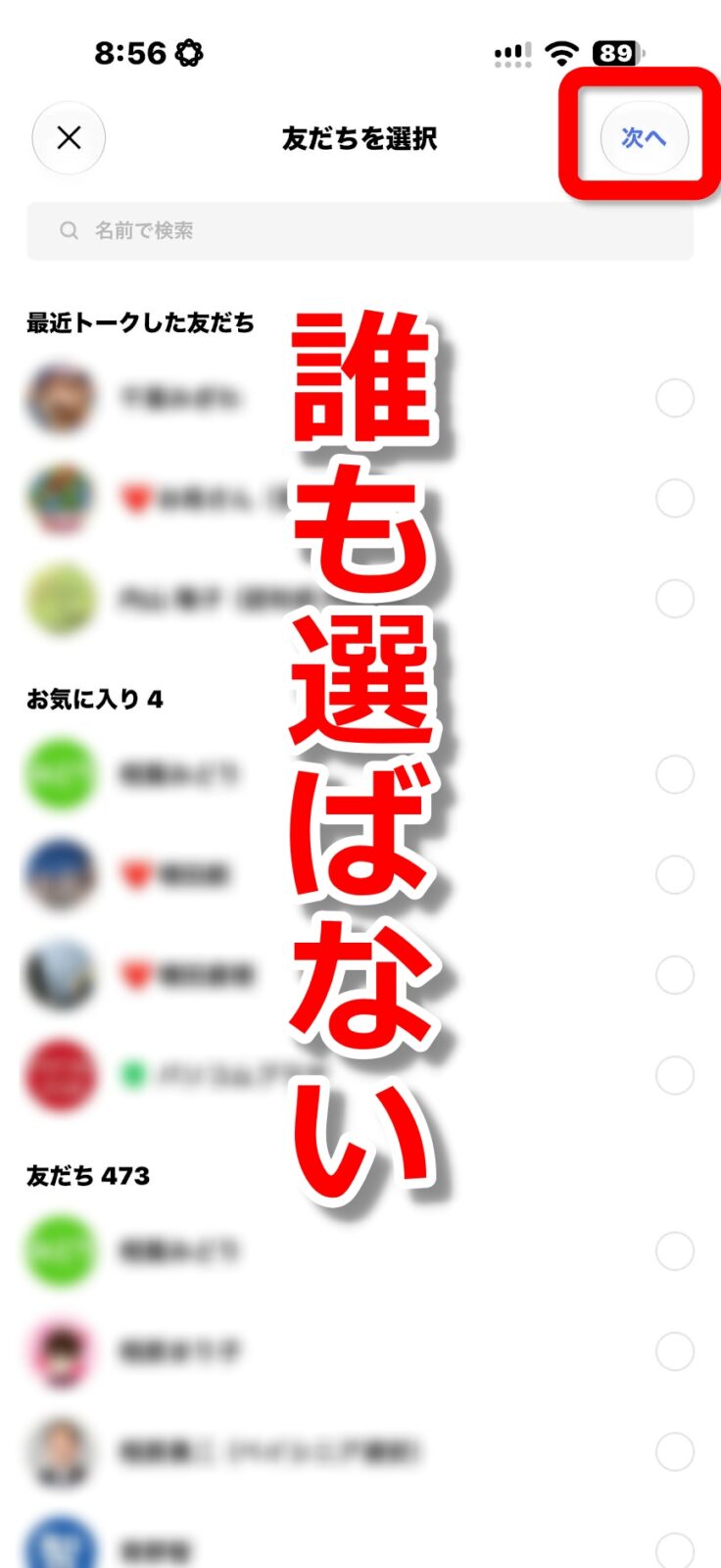
(3)いつもならここで友だちを選びますが、作りたいのは「自分しかいないグループ」です。
誰も選ばずに、右上の【次へ】を押します。
(4)グループの名前を入れます。
誰も選ばなくても、【メンバー1】のところに自分が入っていますね。
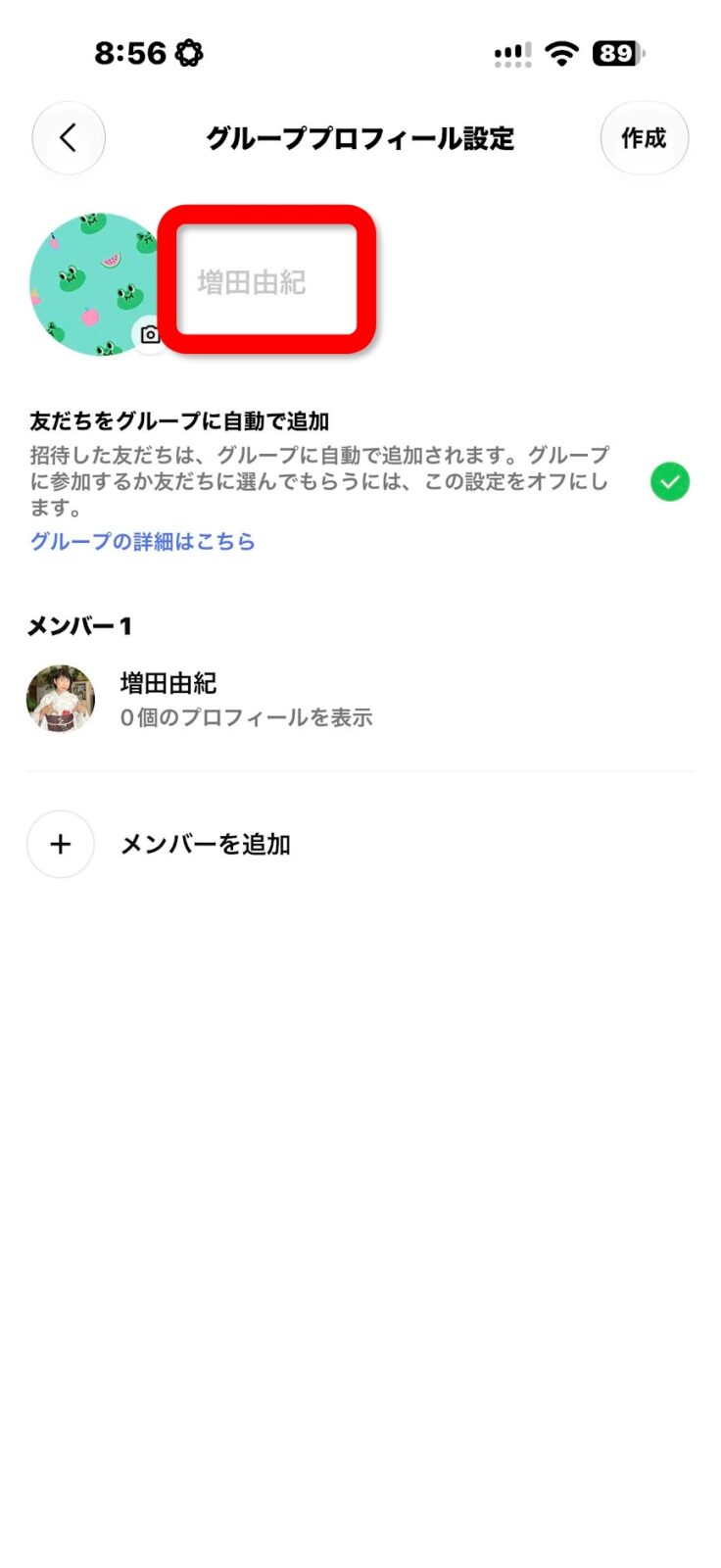
ここでは「おひとりさま」と入れてみました。名前は好きなのでいいんですよ。
自分しか見ないので。
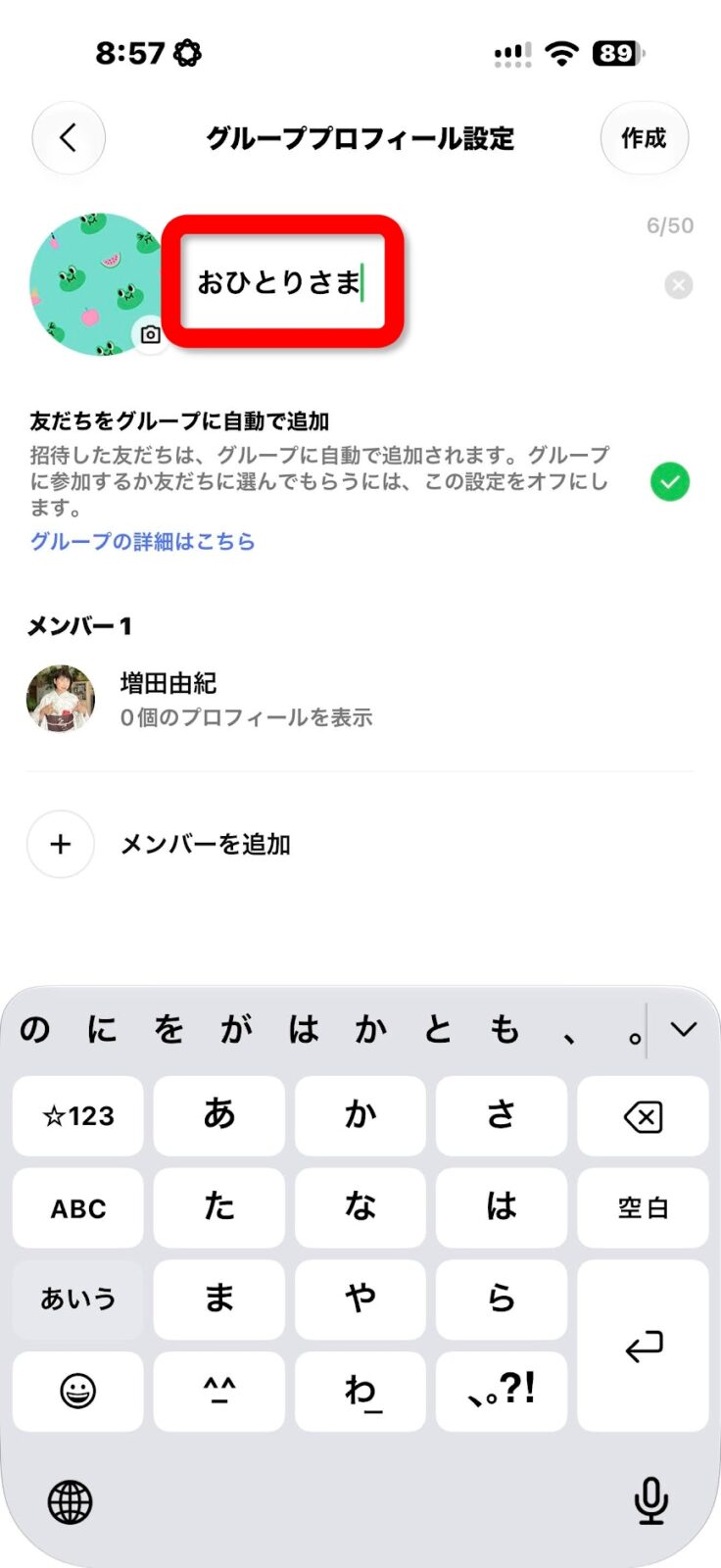
(5)グループの写真も変えられます。左の丸い画像を押します。
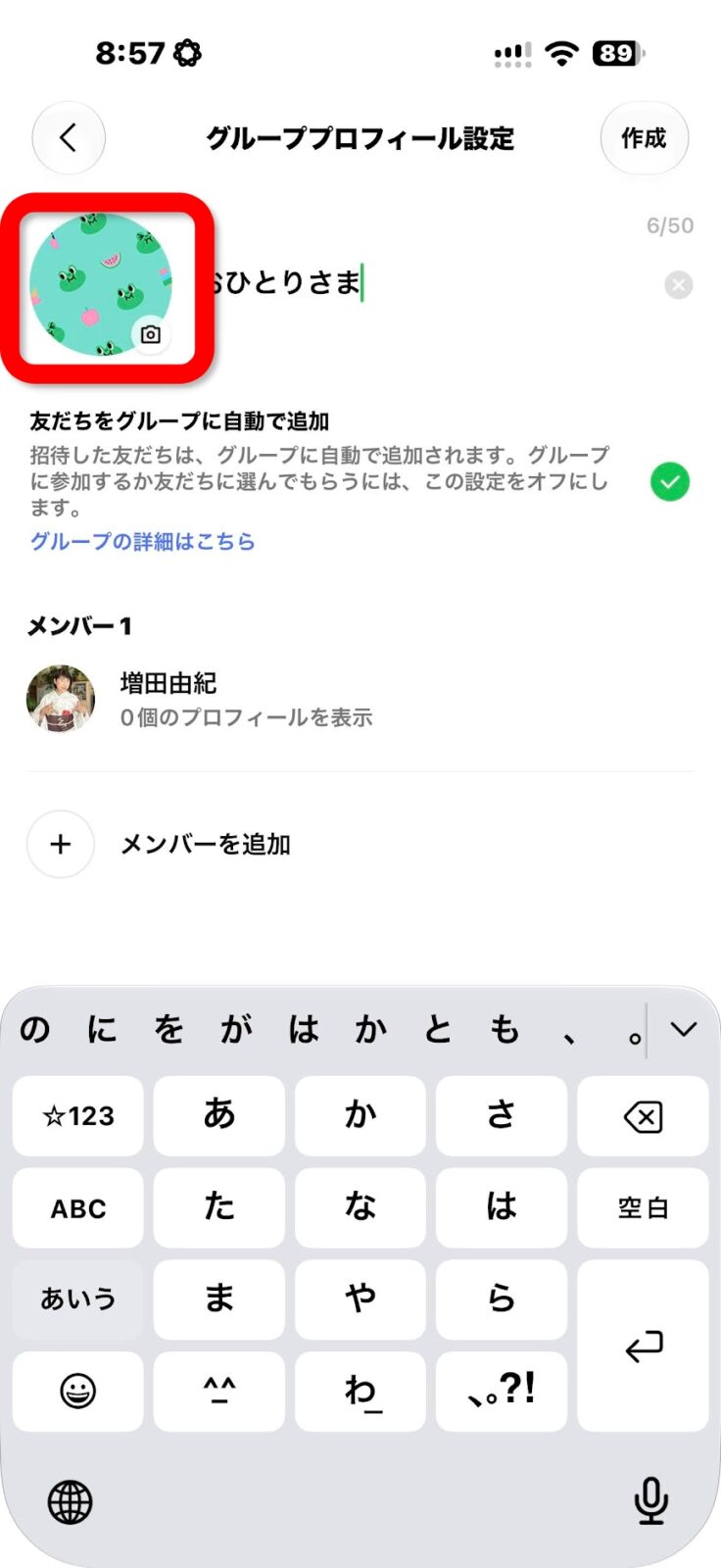
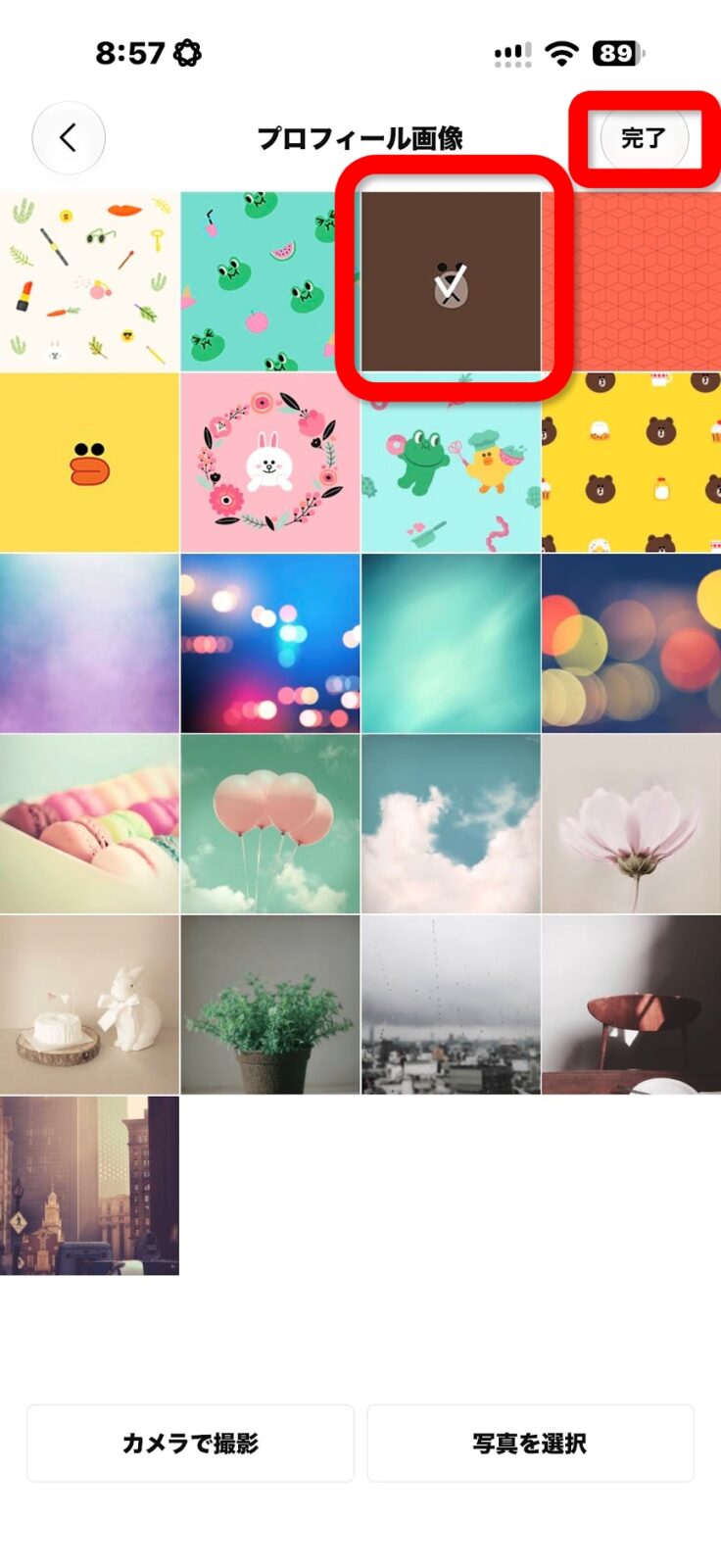
好きな画像を選んで【完了】を押します。下にある【写真を選択】で自分の好きな写真を選ぶこともできます。自分しか見ないので、お好きなものでいいです。
(6)右上の【作成】を押します。
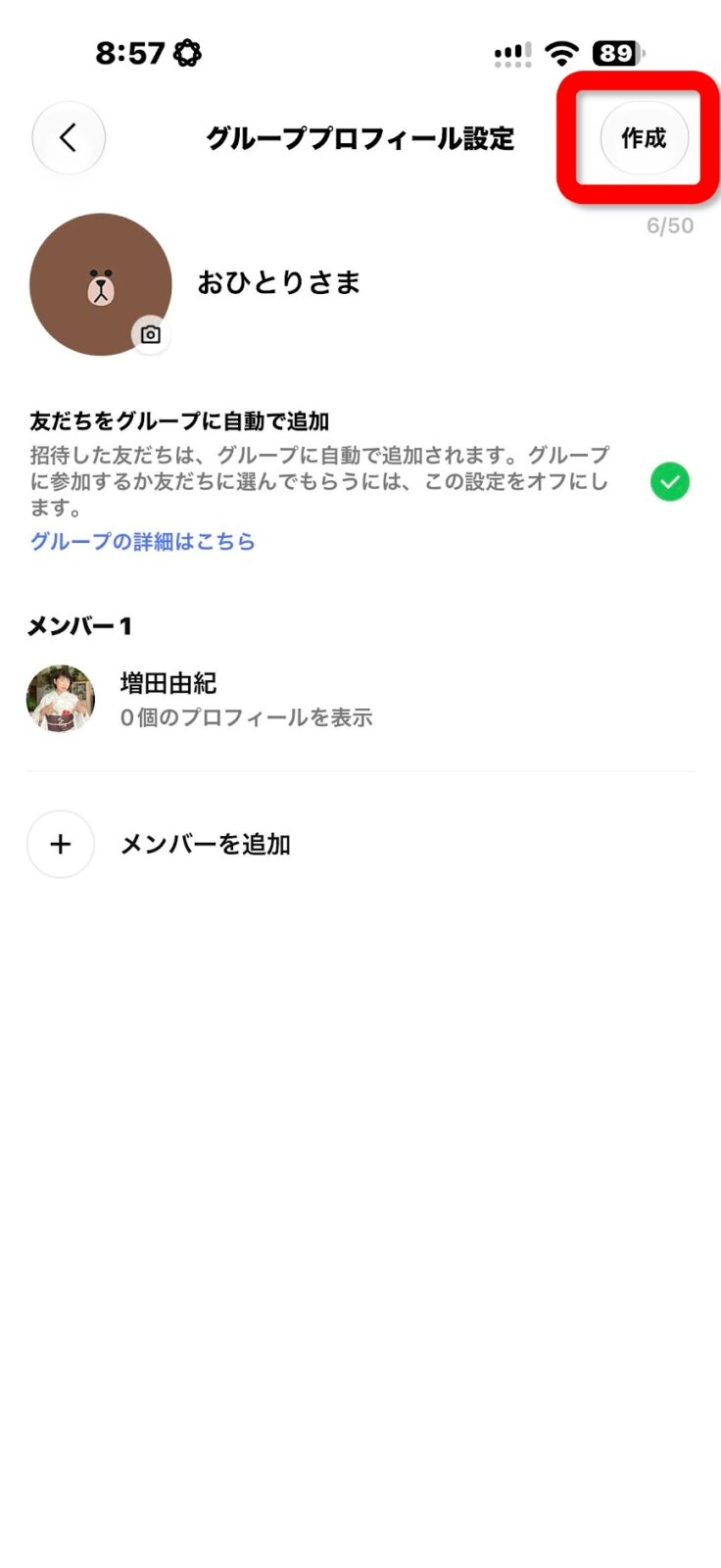
これで「おひとりさま」グループの完成です。
上に「おひとりさま(1)」と出ています。(1)はメンバーが1人、という意味です。
メンバーが1人、それは「私」ということですね。
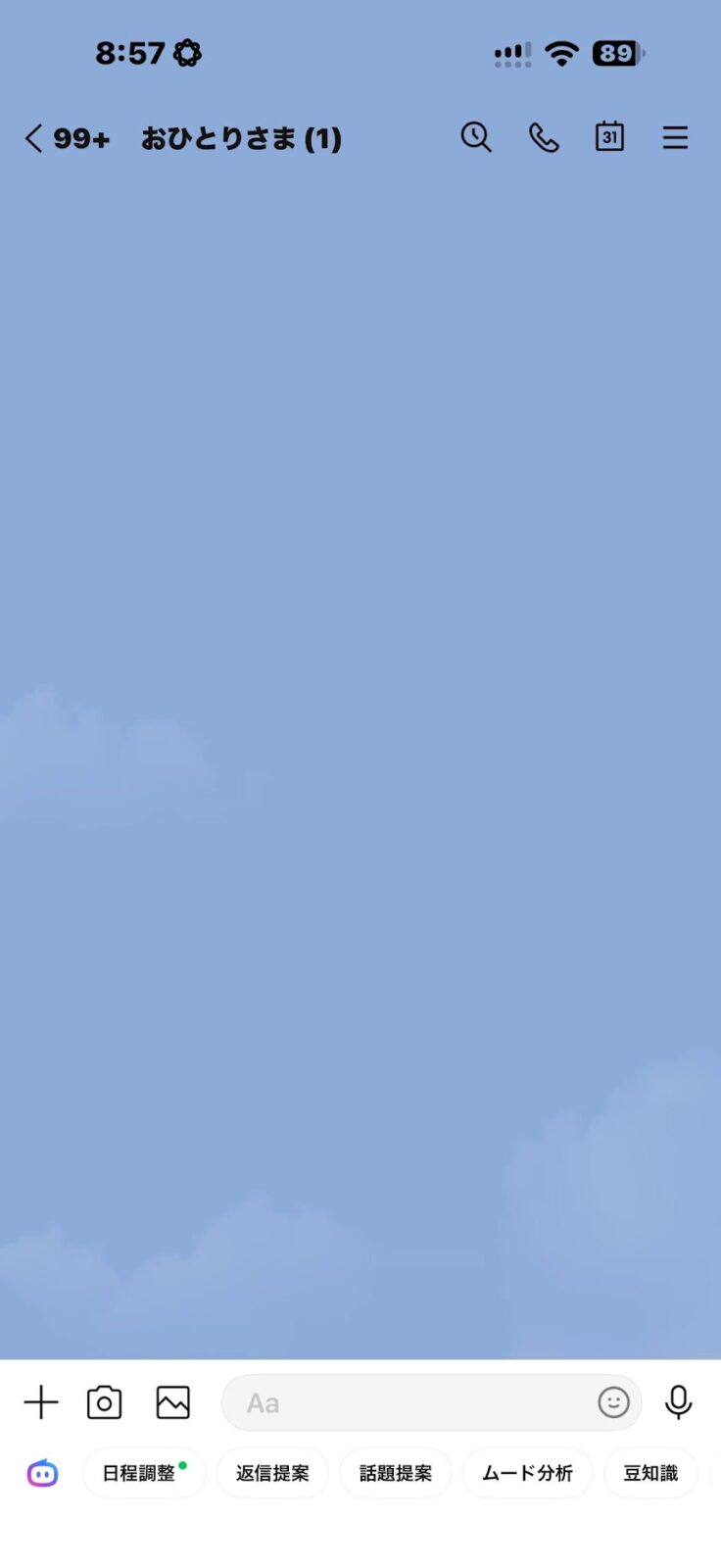
使い方(1) スタンプの試し打ち
メンバーは自分だけ。何を送っても、見るのは私ひとりです(笑)。
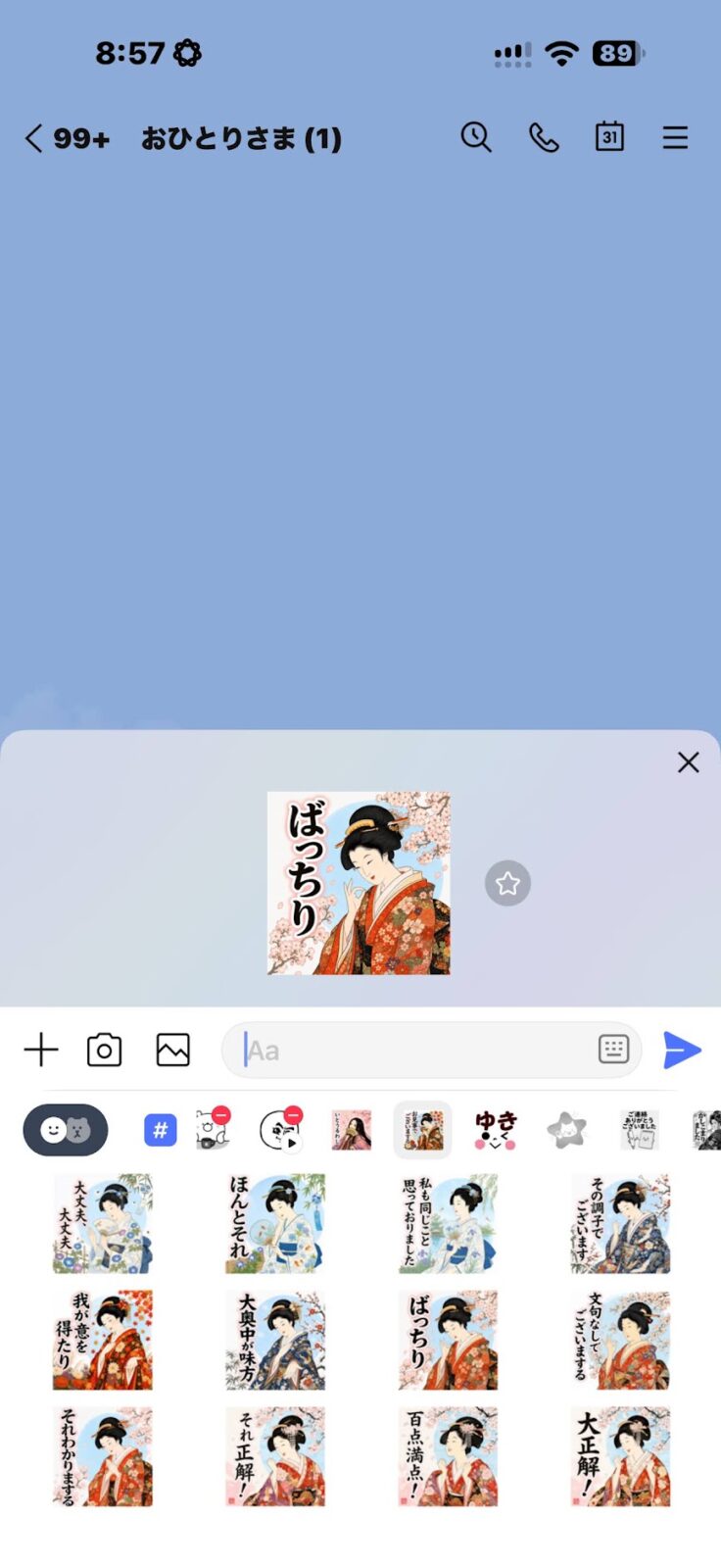
新しいスタンプを買ったら、まずここで押してみます。
友だちに送る前に、大きさや雰囲気を確かめられますよ。
これは私が作ったLINEスタンプ。

使い方(2)長い文章の下書き
相手のトーク画面で長い文章を打っていて、途中で「あ!」と送ってしまったこと、ありませんか?
送ったあとで読み返したら、なんだか変な文章だった…ということも。
誤字脱字も気になる・・
そんな時、おひとりさまグループで書いておいて、間違いがないかどうか確かめてから送れば大丈夫。
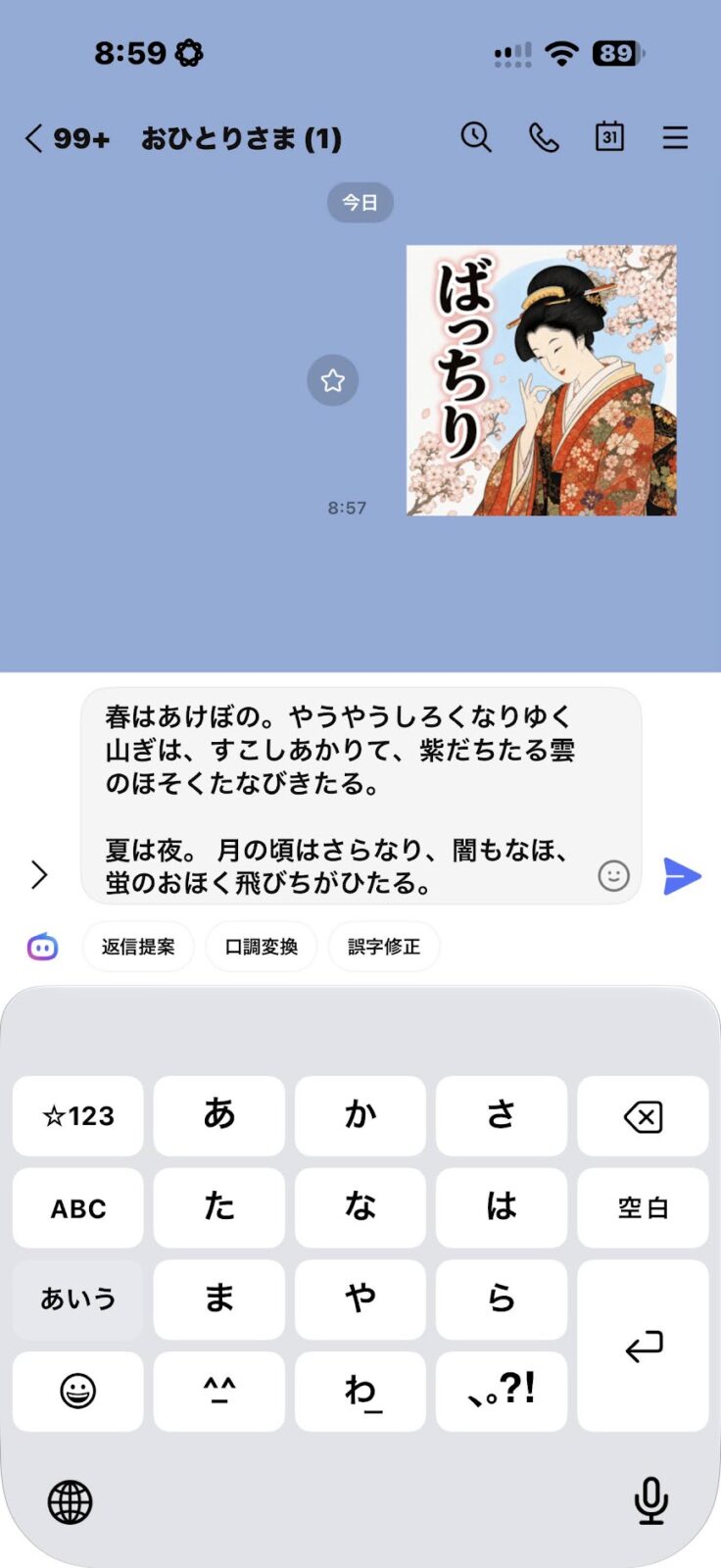
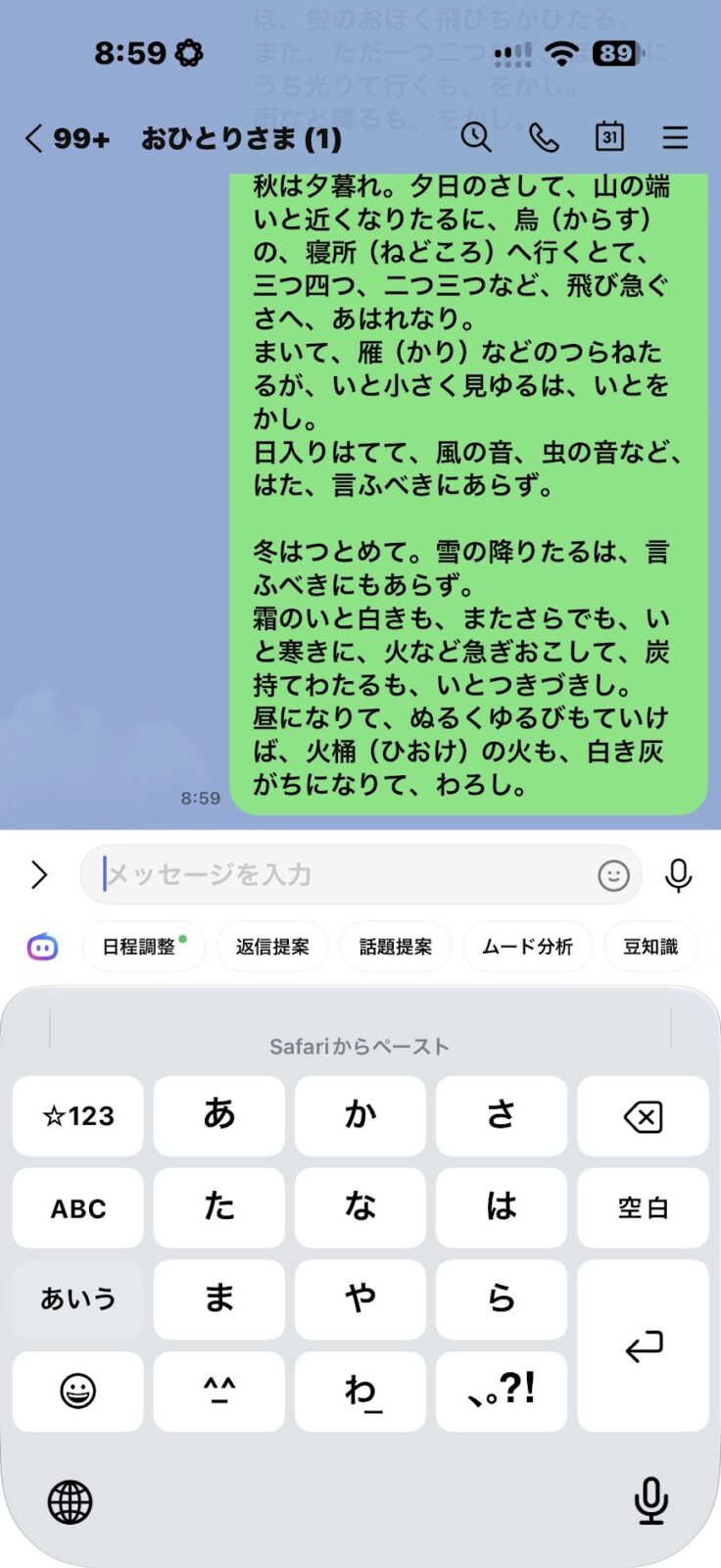
変換ミスがないかどうか、内容が前後していないかなど、「人に送る」前に「自分に送って」確かめられます。
何しろ自分しか見ないグループですから。
使い方(3) 忘れ物・買い物メモ
覚えておきたいことのメモにも使えます。
私は買い物メモをよく書いておきます。
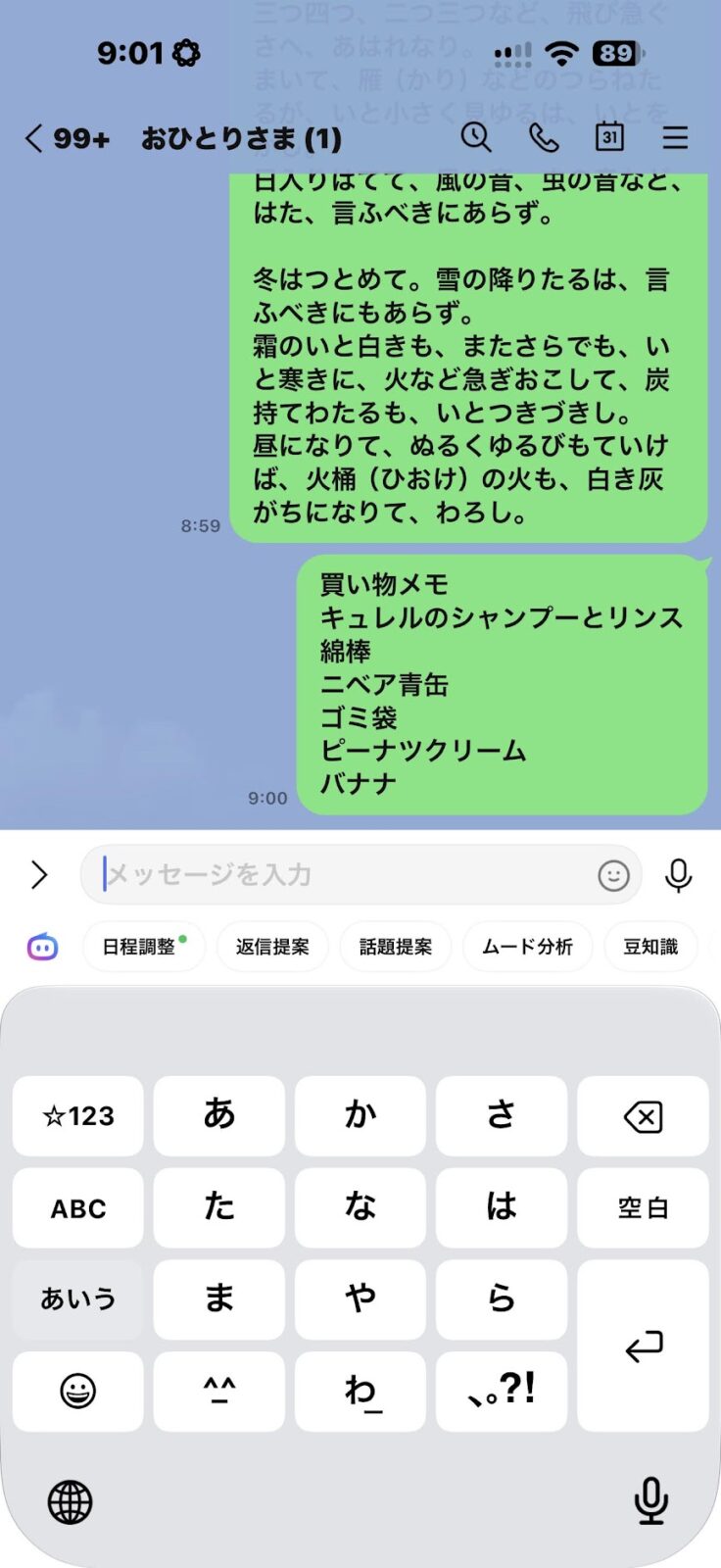
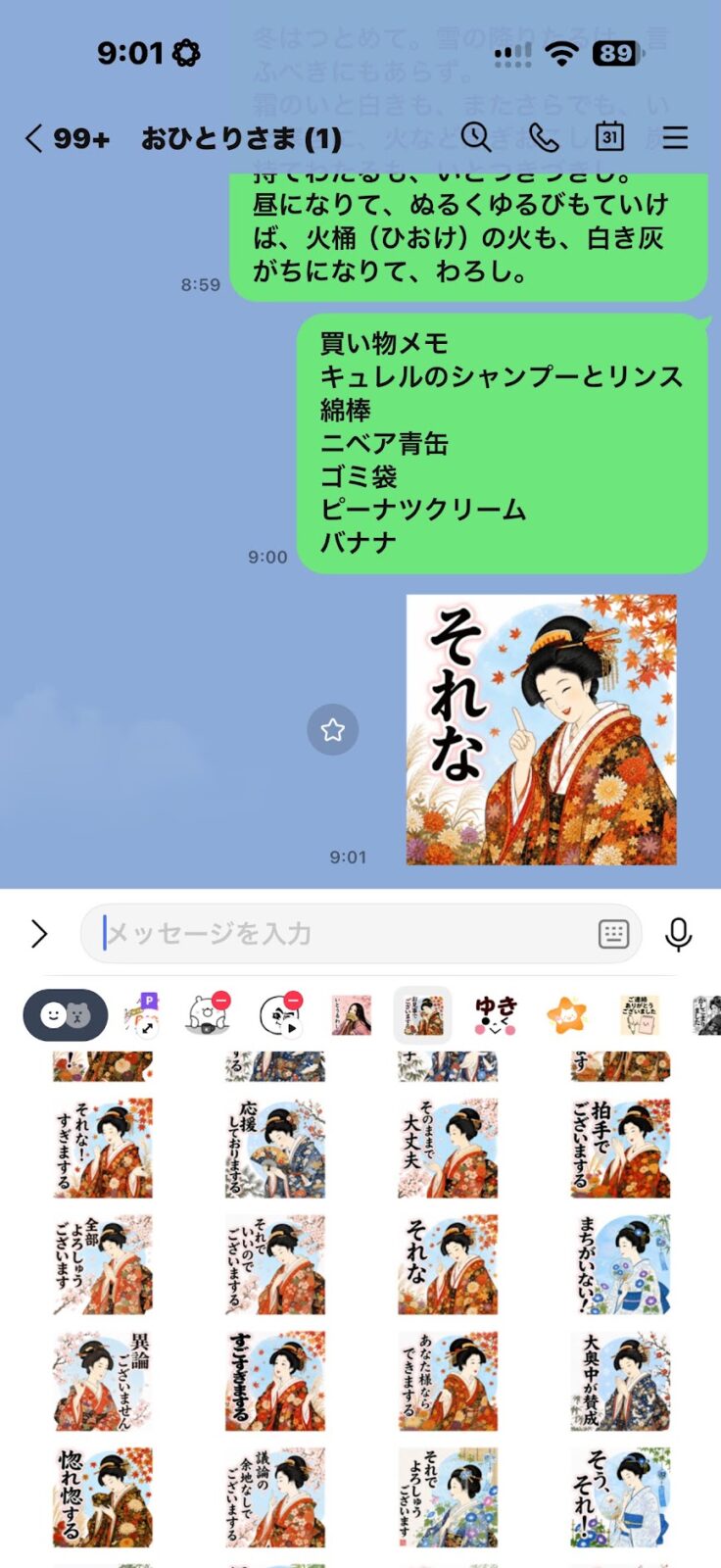
忘れないようにスタンプを押しておこう。
済んだ用事は削除してスッキリ
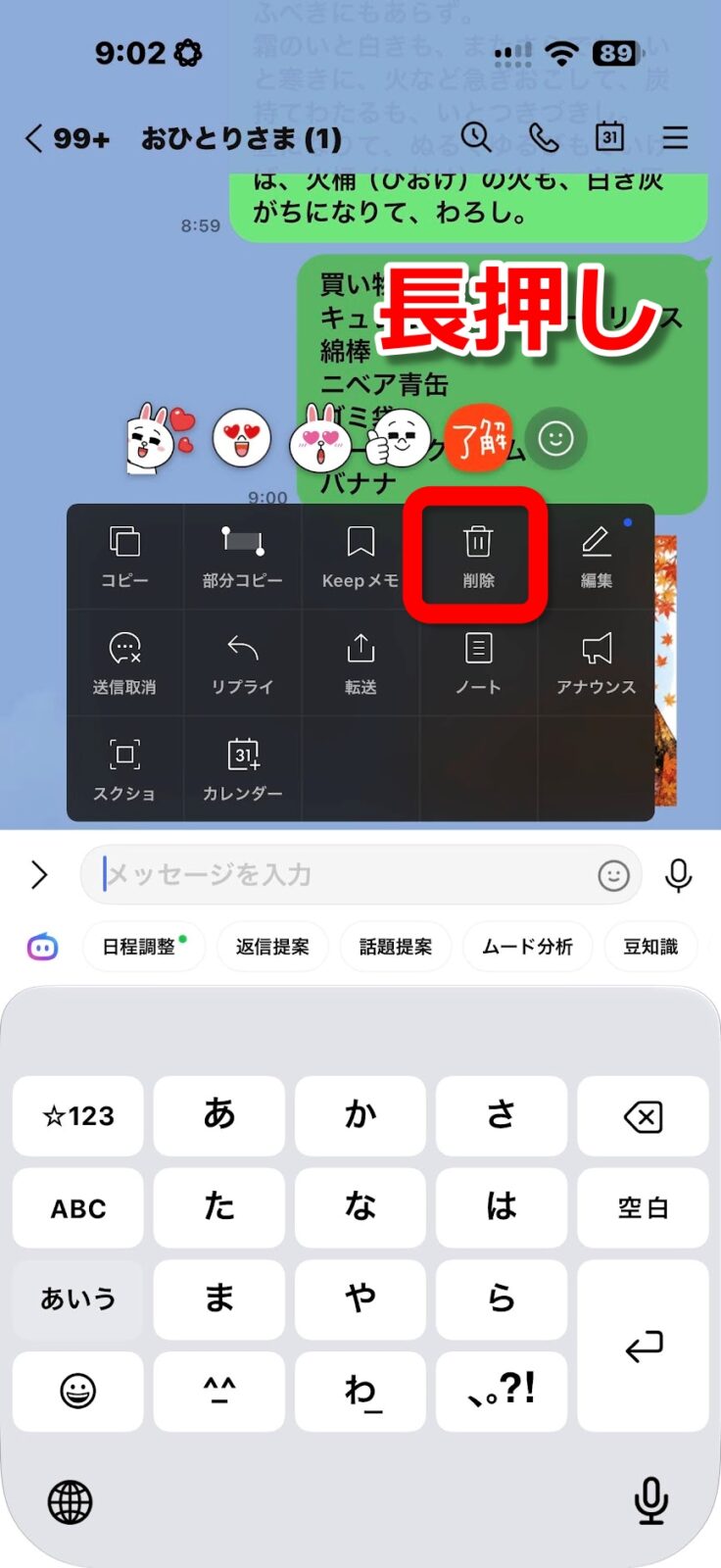
買い物が終わったら、メモは消してしまいましょう。
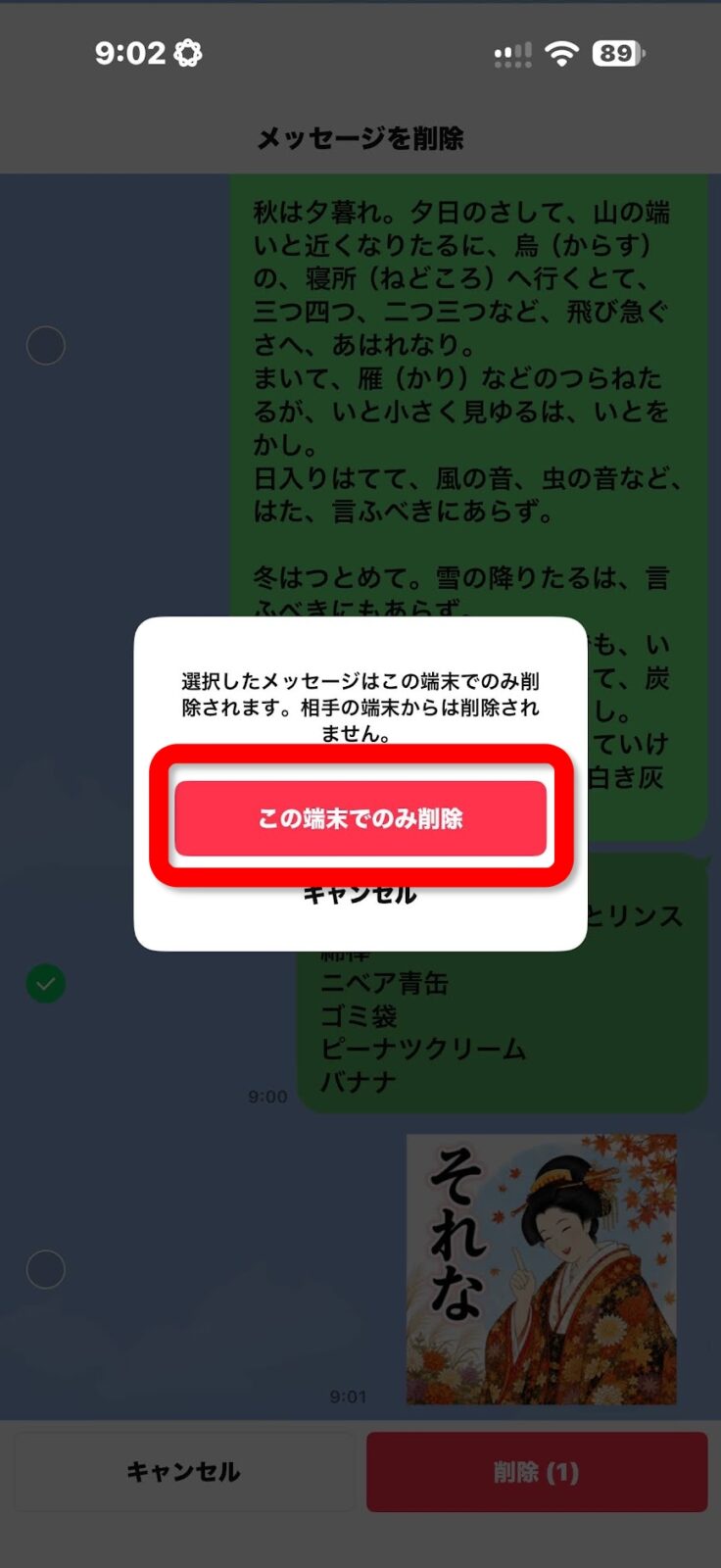
消したいメッセージを長押しして、【削除】を押します。
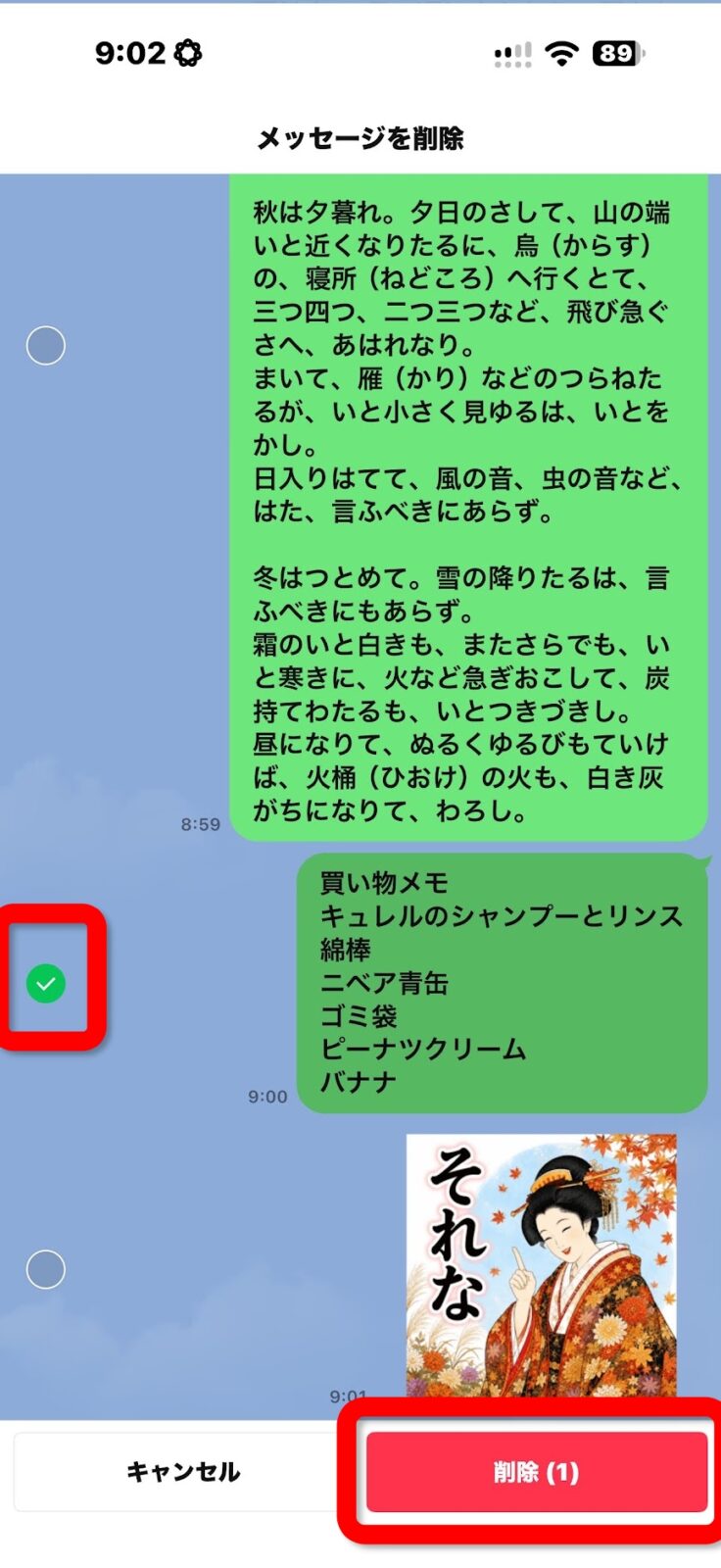
削除したいメッセージにチェックが入っているのを確かめて、【削除】を押します。
【この端末でのみ削除】を押します。
もともと自分しか見ていないグループなので、これで大丈夫です。
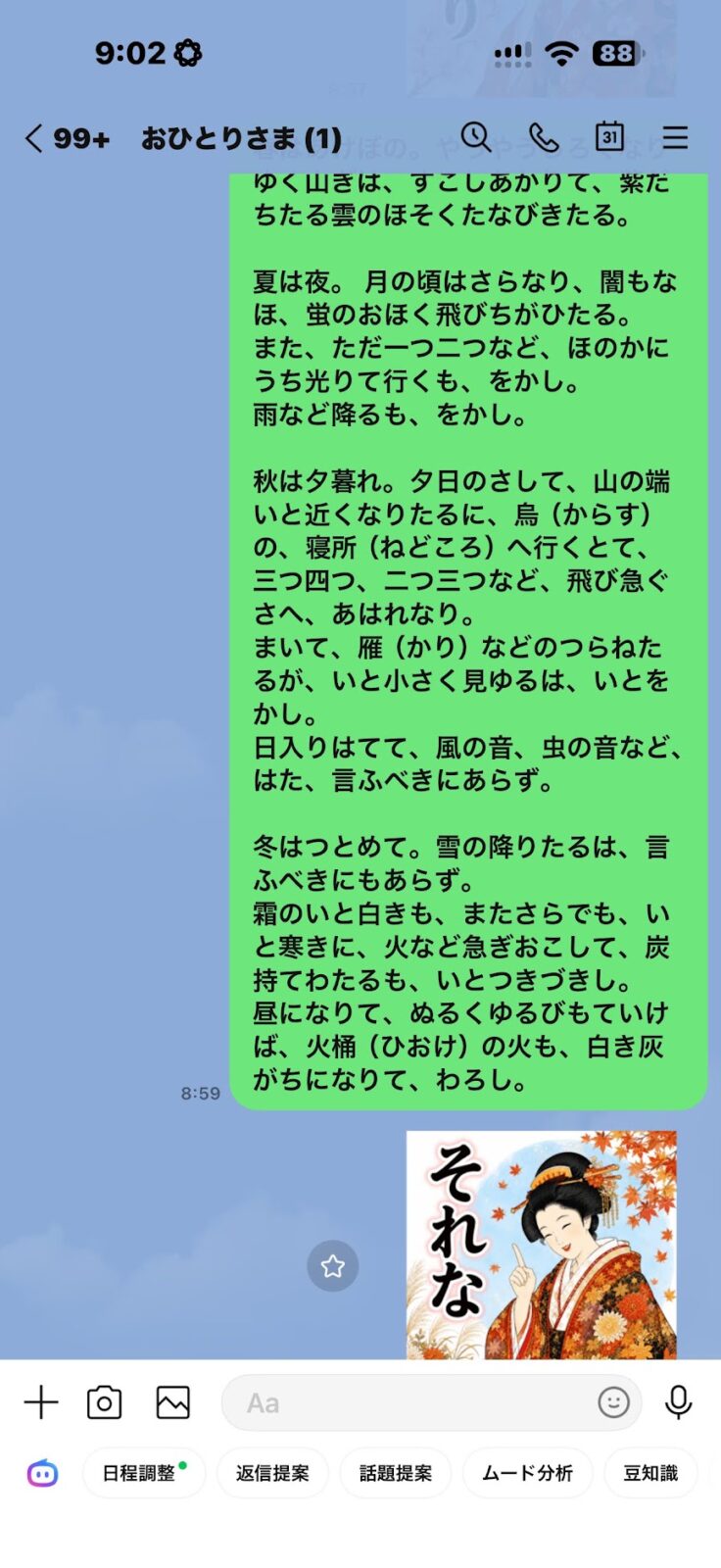
終わった用事=買い物メモが消えて、スッキリしました。
長い文章はそのまま「転送」できます
おひとりさまグループで書いた文章は、そのまま友だちに送れます。
コピーして貼り付けなくていいんです。
同時に何人もに転送できるので、コピーして貼り付けて、を繰り返さなくても済みます。
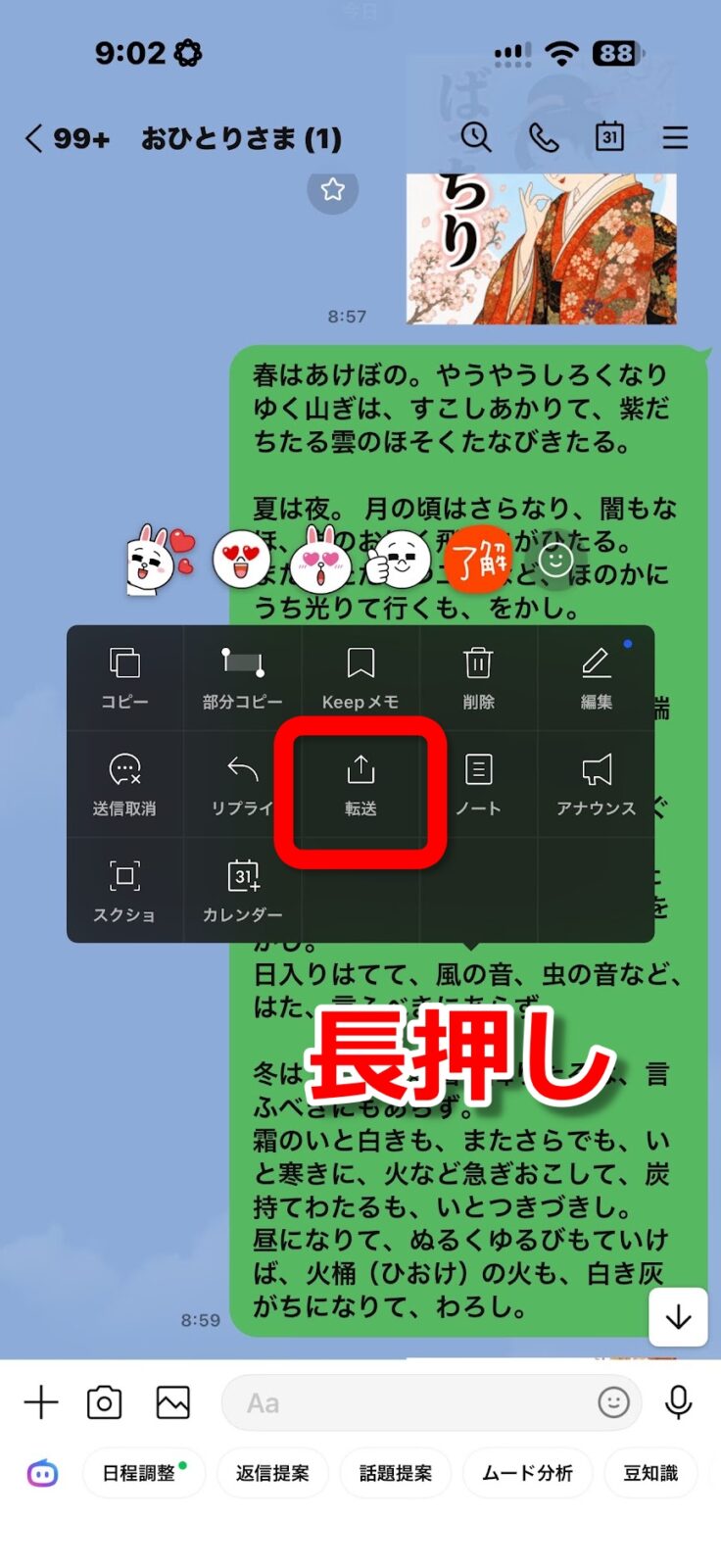
(1)送りたい文章を長押しして、【転送】を押します。
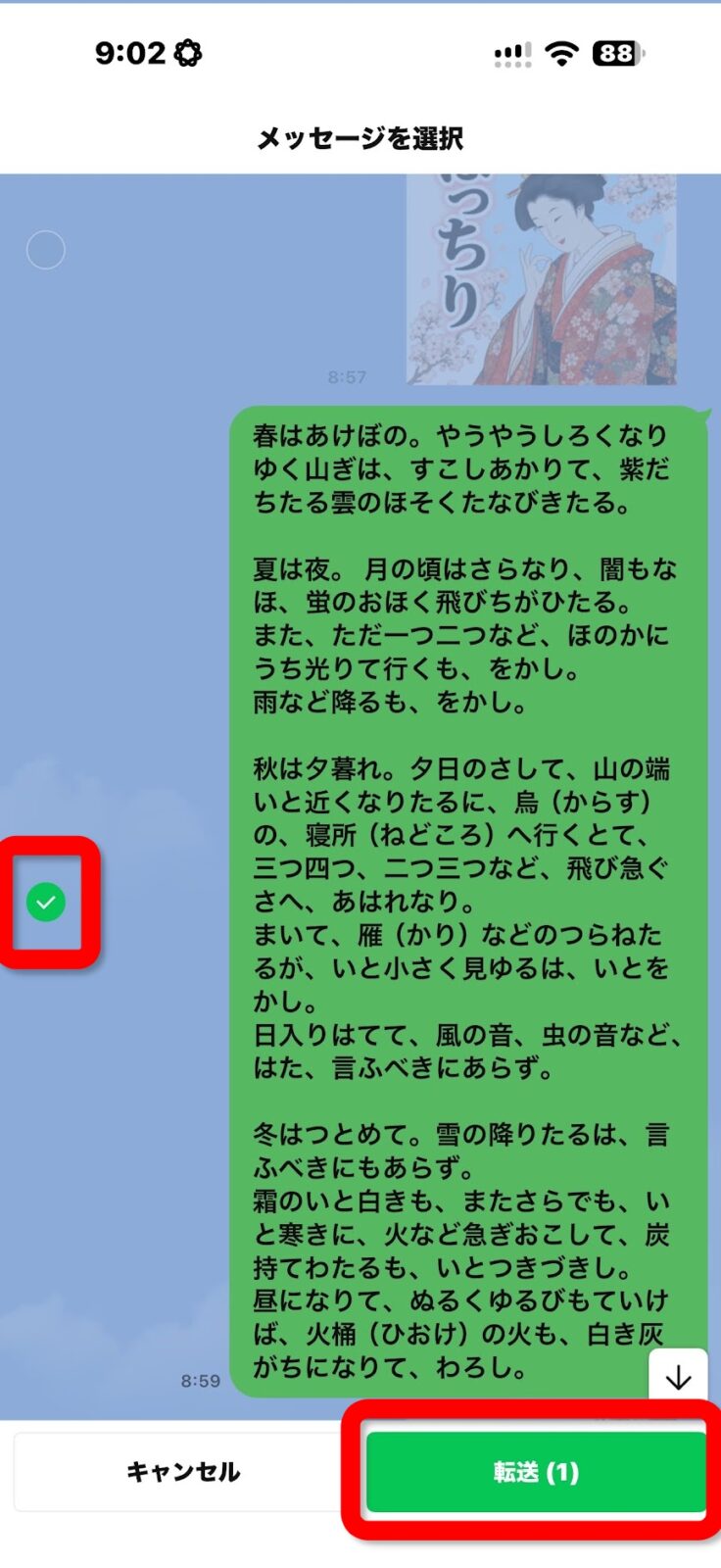
(2)送りたい文章にチェックが入っているのを確かめて、【転送】を押します。
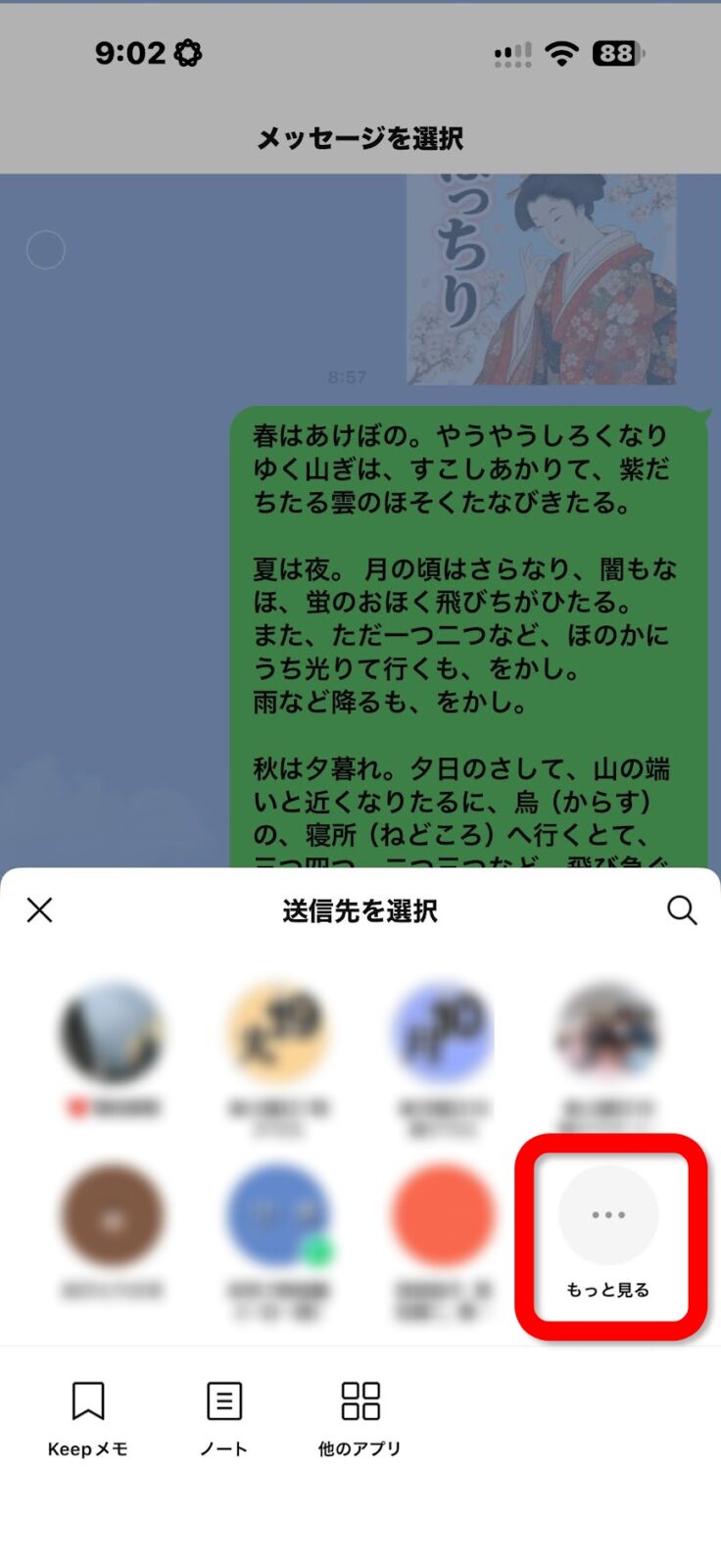
(3)送る相手を選びます。ここに出ていなければ【もっと見る】を押します。
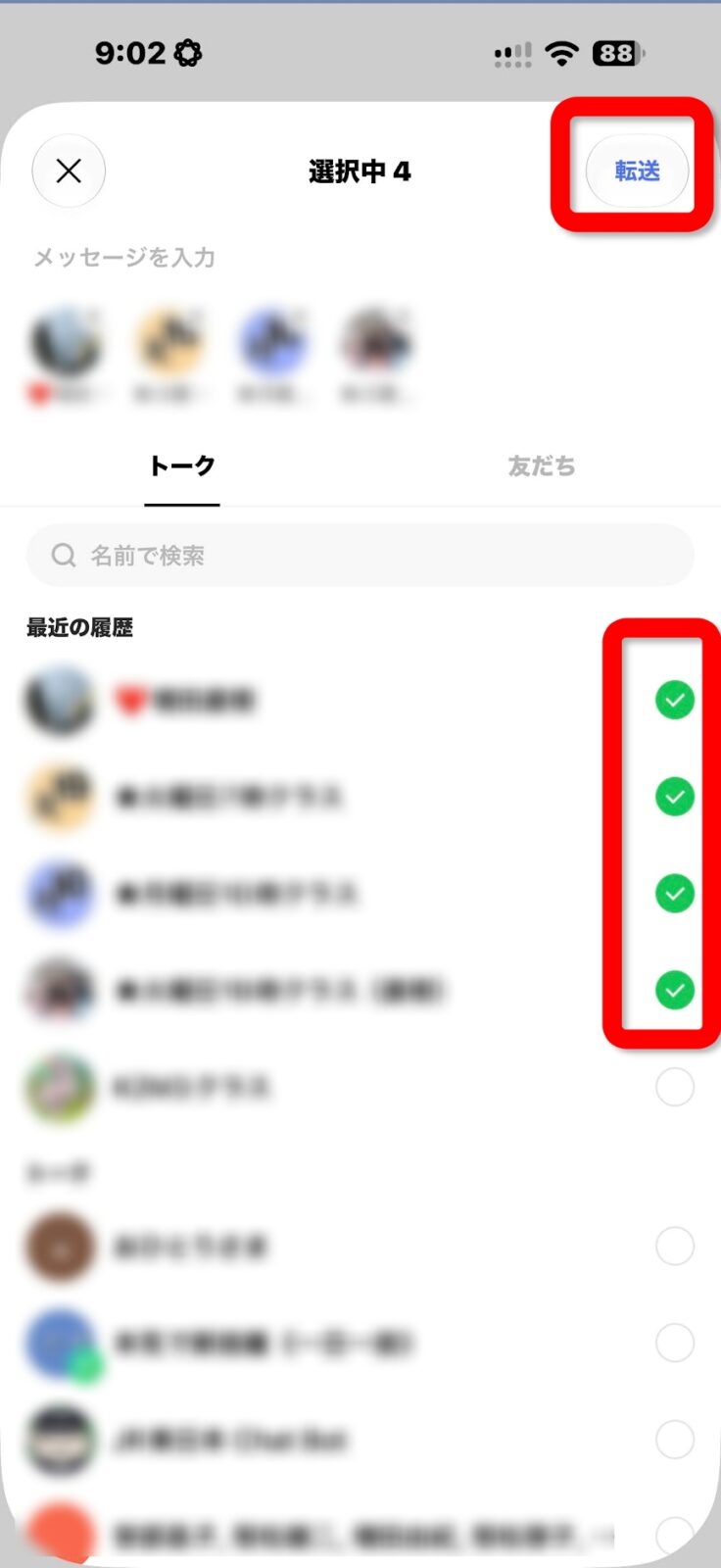
(4)送りたい相手にチェックを入れて、右上の【転送】を押します。
何人かまとめて選ぶこともできます。
時間のあるときに文章を作っておけば、必要なときにすぐ送れます。
同じお知らせを何人かに送るときにも便利ですよ。
ぜひ「おひとりさまグループ」をひとつ作っておいてみてください。
この「おひとりさまグループ」、実はいくつでも作れます。
私も「おひとりさまグループ本館」「おひとりさまグループ別館」など、いくつかを使い分けています。
用途に合わせて使い分け、とても便利ですよ。