昔からよく知っている方が、長い入院生活のあと、お亡くなりになりました。
スマホのことで分からないことがあると、いつも「ちょっと教えて」と声をかけてくださった方でした。
入院されてからは、言葉のリハビリや体のリハビリが優先で、なかなかお見舞いに行ける状況ではありませんでした。
それでもLINEでつながっていたので、定期的にLINEを送らせていただいていました。
ご本人はスマホを触れない状態が長く続き、ご家族が代わりにスマホを見せてくださっていたそうです。
私が送る写真やメッセージを、いつも楽しみにしてくださっていたと、ご家族から伺いました。
寂しい気持ちでいっぱいです。
直接お会いすることは叶わなかったけれど、LINEでつながっていて、本当によかった。
「誰かと繋がる」これがスマホの大事な使い方だと、今回も実感しました。
「しばらくはスマホを残しておこうと思います」と息子さんはおっしゃっていました。
私は、その方とのLINEのやり取りを取っておきたいと思い、トークのバックアップを個別に取りました。
LINEのトークは、メッセージだけになりますが、実は取っておくことができるんです。
取り出したファイルを自分のメールに送っておけば、パソコンでも開けますし、印刷もできます。印刷しない手も、気になった時に読むだけでもいい。
今回はその手順をご紹介します。
トーク履歴は「文字のファイル」にできます
LINEには、トークの内容を「テキスト(文字だけ)」のファイルにして送る機能があります。
写真やスタンプそのものは入りませんが、「誰が」「いつ」「何と言ったか」が、日付つきで残ります。
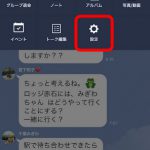
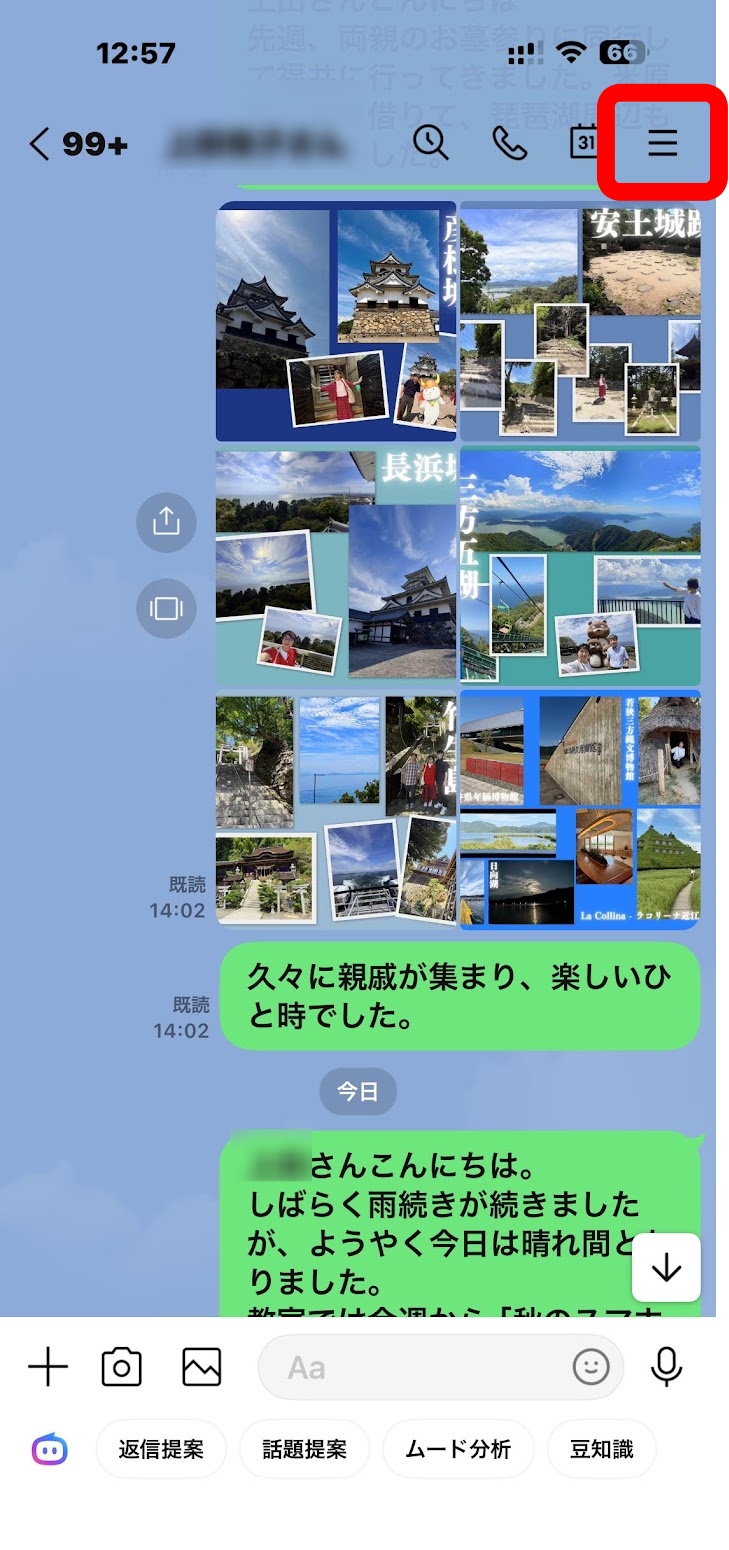
1)トークルームの右上、横線が3本のところを押す
まず、残しておきたい相手とのトークを開きます。
右上にある、横線が3本並んだところを押します。
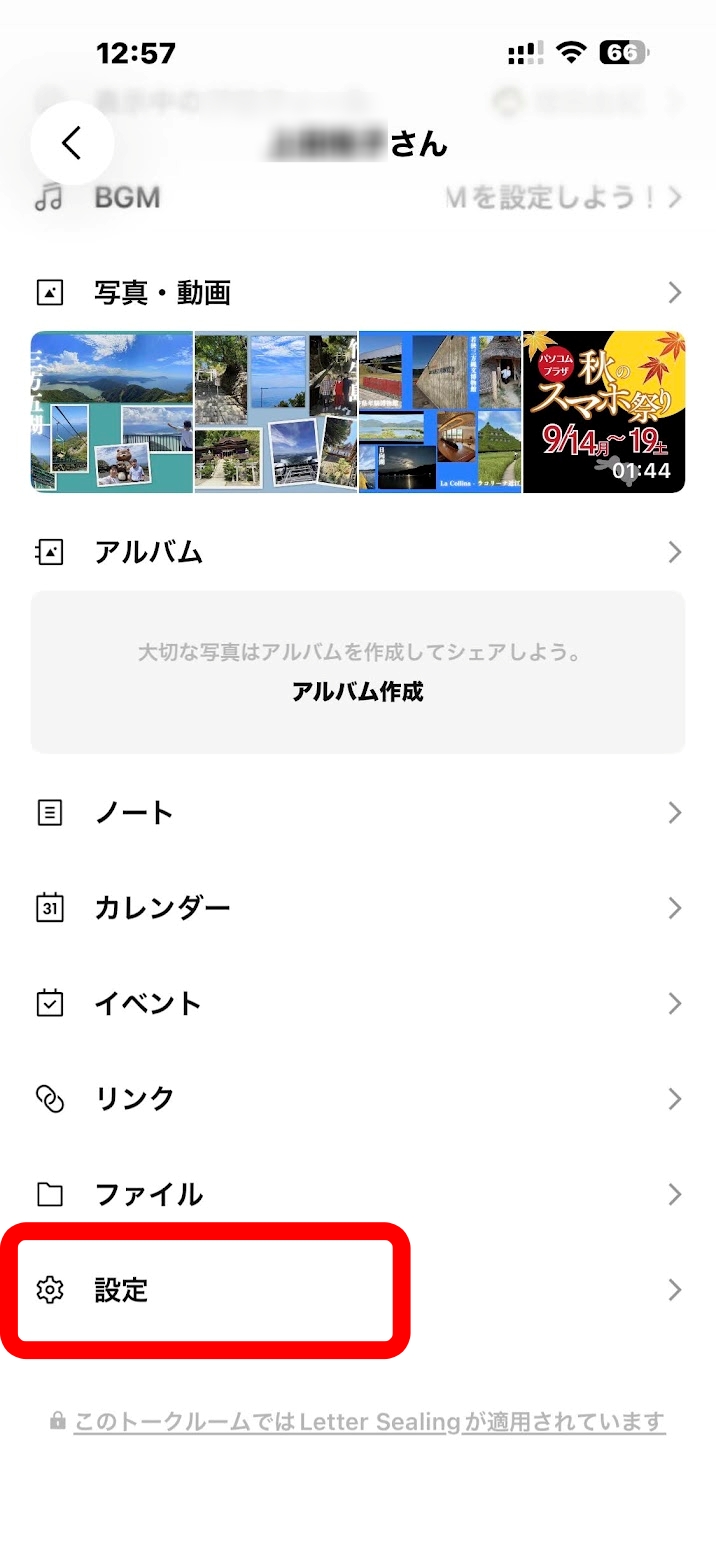
2)メニューが出てきます。下のほうにある【設定】を押します。
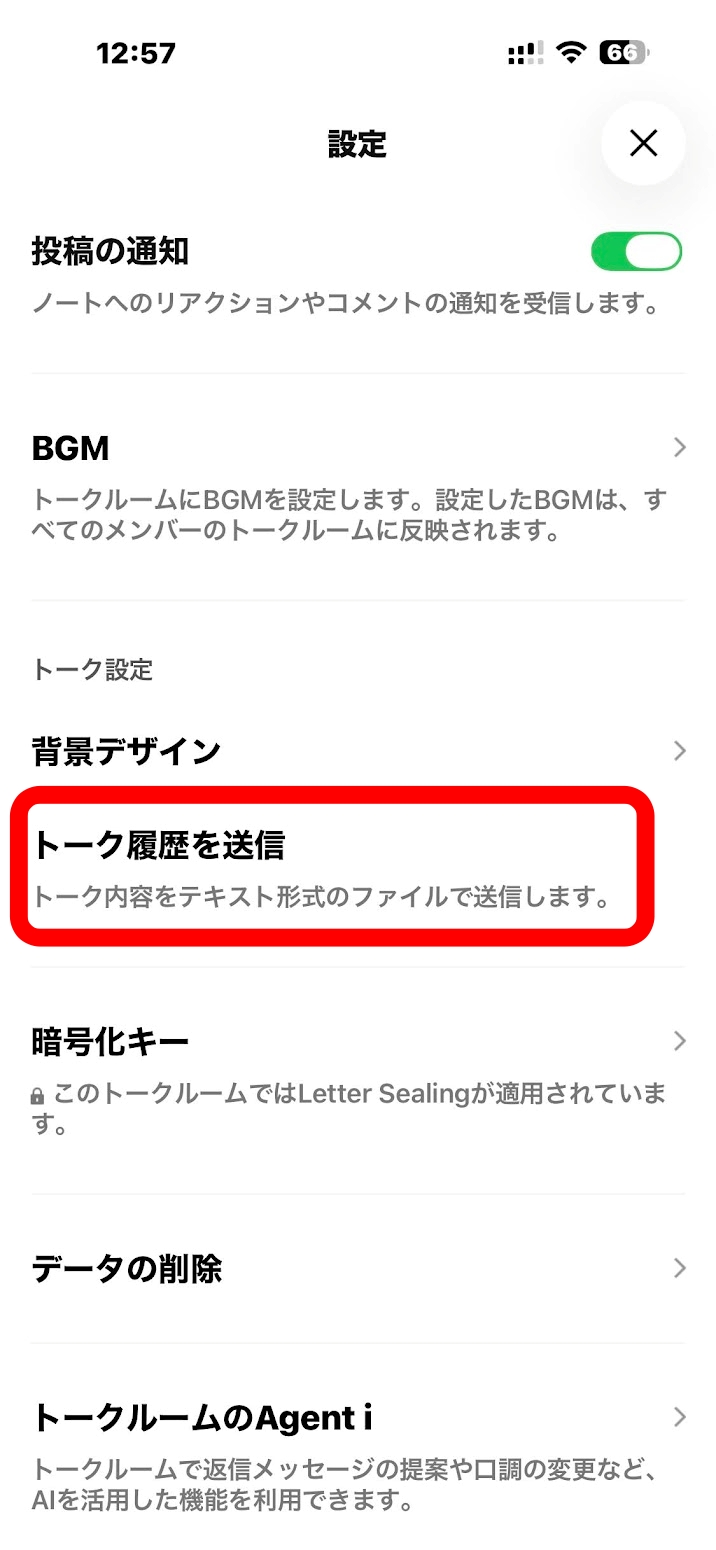
3)【トーク履歴を送信】を押します。
「トーク内容をテキスト形式のファイルで送信します」と書いてあるところです。
4)送り先を決める
すると、送り先を選ぶ画面が出てきます。
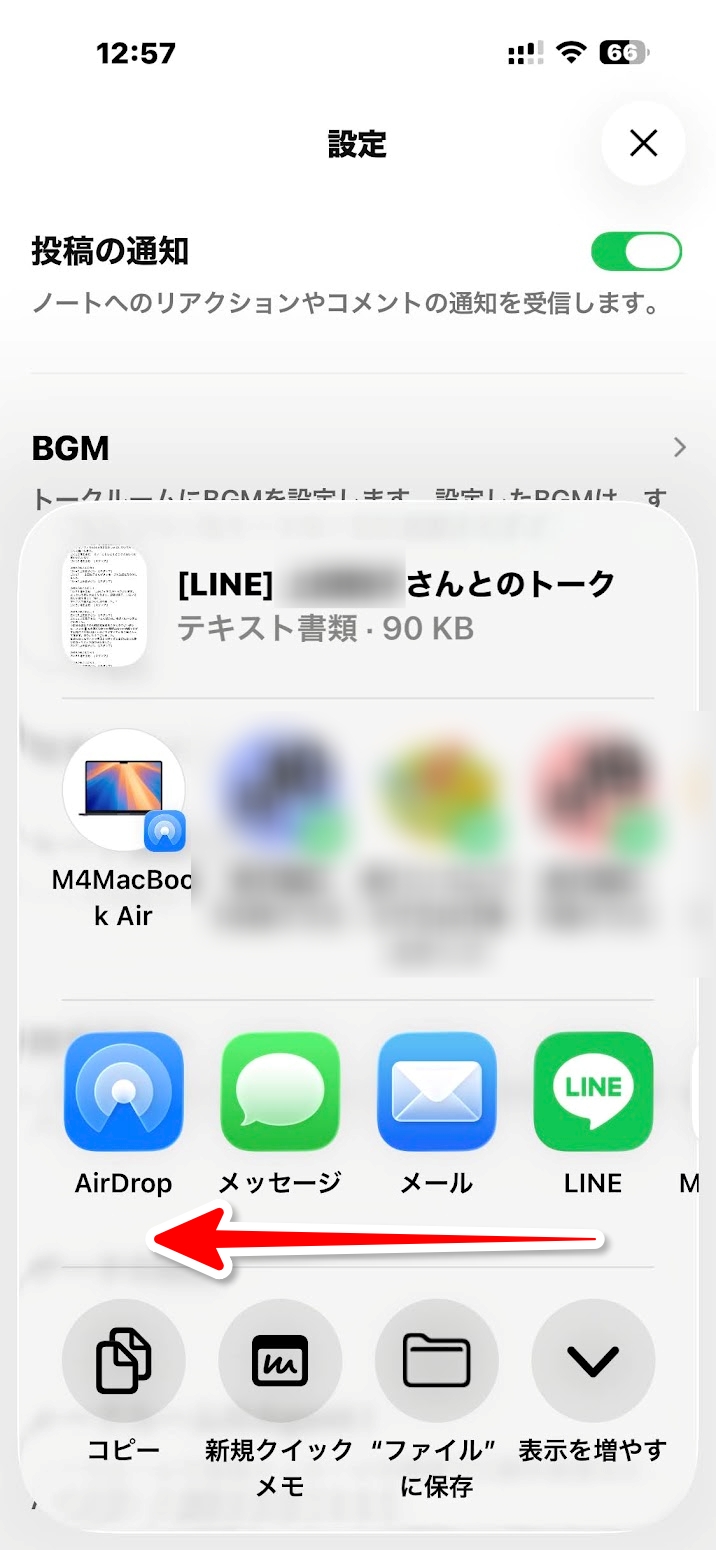
いちばん上に「[LINE] ○○さんとのトーク テキスト書類」と出ています。これが、トークを文字にしたファイルです。
自分あてにLINEで送ったりメールで送ったりできますが、今回私はGメールに送ろうと思います。
【AirDrop】【メッセージ】【メール】【LINE】と並んでいるところを、指で左に動かしていきます。
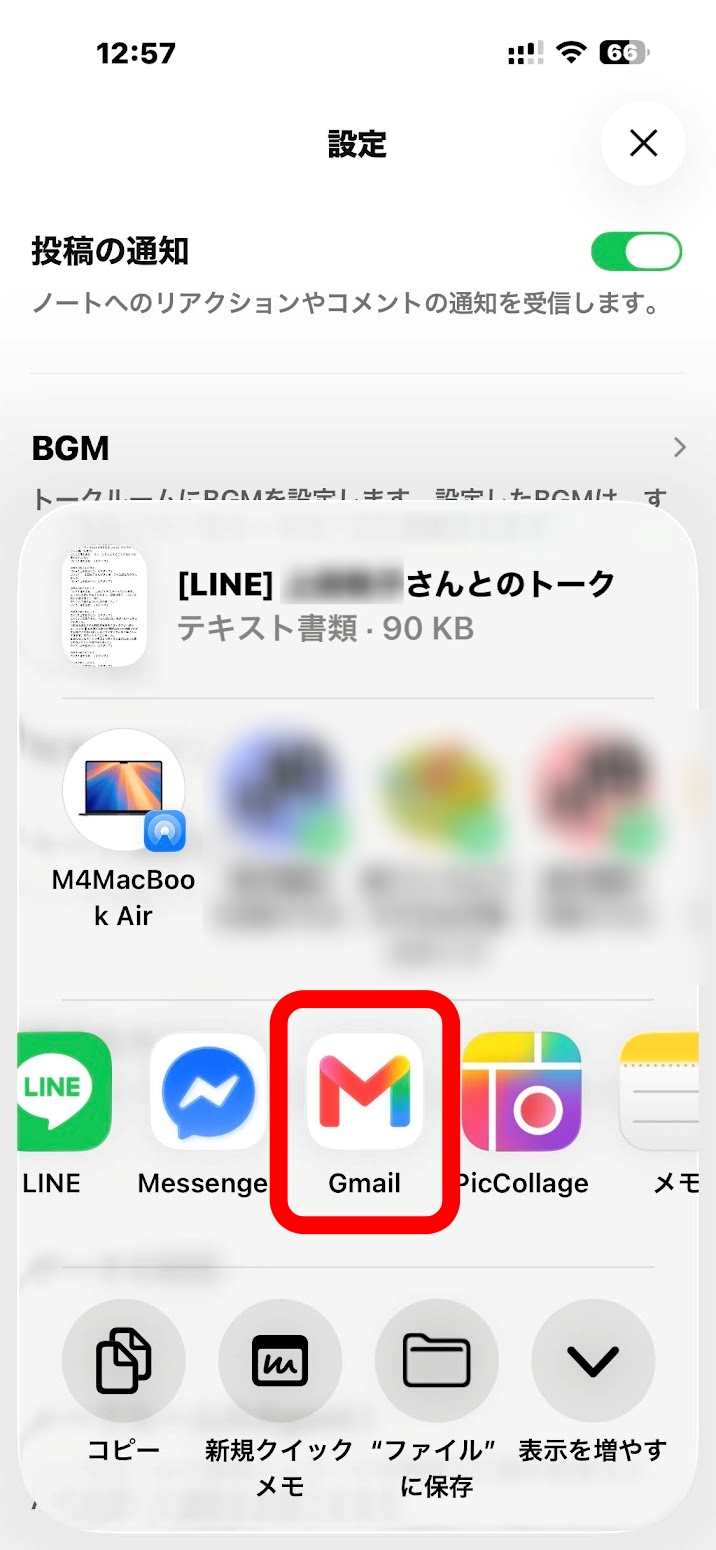
【Gmail】が出てきたら、それを押します。
Gmailを使っていない方は、【メール】でも同じように送れます。
5)自分あてに送る
Gmailの新しいメールが開きます。
件名には「[LINE] ○○さんとのトーク」、本文の下には「txt」と書かれたファイルが、もう付いています。
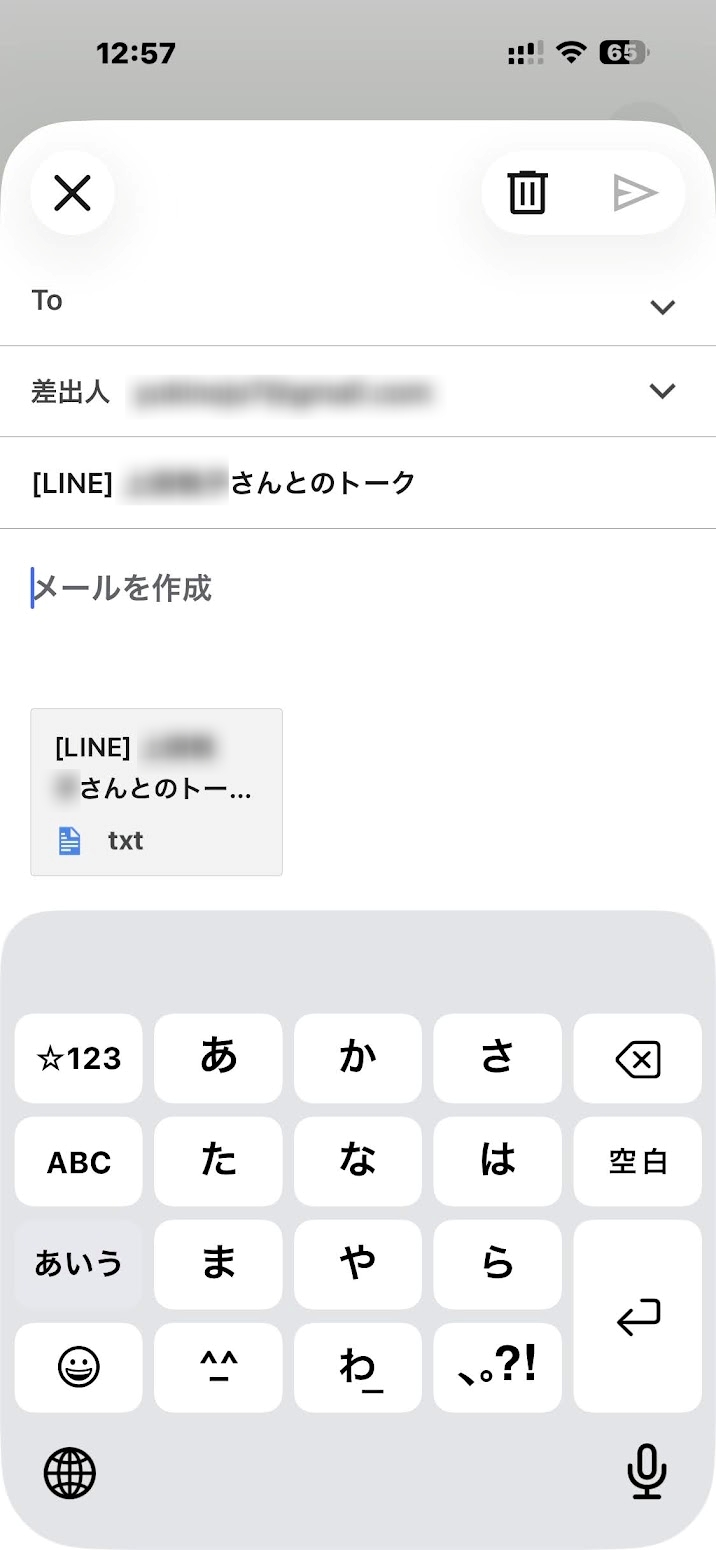
「To」のところに、自分の名前かメールアドレスを入れます。
入れたら、右上の紙飛行機の形を押して送信します。
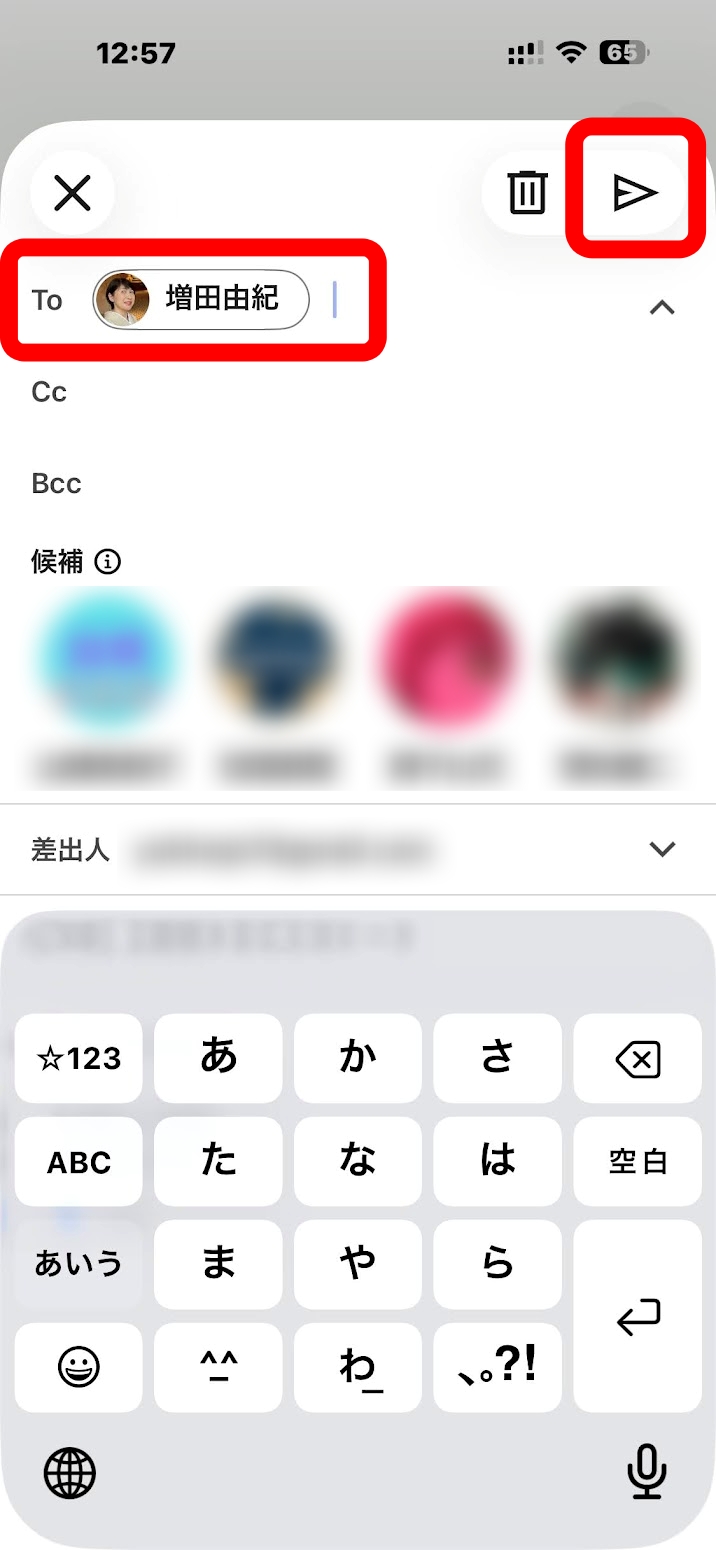
これで、自分のメールにトーク履歴が届きます。
届いたメールはパソコンでも開けます
メールで送っておくと、パソコンで開いて読むことができます。
日付ごとに区切られて、「時刻 名前 メッセージ」の順に並んでいます。
写真は「[写真]」、スタンプは「[スタンプ]」と文字だけになりますが、やり取りの流れは十分わかります。
長いトークでも、ファイルの大きさはほんのわずか。今回のトークは 90KB、写真1枚よりずっと小さいものでした。
スマホを替えても、LINEをやめても、こうして残しておいたファイルはなくなりません。
大切な方とのやり取りを手元に残しておきたいとき、印刷して読み返したいとき、LINEのトークは保存できるんだって、ぜひ覚えておいてください。
あわせて読みたい
LINEのトーク履歴を印刷したい時は? プライベートレッスンにて(2018年2月16日)