7/17 でGoogleフォトのコラージュをご紹介しましたが、今回はGoogleフォトにあるたくさんの写真から、お目当ての写真を探すのがぐっと楽になる方法をご紹介します。
「あの人が写っている写真、どこだったかしら」
そう思って、画面を上へ上へと動かしながら探したこと、ありませんか。
写真を「自分で」探している人、結構いらっしゃるのではないでしょうか。
親戚が写った写真。
たしか、実家に遊びに来たときに撮ったはずなんだけど。
友だちと一緒に写っているのも、どこかにあったはず。いつだったかな。
え~っと・・・たしか先々月、いやもっと前だったかな??
そうやって何度も何度も画面を動かして、目で探す。
たくさんの写真からお目当ての1枚を探すのって、なかなか大変です。目も疲れてしまいます。
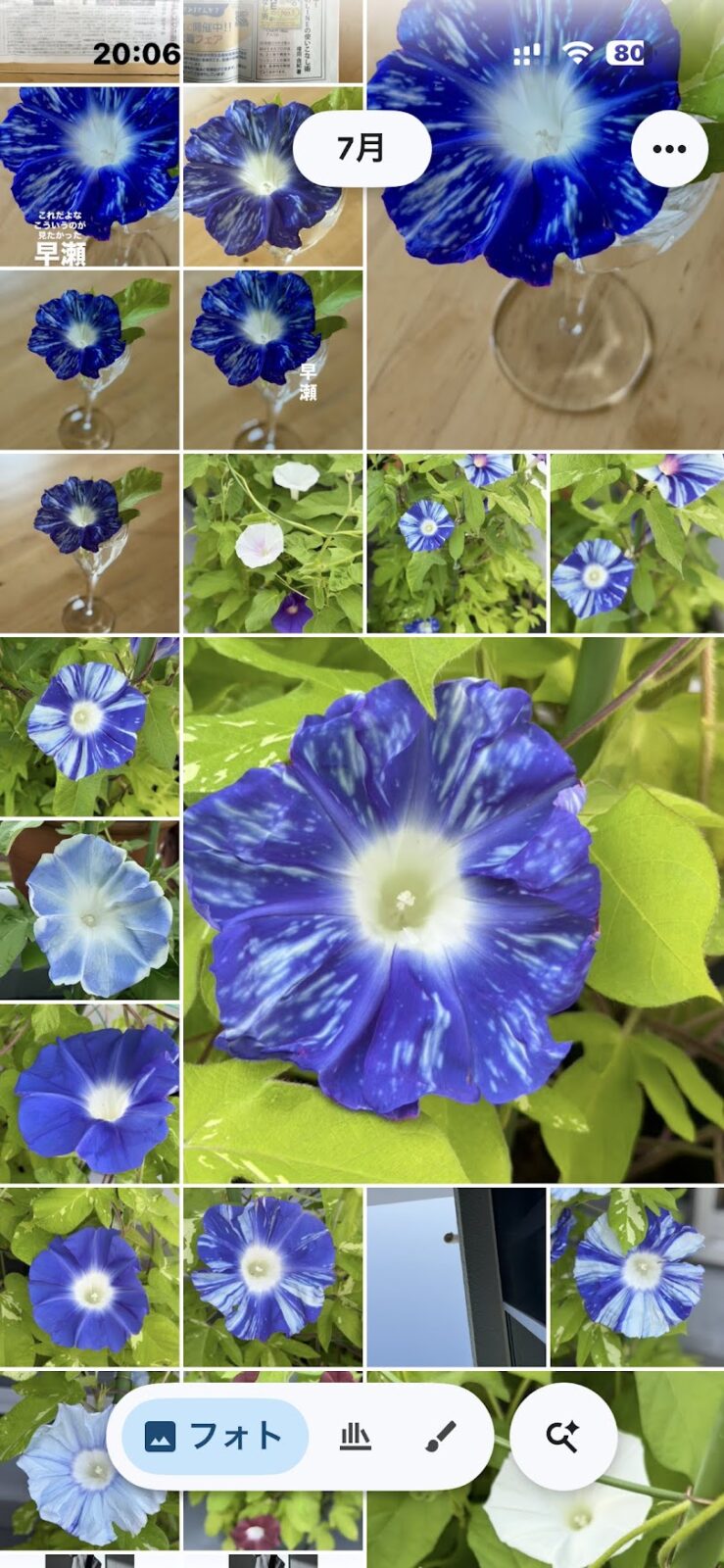
実は、でもGoogleフォトには、人の名前で写真を探せる仕組みがあります。
私はこれを、とてもよく使っています。
Googleフォトの【人物とペット】 ― 顔ごとにまとまっています
画面のいちばん下、【フォト】と並んでいるところの、左から2番目を押します。【コレクション】です。
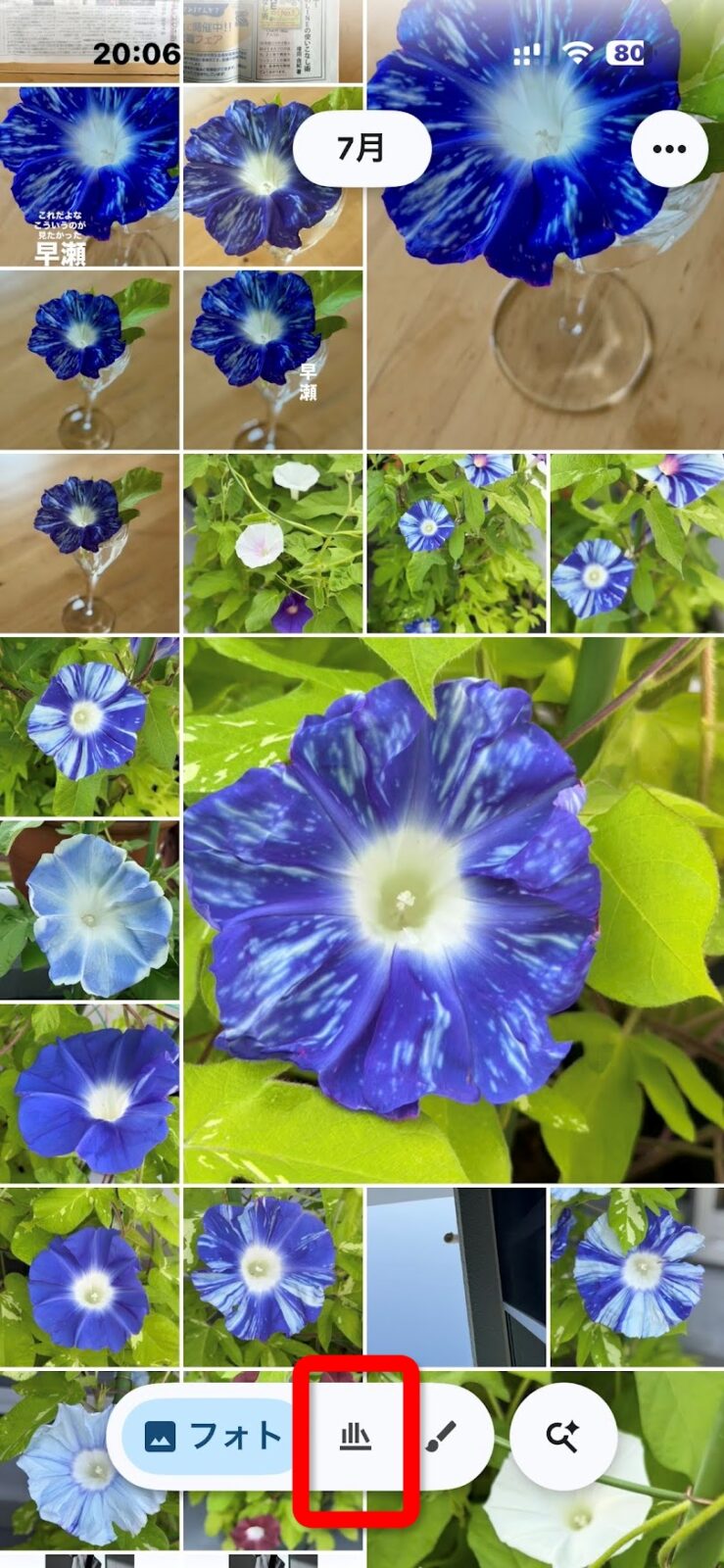
【アルバム】【人物とペット】【ドキュメント】【場所】と表示されます。
この中の【人物とペット】をタップします。
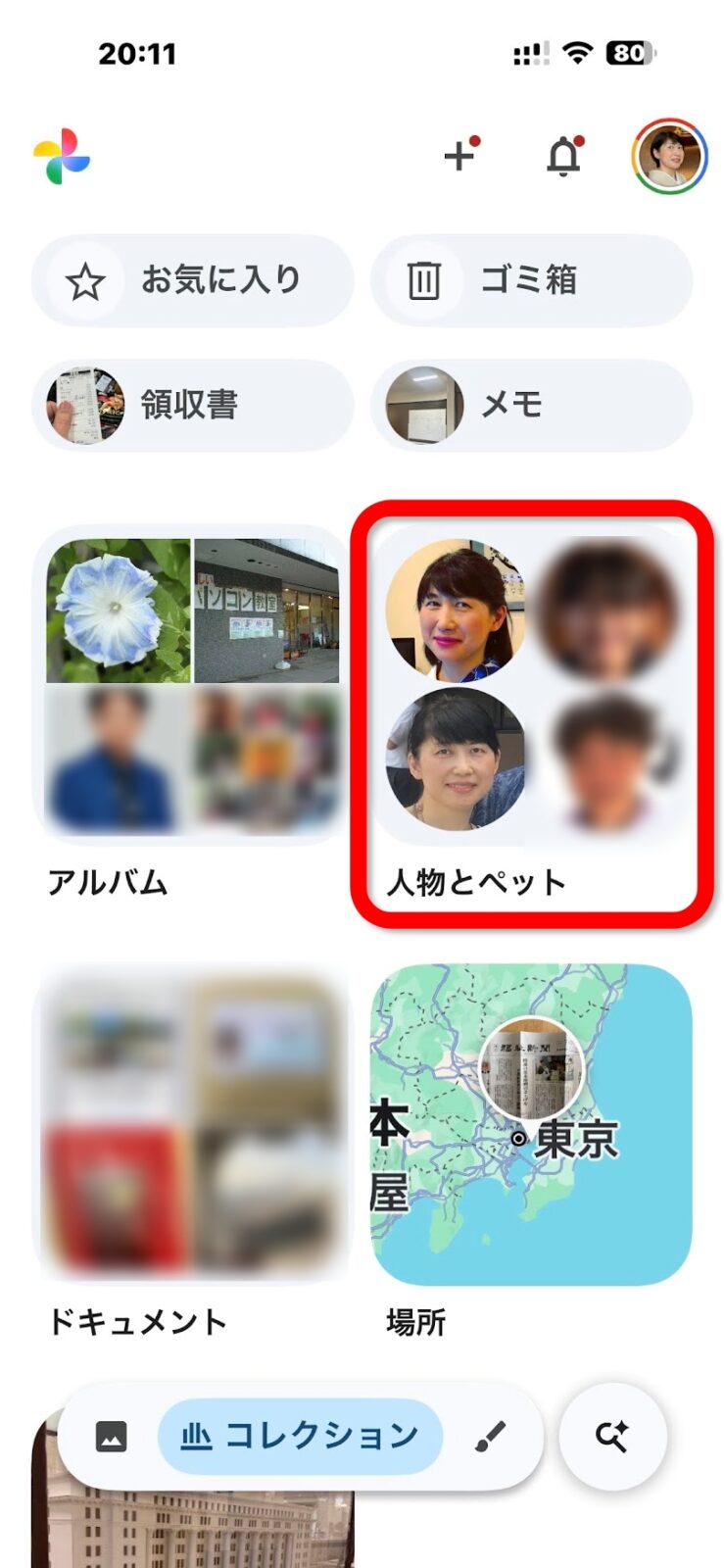
すると、こんな画面になります。
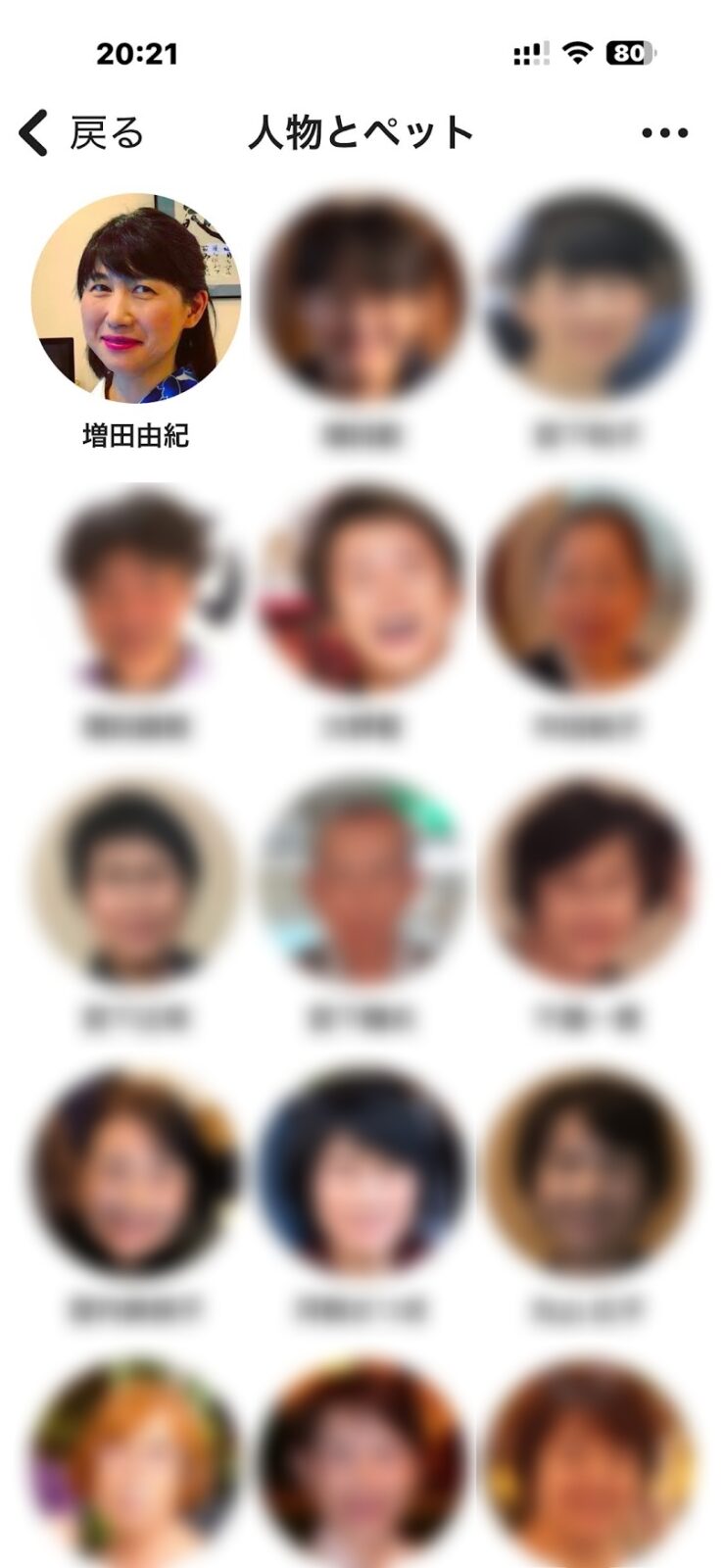
Googleフォトが、保存されている写真を顔ごとに分けて、まとめてくれています。
自分で何かをした覚えはないのに、いつのまにかこうなっています。
不思議ですよね。それに人物の顔って、似ている人もいるけれどちゃんと認識できるんですね。すごい。
写真の人に名前をつける ― 全員でなくて大丈夫
下のほうへ動かしていくと、名前がついている人と、ついていない人が混ざっています。
もちろん、Googleフォトが自動的に名前を付けるわけではありません。
私が名前をつけました。
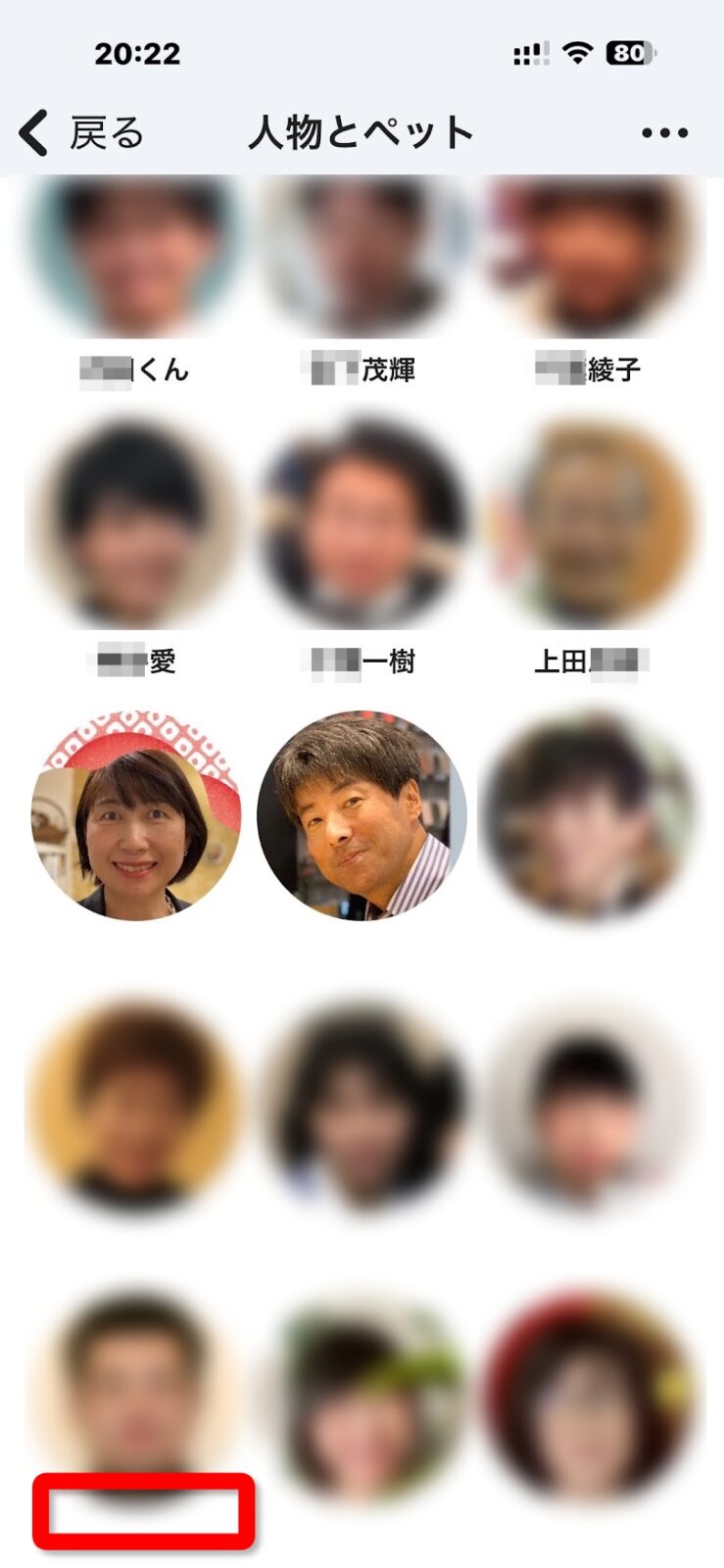
赤い枠のところが、名前がついていない人です。
その人の写真をタップすると、名前を入れる欄が表示されます。
【名前を追加】をタップして、名前を入力します。
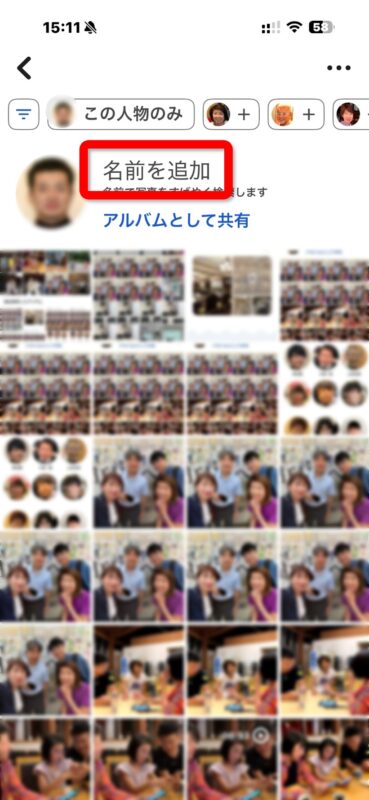
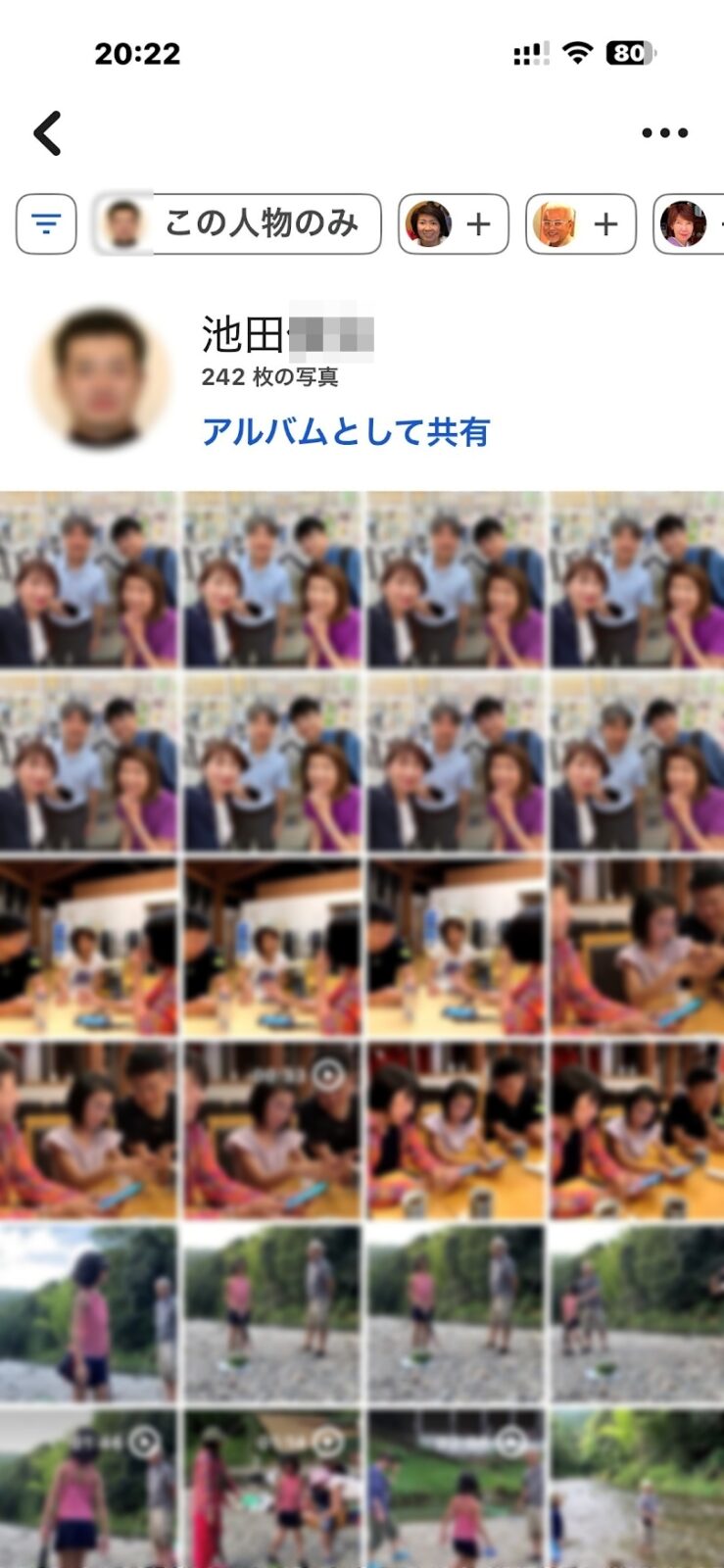
これで名前の入力完了。
とはいえ、全員につけようとすると疲れてしまいます。
まずは、ご自分の家族、次によく会う友だち、など。
自分にゆかりのある方々から、少しずつで大丈夫です。
決して全員に名前を付けようとしないでくださいね。
名前で写真を探す ― もう目で探さなくていい
名前をつけたら、探してみます。
画面のいちばん下、右はしにある虫めがねの形のところを押します。
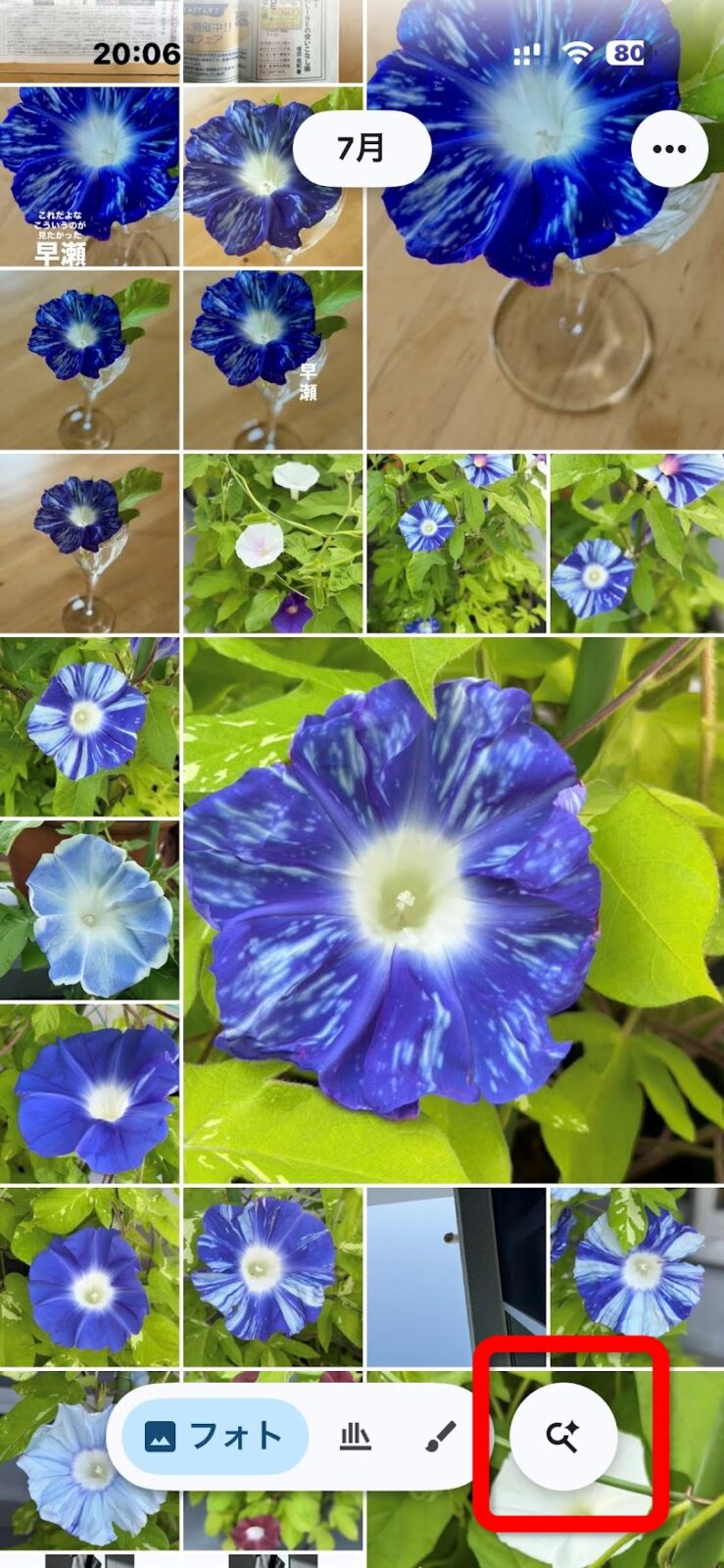
名前を入れます。
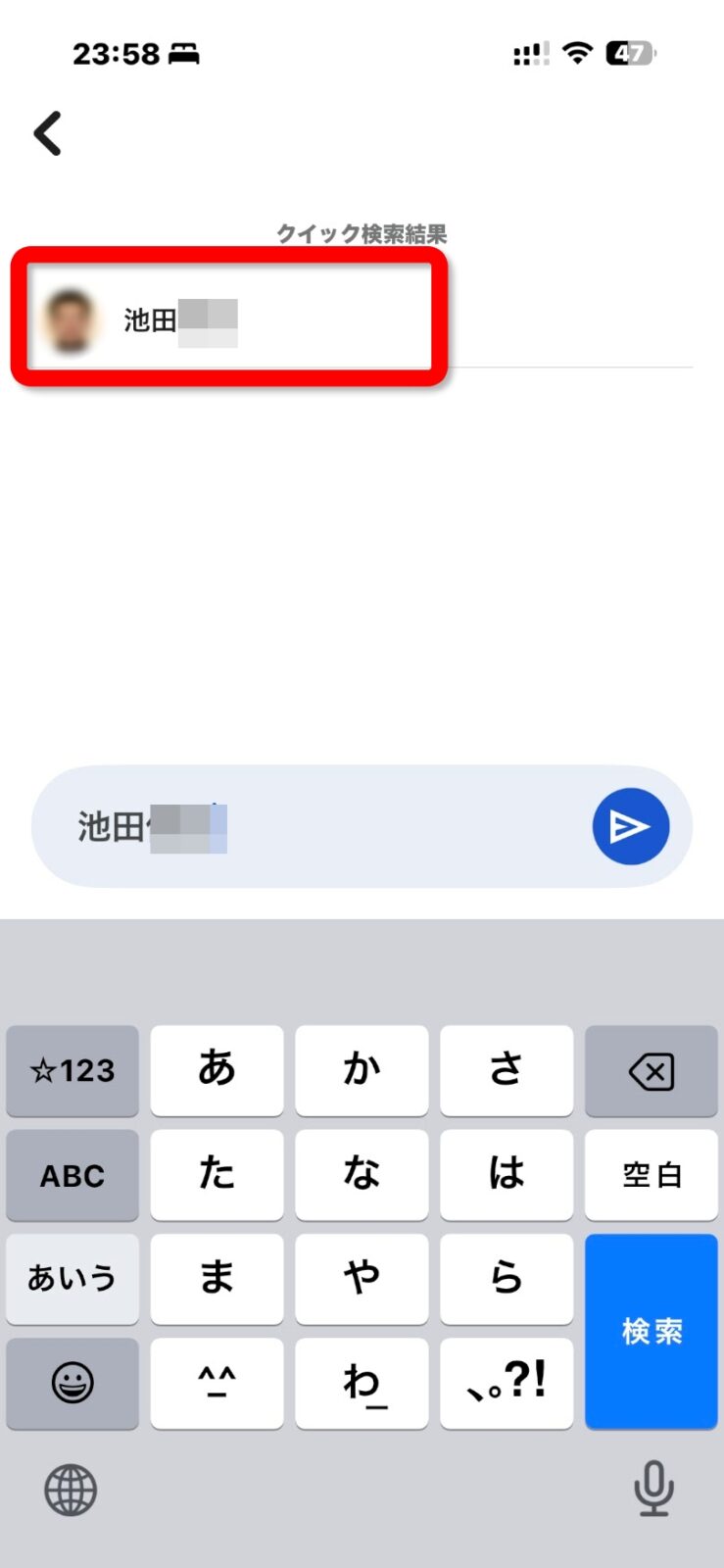
上に出てきた名前を押すと──
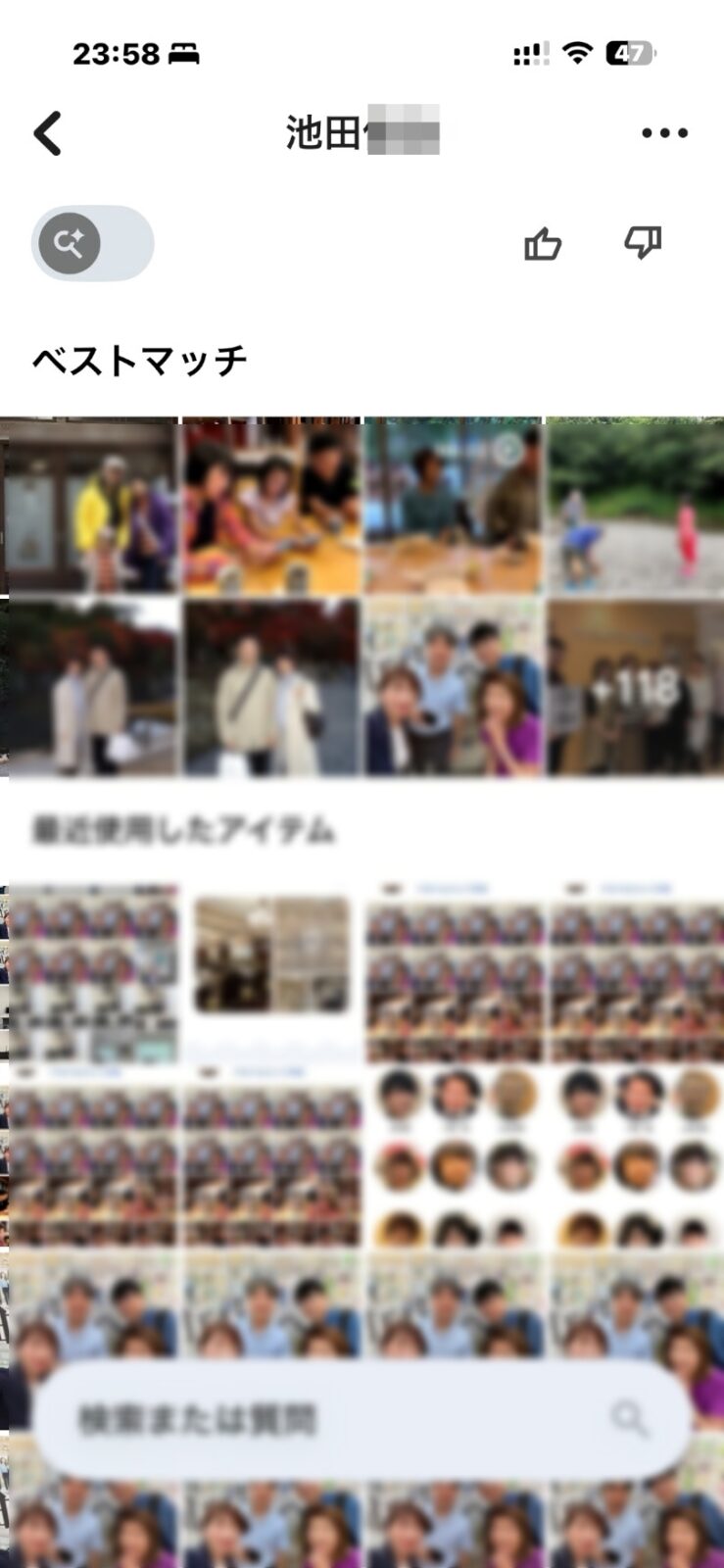
その人が写っている写真が、ずらりと出てきます。
何度も画面を動かさなくても、これで終わりです。
ちなみにこの【人物とペット】は、その名のとおりペットも分けてくれます。
犬や猫の顔もまとまるので、うちの子の名前をつけておくのもいいと思います。
写真がたまってきて、探すのが大変だなと感じている方は、ぜひお試しください。
スマホの画面を見ていると目がショボショボとする方にもおすすめです!
本当に便利ですよ!
あわせて読みたい
朝顔の写真がたまったら。Googleフォトの「コラージュ」で1枚にまとめます(2026年7月17日)

「先に写真を見つけてからできませんか?」Googleフォトのリミックス、1枚から始めるやり方(2026年8月6日)