耳が聞こえにくくなった生徒さん
病気の治療の関係で、お耳の聞こえ具合がものすごく悪くなってしまった生徒さんがいらっしゃいます。
治療が始まってから、その傾向が顕著なので、その治療が終わればお耳の件は改善されるのではないか、と思っているのですが、とにかく授業中の講師の声が聞きにくいご様子。
後からもう一度見返せるように、その方にオンラインレッスン中の録画をしたものをお渡ししますが、やっぱりみんなと一緒に操作できるといいですよね。
聞こえないって、それだけでなんだか一人取り残された気分になってしまうんだと思うのです。
そこで、少しでも聞こえの補助になるようにと、ご依頼を受けた新しいスピーカーと骨伝導イヤフォンを納品してきました。
また、レッスン中に会話が「文字でも」伝わるように、Zoomの字幕機能を使えるようにしました。
これは主催者があらかじめ設定しておくものです。参加者の方は何もする必要はありません。
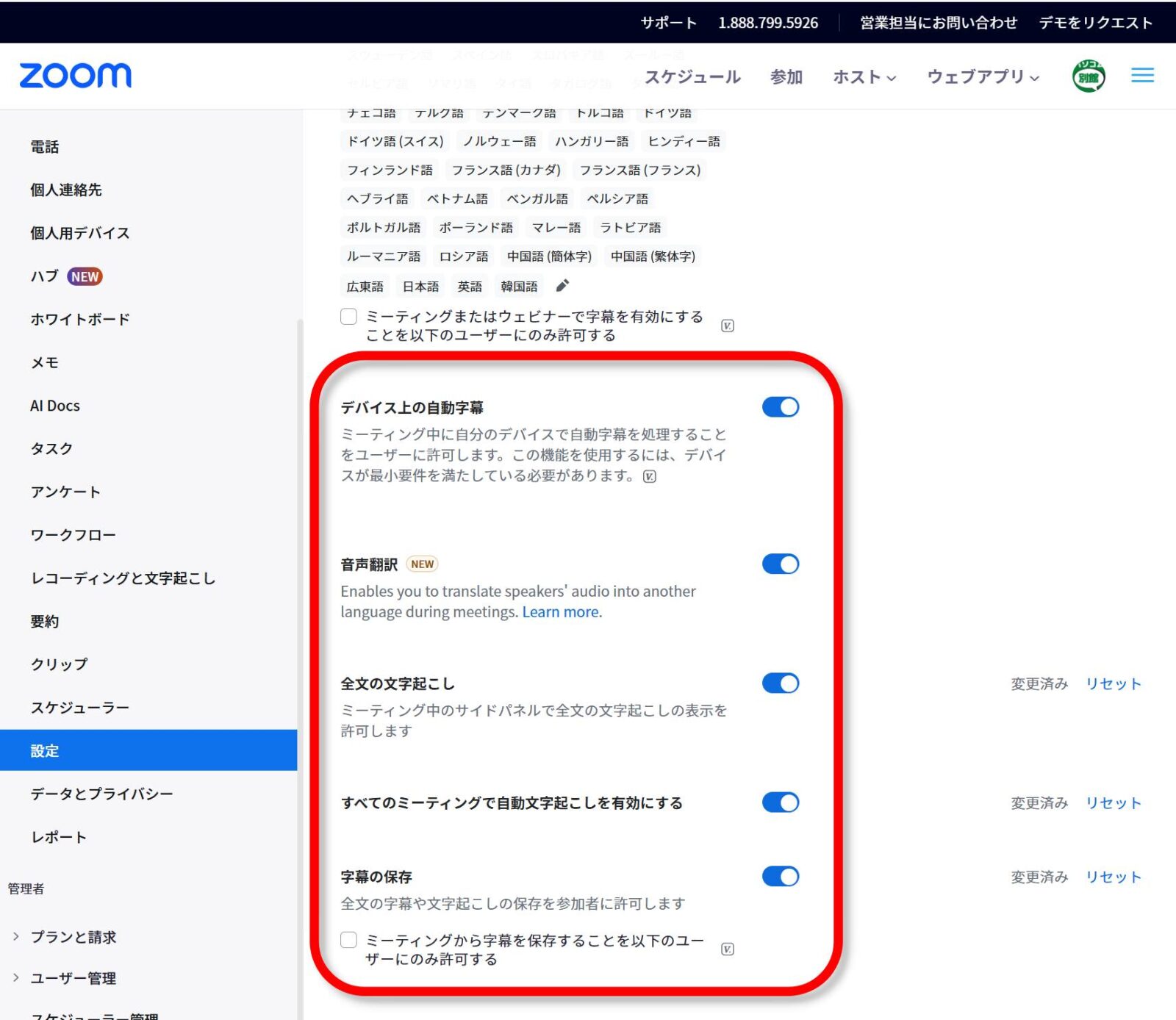
Zoomのアカウントを持っていたら、自分のZoomの画面にログインして設定画面を開きます。
左側の【設定】のメニューに、
「デバイス上の自動字幕」
「全文の文字起こし」
「すべてのミーティングで自動文字起こしを有効にする」
「字幕の保存」などがあります。 このあたりをオンにしておけばOK。
ミーティング中はCCボタンから
Zoomでのミーティングの中では、画面下の CC(字幕) のボタンから表示・非表示が切り替えられます。
※CCボタンが表示されていない場合は、「詳細」の中に「字幕を表示」というメニューがあります。
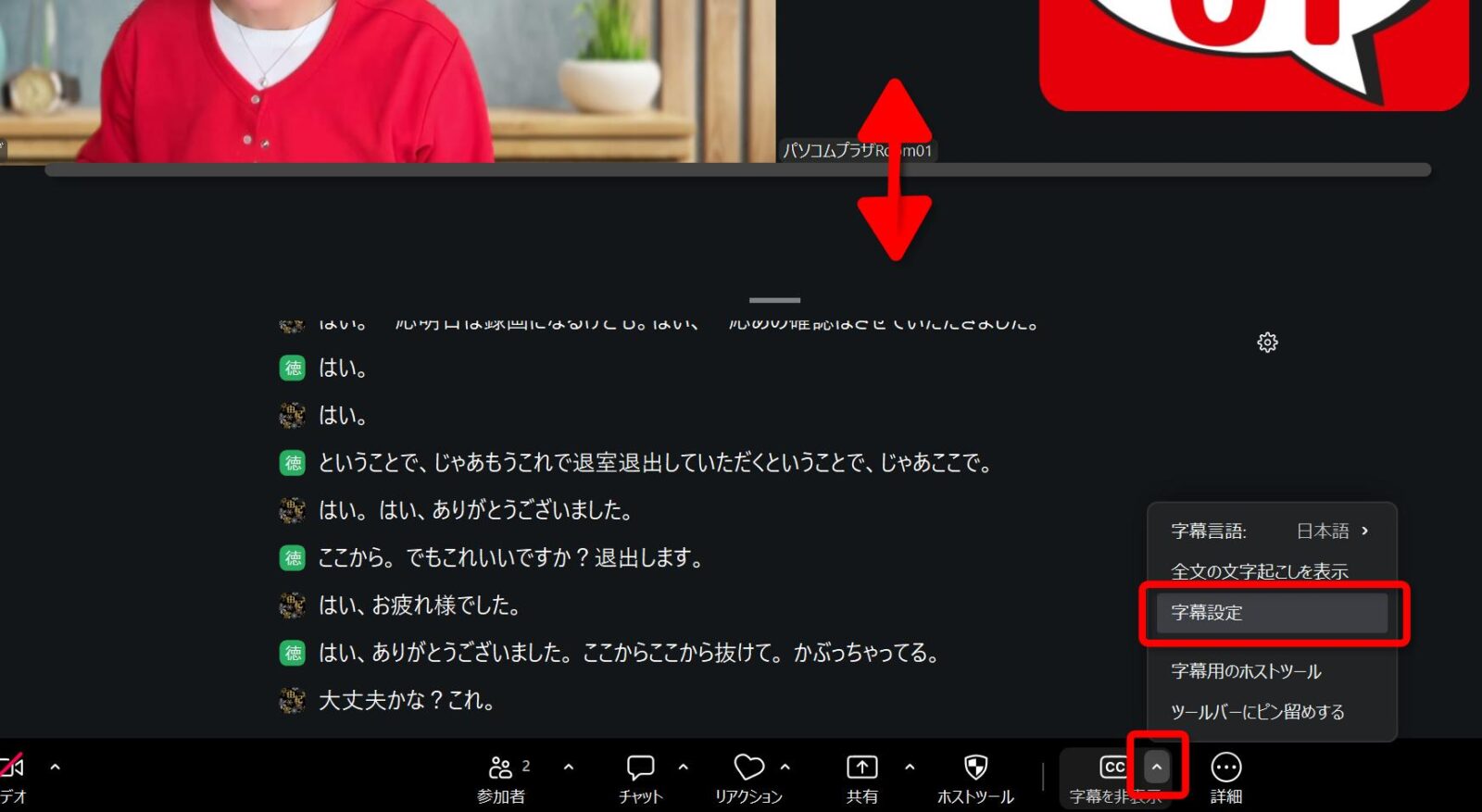
「字幕設定」を開くと、文字の大きさなども調整できます。
実際のレッスン画面
Zoomのリアルタイム文字起こしには、AIの音声認識技術が使われています。
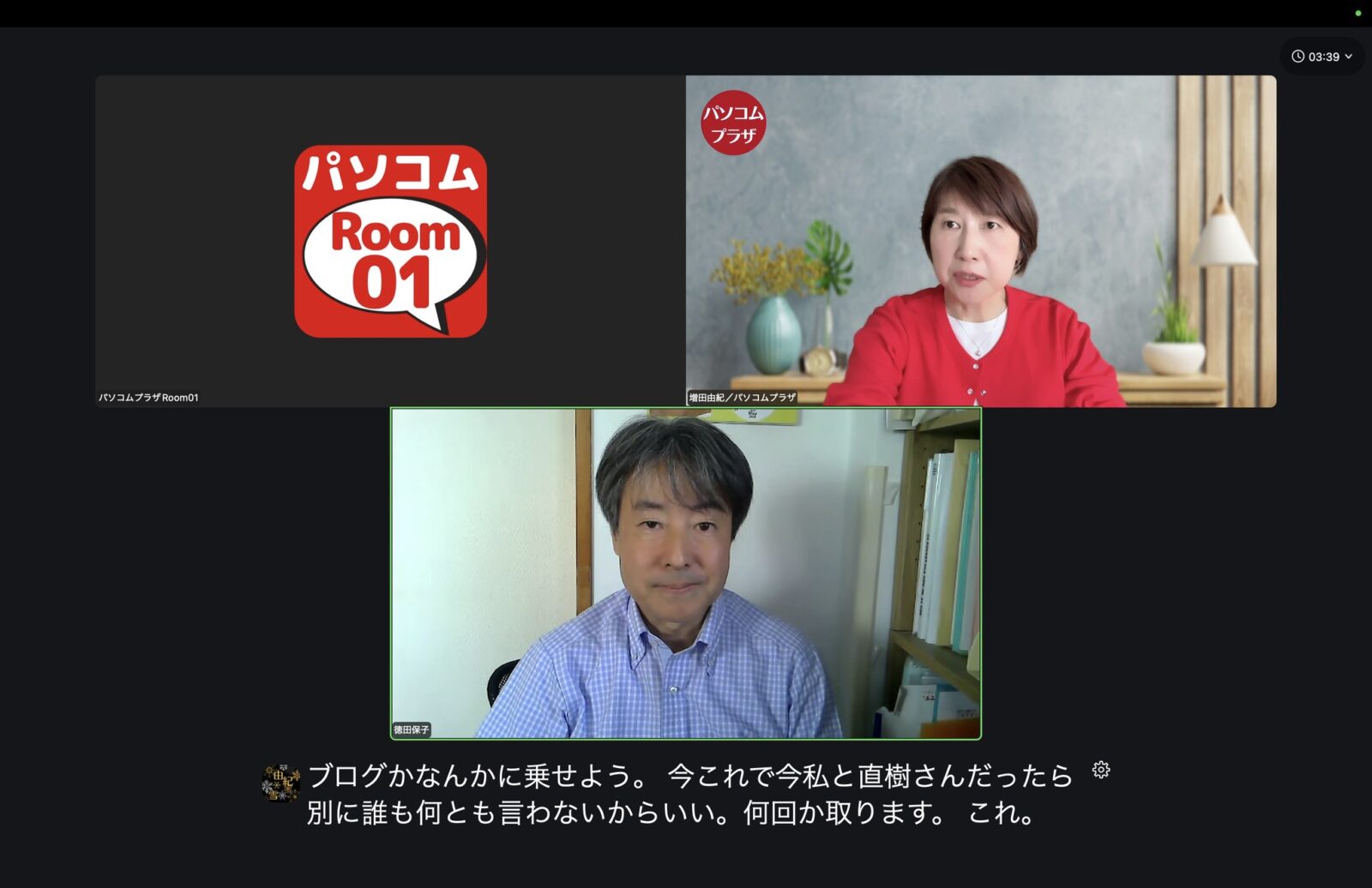
こちらが、字幕を出しながらミーティングしている様子です。
私は自宅から、夫は生徒さん宅から。
生徒さんにも実際に使ってみていただきました。
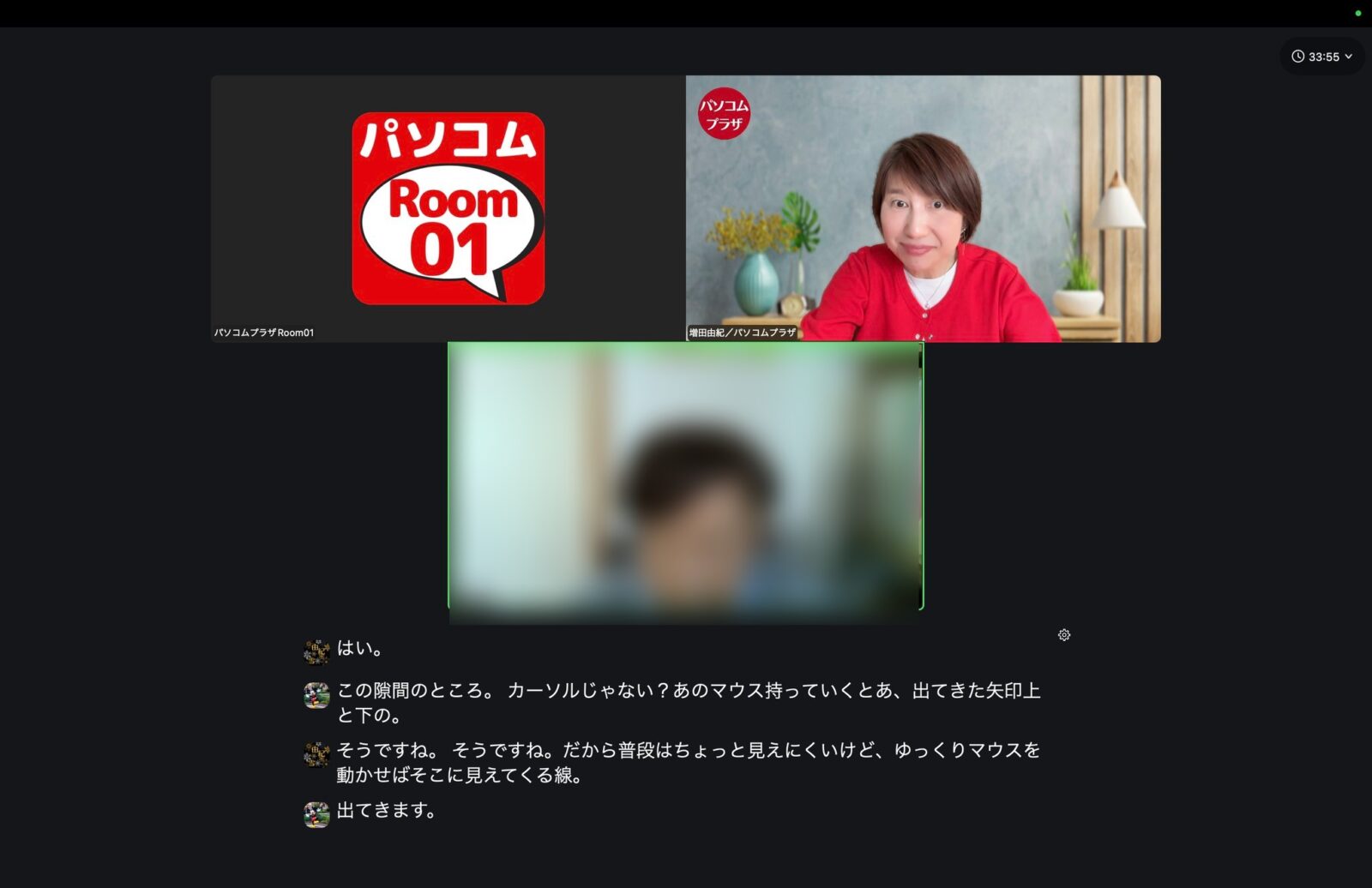
会話の内容が、画面下にどんどん文字で出てきます。
音が聞き取りにくくても、目で追っていただけるので安心。
生徒さんも「これなら大丈夫、前よりずっとわかります!」と、とても喜んでくださいました。
機械の力を借りて
耳のこと、目のこと、手のこと。
歳を重ねると、それまで当たり前にできていたことが、少しずつ難しくなることもあります。
でも、こんなふうに機械の力を借りれば、コミュニケーションを諦めなくていい。
「先生の声、聞こえました」とおっしゃる生徒さんの声が、ちょっと弾んでいるように聞こえました。
聞こえるって大事だな、って思いました。
「便利な道具を、必要な方にちゃんと届ける」── これからも大事にしていきたいなと、改めて思った日でした。