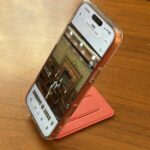
パソコンでもスマホでも、画面に映っているものの写真を撮ることを「スクリーンショット」とか「画面ショット」といいます。
ネットショッピングをした際に、スクリーンショットを撮っておいて注文内容を忘れないようにするとか、わからないメニューが出てきたからスクリーンショットを撮っておいて、後で聞くとか、そんな時に便利な機能です。
また「これ全部入力するの面倒だな」と思ったときにもスクリーンショットを撮ったりします。
これはなぜかというと、スクリーンショットの画像に文字が含まれていれば、その文字を自動的に読み取ることができるからです。
スクリーンショットは画像として保存されます。
こちらは文字が書いてある(Amazonのレビュー)画面を、スクリーンショットしたもの。パソコンでは「フォトアプリ」で開きます。
このままではただの画像です。文字が必要だったら、この画像を見ながら自分で入力するしかありませんが・・・
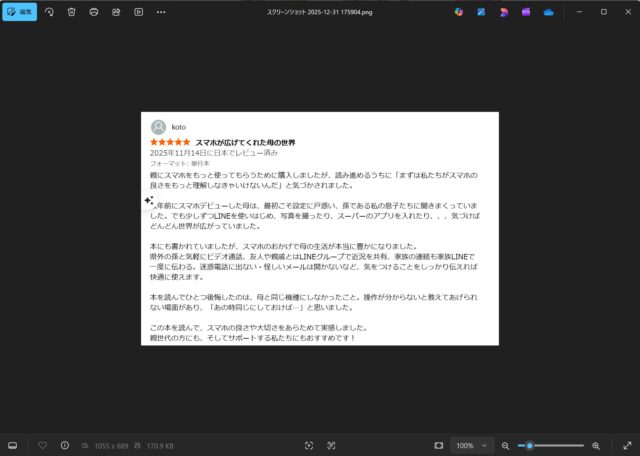
実は下に【テキストのスキャン】というボタンがあります。この画像から文字を読み取ってくれるんです。
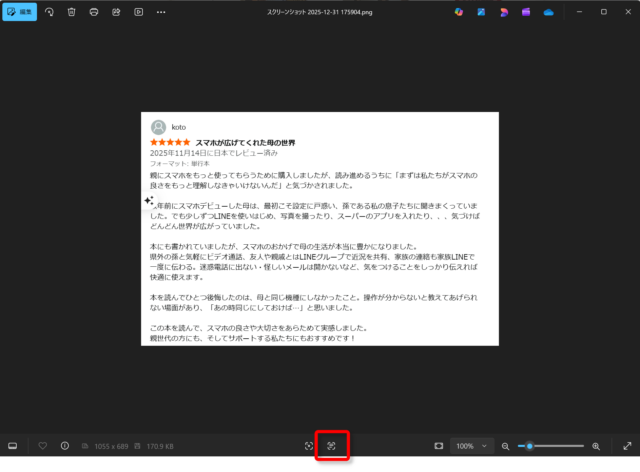
【テキストのスキャン】をクリックすると、文字の部分だけが白く浮き上がった状態になります。これが、画像の中から文字を読み取った状態です。
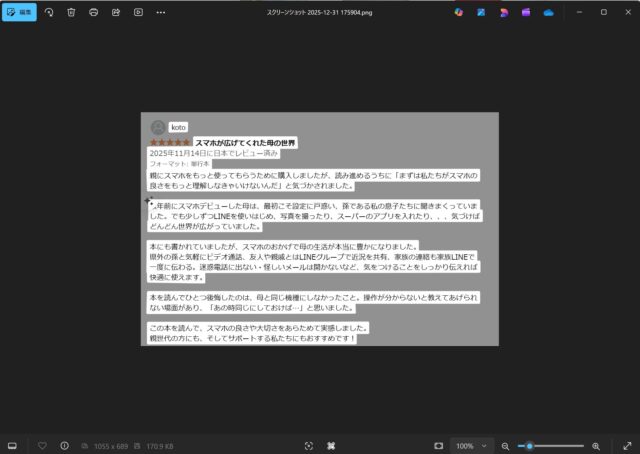
この時に、マウスをドラッグして必要な範囲を選択することができます。範囲を選択すると薄いブルーの色になります。
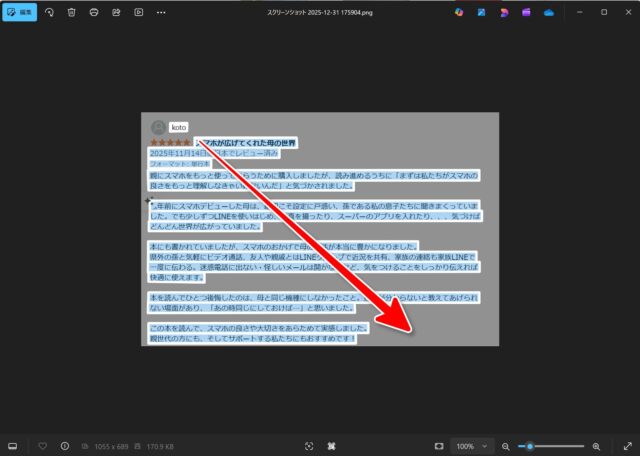
範囲が選択できたら、これをコピーします。選択範囲内で右クリックして【テキストをコピーする】をクリックしてもいいし、Ctrl+Cの方が慣れている方は、それでもいいでしょう。
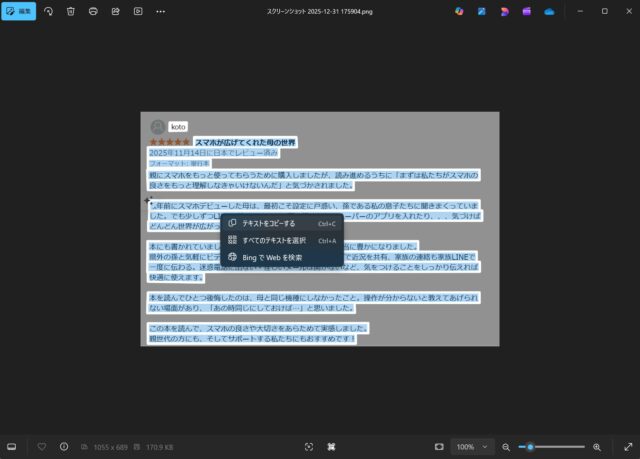
コピーしたものは、ちゃんと文字として貼り付けることができます。
スマホが広げてくれた母の世界
親にスマホをもっと使ってもらうために購入しましたが、読み進めるうちに「まずは私たちがスマホの良さをもっと理解しなきゃいけないんだ」と気づかされました。*年前にスマホデビューした母は、最初こそ設定に戸惑い、孫である私の息子たちに聞きまくっていました。でも少しずつLINEを使いはじめ、写真を撮ったり、スーパーのアプリを入れたり、、、気づけばどんどん世界が広がっていました。
本にも書かれていましたが、スマホのおかげで母の生活が本当に豊かになりました。
県外の孫と気軽にビデオ通話、友人や親戚とはLINEグループで近況を共有、家族の連絡も家族LINEで一度に伝わる。迷惑電話に出ない·怪しいメールは開かないなど、気をつけることをしっかり伝えれば快適に使えます。本を読んでひとつ後悔したのは、母と同じ機種にしなかったこと。操作が分からないと教えてあげられない場面があり、「あの時同じにしておけば…」と思いました。
この本を読んで、スマホの良さや大切さをあらためて実感しました。
親世代の方にも、そしてサポートする私たちにもおすすめです!
このやり方を知っていると、「この画面の文字、全部入力するの面倒だな」という時に便利です。
スクリーンショットを撮ればいいわけです。
スマホでのやり方は、過去のブログ記事にしたものがありますので、こちらをどうぞ。