先日、生徒さんからLINEでこんな質問をいただきました。
夫の携帯ですが、今年の4月に私と同じ機種iPhone 17に変更しました。でもなぜかYouTubeの音声が低くて、ボリュームをいっぱいにしても、スマホに耳を近づけないと音を取る聞き取ることができません。
(私のiPhoneは、ボリュームをいっぱいにすると、うるさすぎる位よく聞こえます。)夫のiPhoneは、乗り換える前の古いスマホも同じような症状でした。
イヤホンをつけて聞くと、普通に聞くことができます。
多分設定がどっかで間違っているのだと思いますが、修正方法を教えてください。
よろしくお願いいたします。
音量をいっぱいにしても小さい。でもイヤホンなら聞こえる。前の機種でも同じだった。
同じ機種を使っている奥さまのほうは、いっぱいにすると「うるさすぎるくらい」よく聞こえるのに、なぜ? というご質問でした。
音量を最大にしても音が小さいとき
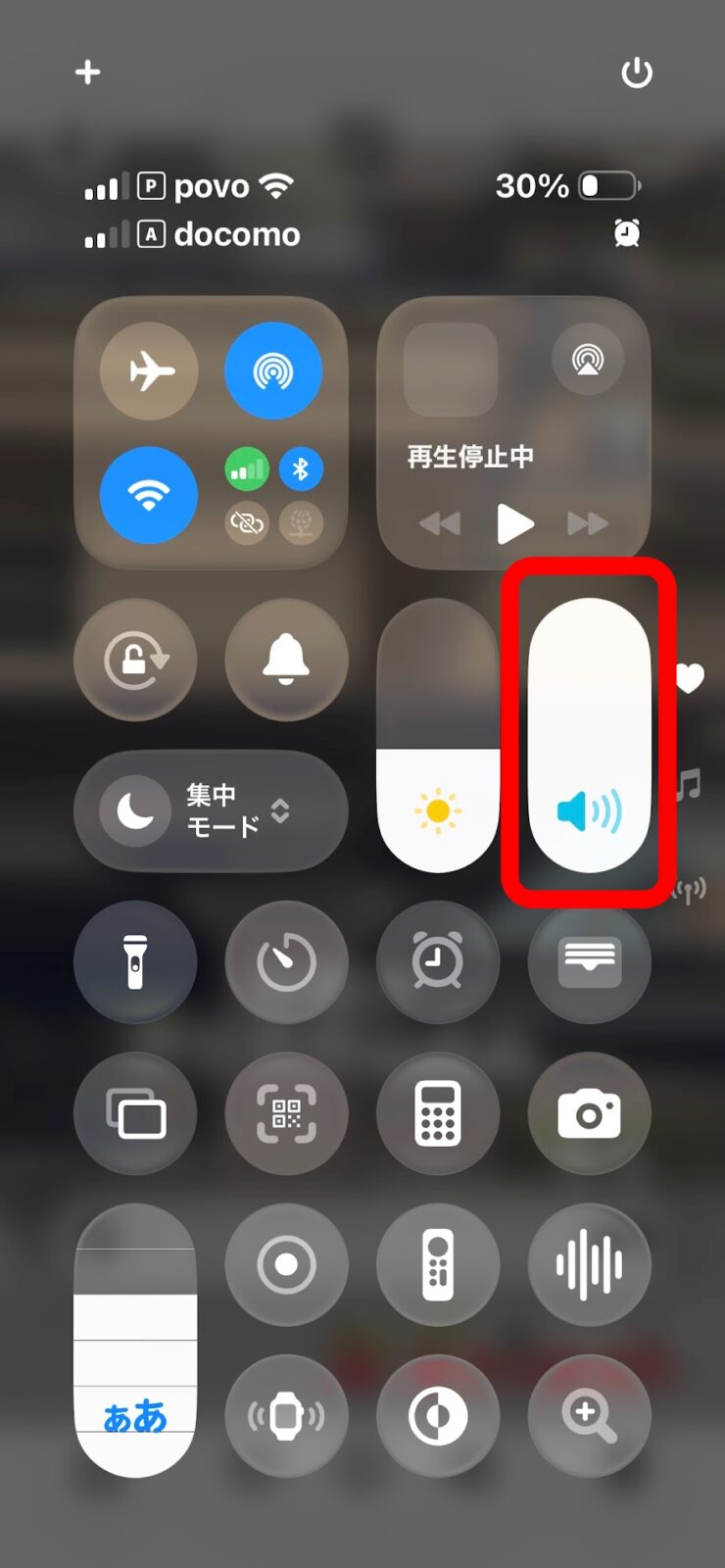
音量のつまみは、いちばん上まで上がっている。
それなのに、ものすごく音が小さい。
こんなときは、故障ではなく、iPhoneの設定が原因になっていることがほとんどです。
「前の機種でも同じだった」というのも、大事な手がかりです。
新しいiPhoneに買い替えるとき、前のiPhoneの設定はそっくり引き継がれます。
だから、前の設定に原因があると、新しいiPhoneでも同じことが起こります。
前にお使いだったご主人のiPhoneをお持ちいただき、設定を拝見してみて原因がわかりました。
iPhoneの「音量制限」とは
iPhoneには、本体のスピーカーから出る音の「上限」を決めておく設定があります。
それが【音量制限】です。
ここに小さい数字が入っていると、音量のボタンをどれだけ押しても、その数字より上には音が大きくなりません。
つまみを見ると「最大」なのに、実際に出ている音は「最大の20%」だった、というわけです。
イヤホンをしたときだけ聞こえるのも、この設定が「iPhone本体のスピーカーだけ」に効くものだからです。
設定した箇所はこちらです。
生徒さんには、ご主人様の古い方のiPhoneを持って来ていたただきました。
【設定】を開いて、【サウンドと触覚】をタップします。
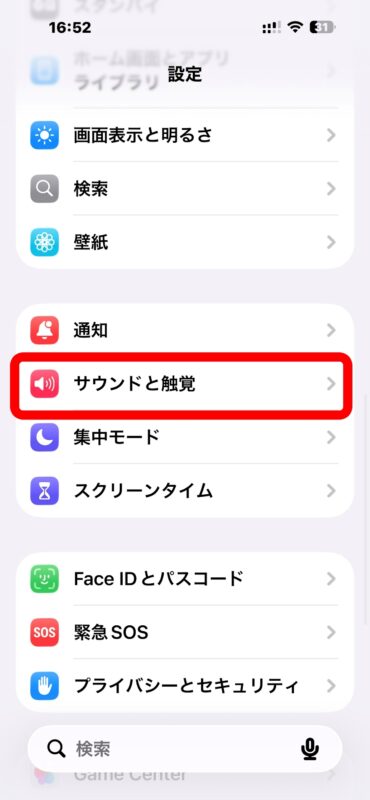
少し下に進むと、【内蔵スピーカー】という文字の下に【音量制限】があります。
内臓スピーカー、つまりiPhone本体のスピーカーに関するメニューということになります。
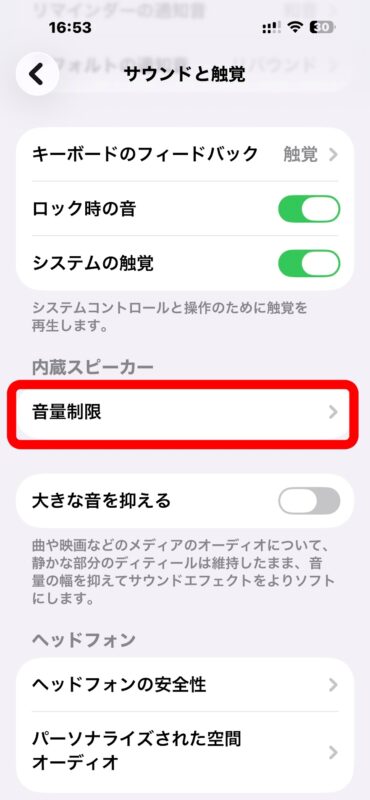
開いてみると、【最大音量を制限】がオンになっていて、【最大音量:20%】。
だからご主人さまのiPhoneからは小さい音しか出てこなかったんですね。
そしてこの設定のまま、新しいiPhoneに引き継がれたというわけです。
だから新しいiPhoneでも、音は小さいまま。
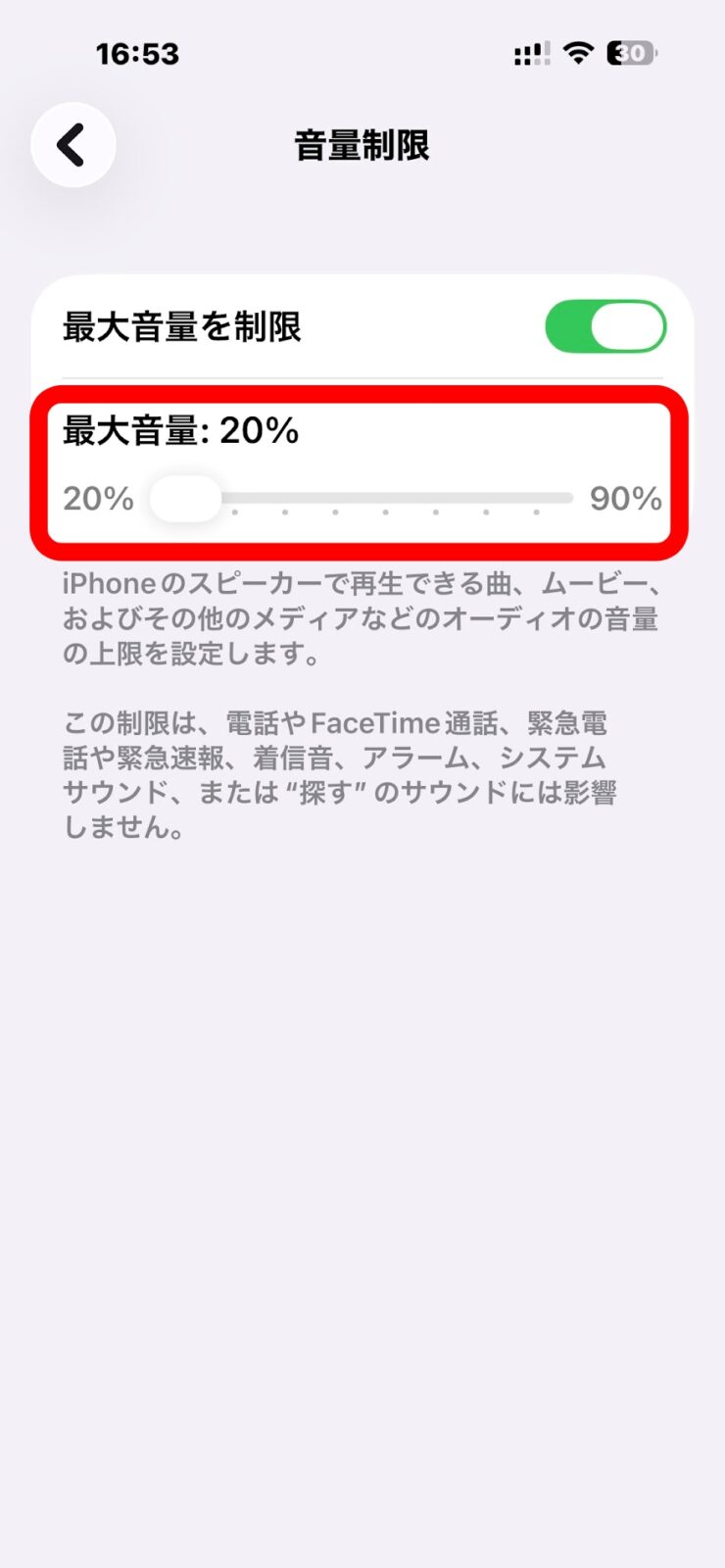
つまみを右に動かして、80%にしました。
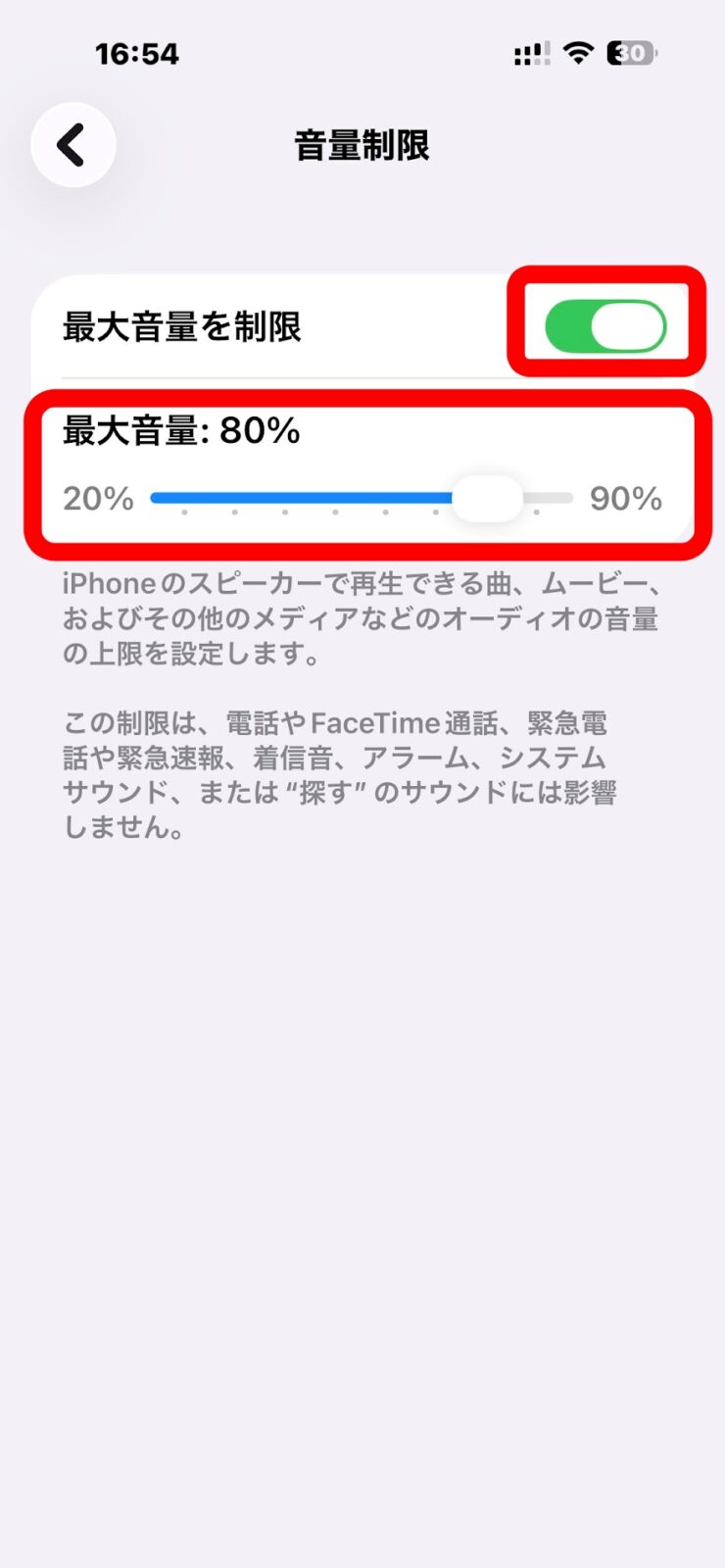
【最大音量を制限】そのものをオフにしてしまえば、制限はなくなります。
「大きい音が苦手」という方は、オンのまま数字だけ上げておくのもいいと思います。
この設定の直し方をお伝えして、ご自宅でご主人の新しいiPhoneでやってみていただいたところ……
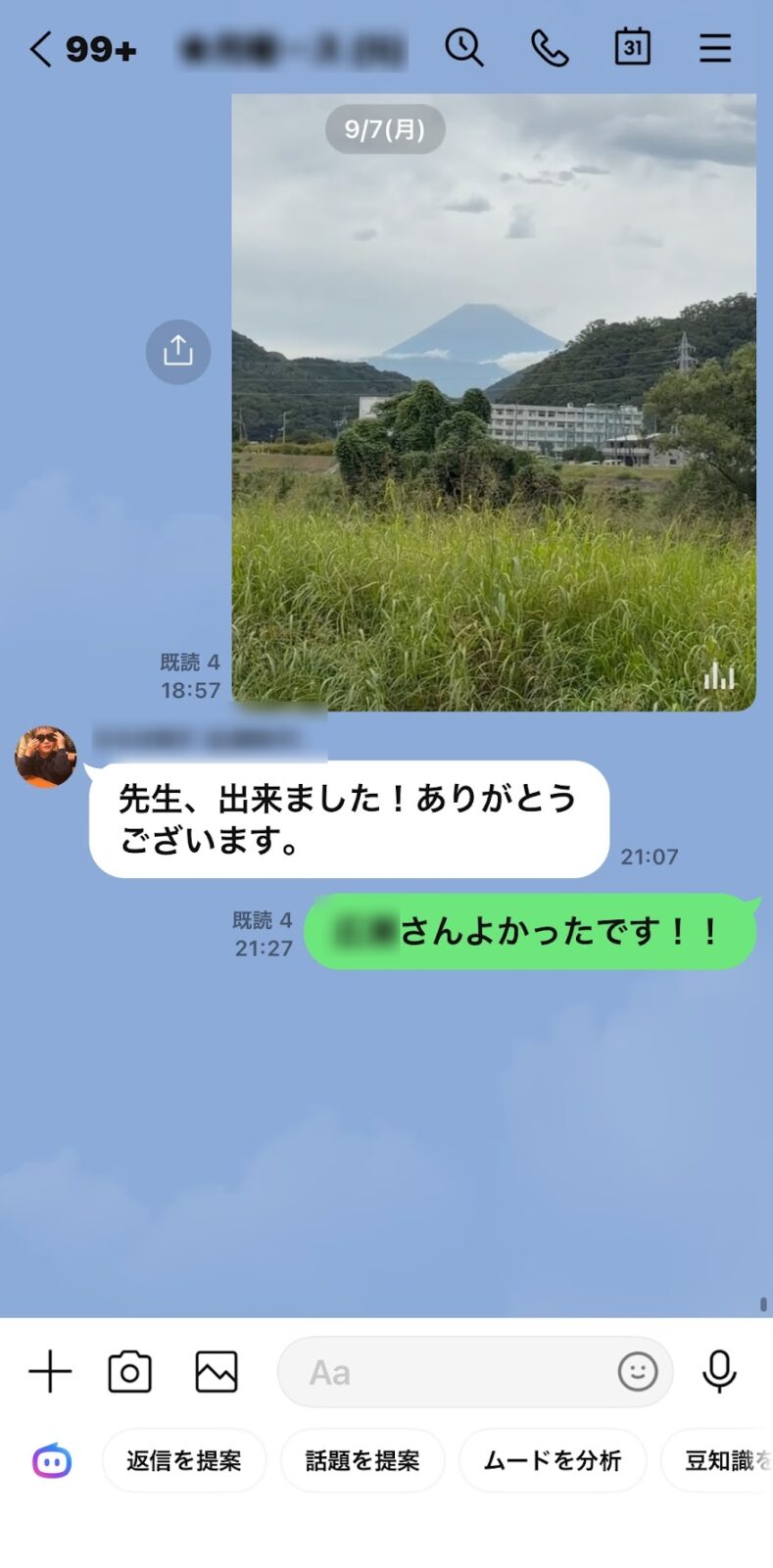
「先生、出来ました!」
よかったです!
では、この「音量制限」はどんなときに使うの?
音が小さくなって困るなら、こんな設定はないほうがいいのでは? と思われるかもしれません。
でも、これはもともと「うっかり大きな音を出してしまう事故」を防ぐための機能です。
たとえば、こんな場面です。
- 電車の中やお店で、うっかり動画を開いてしまい、大きな音が鳴ってあわてた
- 病院の待合室や図書館など、静かな場所でスマホを見る
- 夜、家族が寝たあとに動画を見る
- お孫さんにスマホを渡して動画を見せるとき、音が大きくなりすぎないようにしたい
- 耳をいたわるために、大きな音を出さないようにしておきたい
いつも最大にしているつもりはなくても、動画によっては音がとても大きく作られているものがあります。
上限を決めておけば、どんな動画でも「ここまで」で音量を押さえることができます。
ちなみに、この制限が効くのは、曲や動画などの音だけです。
電話の声、着信音、目覚ましのアラーム、緊急速報の音は、制限をかけていてもちゃんと鳴ります。
大事な音は小さくならないので、安心して使えます。
買い替えたのに同じ症状、のときは設定を疑う
今回のように「新しいiPhoneに替えたのに、前と同じ」という場合、機械の故障は考えにくいと思います。
前の設定がそのまま引き継がれているだけ、ということがよくあります。
音量もチェックした。それでも音が小さい。そんな時はいちど【設定】→【サウンドと触覚】→【音量制限】をのぞいてみてください。
なお、この【音量制限】は、iPhoneの中身が iOS 18.2(2024年12月)以降になっている方の画面にあります。
同じ画面の少し下にある【大きな音を抑える】は、また別の機能で、上限を決めるのではなく、うるさい部分だけをやわらげてくれるものです。
あわせて読みたい
「聞こえにくい」をデジタルで支える ― YY文字起こしアプリで一緒にレッスンを(2026年7月8日)