スマホの写真、アルバムにまとめている方も多いと思います。
そのアルバムに入れた写真のうち、どれか1枚が、アルバムの表紙に表示されます。
「この1枚が、アルバムの表紙になればいいのにな」
そう思ったこと、ありませんか。
実は、好きな写真を表紙にすることができます。
iPhoneの場合は【キー写真に設定】
アルバムを開いて、表紙にしたい写真を長押しします。
出てきた一覧の中から、【キー写真に設定】を選びます。
意外と簡単ですね。
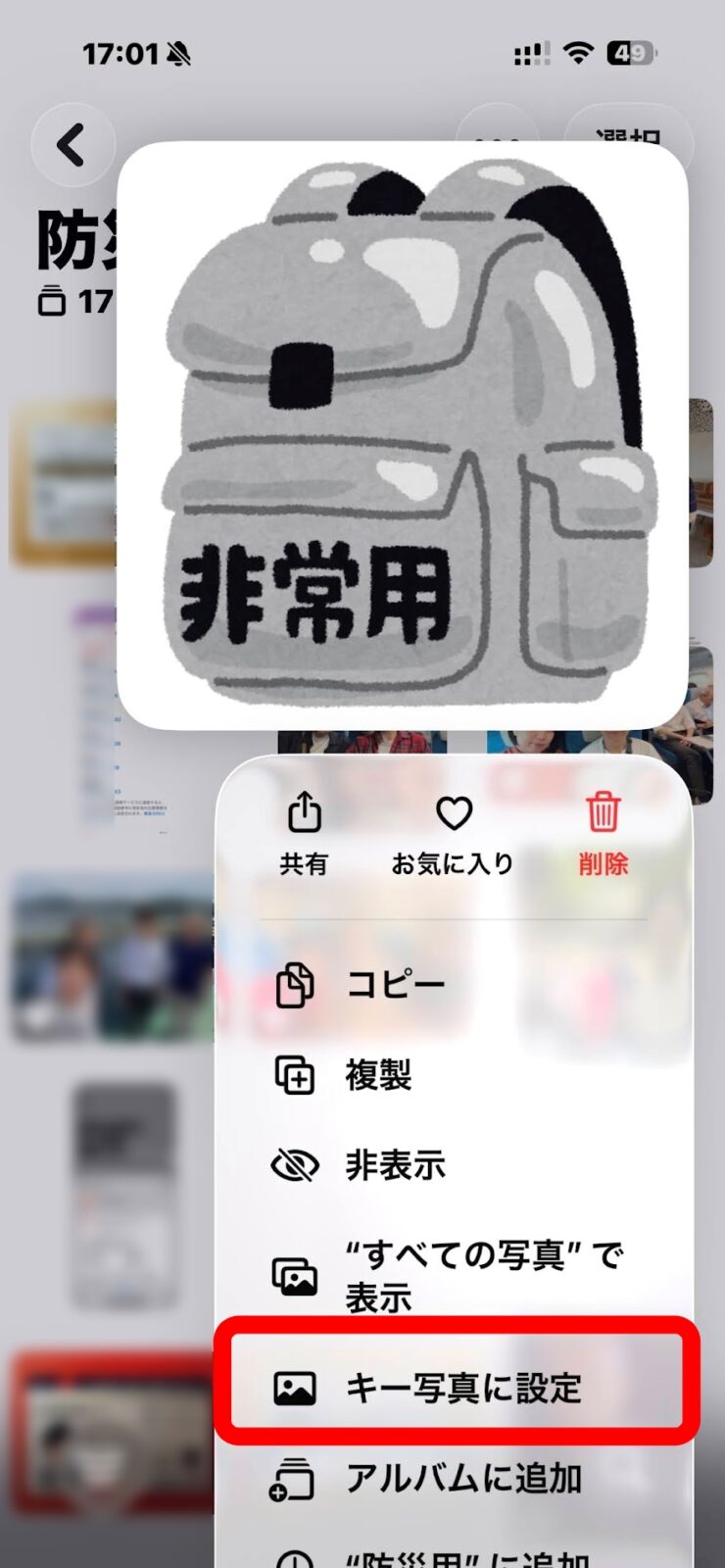
これで、その写真がアルバムの表紙になります。
Androidの場合は【アルバムカバー】
Googleフォトでアルバムを開き、表紙にしたい写真を画面に出します。
右上の【︙】をタップし、【写真を他で使う】をタップします。
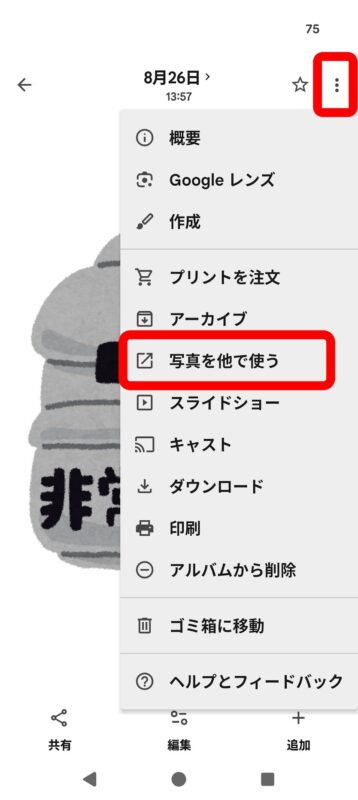
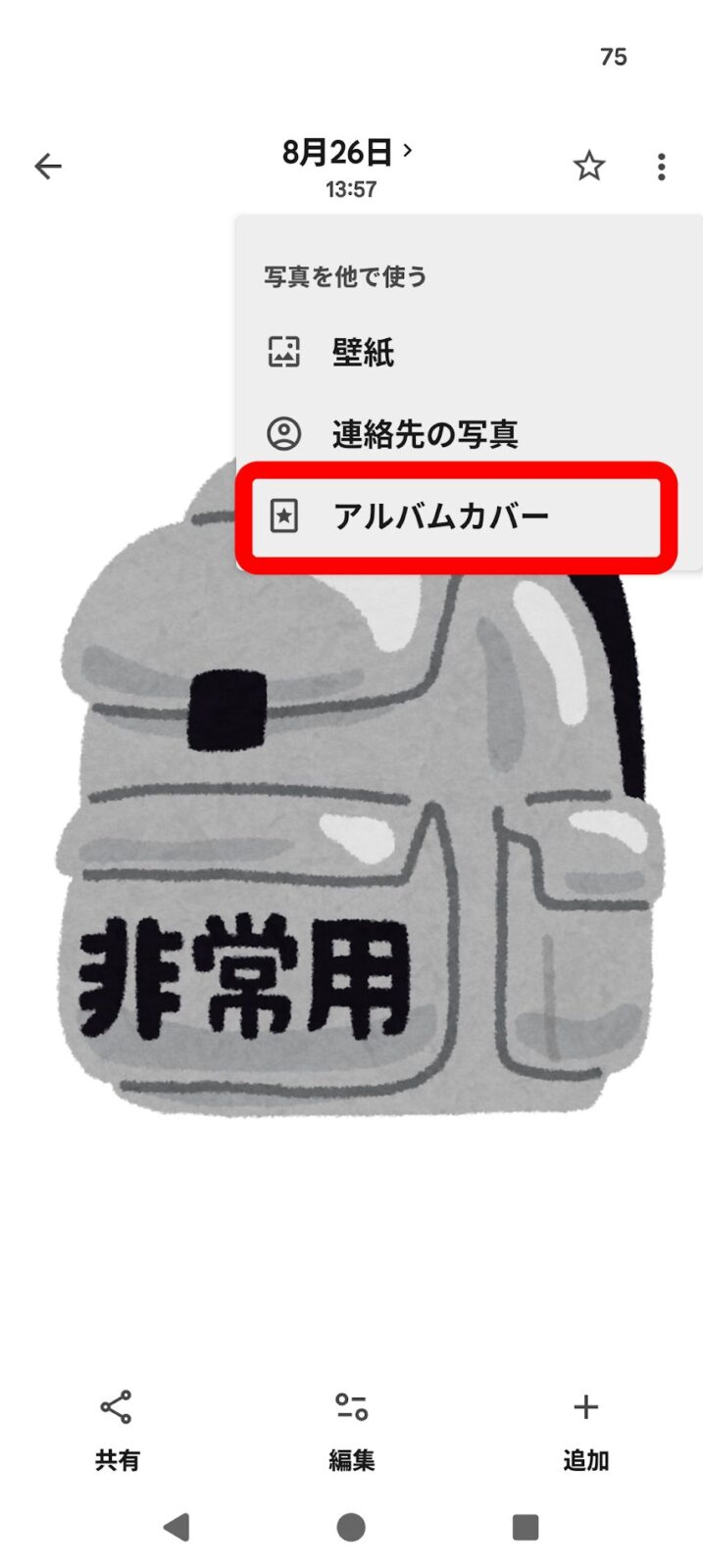
続いて、【アルバムカバー】を選びます。
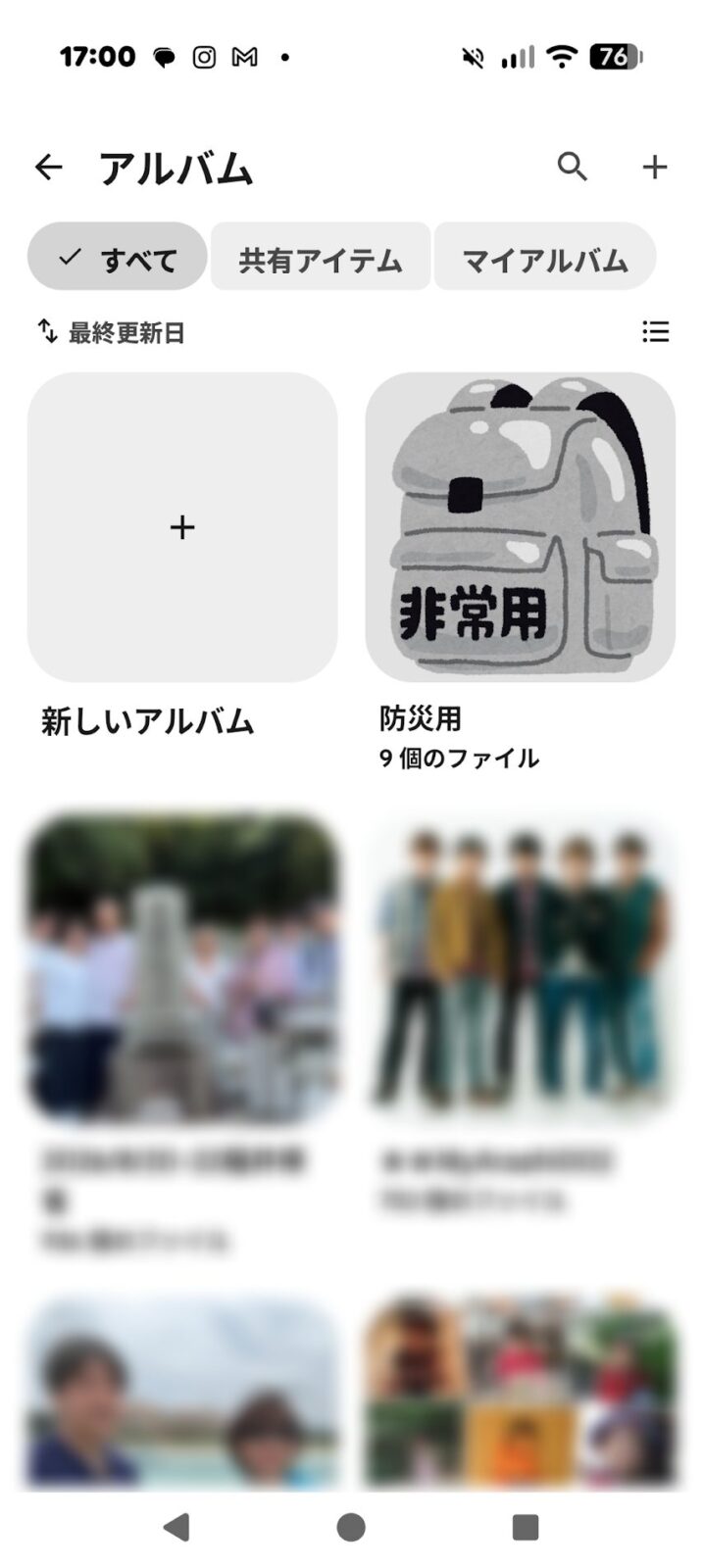
アルバムの一覧に戻ると、表紙が変わっています。
旅行に行ったのなら、一番好きな写真を表紙にしておくのもいいですね。
私は今回、防災用のアルバムを作り、そこに家族の写真なども入れておきました。いらすとやさんの非常用リュックのイラストも保存して、それを防災用のアルバムの表紙にしてみました。
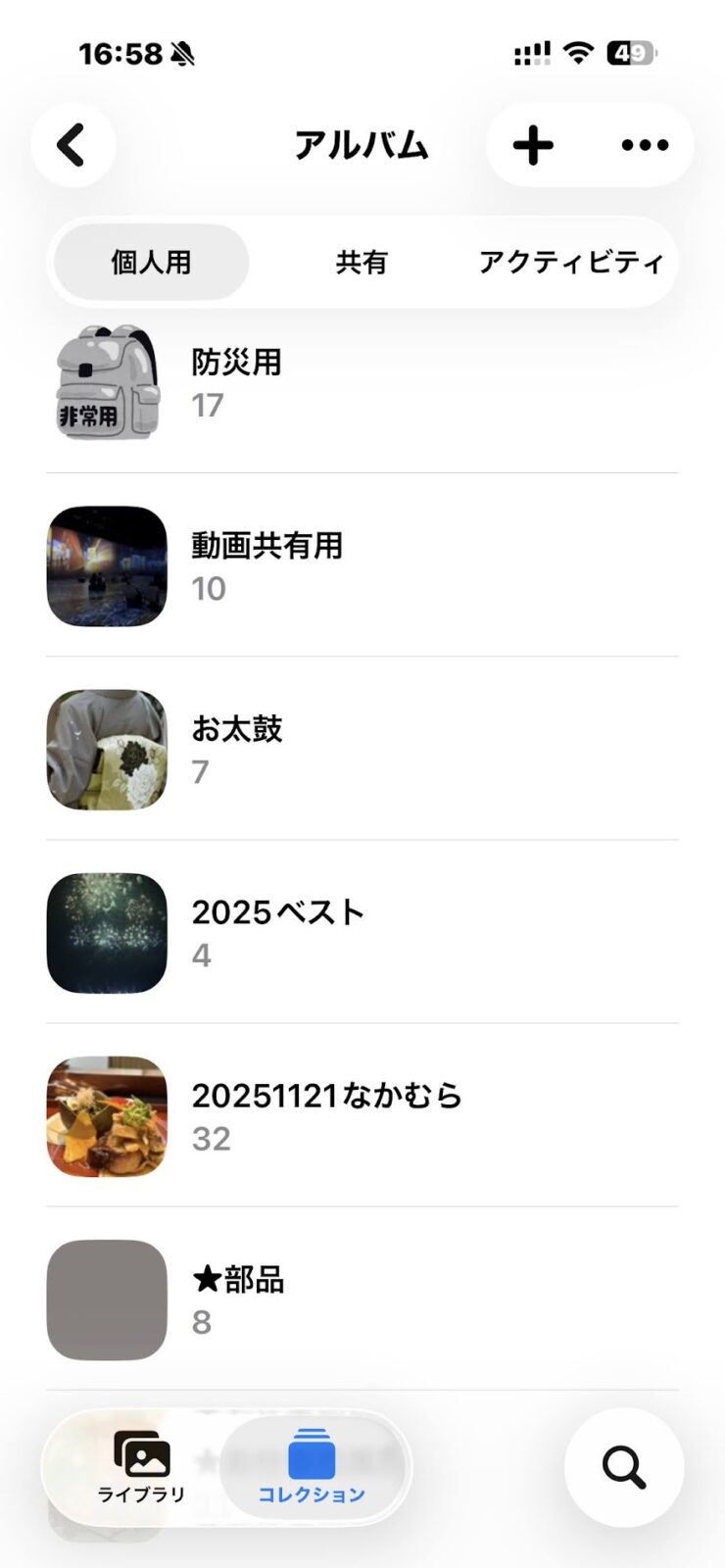
表紙にできるのは、そのアルバムに入っている写真の中からです。
気に入った1枚がなければ、イラストを1枚アルバムに入れておくと、それも表紙に選べます。
ぜひお試しください。
あわせて読みたい
スマホでGoogleフォトのアルバムの作り方(2024年4月30日)

まだ自分で探してる?写真は人物名で探せる。Googleフォトの【人物とペット】(2026年7月19日)