
NotebookLM(ノートブックエルエム)というAIを使って、こんなインフォグラフィック(情報を絵でわかりやすくまとめた図)を作りました。
プレゼン資料に使う用です。

NotebookLMには、資料をもとにわかりやすくまとめてくれるさまざまな機能が揃っています。
資料を基にしているから、ハルシネーション(AIが意図せず作り出してしまう間違いの情報)も少なく、すごくいいものができるんです。
……なのですが、よーく見ると、日本語がちょっとおかしなところがあるのです。特に文字に関して、まだ詰めが甘いところがあるようです。
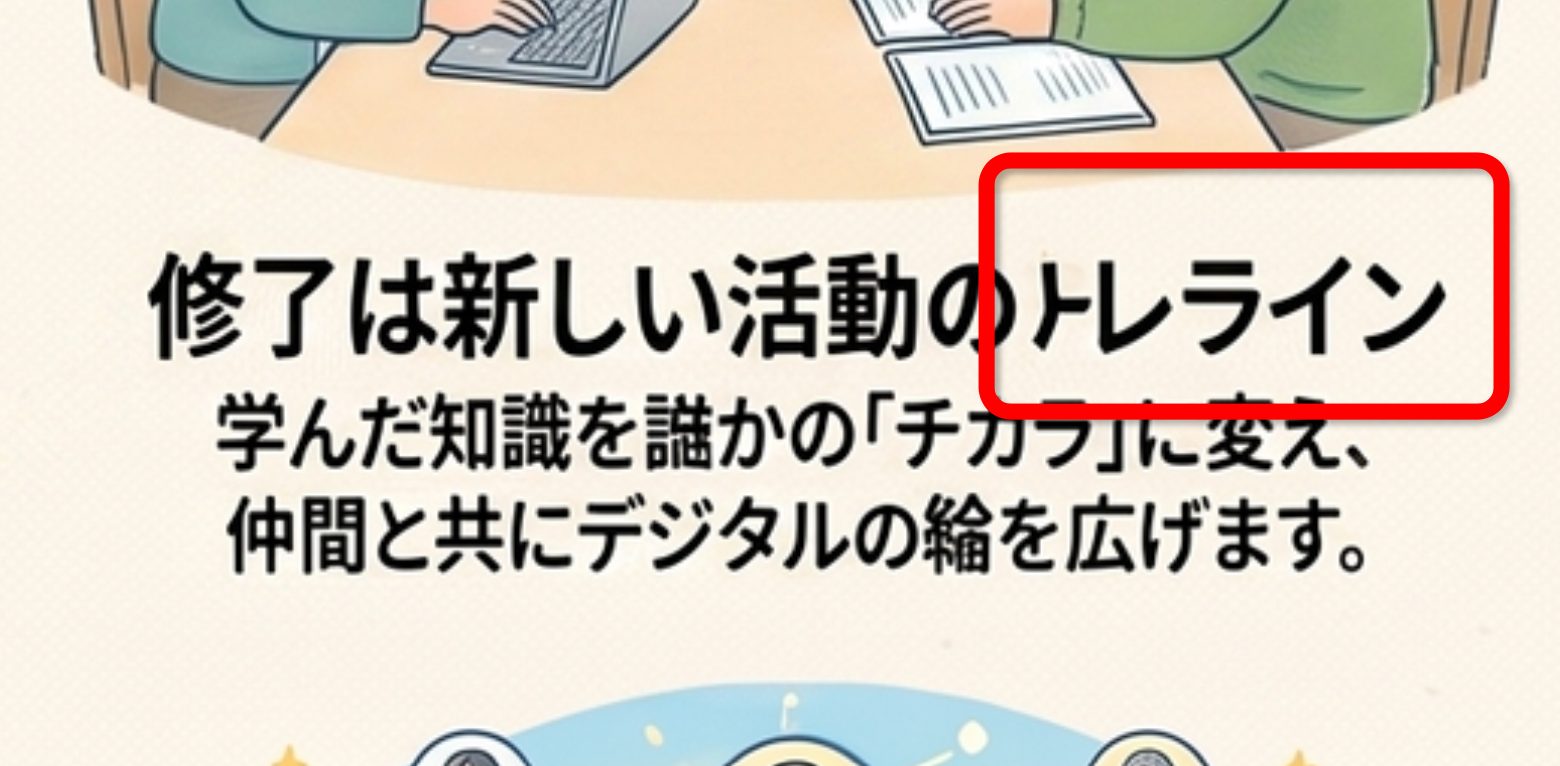
これ、多分「スタートライン」と入れたかったところが、「トレライン」になっています。
AIはまだ万能とはいかず、日本語の細かいところが少し苦手なようです。
何度も作り直すと、かえって遠回り
こんなとき、プロンプト(AIへの指示)を何度も入れ直して、文字の訂正をしたい気持ちにはなるのですが、無料版のNotebookLMをお使いの場合、1日に生成できるのが3回までとなります。小さい部分の訂正に回数を使ってしまうのは、ちょっともったいない感じもします。
また、最初から作り直しになるので、「あれ、さっきの絵のほうがよかったのにな」ってなることも多いです。
イラストの雰囲気はそのままの方がよかったのに、ガラッとかわってしまった・・・ということもあります。全部が作り直しになって、気に入っていた部分まで変わってしまうんです。
だから私は、ほんの少しの文字の訂正なら、Canva(キャンバ)を使っています。
Canvaで、間違った文字を隠す
やり方は、こんな流れです。
まず、NotebookLMからダウンロードした画像を、Canvaにアップロードして編集画面を開きます。
Canvaの画面で「作成」をクリック

「アプロード」をクリック

訂正したい画像を選んで「画像を編集」をクリック。

するとCanvaの編集画面になります。
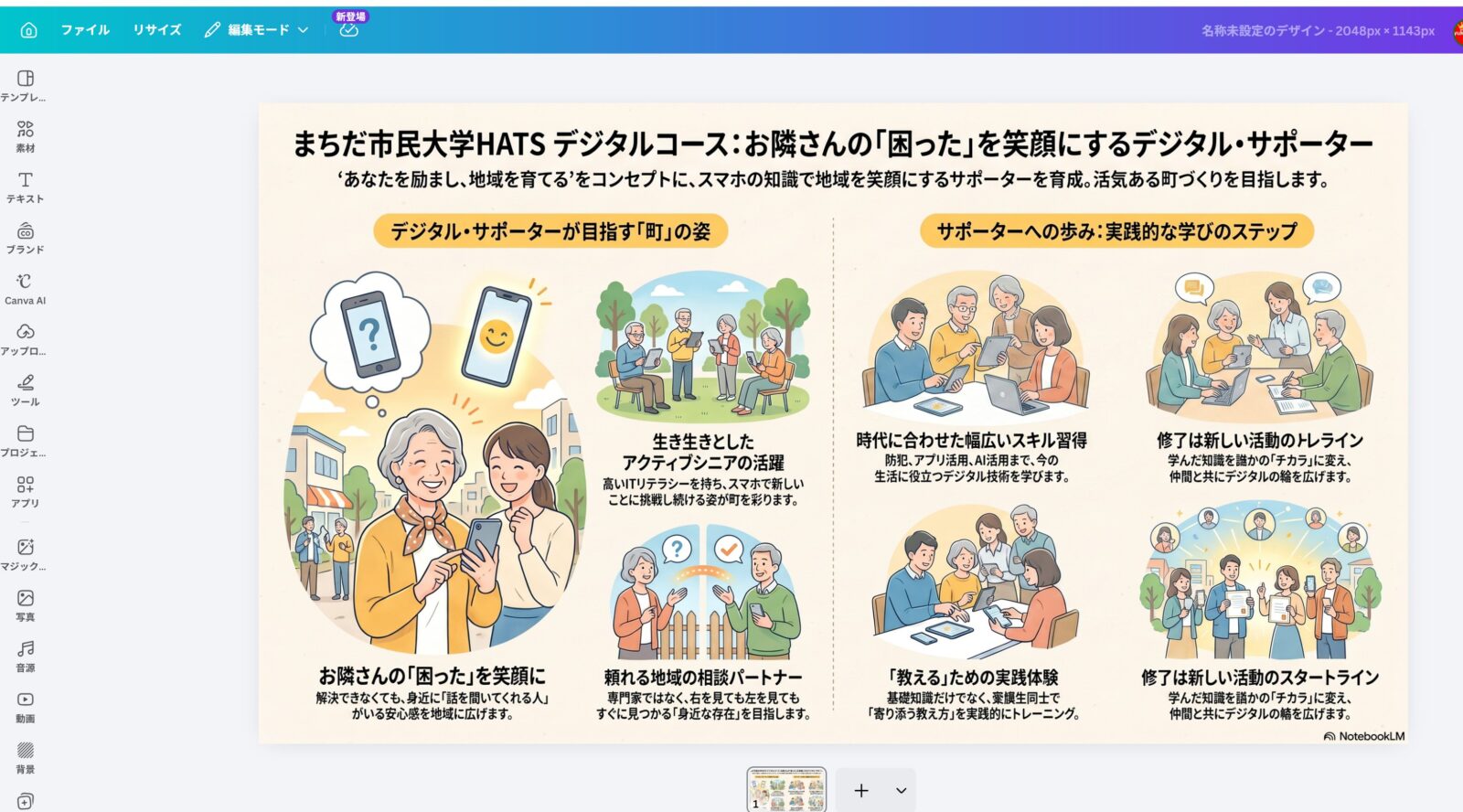
画面左の「素材」から、四角形を挿入し、直したい文字のところに位置を合わせます。
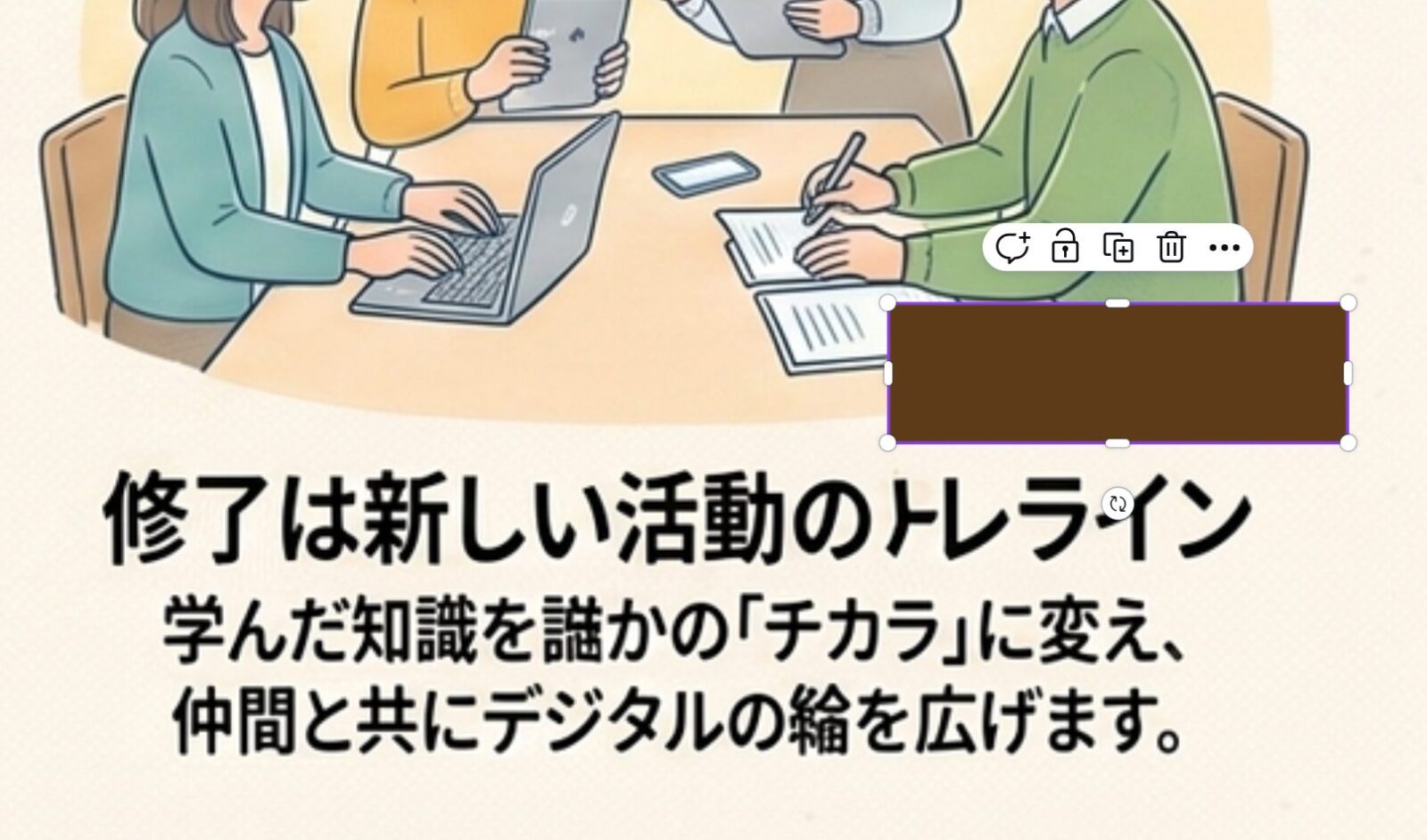
挿入した四角形を、周りの色と同じ色にします。
塗りつぶしの色は、スポイトという道具で「背景と同じ色」を吸い取り(クリックし)、同じ色で塗りつぶします。こうすると、まわりの色にすーっと溶け込むんです。

これで間違った文字が隠せます。

上から、正しい文字をのせます
隠した四角の上に、今度はテキストボックスを追加します。
テキストボックスも、Canvaの画面の左側「テキスト」をクリックすると挿入できます。
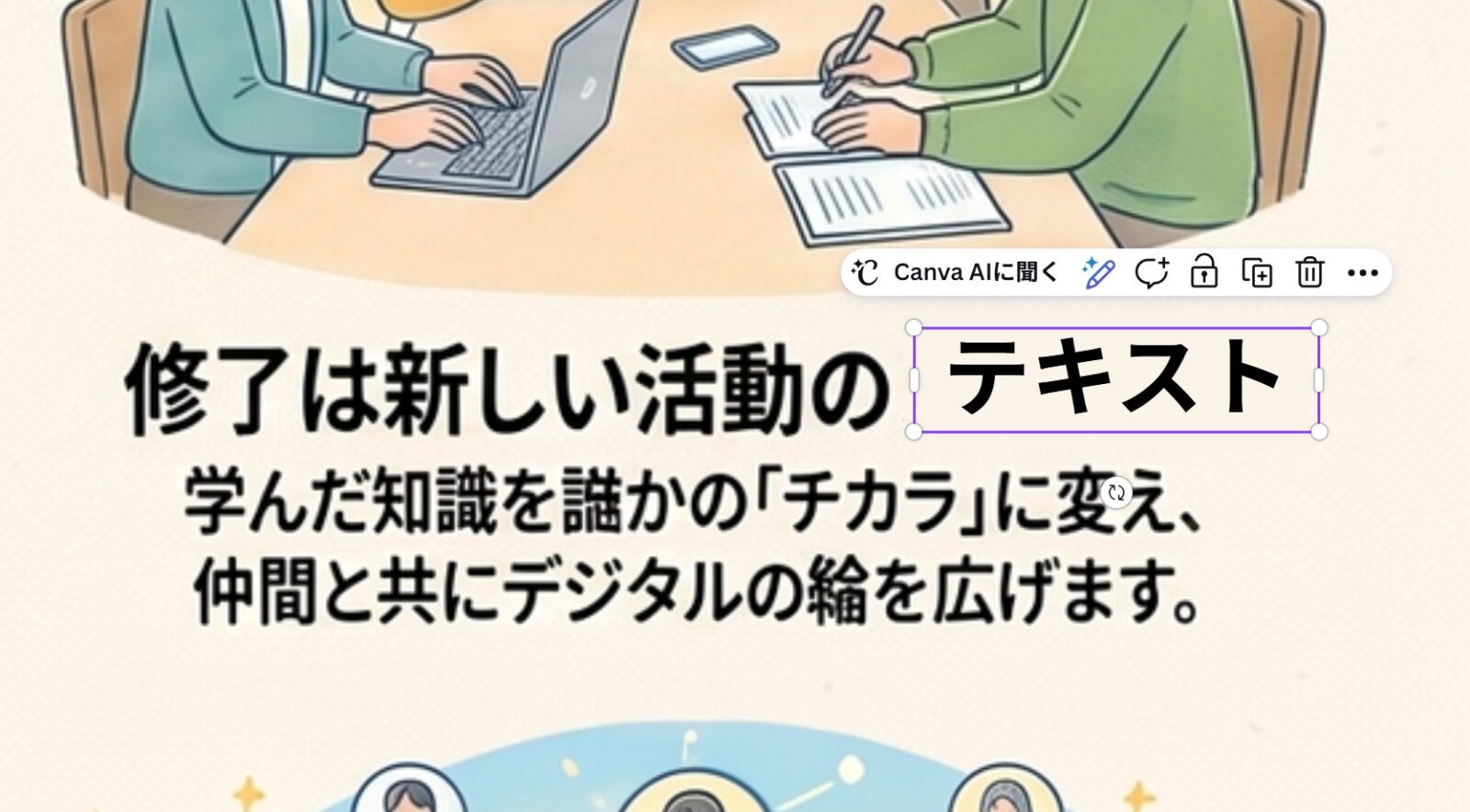
似た感じの書体を選んで、正しく「スタートライン」と入力します。
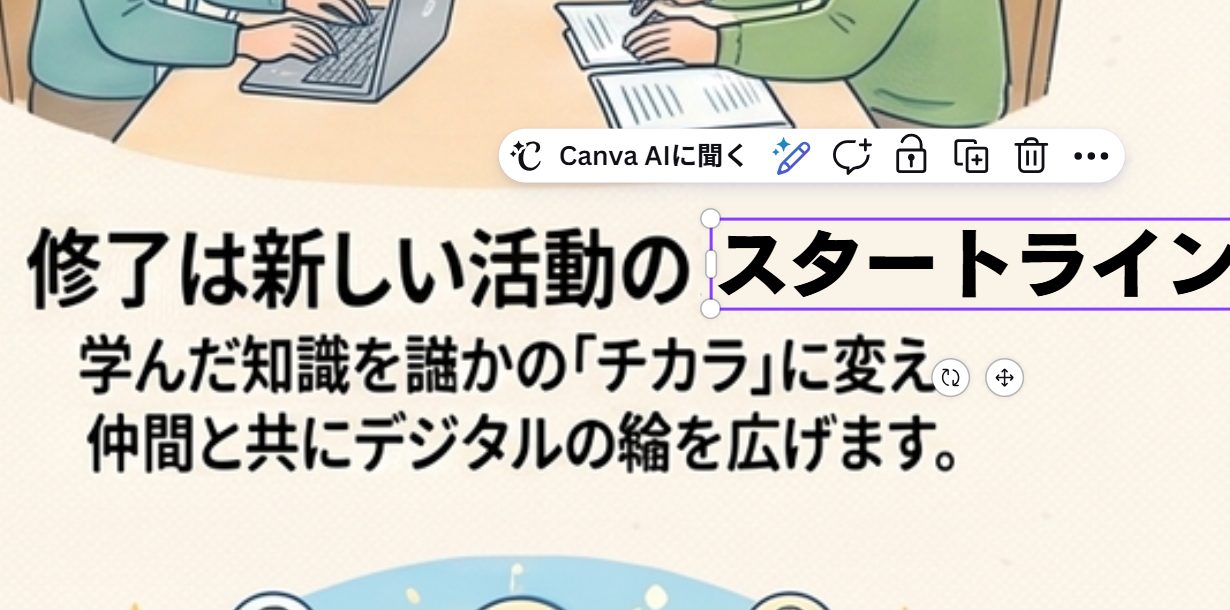
フォントによって、文字の間隔(文字間)や行の間隔を少し調整する必要があります。
文字間の調整は、テキストボックスを選択した状態で、画面上に表示されるボタンを探します。「T」の下に両向き矢印があるボタンです。
なるべく似たフォントを選んで、文字間なども調整してまわりの文字となじませれば・・・
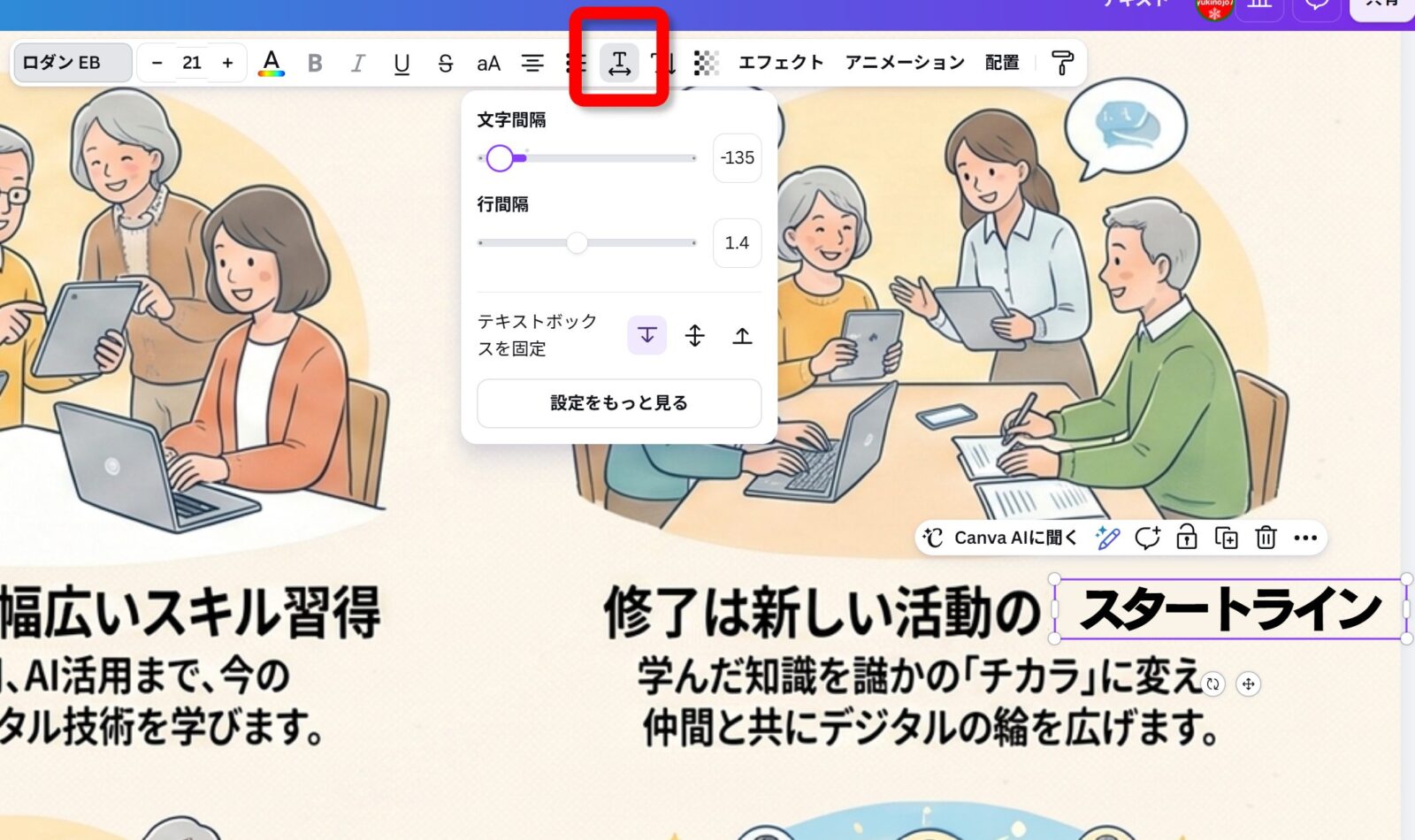
まあ、なんとなく似てればよし、とします。

パッと見たらわからないぐらいの訂正にはなると思います。
必要ない部分も同じ色の四角形でカバーしてしまいます。
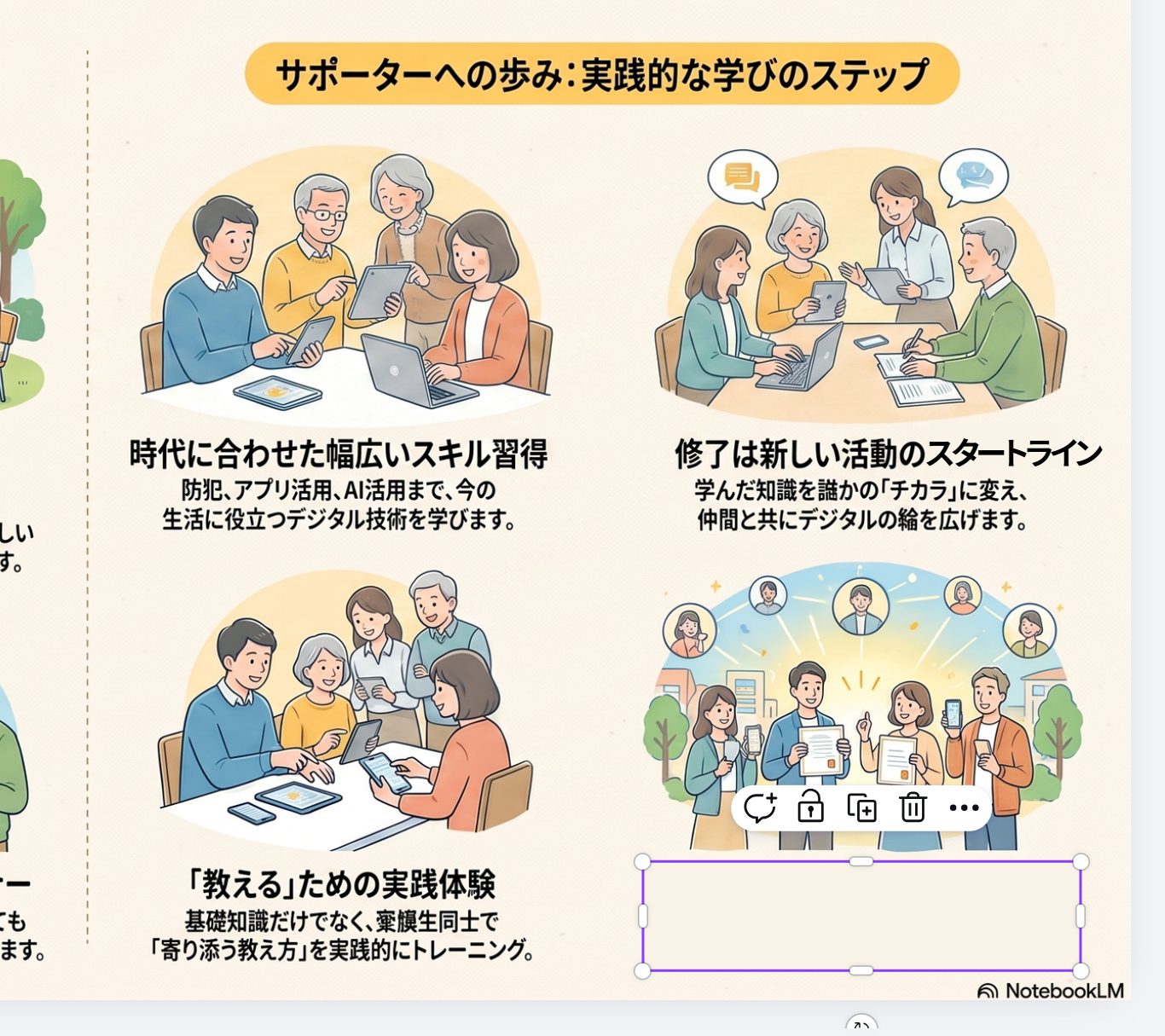
新たにテキストボックスを追加することもできます。
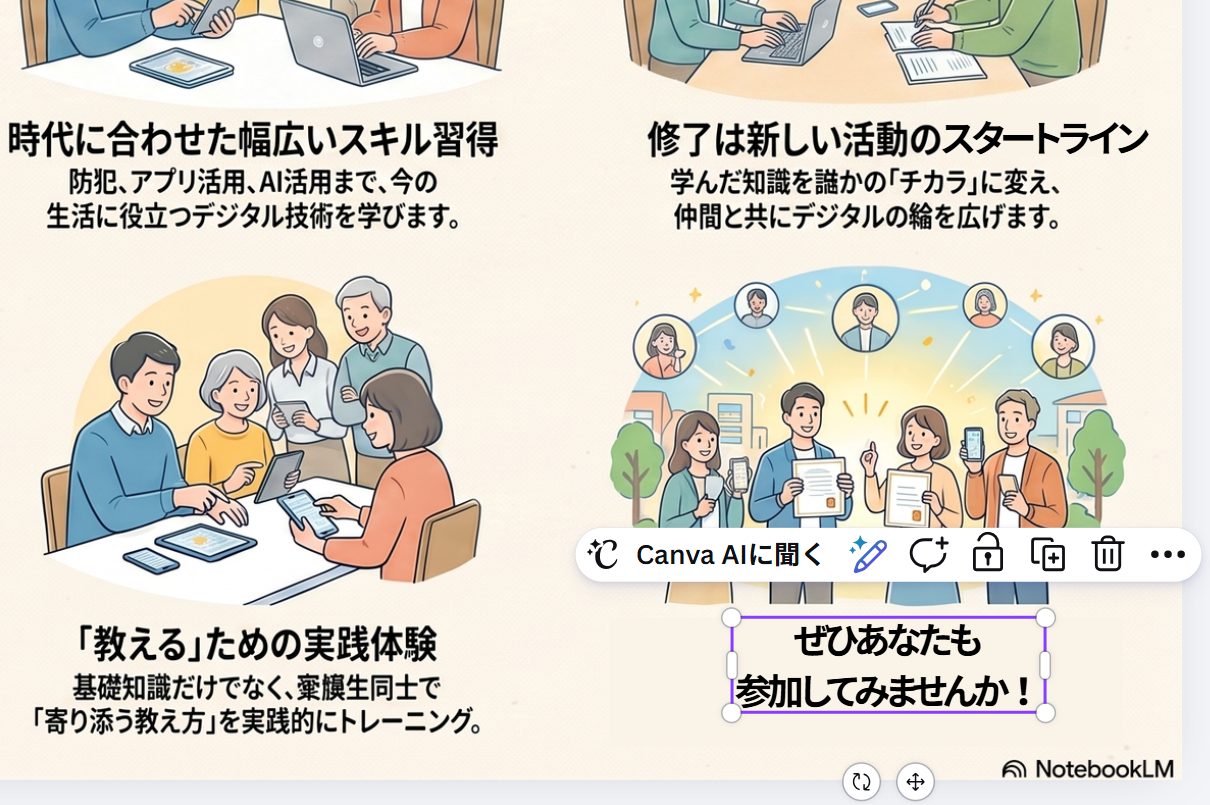
「修了は新しい活動のスタートライン」。ちゃんと直りました。
AIはとても便利ですが、まだ完璧ではありません。だからと言って全部作り直すのはもったいない時があります。
惜しいところだけ、人間がちょこっと手を入れてあげる。これで十分使える素材になります。
そのうち完璧な日本語でできてくるとは思いますが、ちょっとしたことなら人が訂正というのも悪くないと思います。
NotebookLMでインフォグラフィックの日本語の間違いにお悩みの方は、ぜひお試しください。

