こちら、生徒さんからの質問でした。
「画面ショットを撮るときの、便利なアレが消えちゃったんです。先生、出し方もう一回教えてください。」
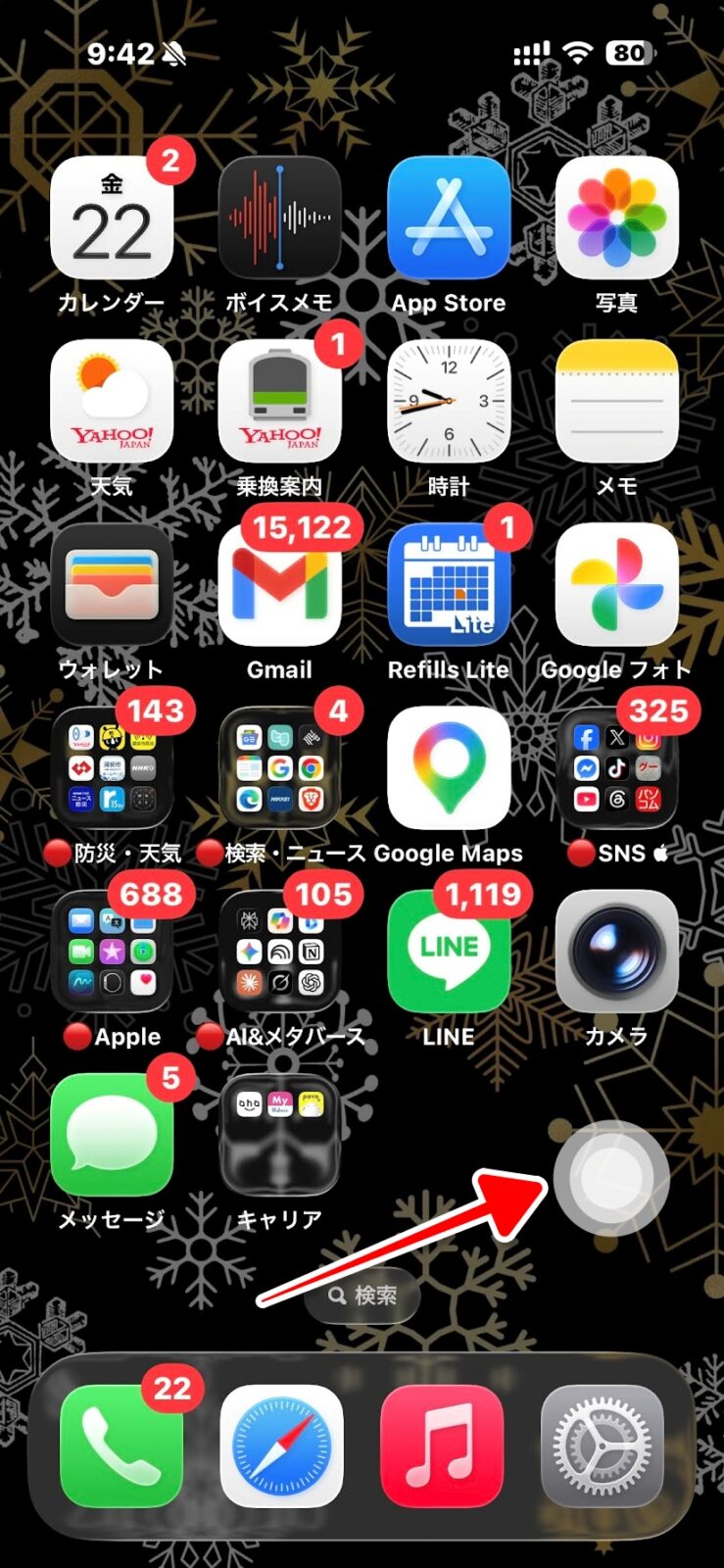
あの「丸いボタン」のことですね。
iPhoneの画面に出ている、半透明の丸いボタン。タップするとメニューが開いて、画面ショットを撮ったり、音量を変えたり、いろいろな操作ができる便利なやつです。
この半透明のボタンの使い方はこちらの記事をご覧ください
正式には「AssistiveTouch(アシスティブタッチ)」という名前ですが、そんな名前は覚えなくて大丈夫。「あの丸いボタン」で通じます(笑)。
アシスティブタッチ(AssistiveTouch)は、画面上に仮想ボタンを表示し、タップやダブルタップにショートカットを割り当てられるiPhoneなどの便利な補助機能です。ボタンをタップするだけで、ホーム画面に戻る、音量調節、スクリーンショットなどの操作を簡単に行えます
設定をさわっていないのに消えた
設定さわってないのに、勝手に消えるなんてことあるのか、と思ったら……なんと!
朝起きたら、昨日まであった「あの丸いボタン」が、私のiPhoneからもなぜか消えていました(笑)。
生徒さんと同じ現象です。
設定をいじったわけでも、ボタンをオフにしたわけでもありません。これはアップデートか何かの不具合でしょうか。
先日生徒さんに説明したばかりなのに(笑)。
では、その直し方を説明します。
「設定」→「アクセシビリティ」→「タッチ」で直す
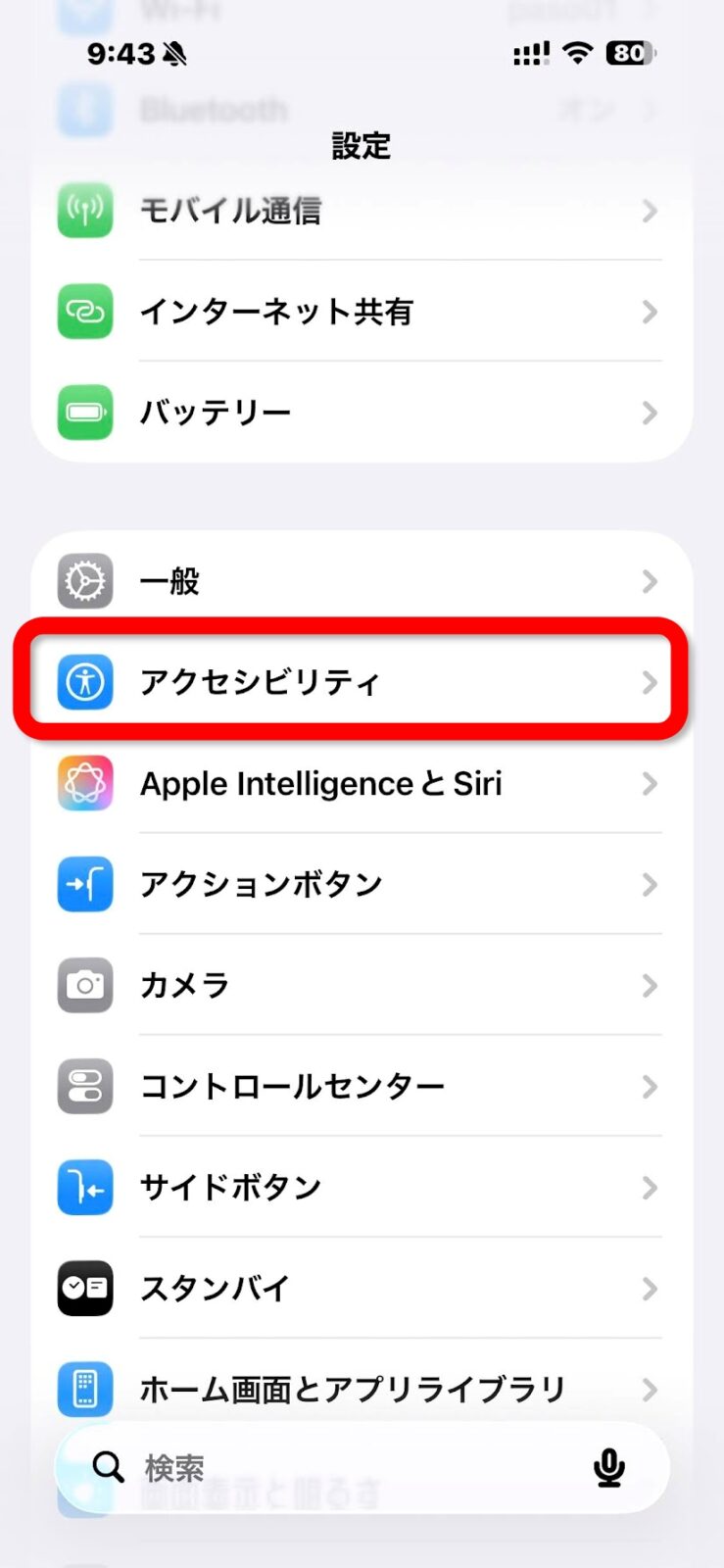
まずホーム画面の「設定」を開きます。
次に「アクセシビリティ」をタップします。
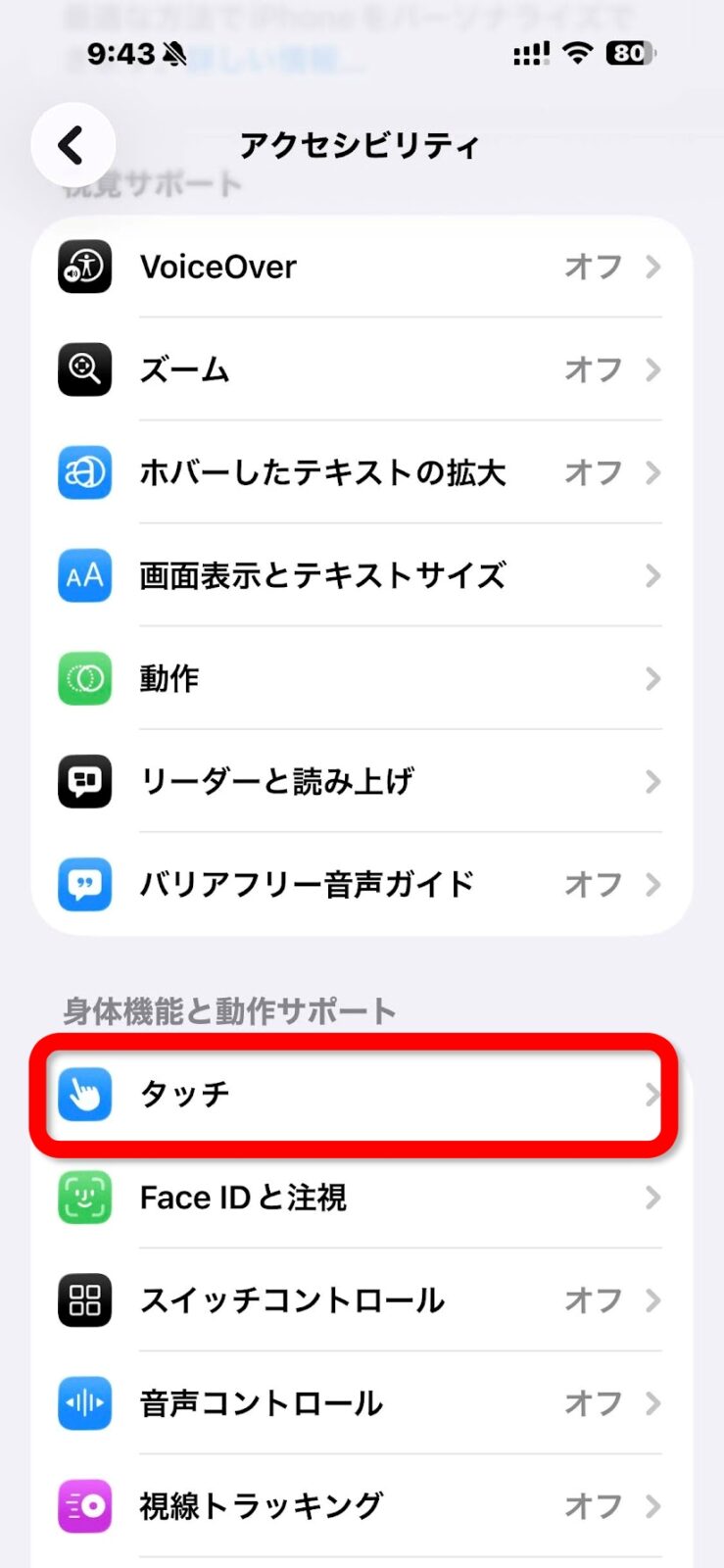
次の画面で、画面を少し上に動かして「タッチ」をタップします。
「タッチ」の画面を開いたら、一番上に「AssistiveTouch」があります。
ほら、「オン」になってますよね。なってたらあのボタンが画面に出てこなくてはおかしいのに。
とりあえず、ここをタップします。
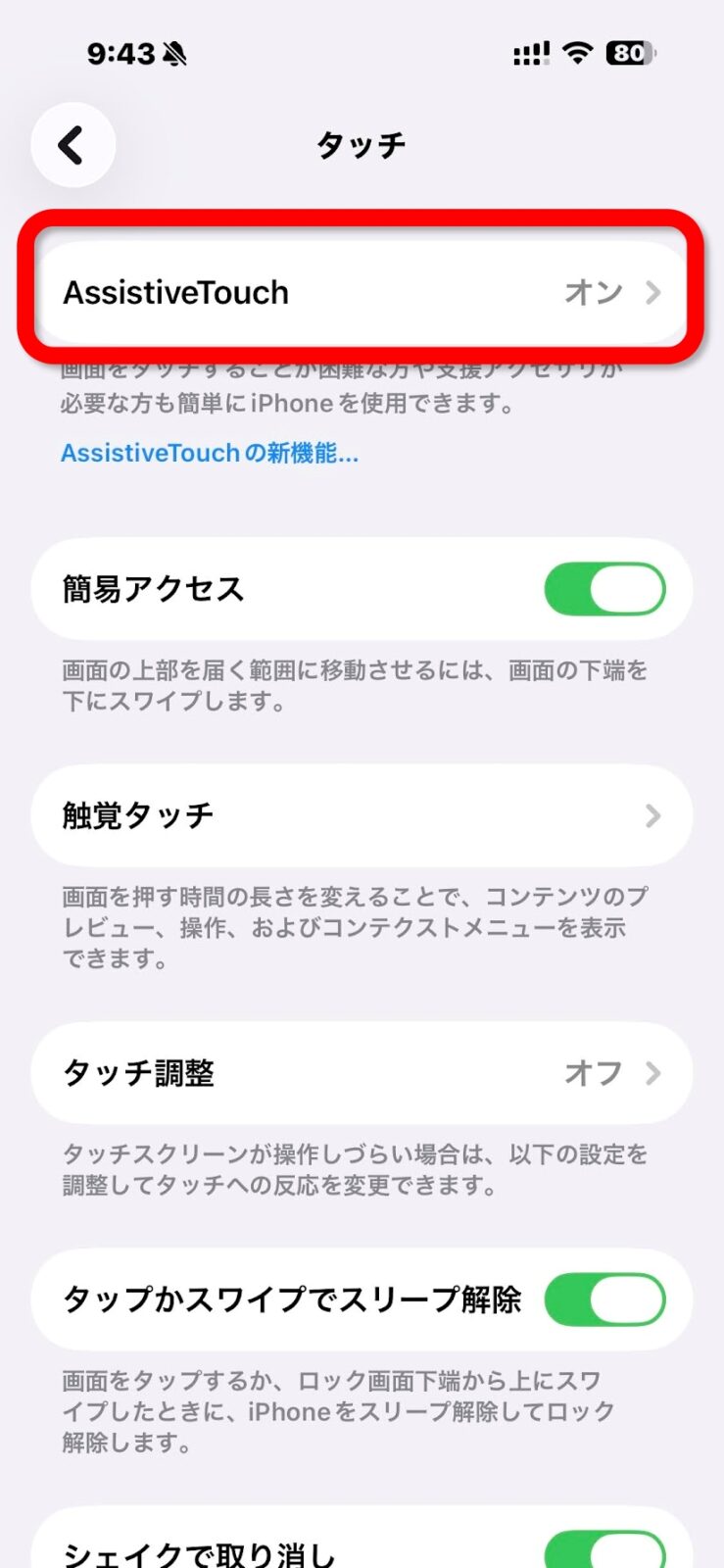
すると、AssistiveTouchのスイッチが出てきます。
緑(オン)になってますよね。でもスイッチがオンになっていても丸いボタンが消えていることがあるんですね。
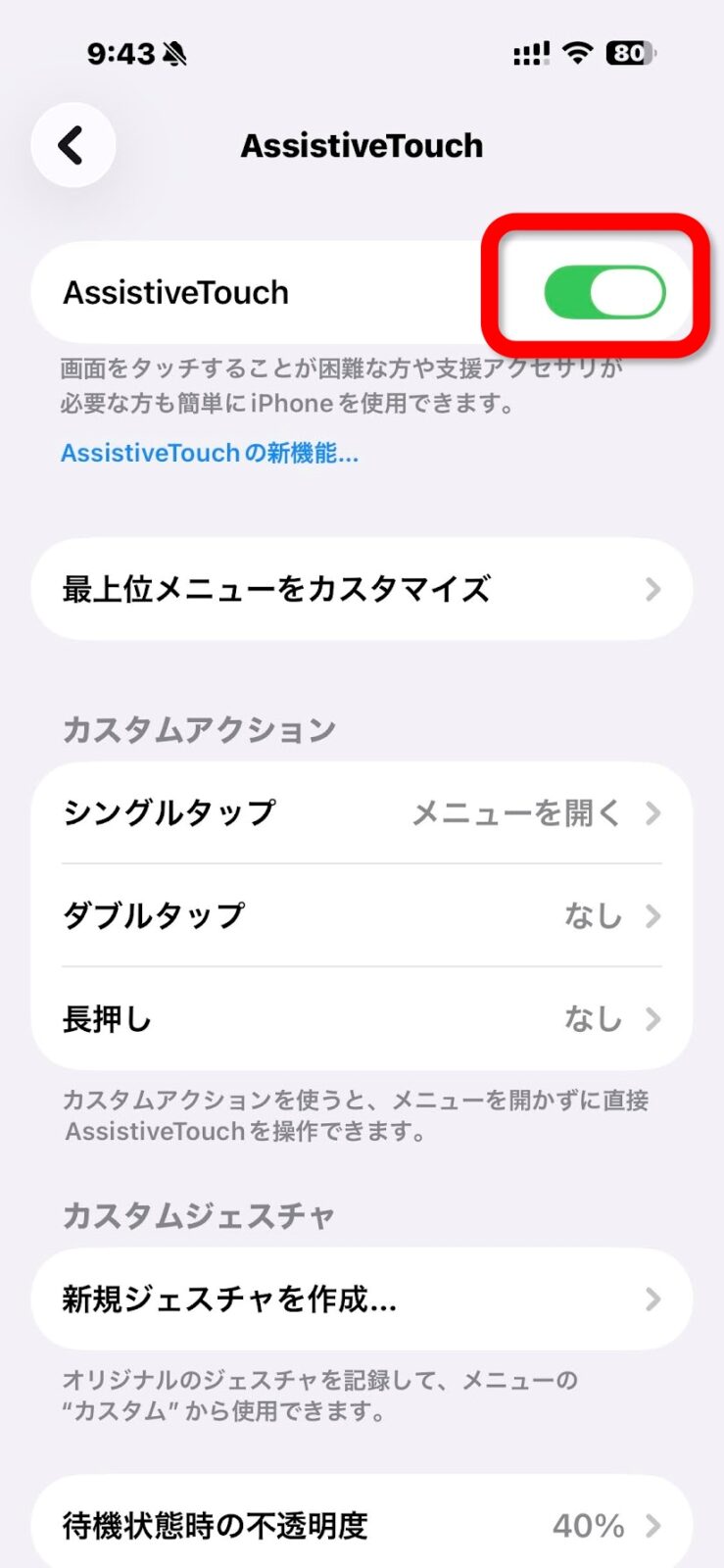
そんなときは、一度スイッチをオフ(グレー)にします。
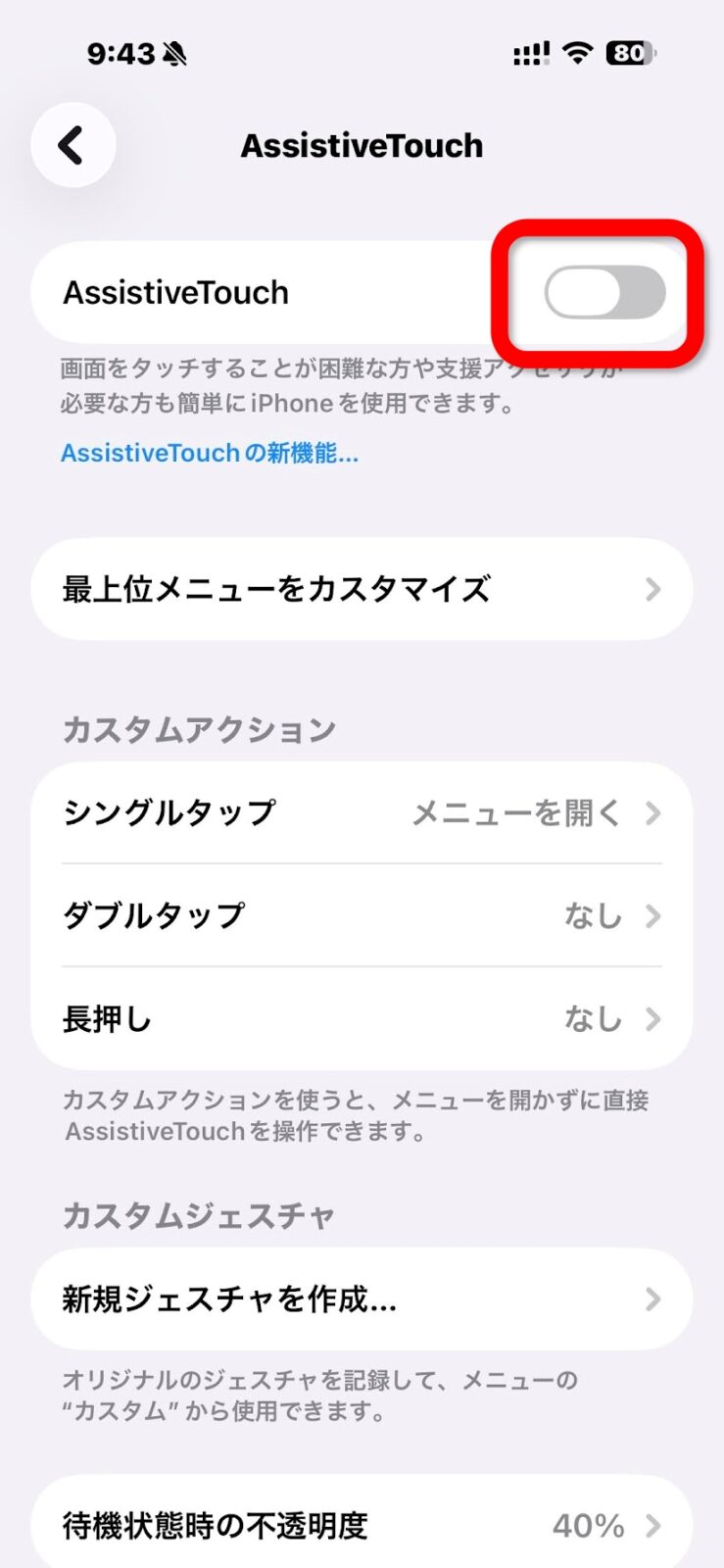
そしてもう一度オン(緑)にする。
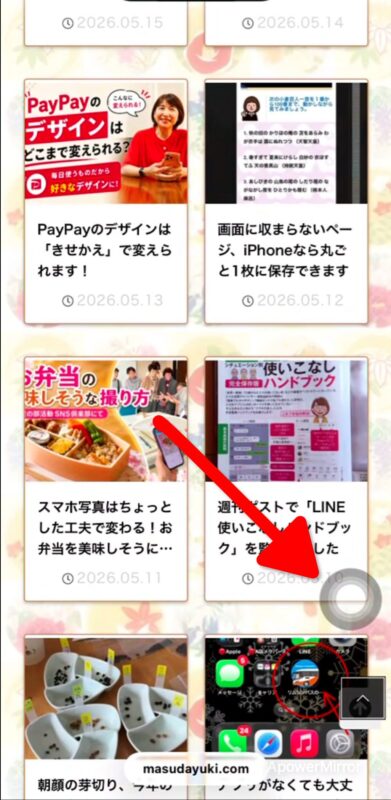
たったこれだけのことですが、あの丸いボタンが復活しました!
オンになっていたのに消えるなんて不思議ですが、「一度オフにして、もう一度オンにする」で直るのが今回のケースでした。
iOSがアップデート(更新)されたりすると、こうした予期せぬハプニングがあるのかもしれません。
「おかしいな?」と思ったら、まずは設定を開いてオフ→オンを試してみてくださいね。