9月16日(水)の夜、パソコムプラザ「秋のスマホ祭り」の月1ウェビナーで「LINEスタンプなるほどプロンプト」をお届けしました。
AIが絵を描いてくれるのは知っているけれど、「どんな言葉でAIに頼めばいいの?」と迷ったことはありませんか。今回は、文字入りの画像を作るための、AIへの上手なお願いのしかたをご紹介しました。使ったのはChatGPTです。
今回作ったのは「あいさつ文入りの正方形の画像」
「おはよう」「ありがとう」「よろしくお願いします」。
LINEでよく使うあいさつの言葉が入った、正方形の画像をAIに作ってもらいます。
結局、あいさつ文のスタンプが一番よく使っているのかもしれませんよね。
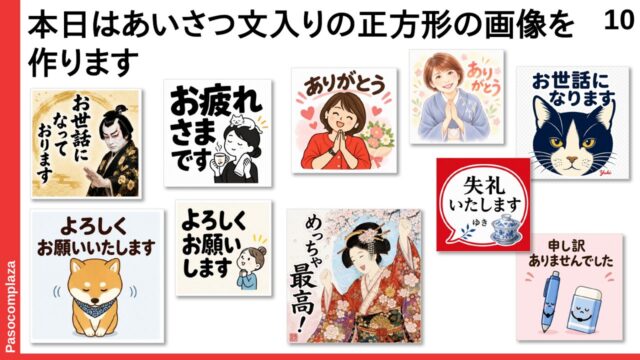
作った画像は、そのままLINEで画像として送れます。LINEスタンプメーカーで申請すれば、本物のスタンプとして使うこともできます(スタンプは審査があり、8個から申請できます)。
今回は時間の関係で申請まではせず、画像として楽しむところまでにしました。
だから正方形です。画像のままでも楽しめます。
ちなみに、スタンプと画像は見た目が少し違います。画像のほうが大きく表示され、スタンプは背景を透明にできる、というのが主な違いです。
まずはイメージを膨らませる
AIを使うにしても、いちばん大事なのはここです。
- 何を描いてもらう? 自分の干支、好きな食べ物、出身地の景色、趣味など
- どんな感じに? ほのぼの、和風、水彩画風、レトロ風、墨絵風など
- どんな言葉を入れる? 大人の丁寧なあいさつ、「ありがとう」のいろいろな言い方など
実在の人の名前や、すでにあるキャラクターは避けたほうが安心です。
今回は、みんなで一緒に「鳥獣戯画風」のスタンプを作ってみました。
筆文字で見やすいあいさつ文を入れてもらいました。
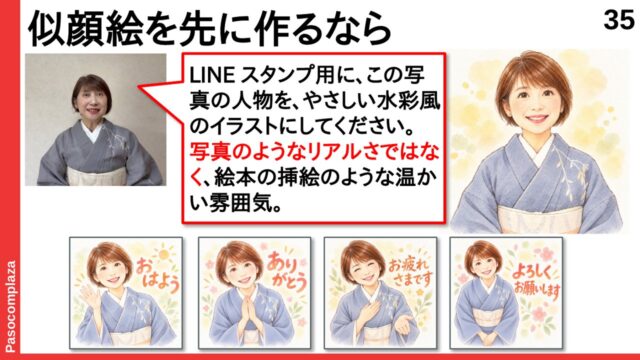
写真から、自分の似顔絵スタンプも
自分の写真を使えば、似顔絵のあいさつ画像も作れます。「やさしい水彩風のイラストにして」「絵本の挿絵のような温かい雰囲気で」とお願いすると、写真そのままではない、ほどよく似たやわらかい似顔絵になります。
写真を選ぶときに写真へのアクセスを聞かれたら、「フルアクセス」を選んでおくとスムーズです。
作った画像を保存して、LINEで送る
できた画像は長押しして「写真に保存」。ポイントは「軽く、長めに」押すことです。
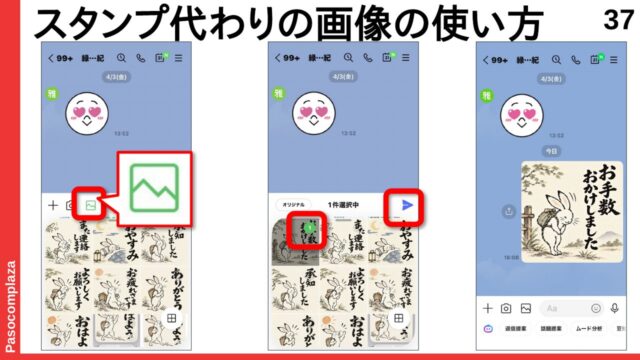
保存した画像は、LINEのトーク画面で写真のマークから選べば、スタンプ代わりに送れます。スタンプ申請しないなら、このまま画像として使ってもいいでしょう。
別のデザインを作るときは、新しいチャットにしておくと、あとで見分けがつきやすくなります。作ったものは履歴にも残っています。
無料版でも画像は作れますが、1日に作れる回数には上限があるので、上限に来たら時間をおいてまた試してみてください。
一度でぴったりのものができなくても大丈夫。言葉を少し変えて、何度でも試してみる。自分好みに育てていく過程そのものが、AIのいちばんの楽しさかもしれません。
「なかなか言葉を思いつかない」という参加者の人も多かったですが、じっくり時間をかけて考えれば、「こうしたい」というものが何かしら出てくると思います。
それをまずは手掛かりに、入力してみて、また様子を見る。
何でもコピペではなく、自分の中の想いを「ひねり出す」という時間も必要です。