生徒さんから、こんなご質問をいただきました。
「画面ショットを撮りたいんだけど、1回じゃ終わらない。下まで長いページはどうすればいいの?」
ありますよね、そういうページ。スクロールしてもスクロールしても、まだ続くページ。
iPhoneのSafariをお使いなら、ページを丸ごと1枚で撮る方法がありますよ。
たとえばこちら、小倉百人一首のページです。
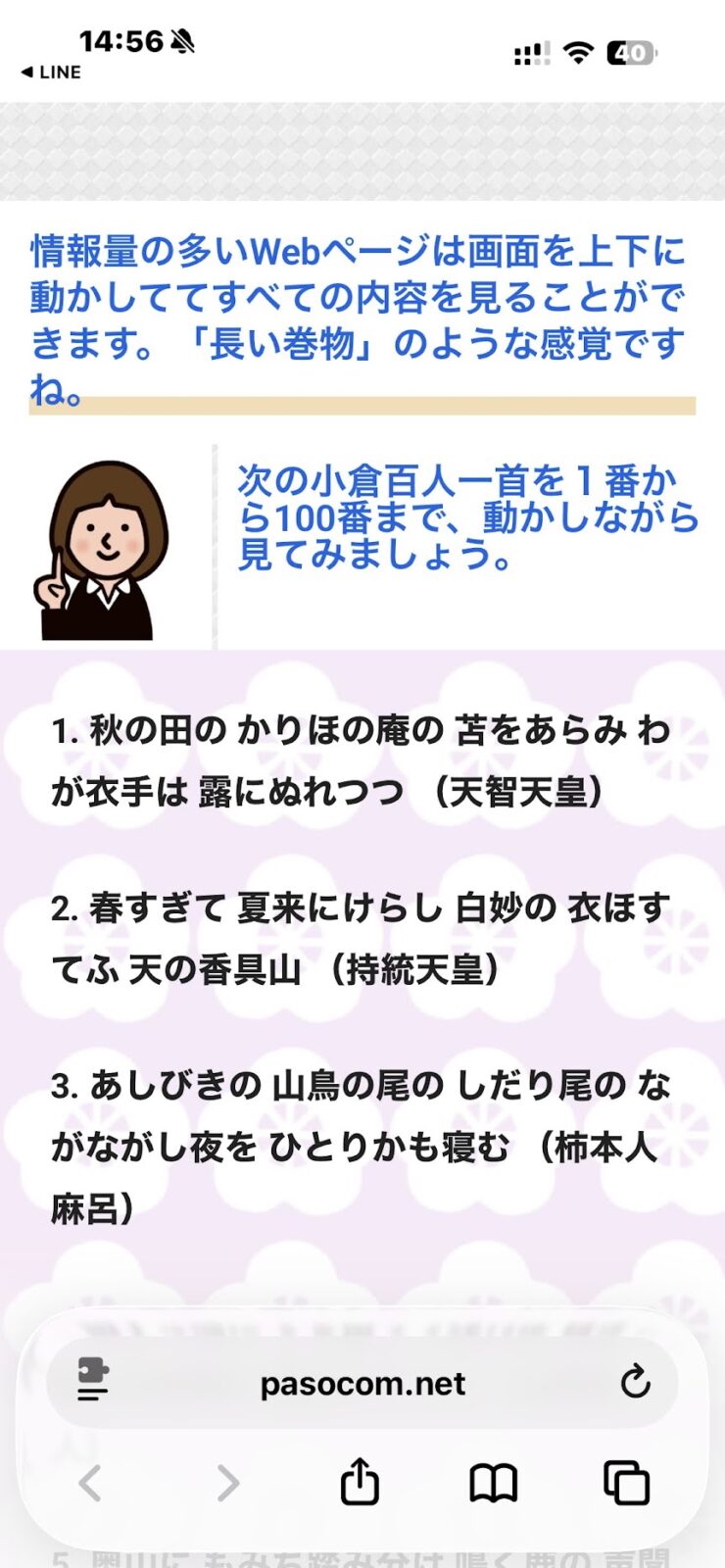
1番からずーっと下にスクロールしていくと……
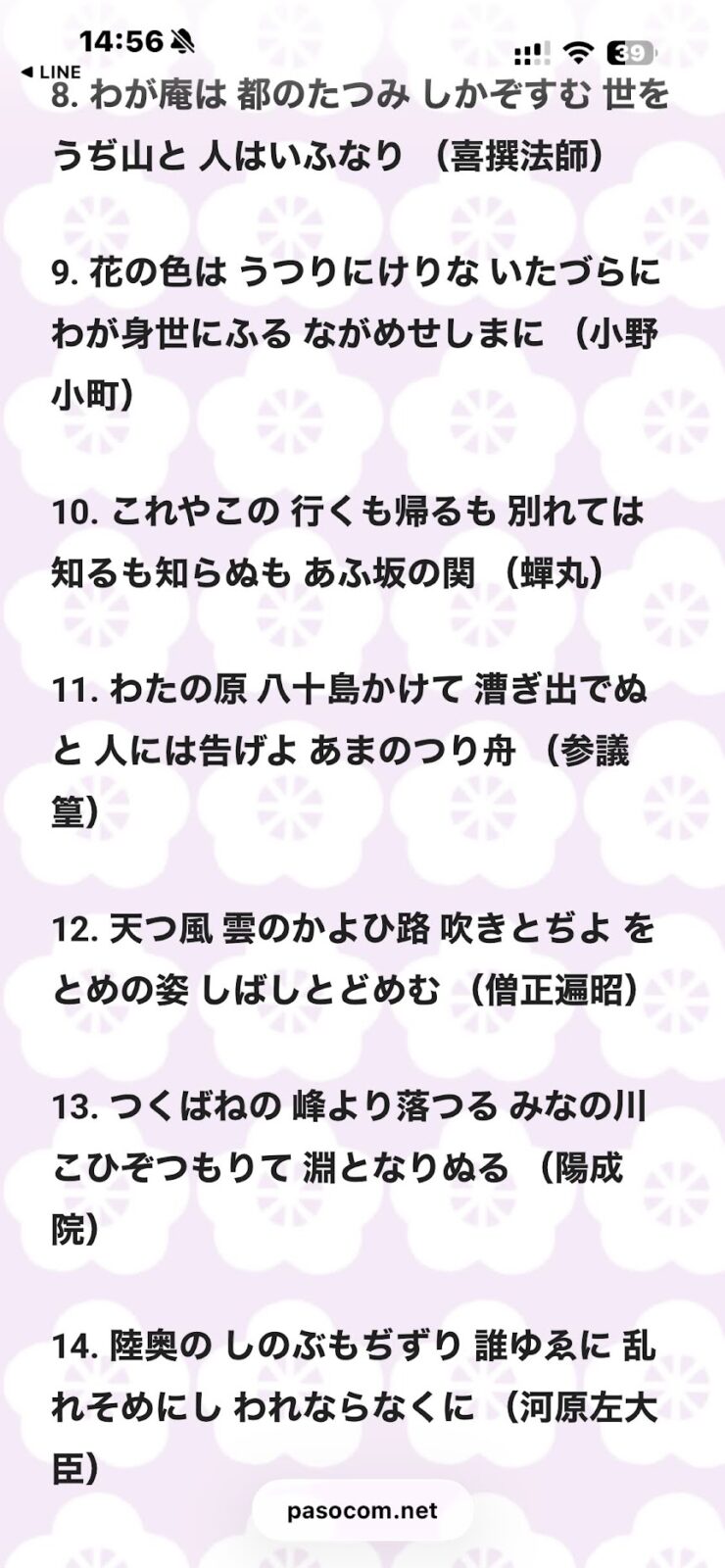
まだまだ続いて……
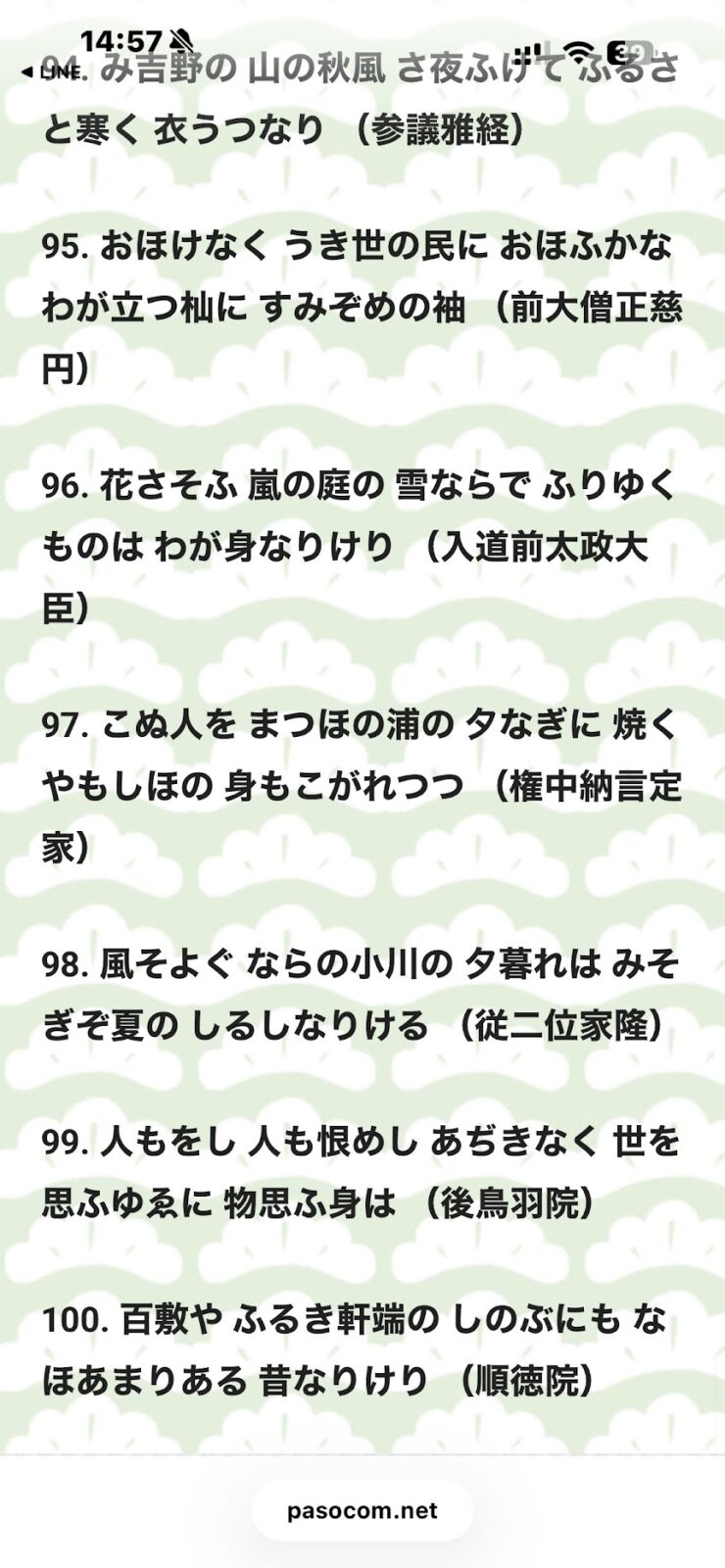
100番まであります。
これを1枚ずつ画面ショットで撮っても、つながらないですよね。何枚も撮って、あとから並べて……なんて大変すぎます。
▼実際に画面を動かしている様子
「フルページ」で丸ごと1枚に
実はiPhoneのSafariには、ページ全体をまるごと撮れる機能があるんです。やり方はかんたん。
まず、いつもどおり画面ショットを撮ります(電源ボタンと音量上ボタンを同時押し)。
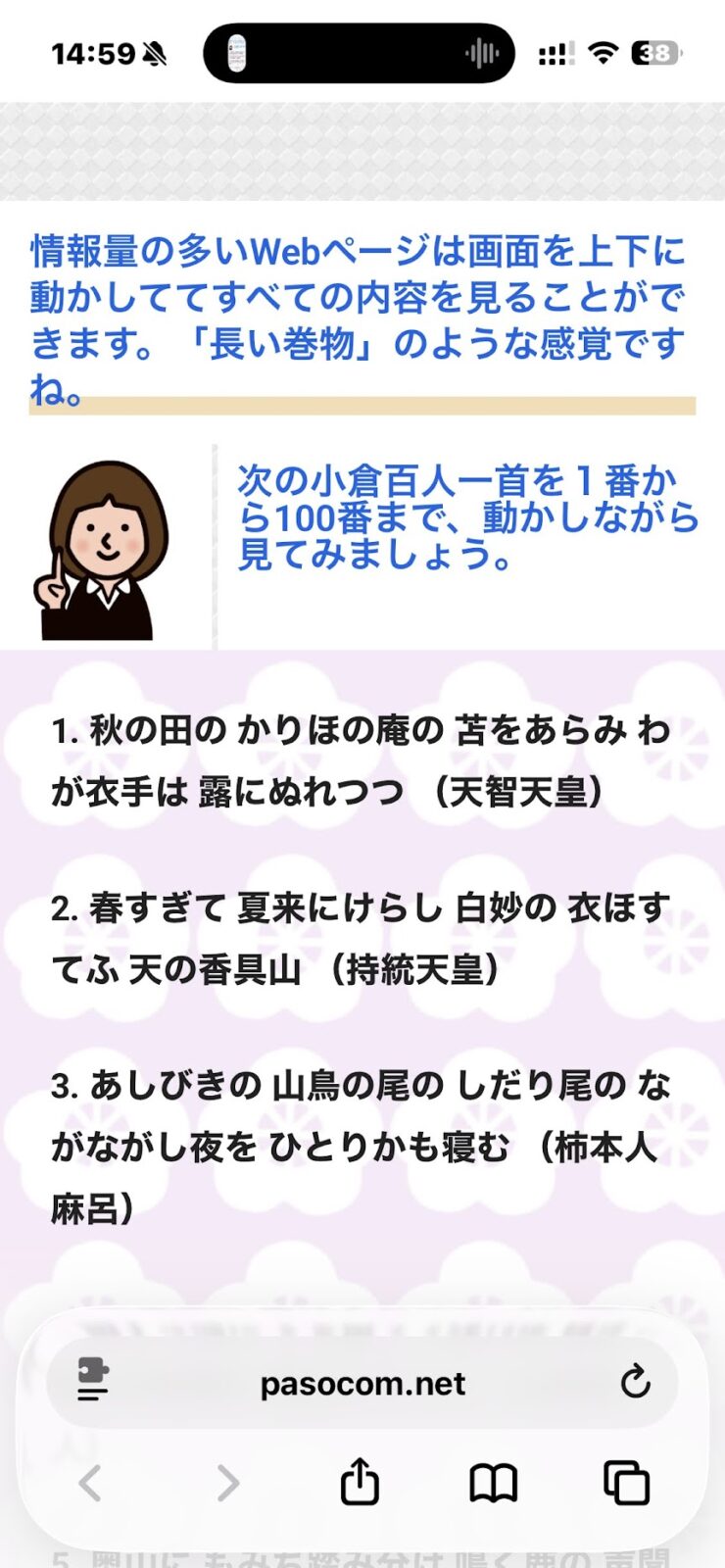
撮ると、画面の左下に小さなプレビューが出ます。
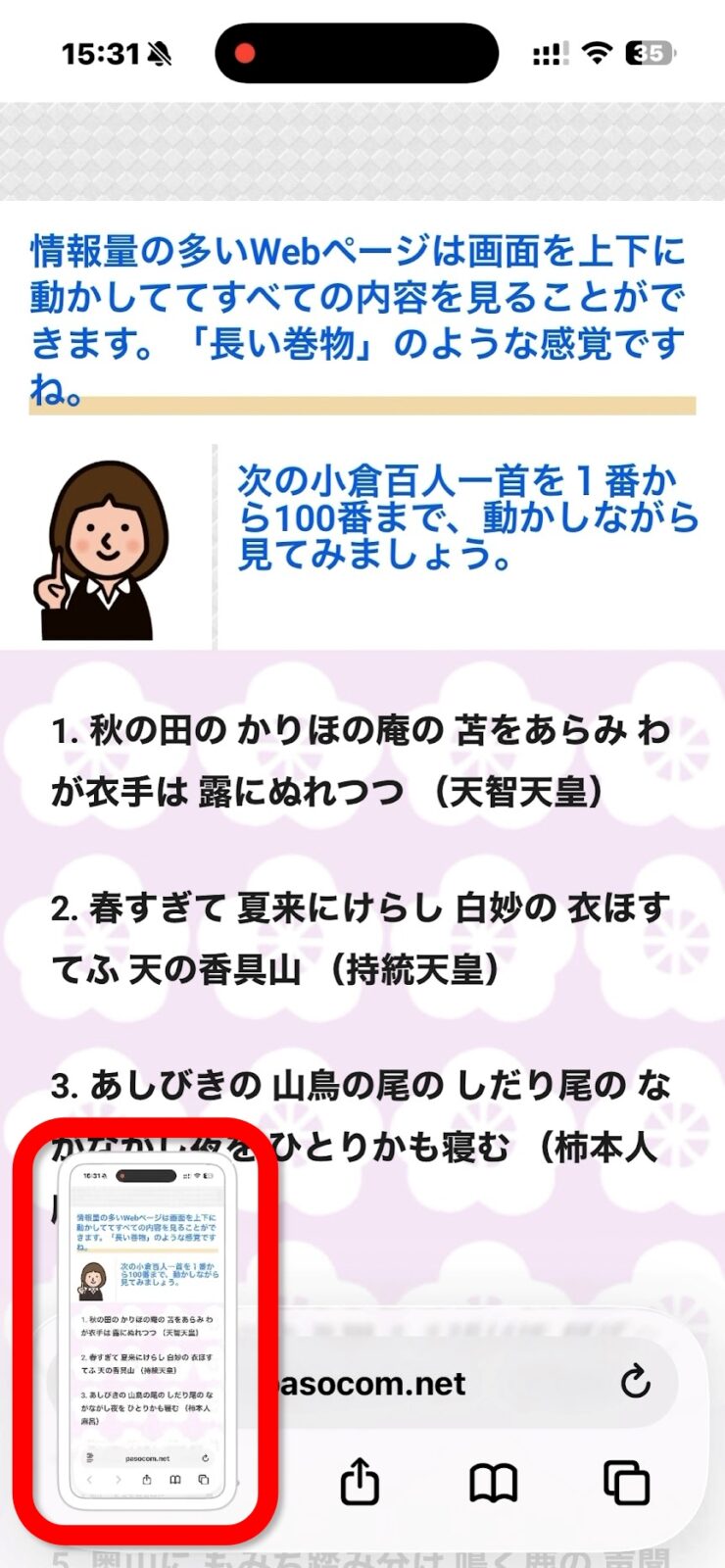
ここをタップ。すると編集画面が開きます。
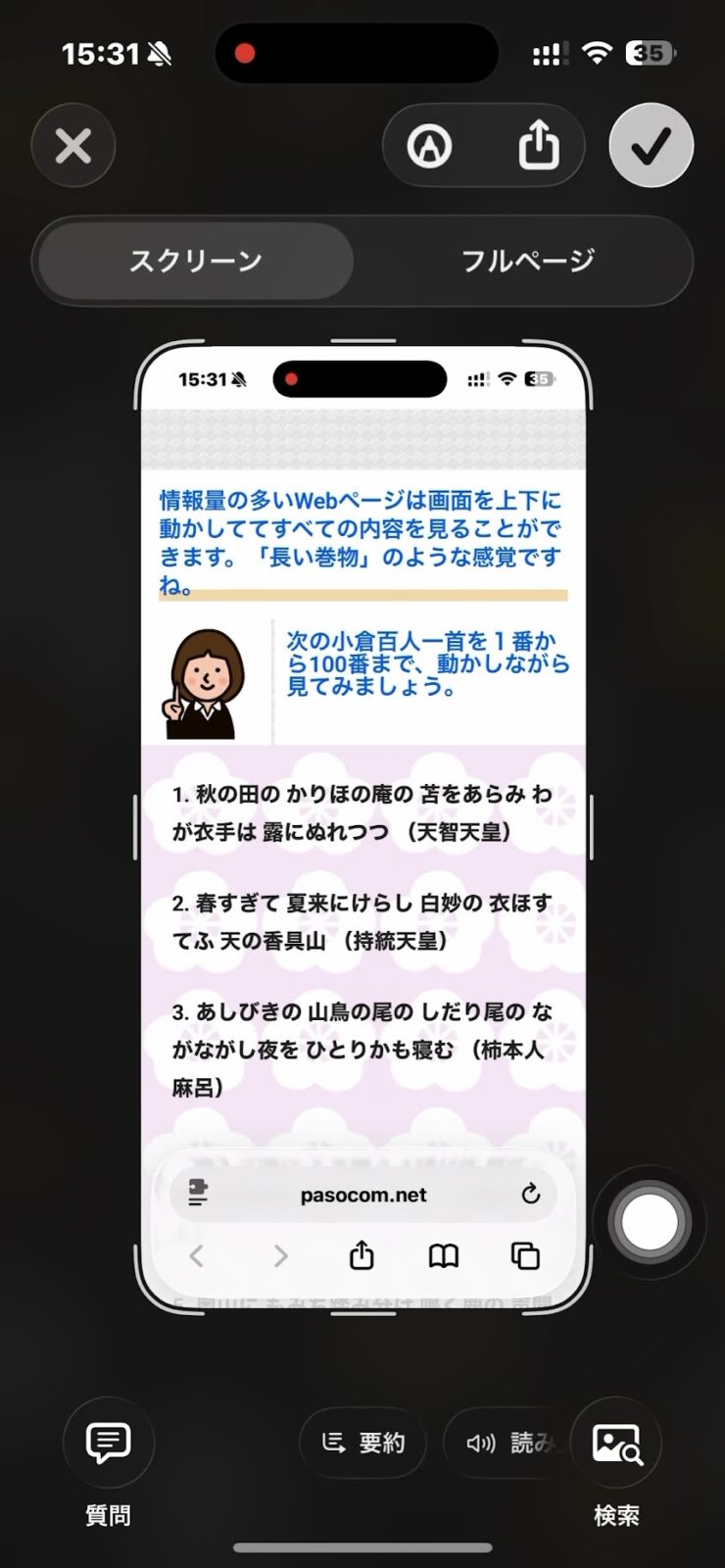
上のほうに「スクリーン」と「フルページ」という切り替えがあるのがわかりますか? ここで「フルページ」をタップしてください。
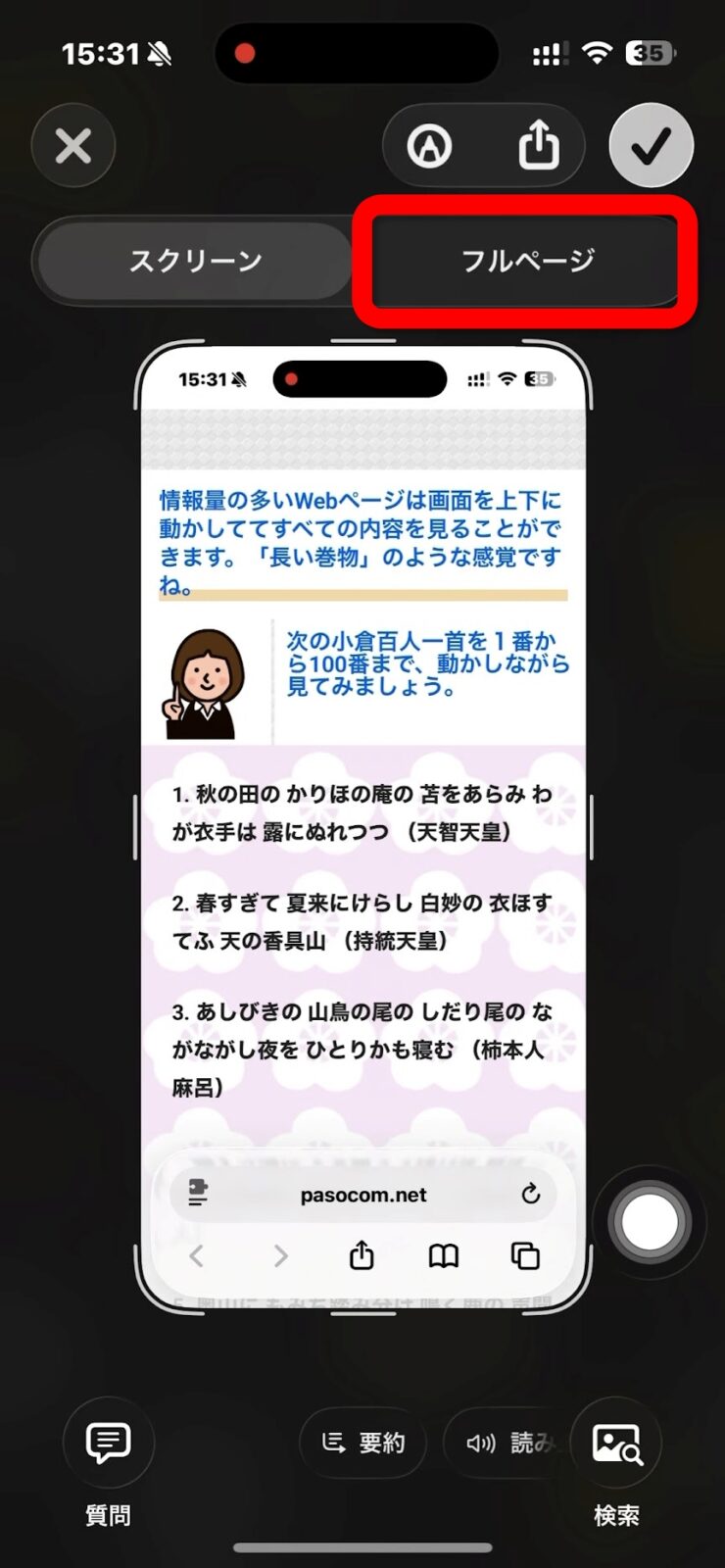
ページの上から下まで、ぜーんぶが1枚に収まった状態になりました! 右上のチェックマークをタップします。
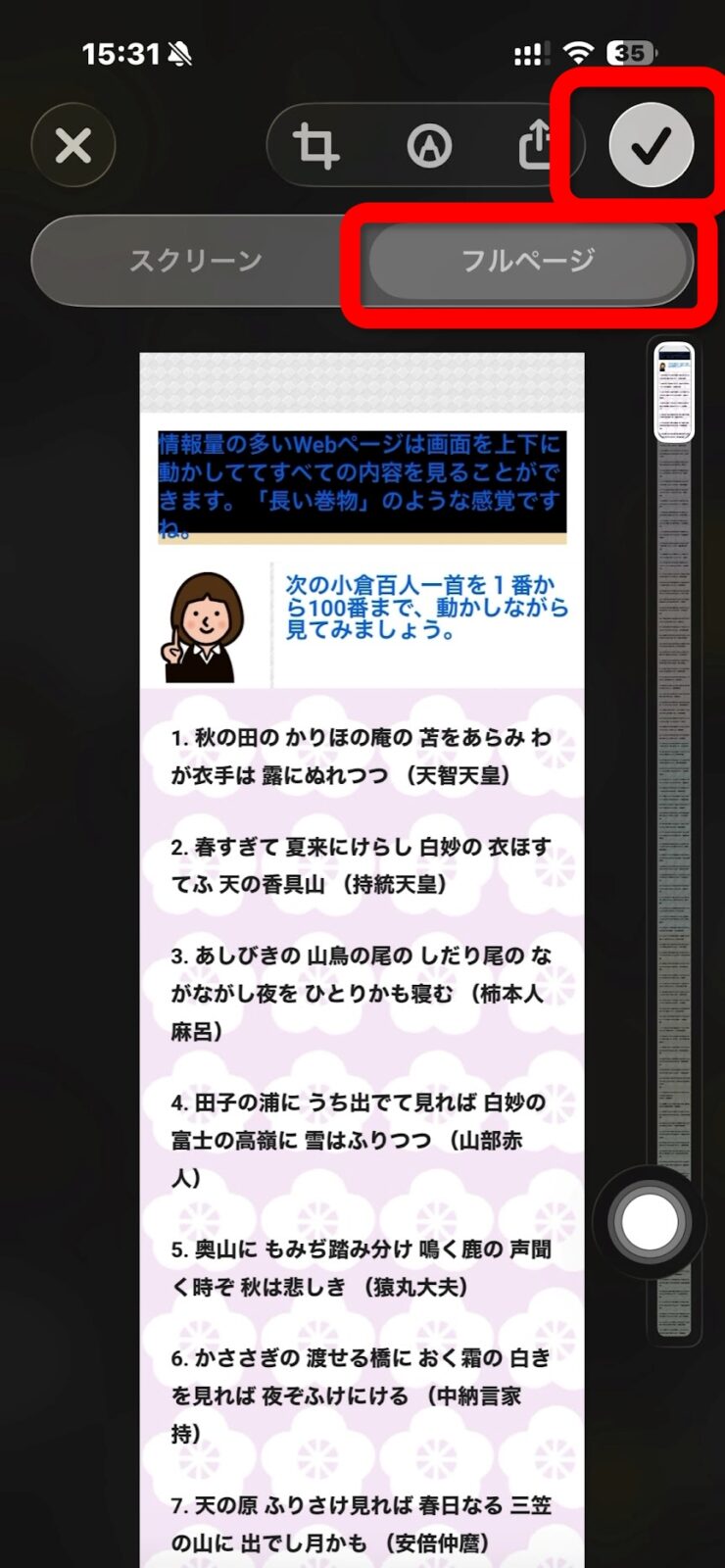
「写真に保存」を選ぶだけ
メニューが出てくるので、「”写真”に保存」を選びます。
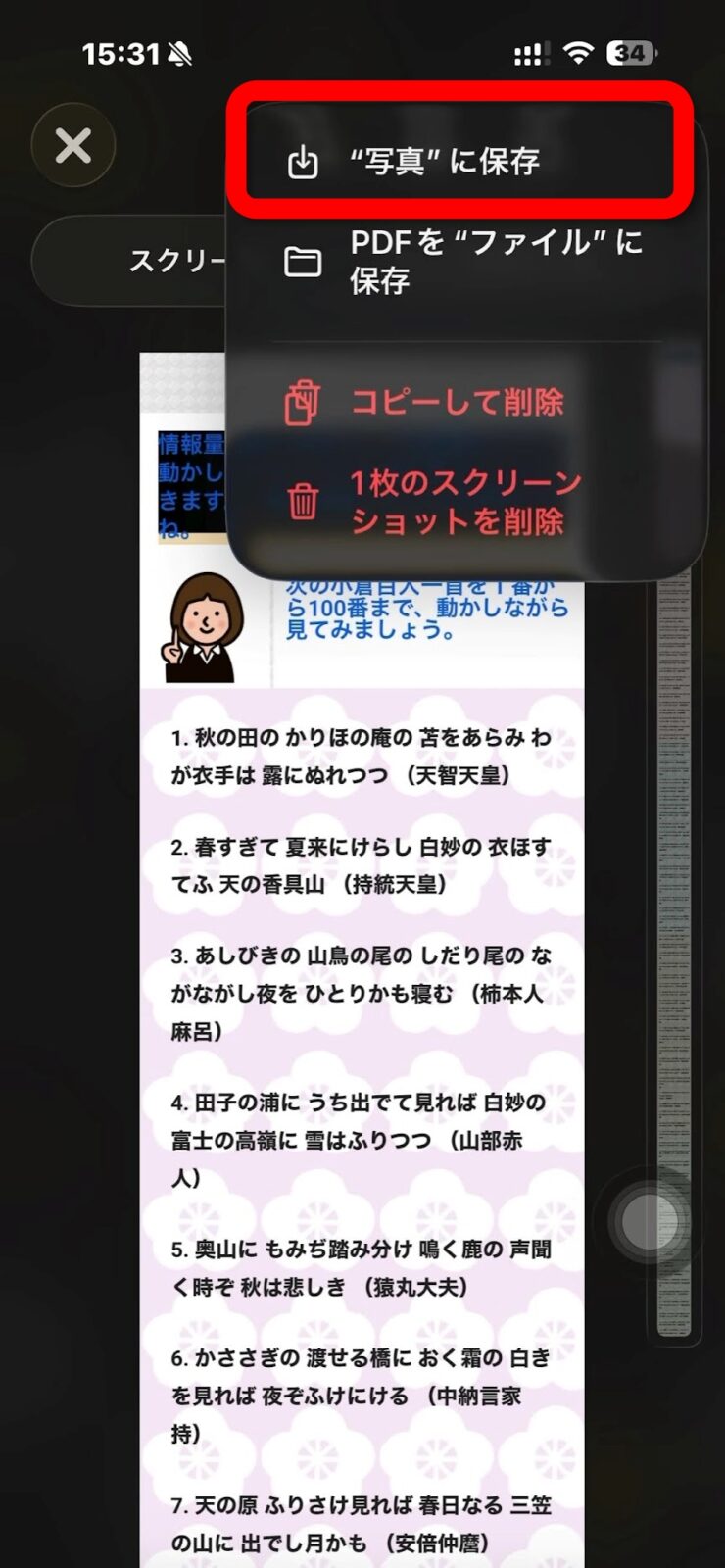
▼実際の様子です
こんなに長いページが1枚に!
保存できたら、「写真」アプリを開いてみてください。
こんなに長〜い画像が、自動的に1枚として保存されています。
細長すぎですが、指で広げればちゃんと見られます。
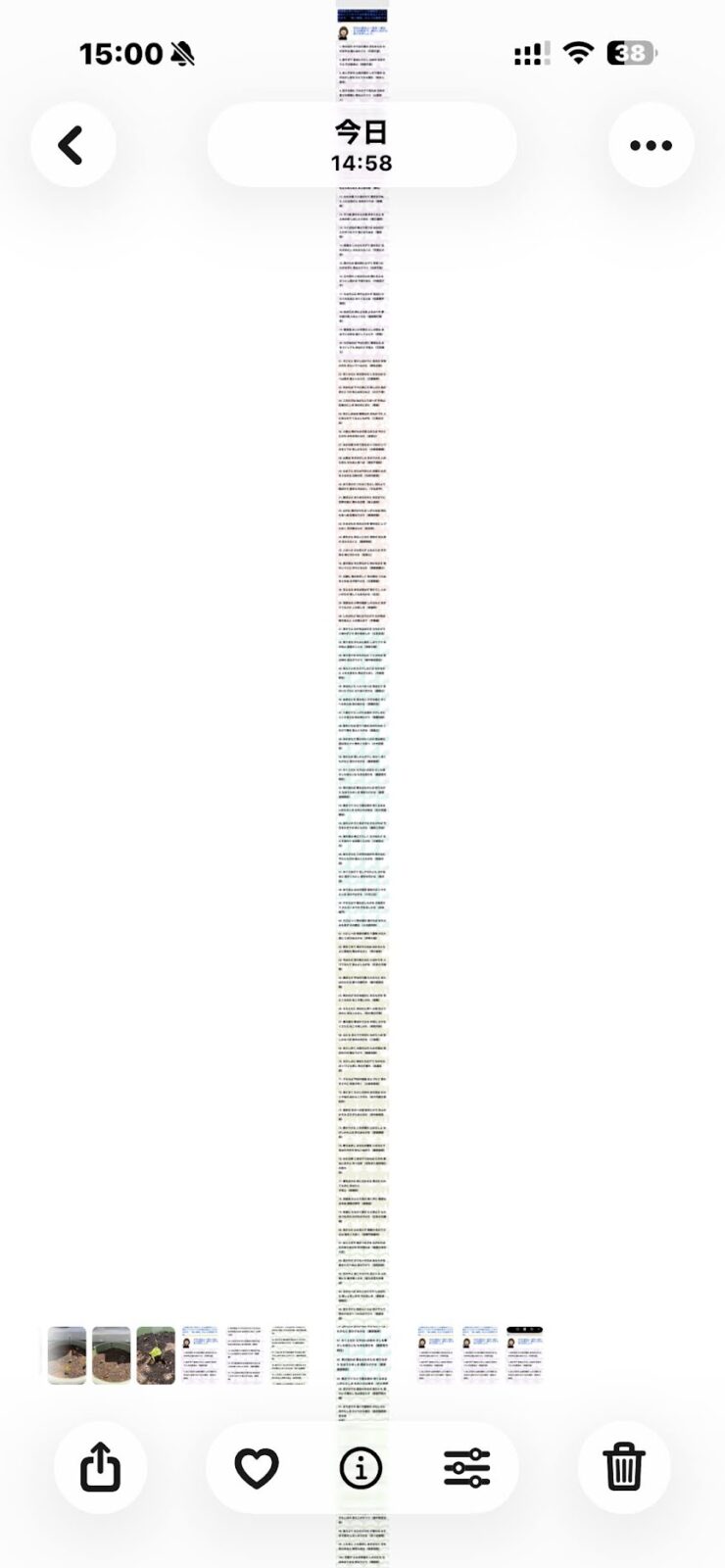
100首すべてが、1枚にきれいに収まりました。
1枚ずつ撮ってつなぎ合わせるアプリなど、必要ありません。iPhoneが自動でやってくれます。
通販サイトや、レシピ、時刻表なんかも、割と縦長なページが多いですよね。こういったものも丸ごと保存しておけるのでとっても便利。
ぜひ試してみてくださいね。