iPhoneのボイスメモ、使ってますか?
会議のとき、ミーティングのとき。
「記録を残しておきたいな」というときに、私は【ボイスメモ】をタップします。
よく使うので、ホーム画面の最初の方に配置しています。
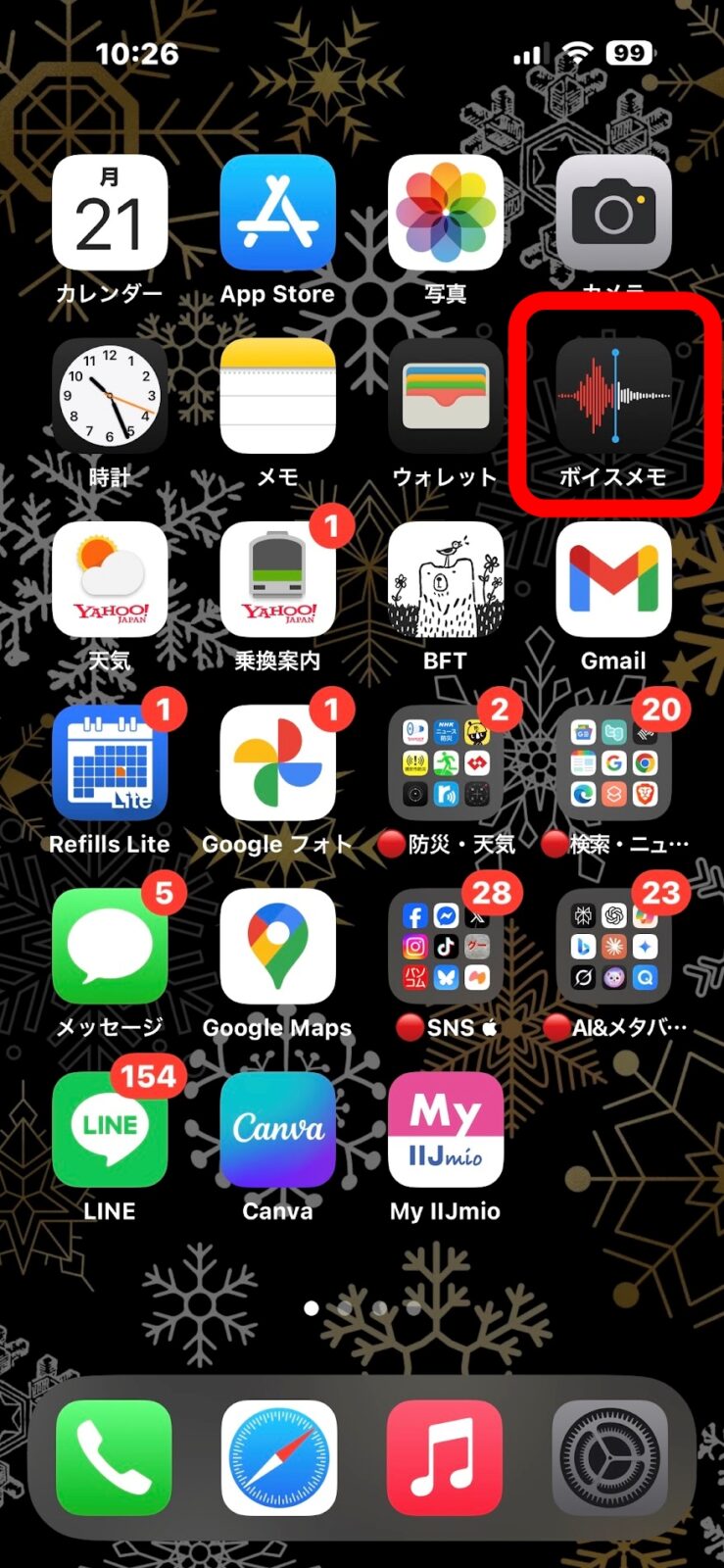
2時間、3時間の会議でも録れます
録音は、画面の下の赤い丸をタップして始めます。
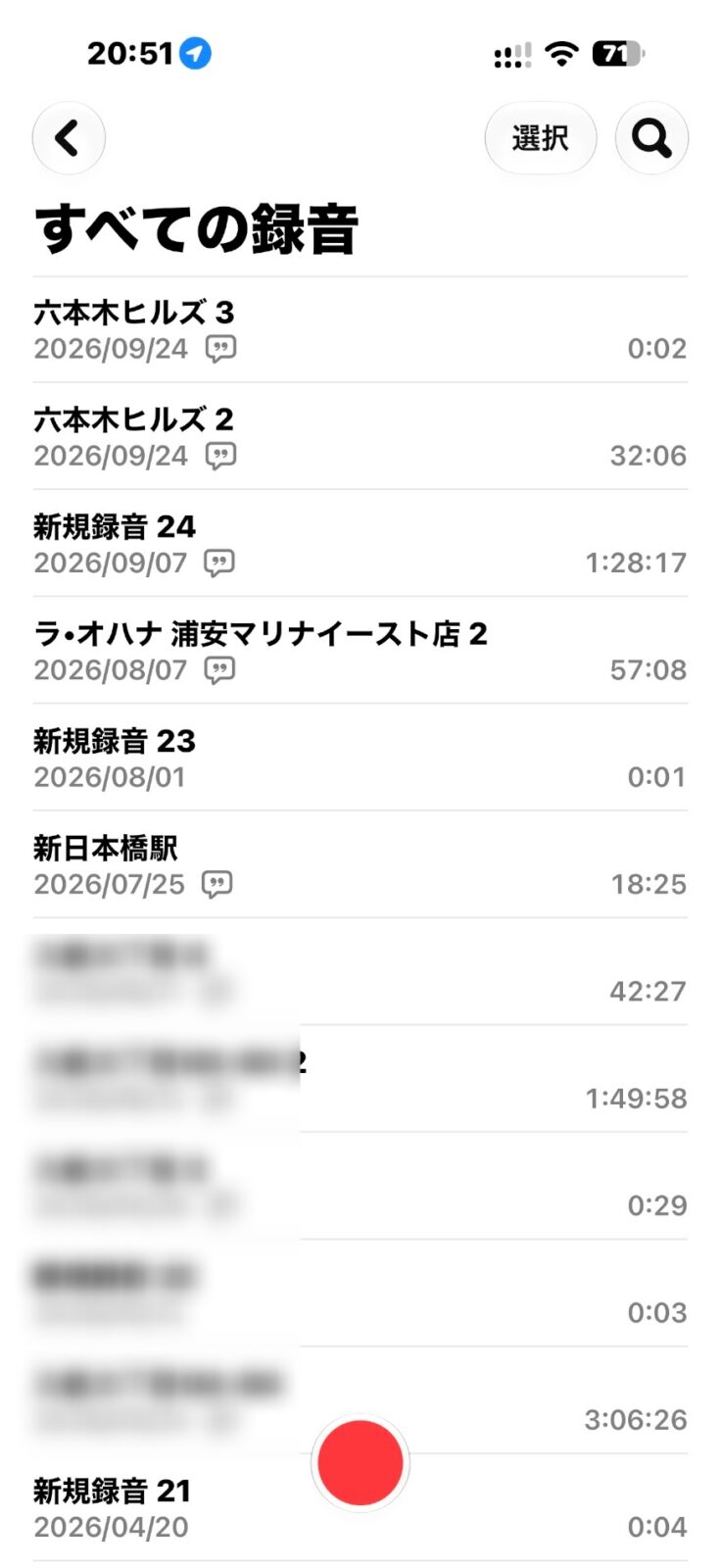
これは私の録音の一覧です。
1時間28分、1時間49分、3時間6分という録音もあります。
2時間、3時間くらいの会議なら、全然気にせず録音し続けられます。
録音には、場所の名前が自動でつきます。
「六本木ヒルズ」「新日本橋駅」のように、どこで録ったのかが分かるので、あとで探すときに助かります。
文字起こしも自動で
一覧で、日付の横に吹き出しのマークがついている録音は、文字起こしができています。
聞き返したいボイスメモをタップします。
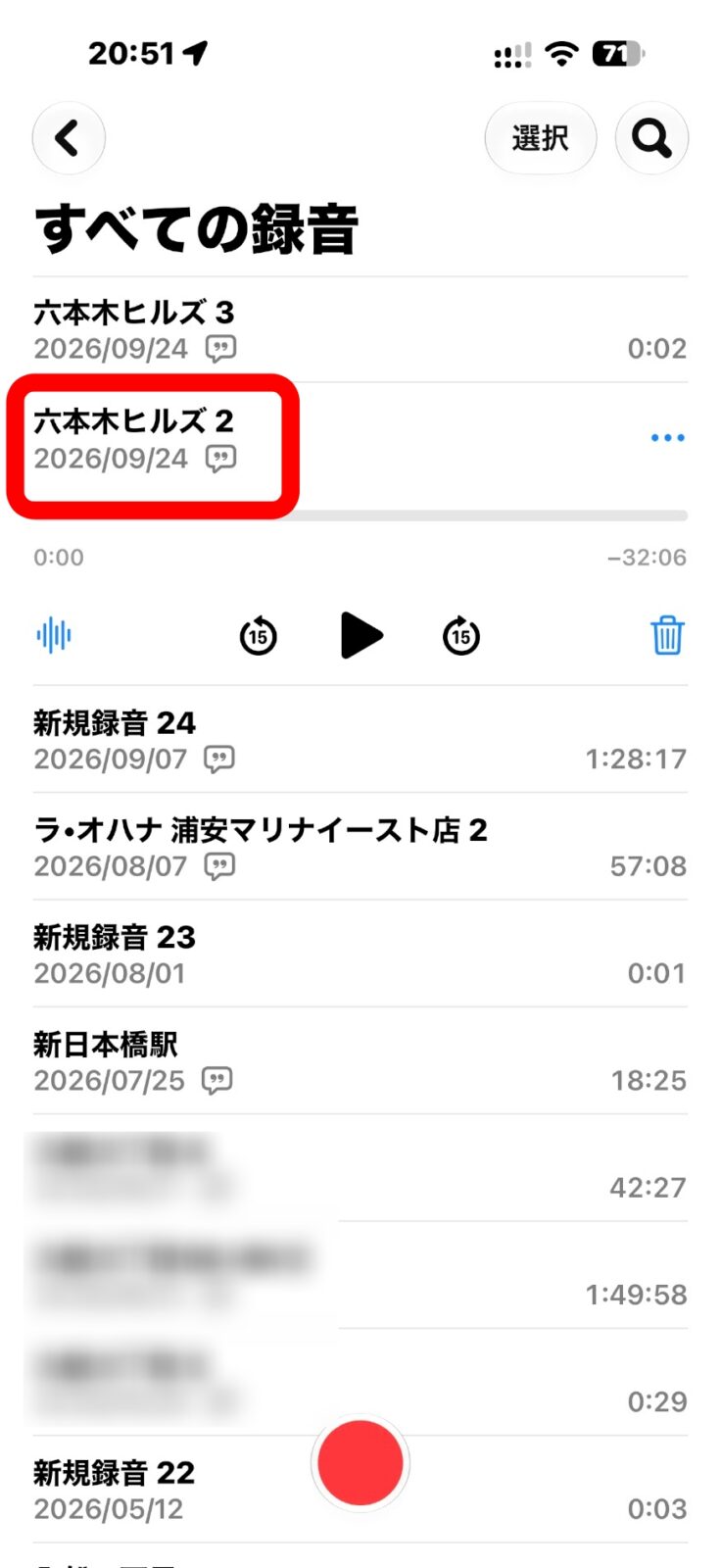
録音の画面が開いたら、左下の吹き出しのマークをタップします。
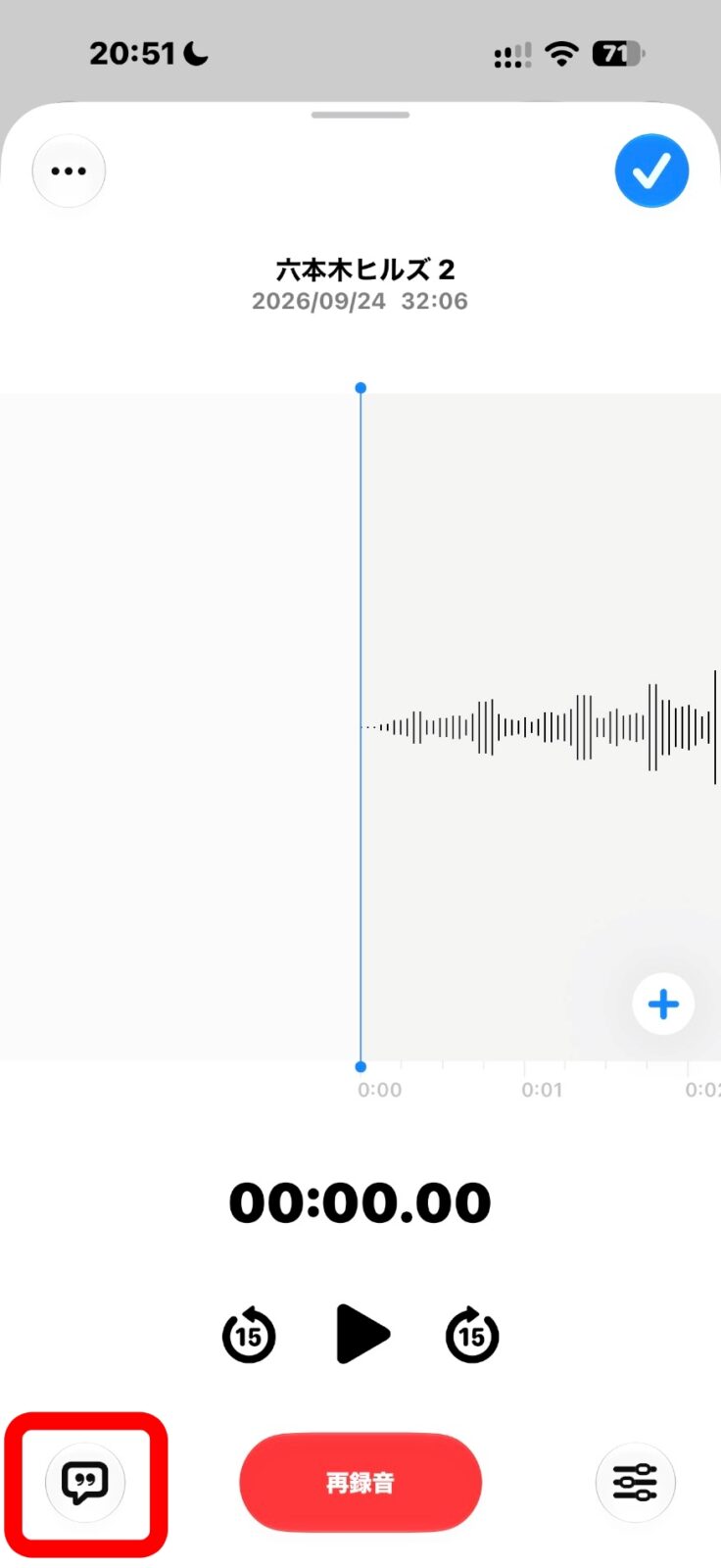
話した内容が、文字起こしされています。
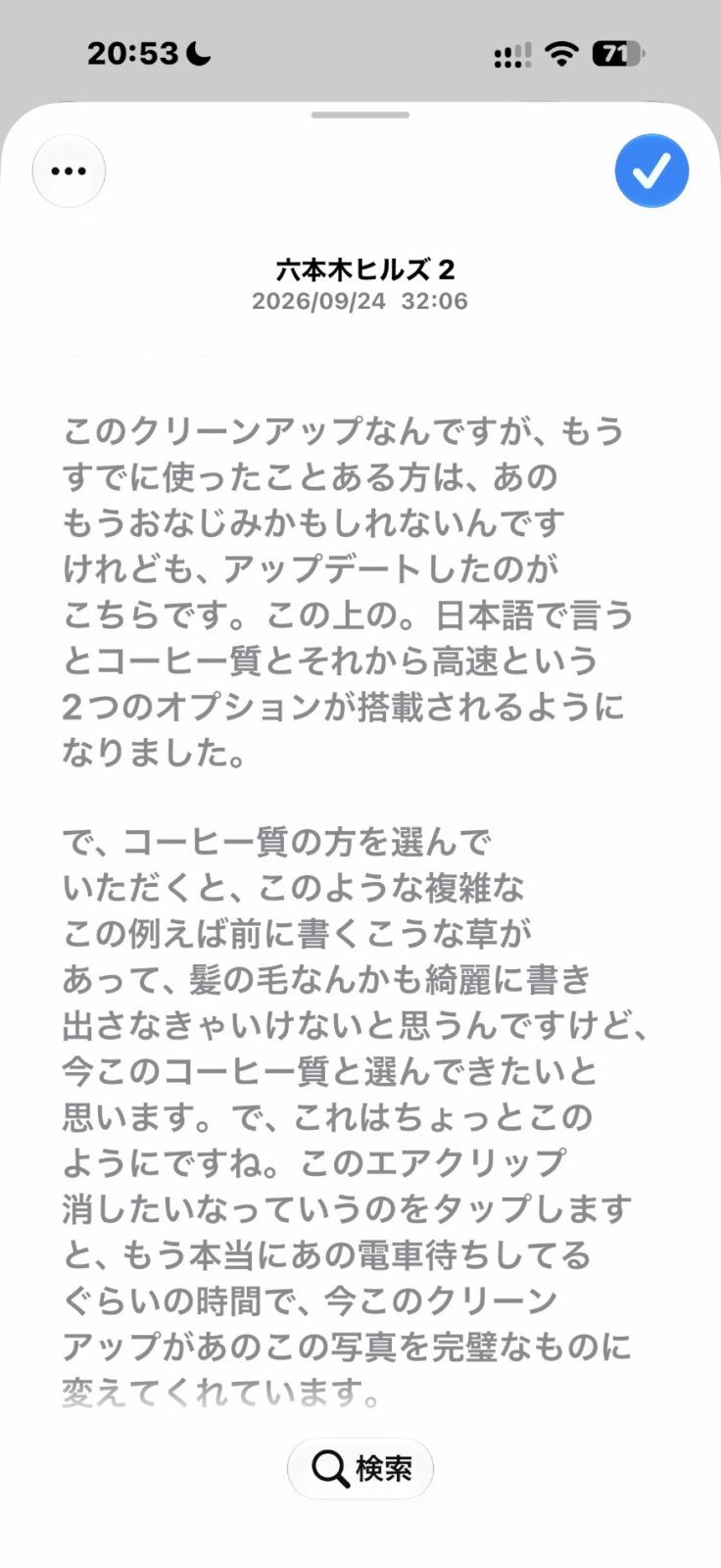
よく見ると、「高品質」が「コーヒー質」になっていたりします(笑)
それでも、何の話をしていたのかは、ちゃんと分かります。
32分の録音を最初から聞き直さなくても、文字をざっと読めば見返せます。
下の【検索】で、言葉を探すこともできます。
ボイスメモを取っておけば、その場で必死にメモを取らなくても、話に集中できます。
あの時、どういう話になったんだっけ?という、記憶の曖昧なものも、ボイスメモの文字起こしで確認できます。
会議だけでなく、病院で先生の説明を聞くときや、習いごとのときにも使えます。
とても便利なボイスメモですが、録音するときは、ひとこと「録音してもいいですか?」と声をかけてからにしましょう。
ボイスメモはiPhoneに最初から入っているので、新しくアプリを入れなくても使えます。
今は、文字起こししたものをコピーして、AIの画面に貼り付けて「まとめて」とお願いすることもできます。
ボイスメモ、私にとっては出番の多いアプリです。
あわせて読みたい
怪しい電話にはボイスメモ、そして文字起こしアプリの活用(2025年4月19日)

iPhoneのマイク4種類の使い分け、音声入力・音声検索・ボイスメッセージ・録音機(2022年2月1日)