教室で、生徒さんからこんな質問をよくいただきます。
「先生、このアプリに『更新』って出ているんだけど、これは押したほうがいいの?」
アプリの「アップデート(更新)」は、いわばアプリのメンテナンスみたいなもの。最新の状態にする、ということです。
アップデートすると新しい便利な機能が加わったり、見つかった不具合が直されたり、安全のための手当てがされたり。放っておいても大きな問題にはなりにくいのですが、ときどき「アプリの調子が悪い」原因が、実は更新をしていなかったから、ということもあります。
とはいえ、アプリを1つずつ開いて、更新があるか確かめて…というのは、数が多いと大変ですよね。
私は仕事柄アプリをたくさん試しますので、今iPhoneにはこんな感じでアプリが入ってます・・。
アプリは478個。
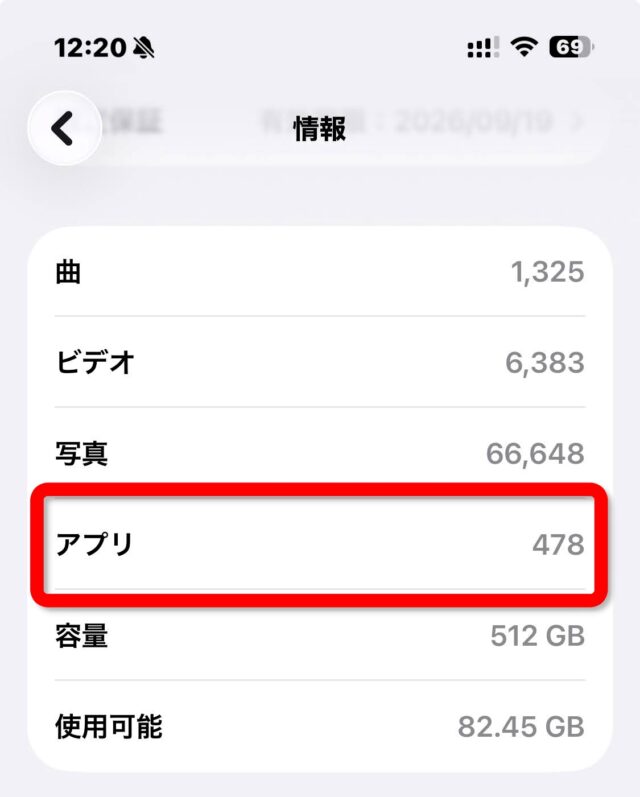
これを1つずつ毎日チェックするのは無理です(笑)。
そこで今日は、iPhone でも Android でも使える、アプリの更新を「一度にまとめて」済ませる方法をご紹介します。1つずつ探さなくても、ボタン1つでスッと終わります。
iPhone ― まず、1つのアプリで「更新があるか」を見てみましょう
最初に、いちばん基本のやり方からです。気になるアプリに更新があるかどうかは、App Store(アップストア/アプリを手に入れるお店)で名前を調べると分かります。
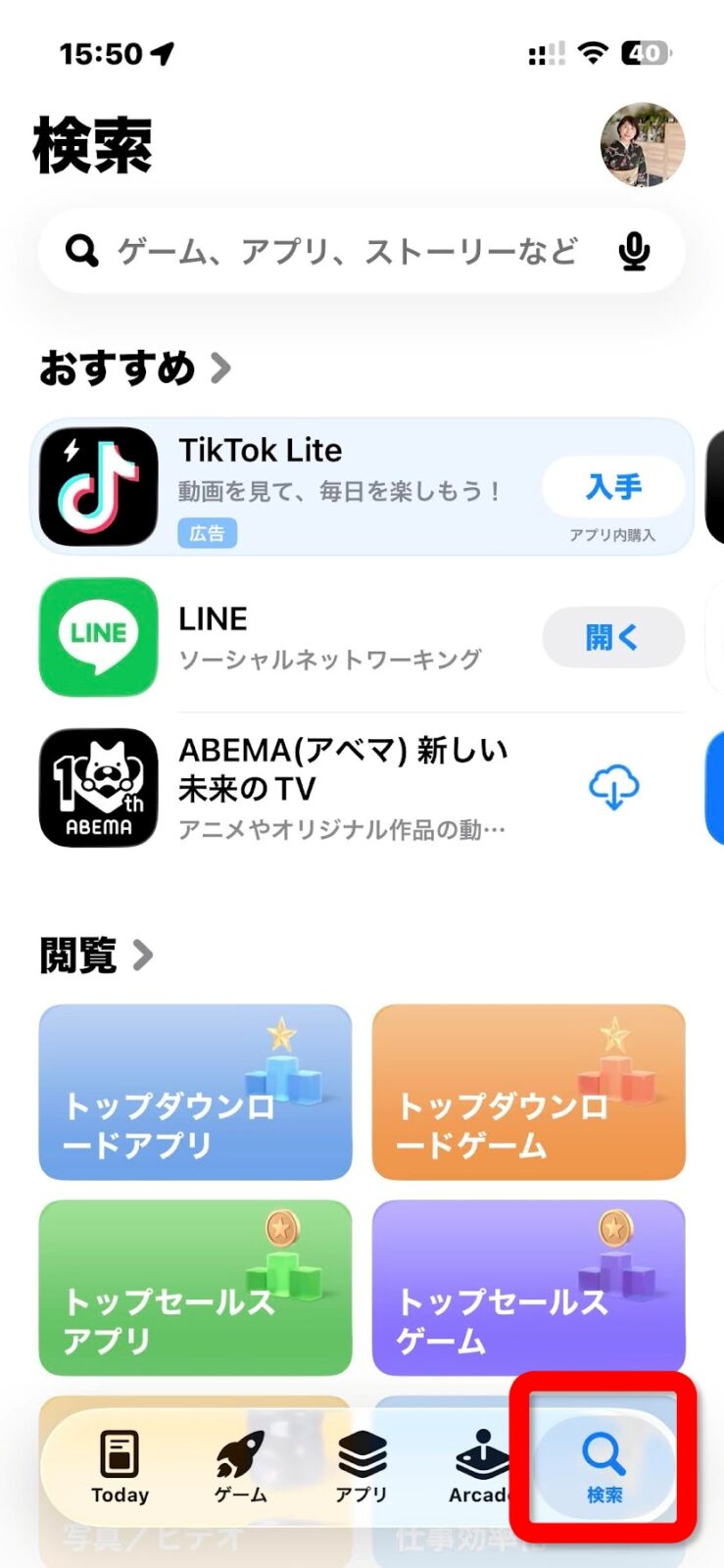
画面の下にある「検索」を押します。
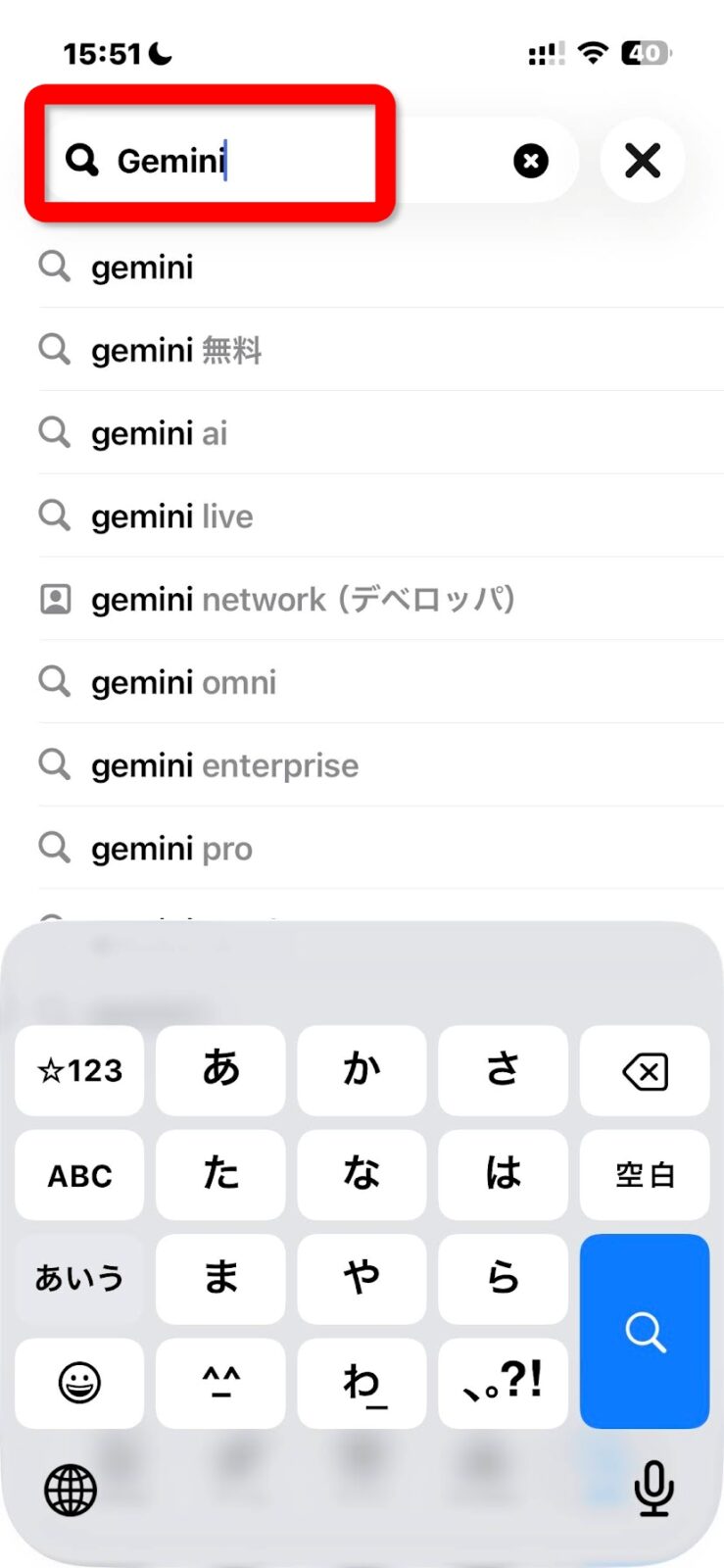
虫めがねのところに、調べたいアプリの名前を入れます。ここでは「Gemini(ジェミニ)」と入れてみました。
すると、検索結果にアプリが出てきます。ボタンは「開く」になっていますね。
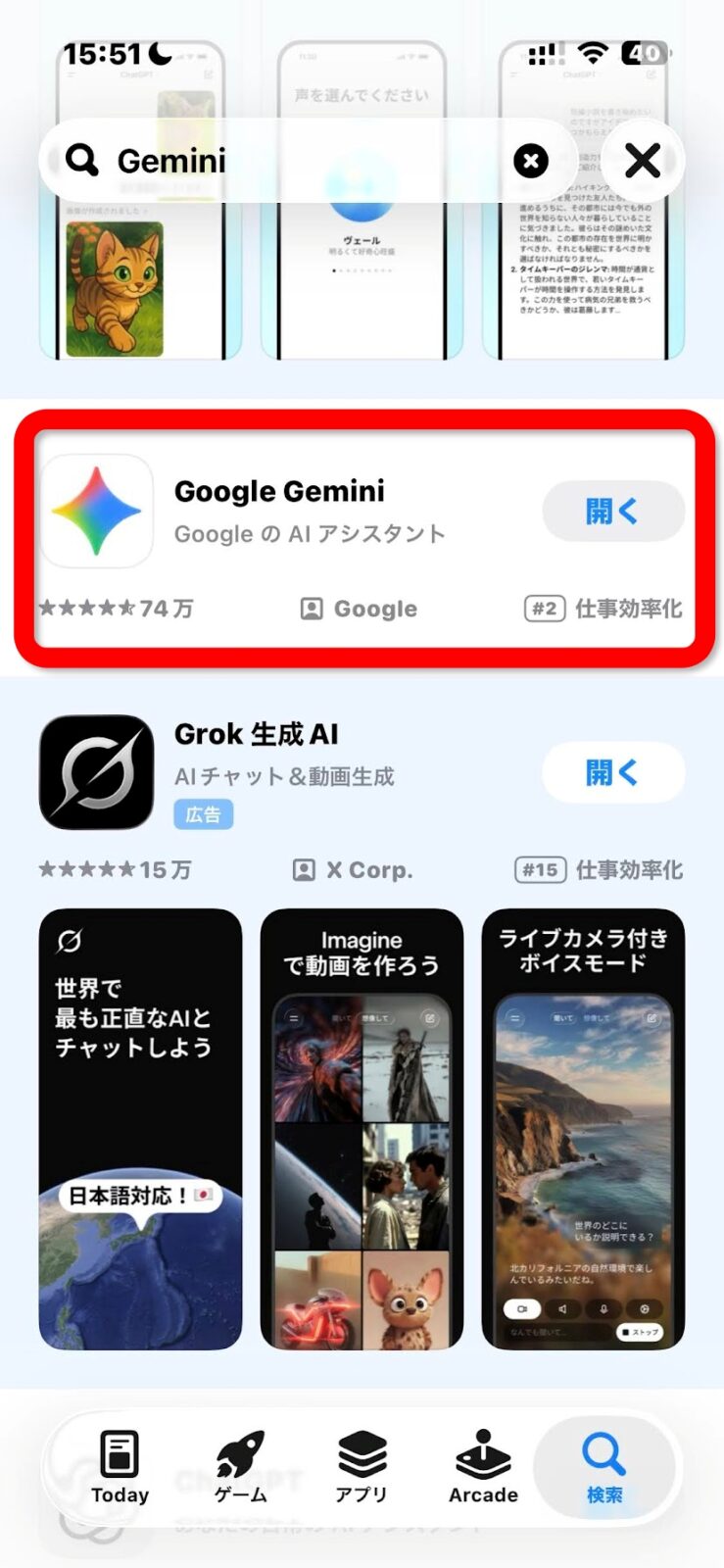
「開く」だから最新か、と思ってしまいがちですが、ここでひとつ知っておいていただきたいことがあります。
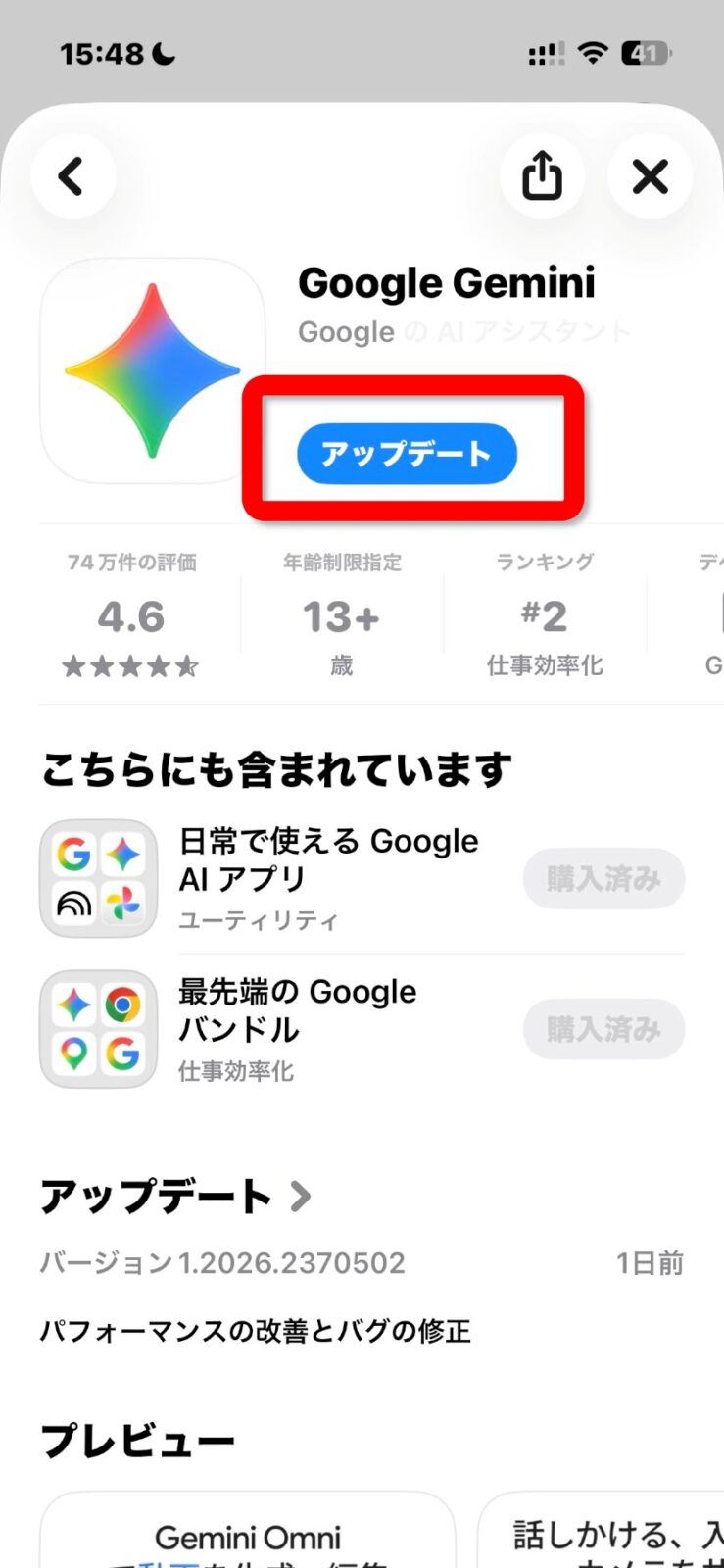
この「開く」と出ているアプリを試しにタップして、説明のページを開いてみると…
なんと、「アップデート」のボタンがあるのです。さきほどの一覧では「開く」に見えていても、中をのぞくと、まだ更新が残っていることがあるのですね。このボタンを押すと、更新が始まります。
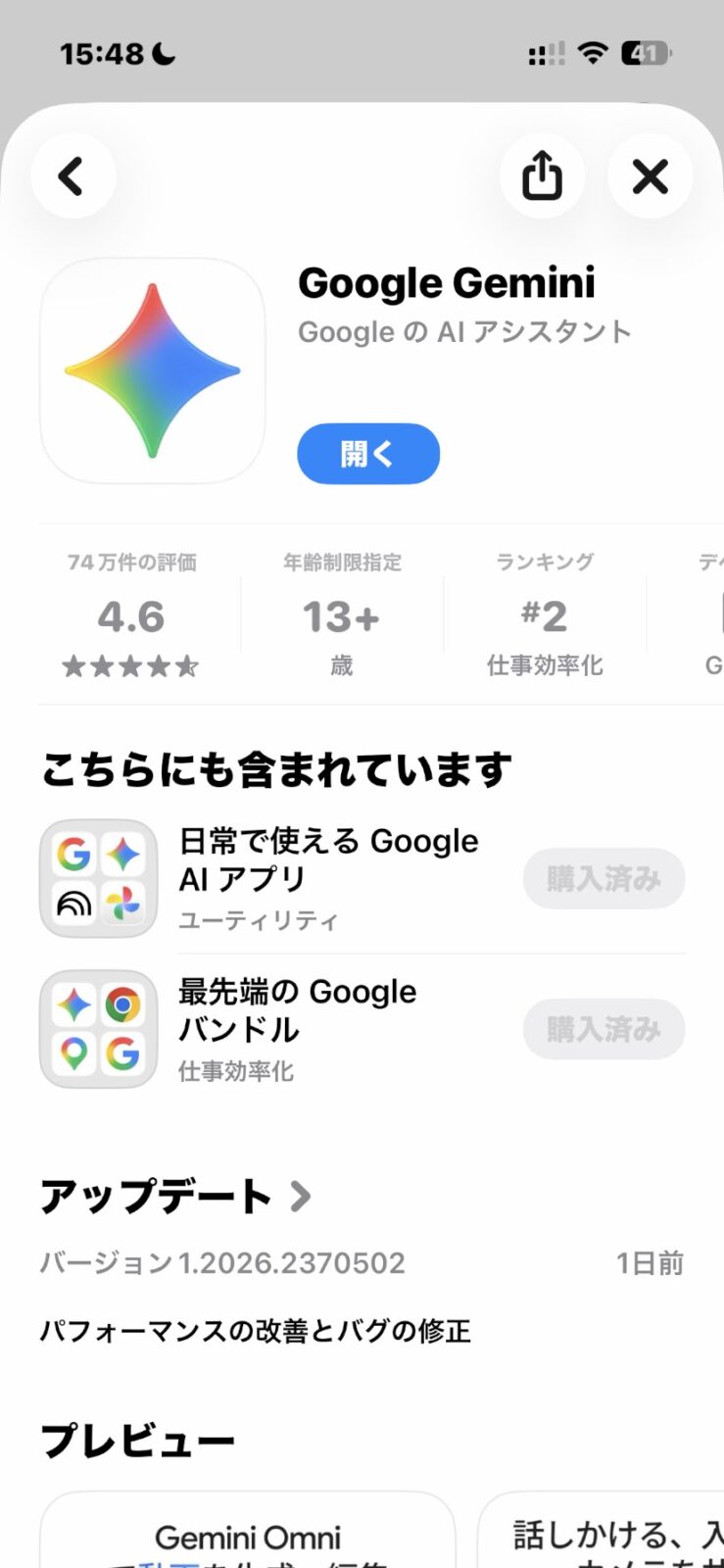
更新が終わると、ボタンは「開く」に変わります。これでこのアプリは最新の状態です。
iPhone ― 「すべてをアップデート」で、一度に全部
…と、1つずつ確かめるのもよいのですが、アプリがたくさんあると、これはなかなか骨が折れます。さきほどのように「開く」に見えて、見落としてしまうこともあります。
そこでおすすめなのが、たまっている更新を一度にまとめて済ませる方法です。
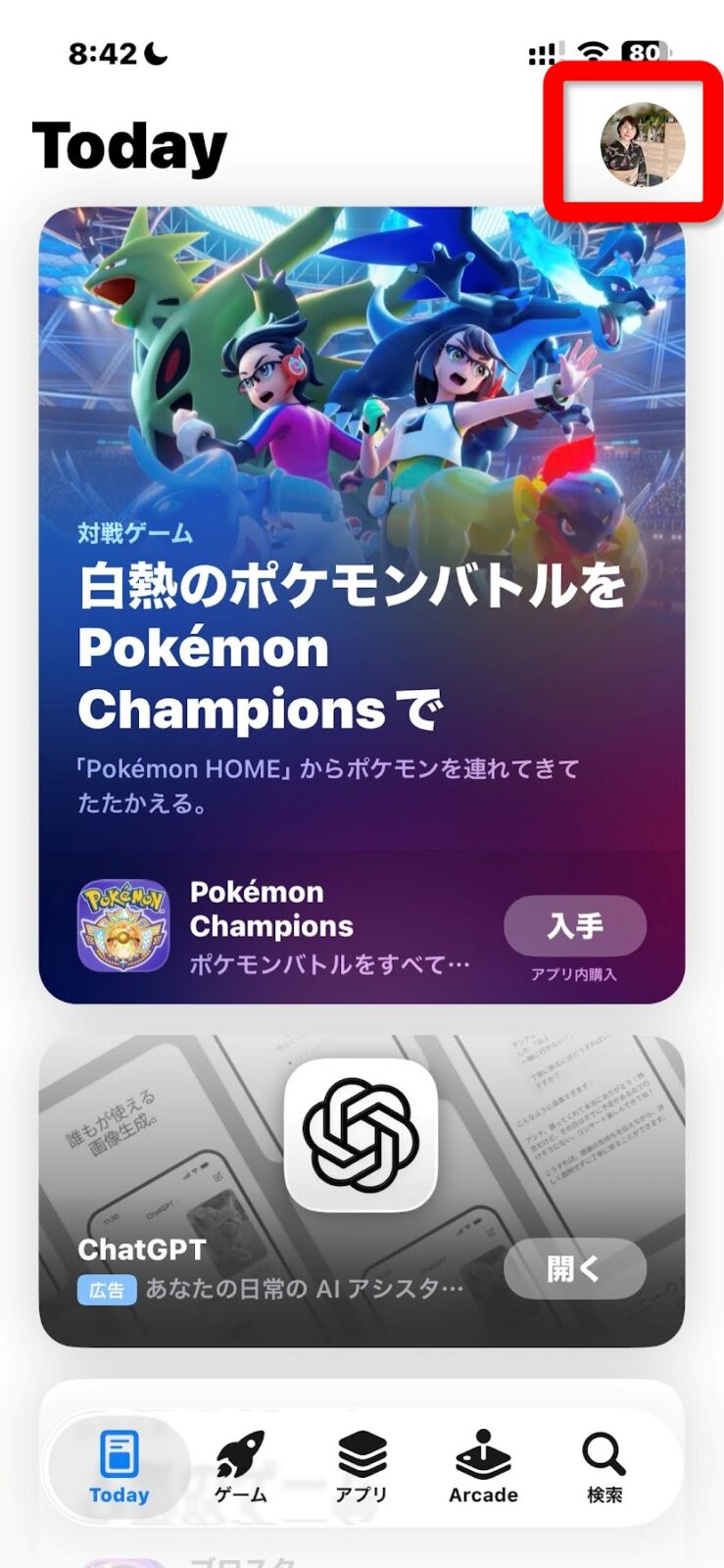
App Store を開いて、右上にある丸い写真(プロフィールアイコン)を押します。
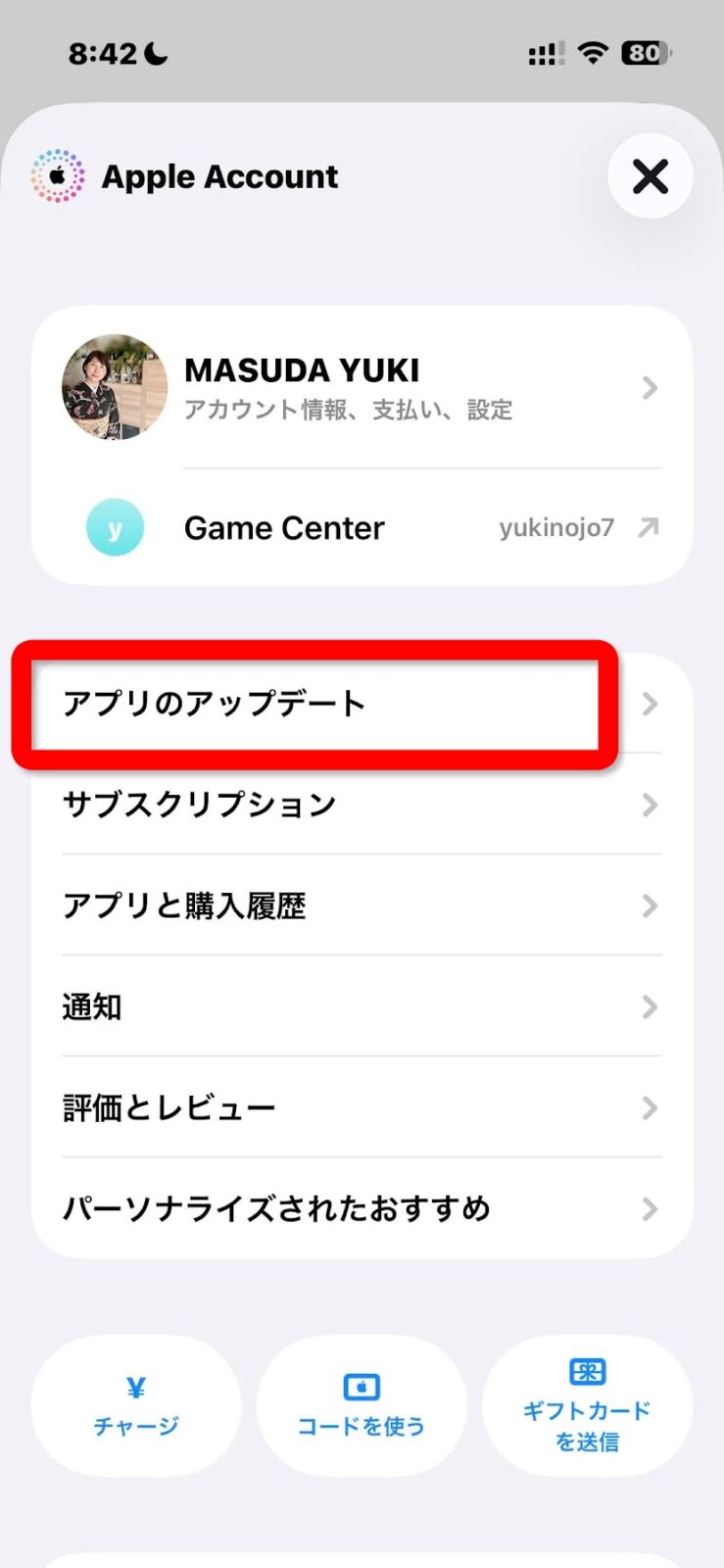
少し下にある「アプリのアップデート」を押します。
更新を待っているアプリの一覧が出てきます。上に「18」と出ていますね。18個も更新がたまっている、ということです。
そこで「すべてをアップデート」を押すと…
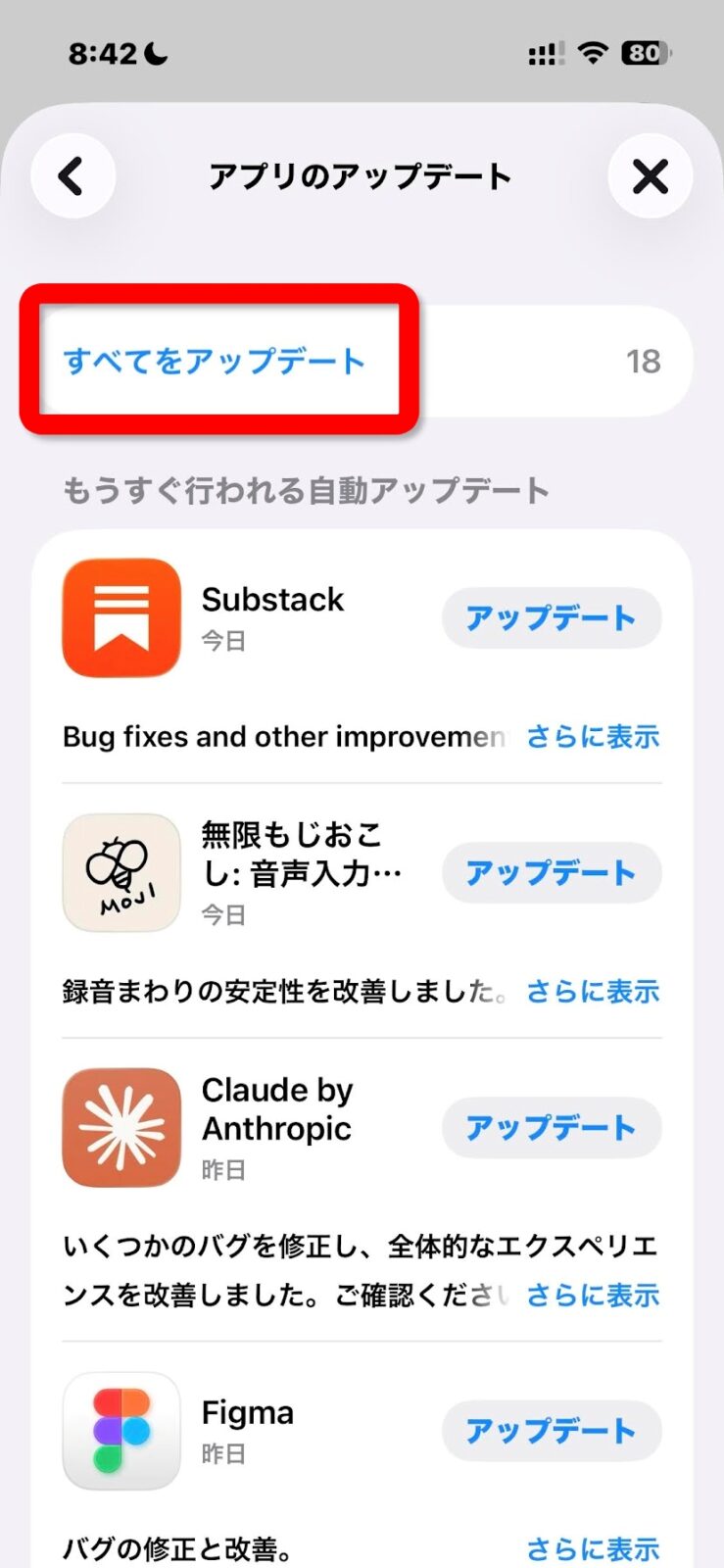
全部のアプリが、いっせいに更新され始めます。この操作は外ではやらないことですね。ご自宅でWi-Fiのある環境でやりましょう。あとは待つだけです。
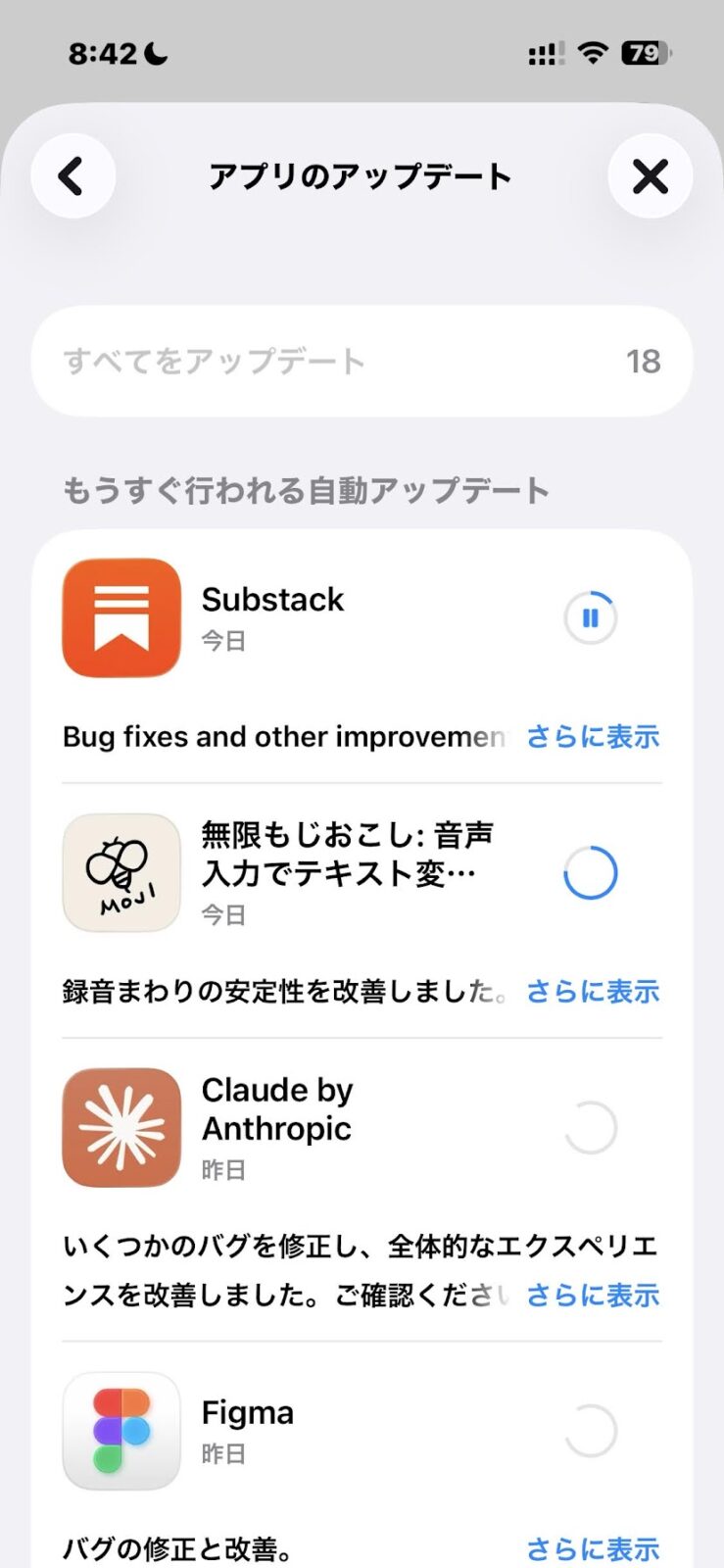
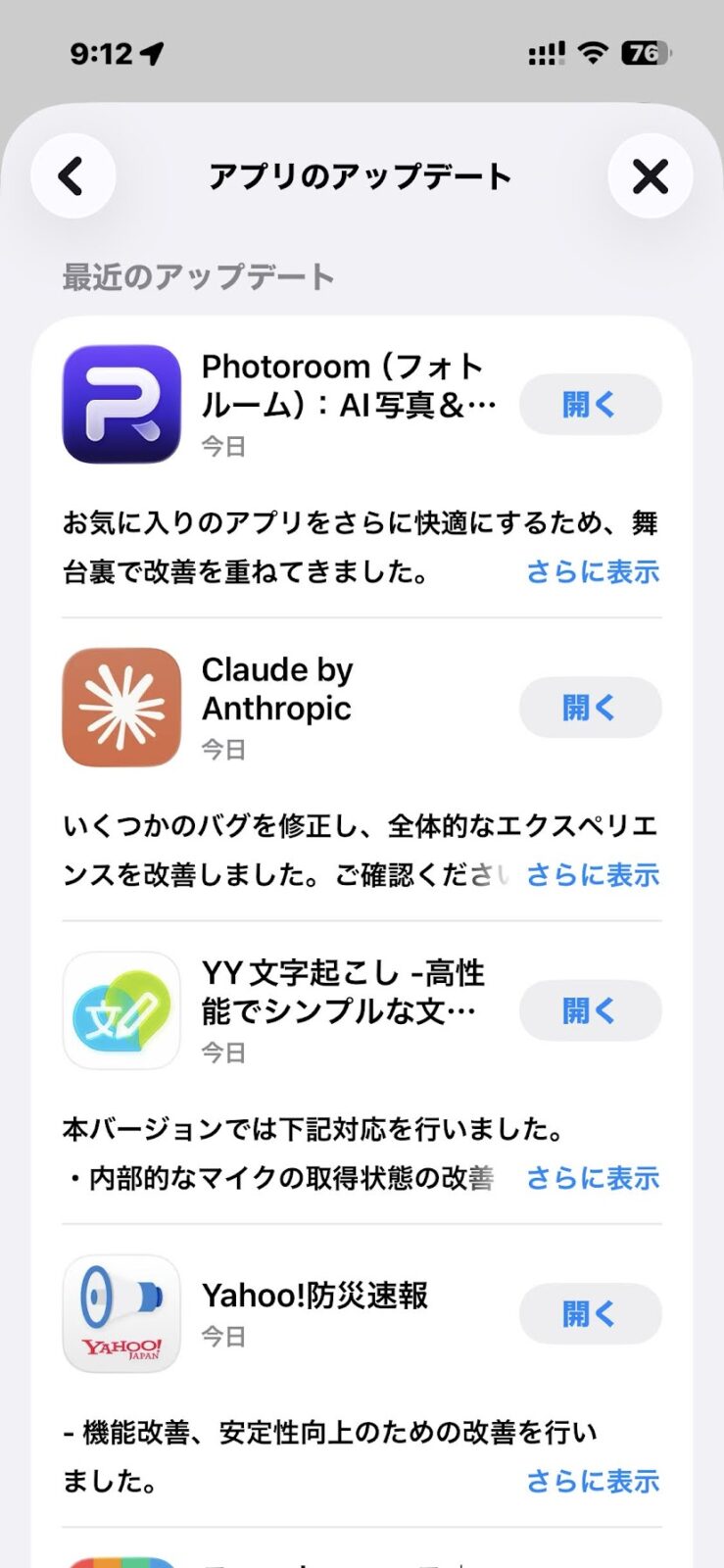
しばらくすると、すべて「開く」に変わって、更新は完了です。1つずつ押さなくても、これだけで済んでしまうので便利です。
Android ― 1つのアプリで確かめるとき
Android(アンドロイド)のスマホでも、やり方はとてもよく似ています。アプリを手に入れるお店は、こちらでは「Playストア(プレイストア)」という名前です。
まず、画面の下にある「検索」を押して、アプリの名前を入れます。
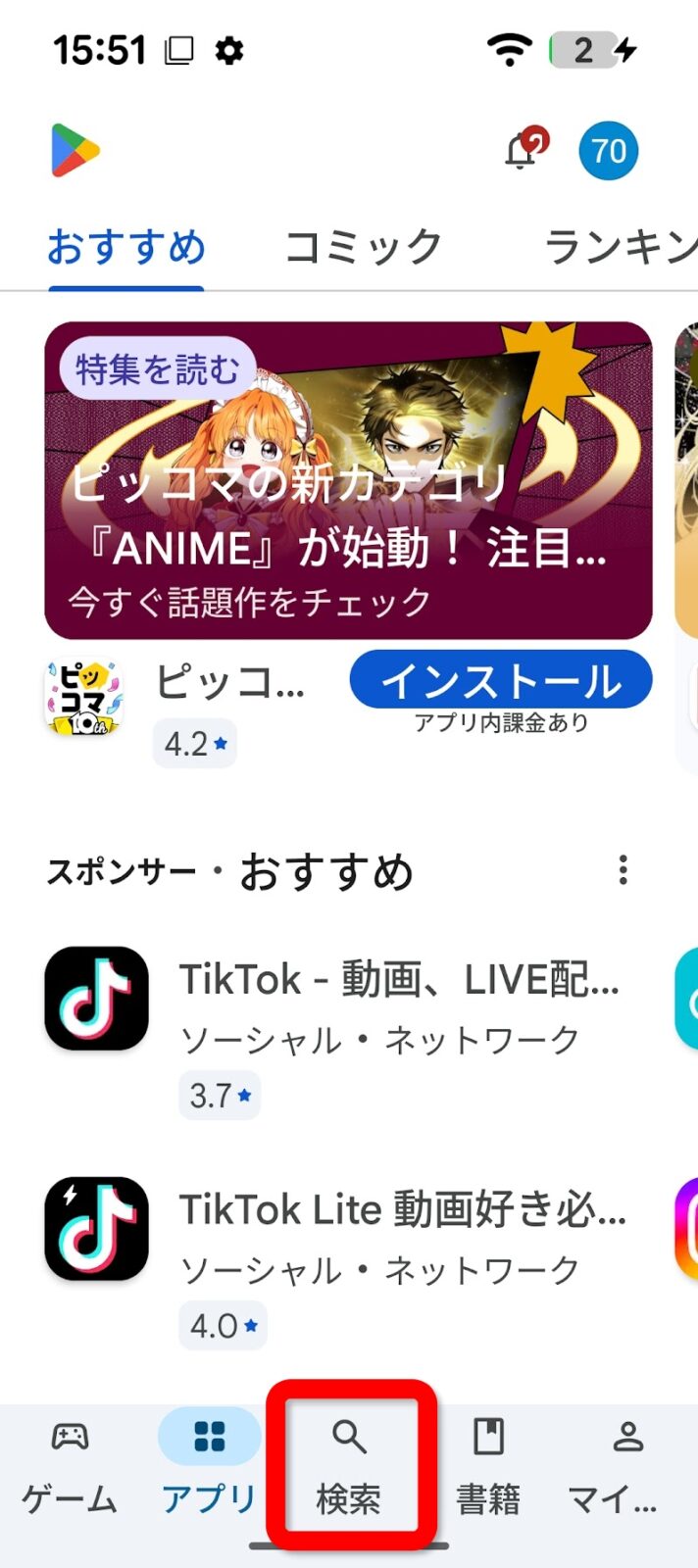
ここでは「Googleフォト」と入れてみます。
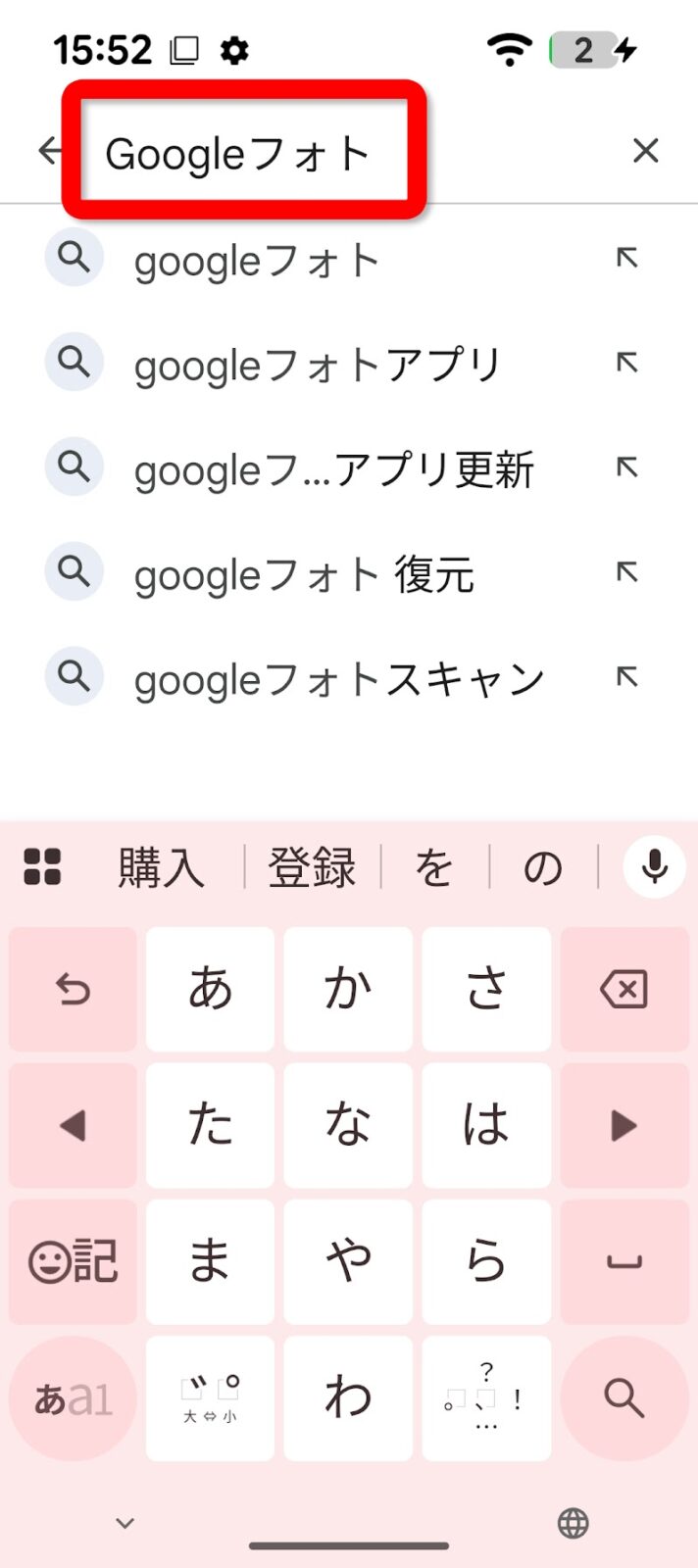
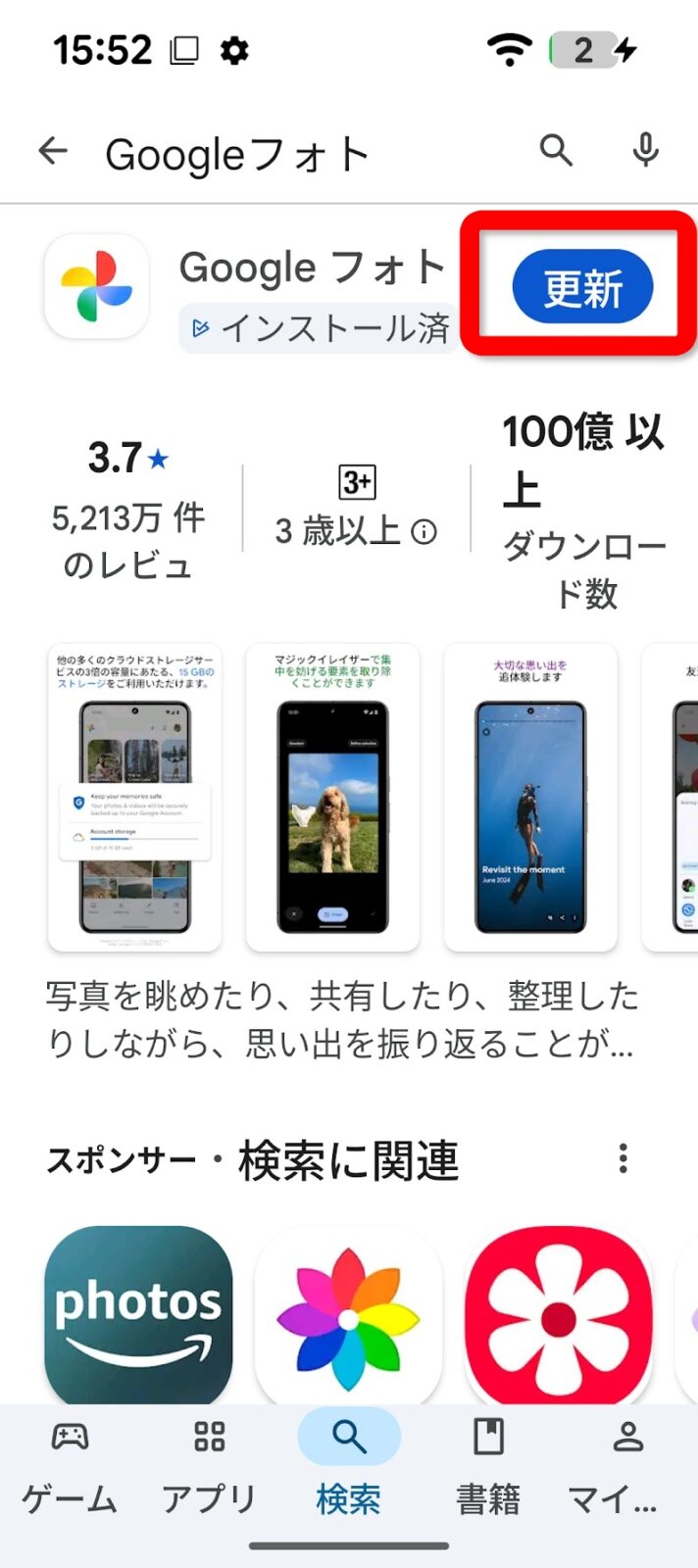
検索結果に出てきたアプリに「更新」というボタンがあれば、それが「更新できますよ」という意味です。押すと更新が始まります。
Android ― 「すべて更新」で、一度に全部
Android にも、もちろん一度にまとめて更新する方法があります。アプリの数が多かったら1つ1つやるのも大変ですしね。
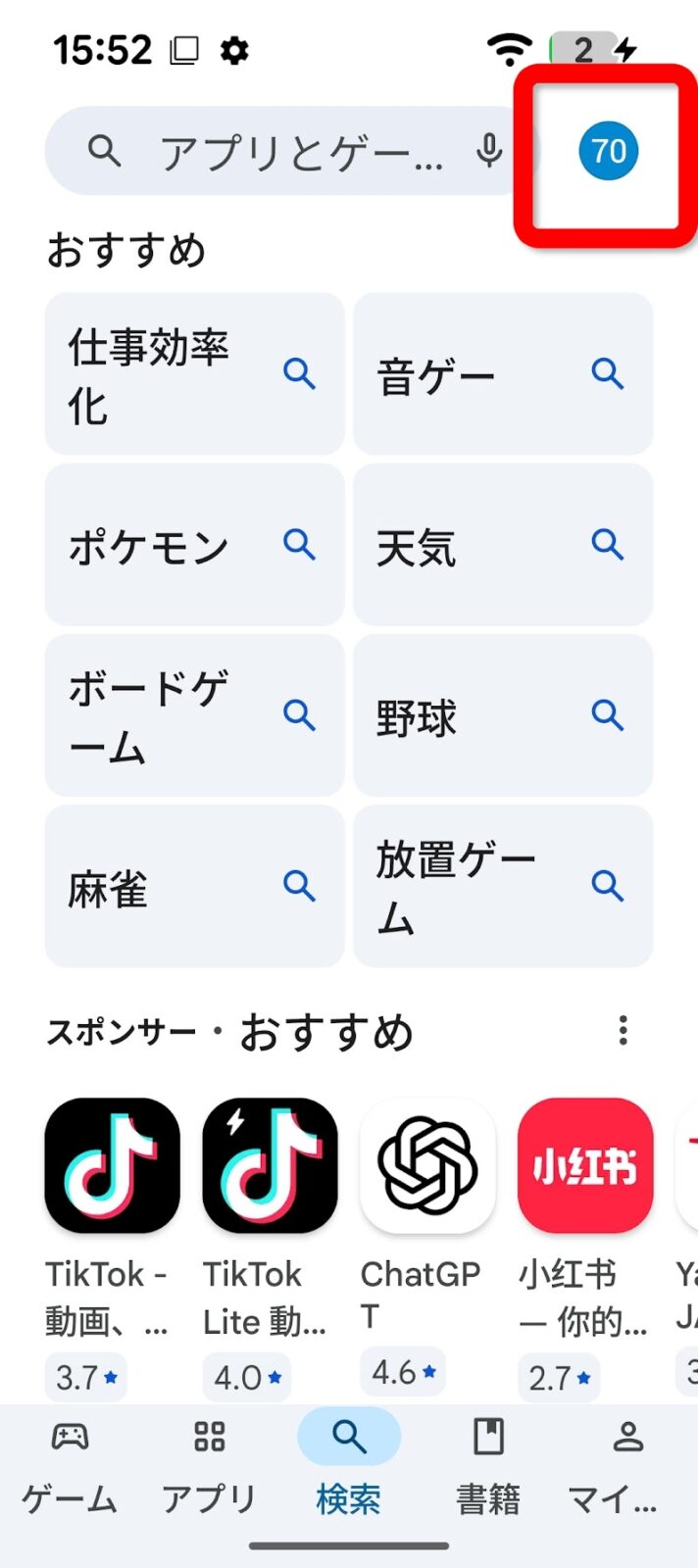
Playストアを開いて、右上にある丸いアイコン(プロフィールアイコン)を押します。
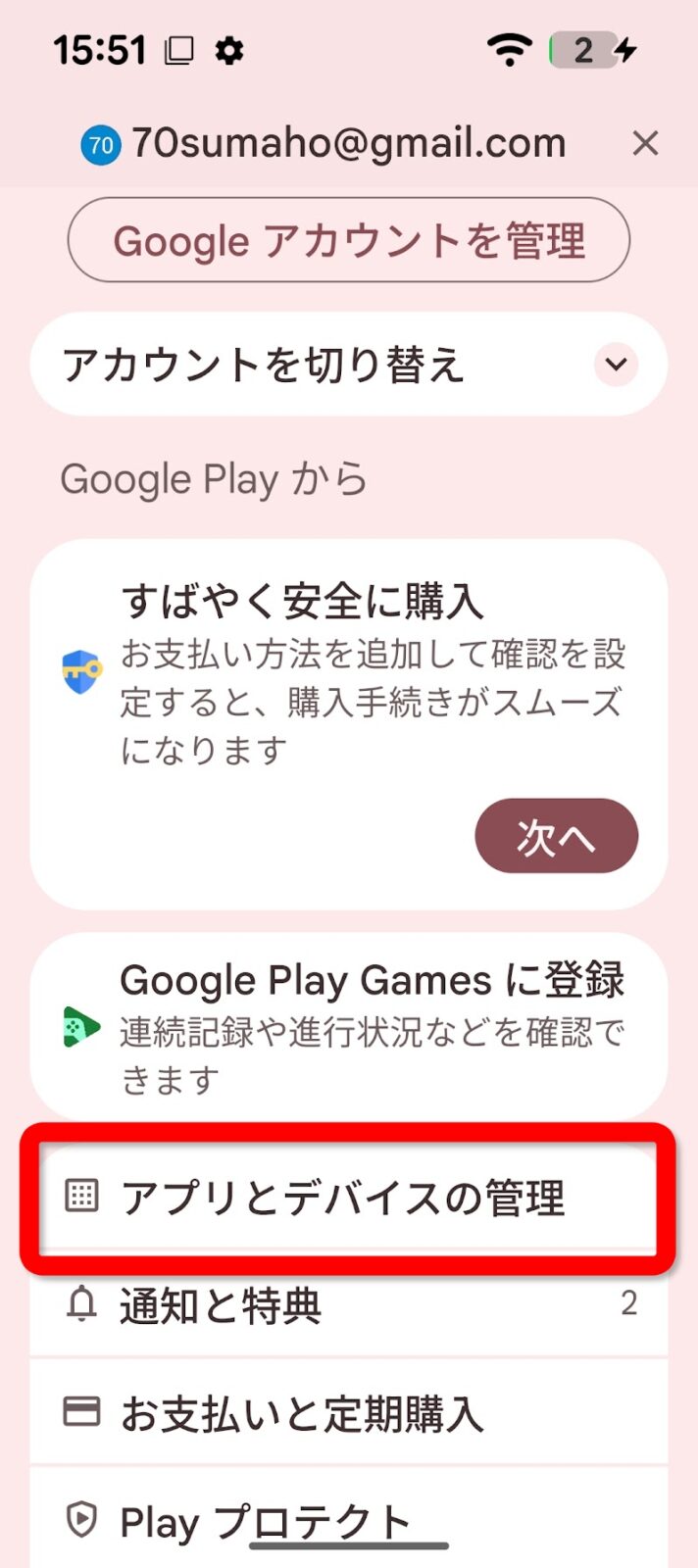
開いたメニューの中から「アプリとデバイスの管理」を押します。
「アップデート利用可能」と出ていれば、更新できるアプリがあるということです。「詳細を表示」を押してみましょう。
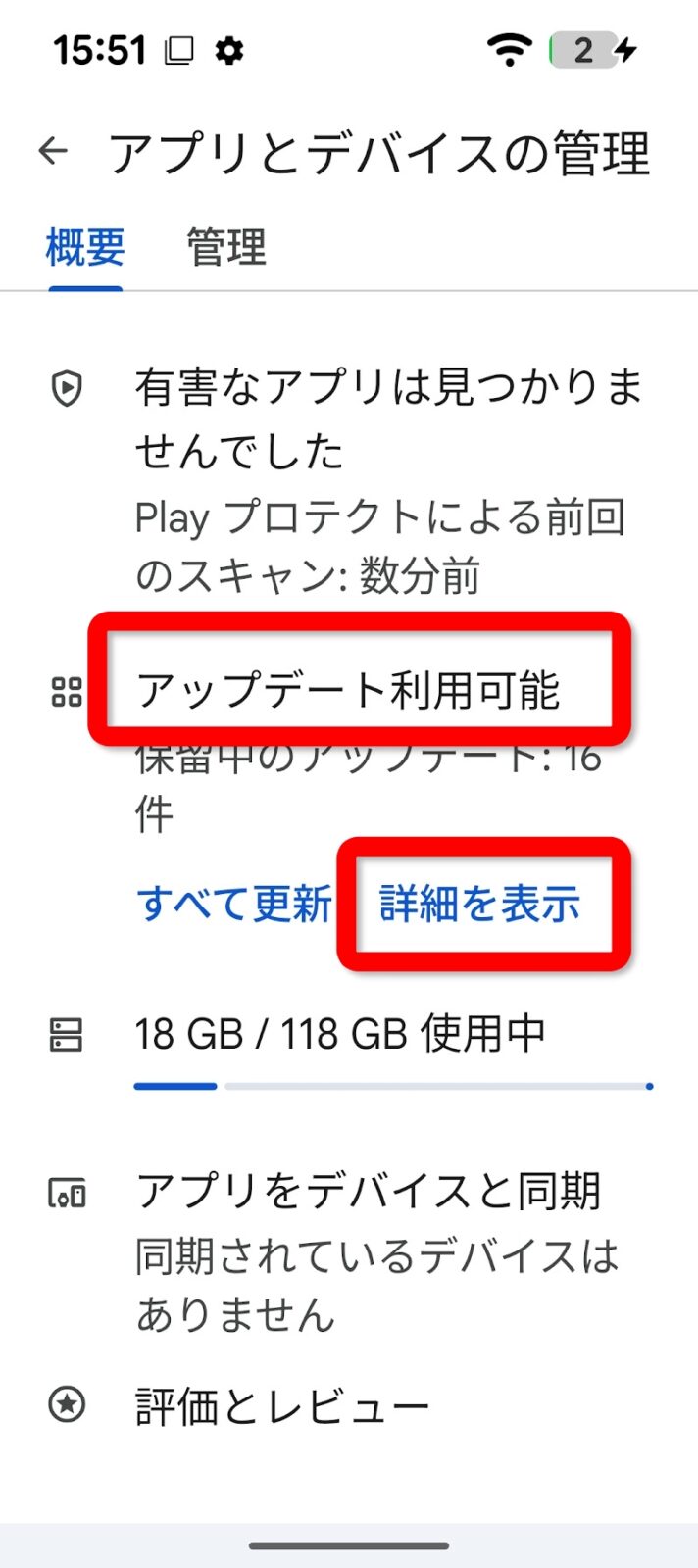
更新を待っているアプリの一覧が出てきます。右上の「すべて更新」を押すと…
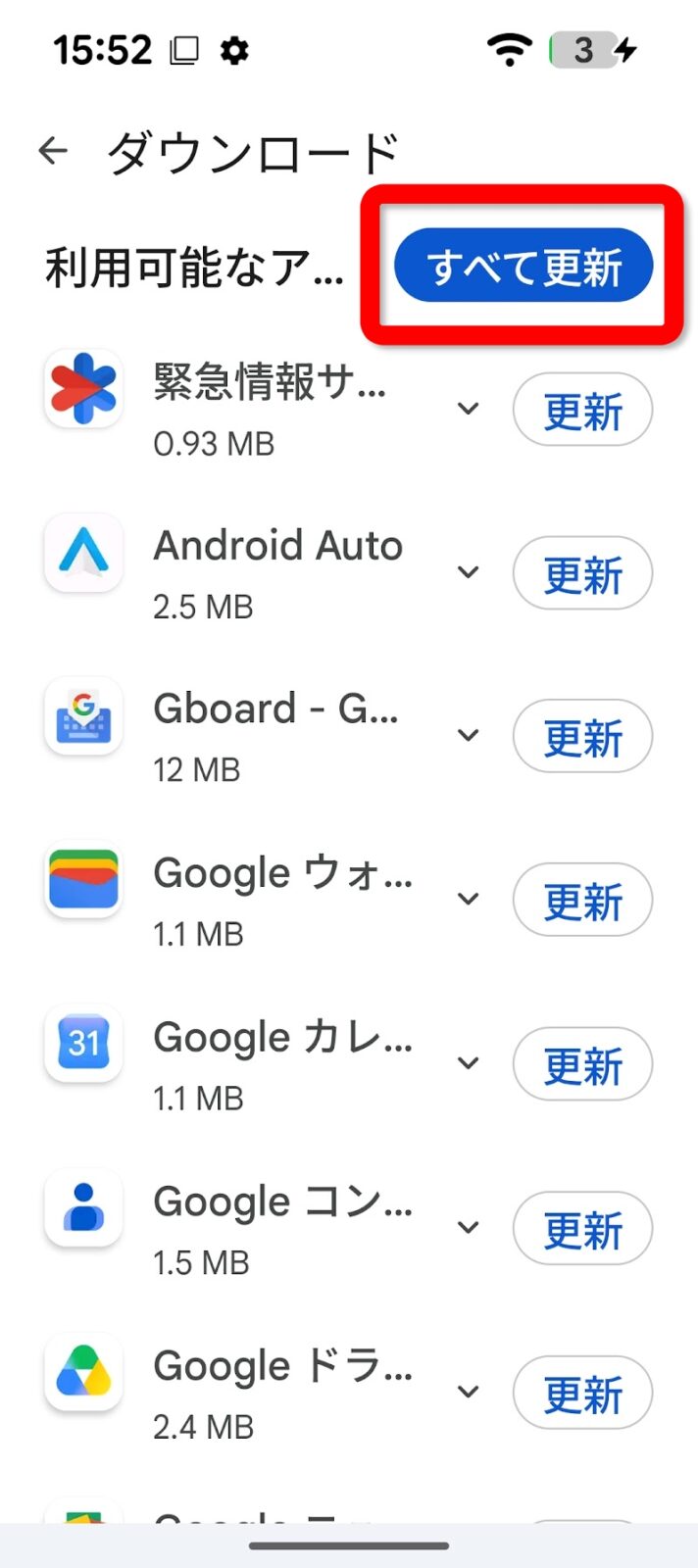
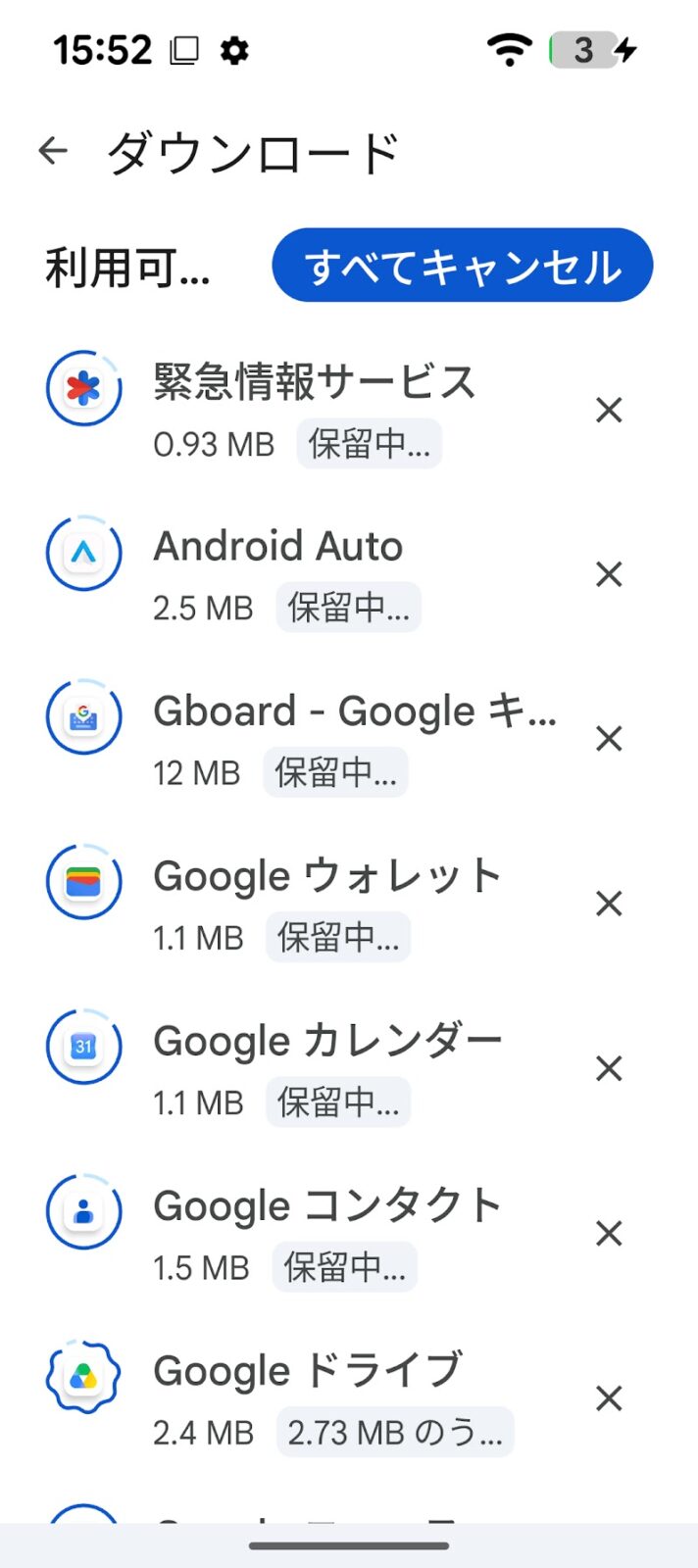
ぜんぶのアプリが、いっせいに更新され始めます。「保留中…」と出ているのは順番待ちのことです。あとは待つだけ。
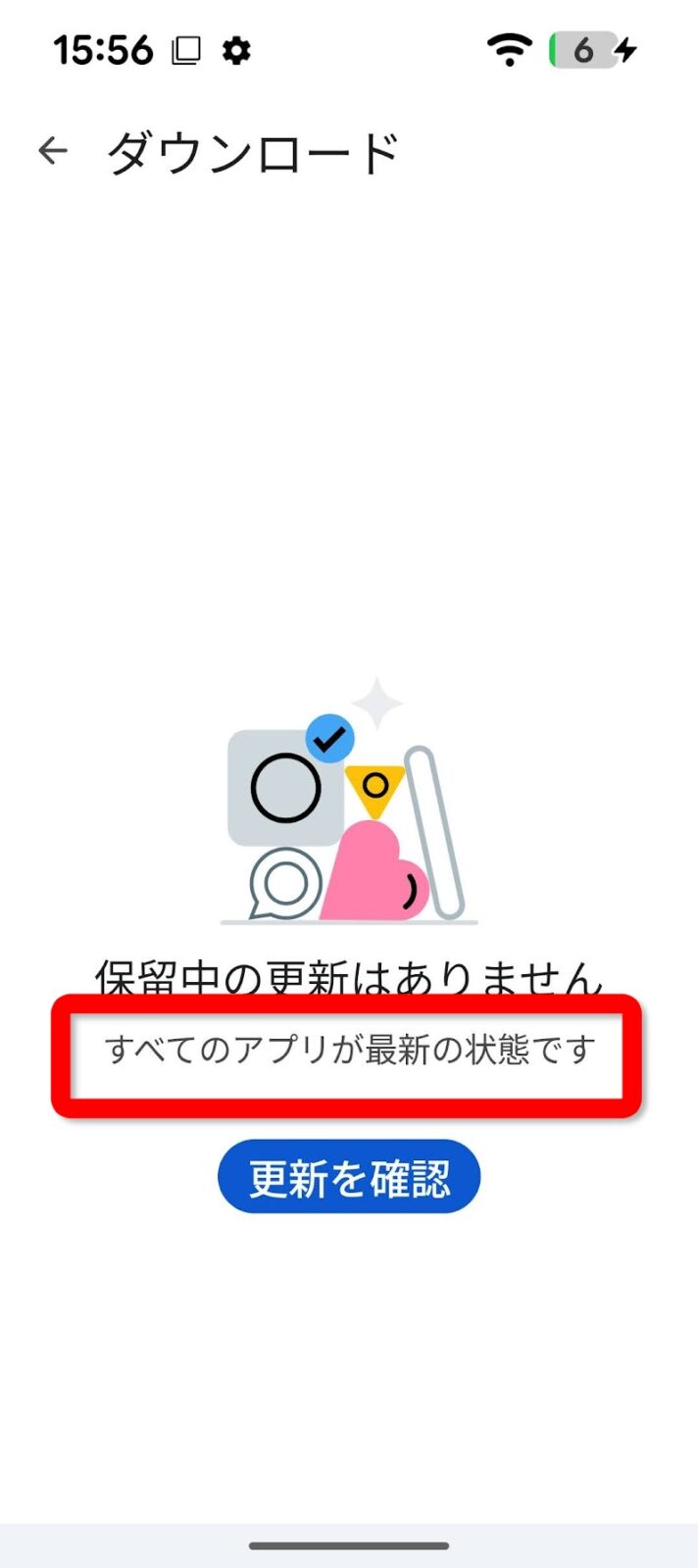
「保留中の更新はありません」「すべてのアプリが最新の状態です」と出れば、完了です。気持ちがいいですね。
月に一度の「まとめて更新」を習慣に
アプリの更新は、1つずつ確かめると大変ですが、今日ご紹介した「すべてをアップデート」「すべて更新」を使えば、ボタン1つでまとめて済ませられます。
私はアプリが多すぎるので、頻繁にこれをやりますし、授業前にも確認します。
でも毎日気にする必要はありません。思い出したときに、まとめてスッと更新する。それだけで、アプリは気持ちよく、一番最新の状態で、安全に使い続けられます。
「なんだか最近アプリの調子が悪いな」と感じたときも、まずはこの「まとめて更新」を試してみてください。それだけで直ってしまうことも、案外多いんですよ。