ボタン1つでスクショが撮れる
私がiPhoneを使っていると「それなに?」って、よく友達から聞かれるものがあります。
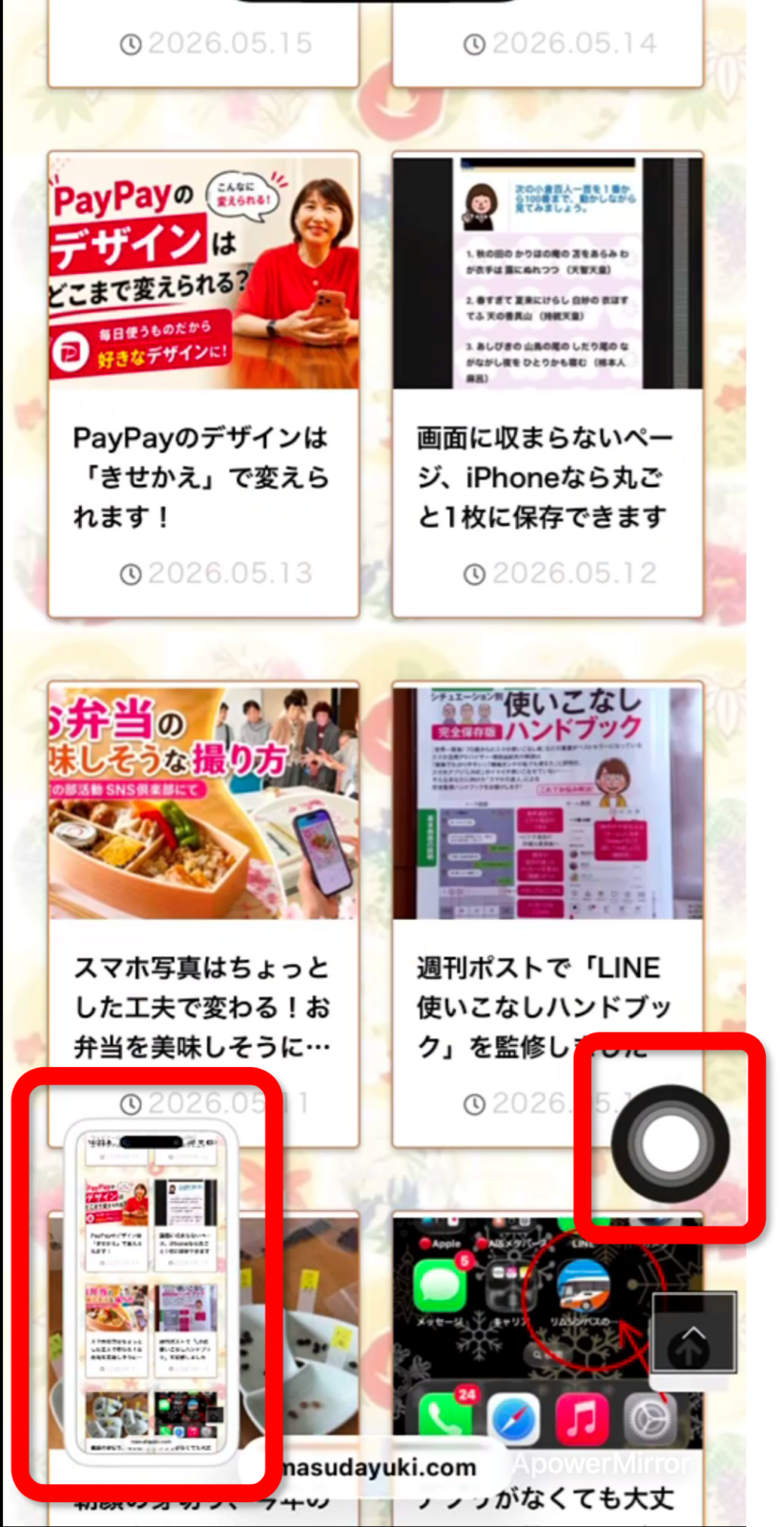
画面の右下にある、この小さな丸いボタンです。
このボタンをタップするだけで画面ショットが撮れるのを見せると、「私もやりたい!」って大体言われます(笑)。
iPhoneの画面をそのまま写真に残す「画面ショット(スクリーンショット)」。
普通はボタンを2つ同時に押さないと撮れないのですが、タイミングが良くないと画面が消えてしまうこともあり、友だちも「これうまくいかないことも多いのよ。そんなボタン1個押すだけでスクショ撮れるなら私もやりたい」となるわけです。
この丸いボタンならポンと1回タップでスクリーンショットが撮れます。
私もすごく重宝してます。生徒さんも使っている方が多いですね。
今日は改めて、その設定方法をご紹介します。
この丸いボタンの正体は「AssistiveTouch(アシスティブタッチ)」という機能です。
丸いボタン=スクリーンショットを撮るボタン、ではありません。
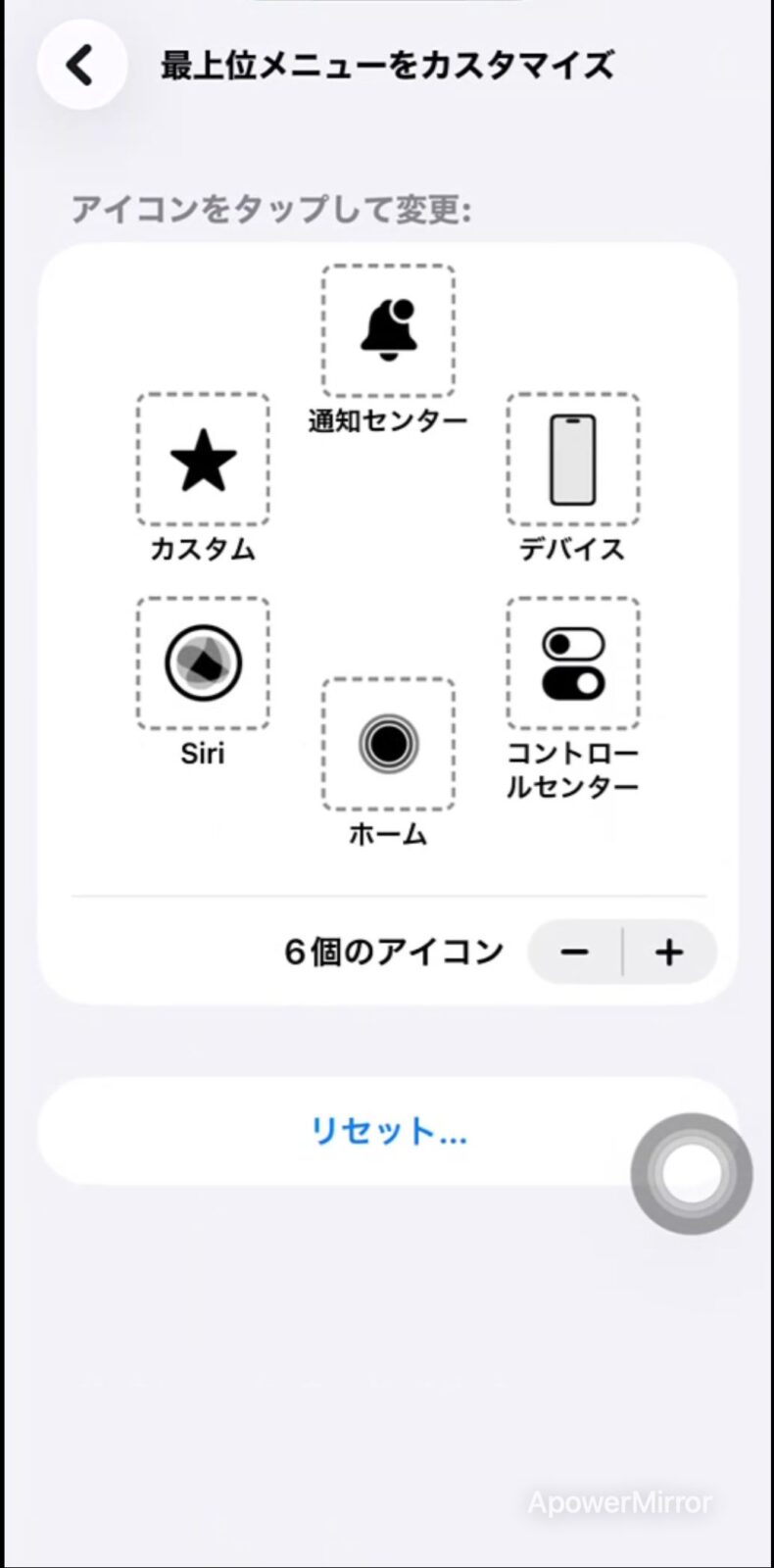
本来はいろいろな操作をメニューから選べる便利機能で、初期設定では次のようなメニューが表示されることになっています。
タップするとこんなふうにメニューが6個出てくるのが、普通の状態。
アシスティブ=補助する、というところからもわかる通り、例えば指の力がない方、ボタンの操作が困難な方が、iPhoneを快適に使えるようにと用意されているメニューです。
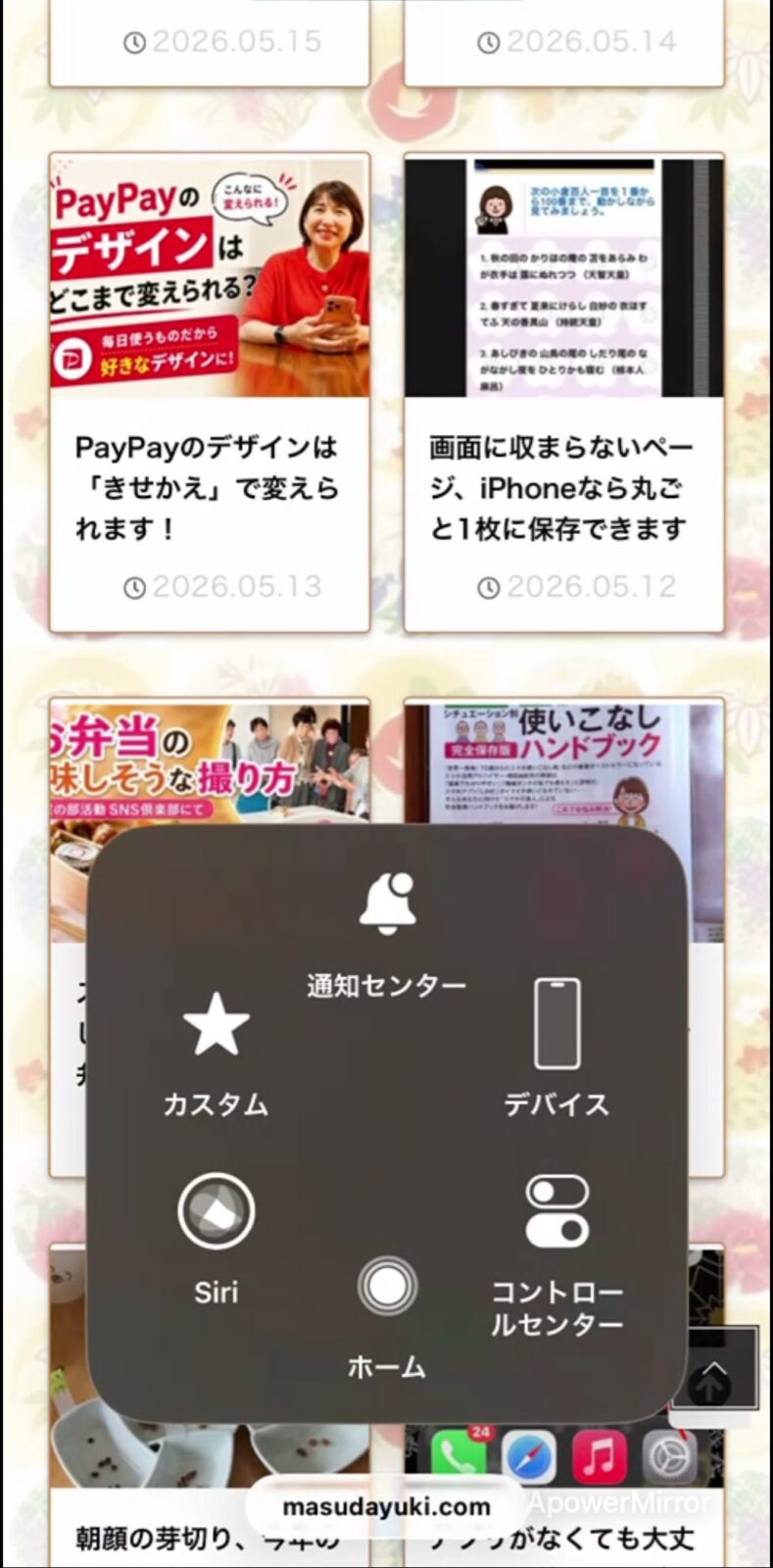
これを、今回は「画面ショットを撮る」ことだけに特化した、ワンタッチ専用ボタンにする方法です。
AssistiveTouchをオンにする
まずiPhoneのホーム画面の「設定」を開きます。
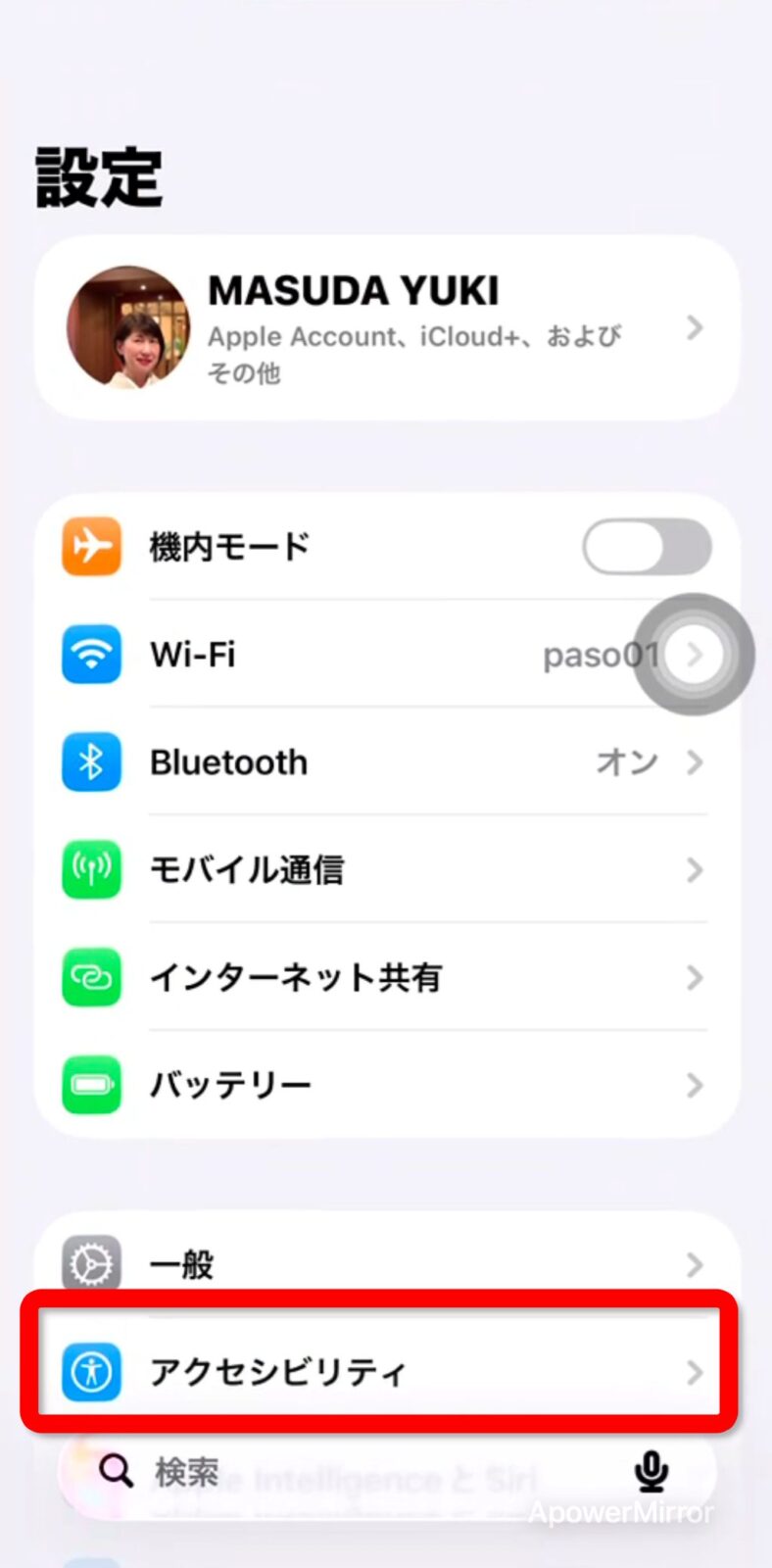
次に「アクセシビリティ」をタップします。
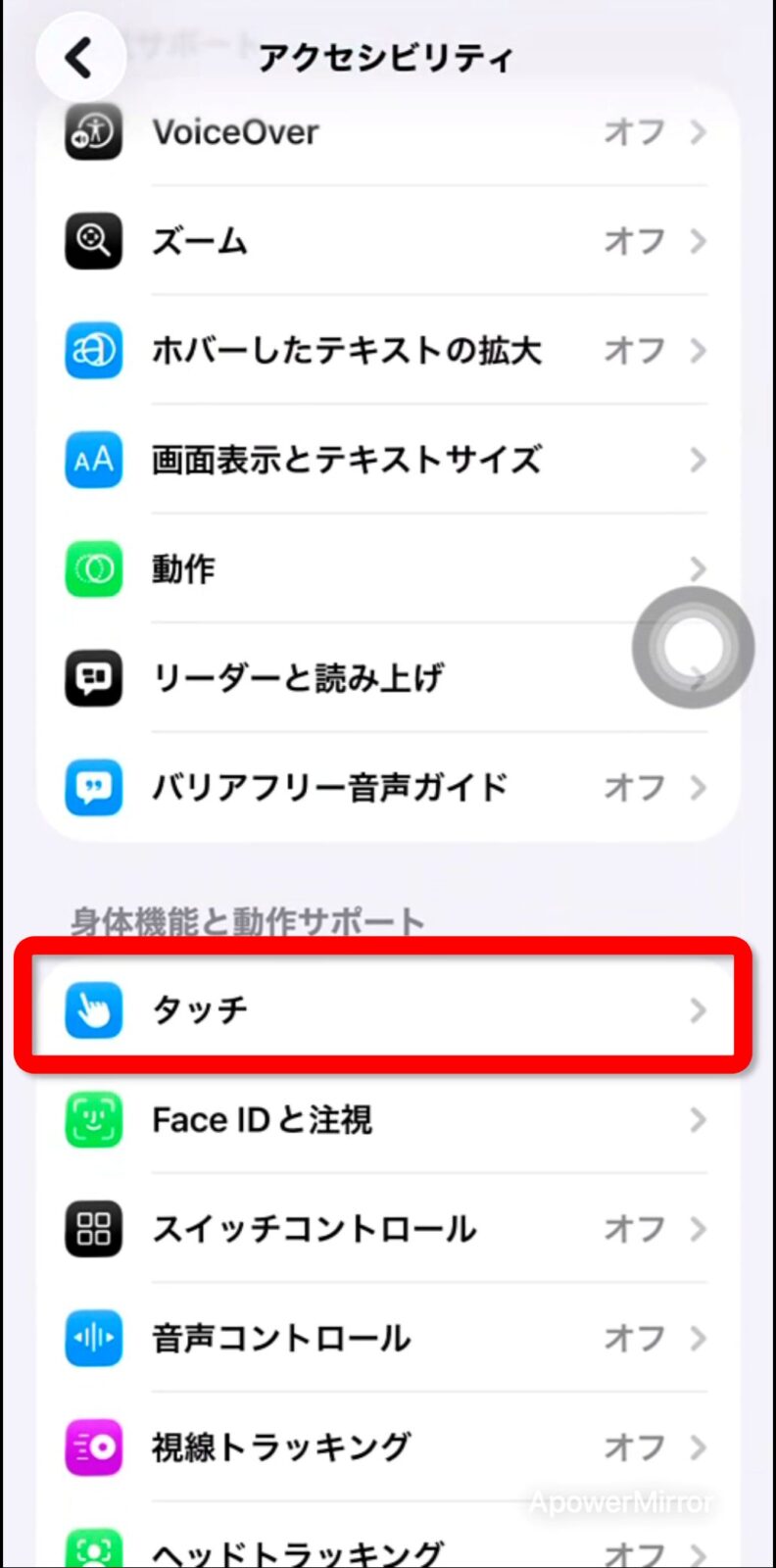
「タッチ」をタップします。
一番上の「AssistiveTouch」(アシスティブタッチ)をタップします。
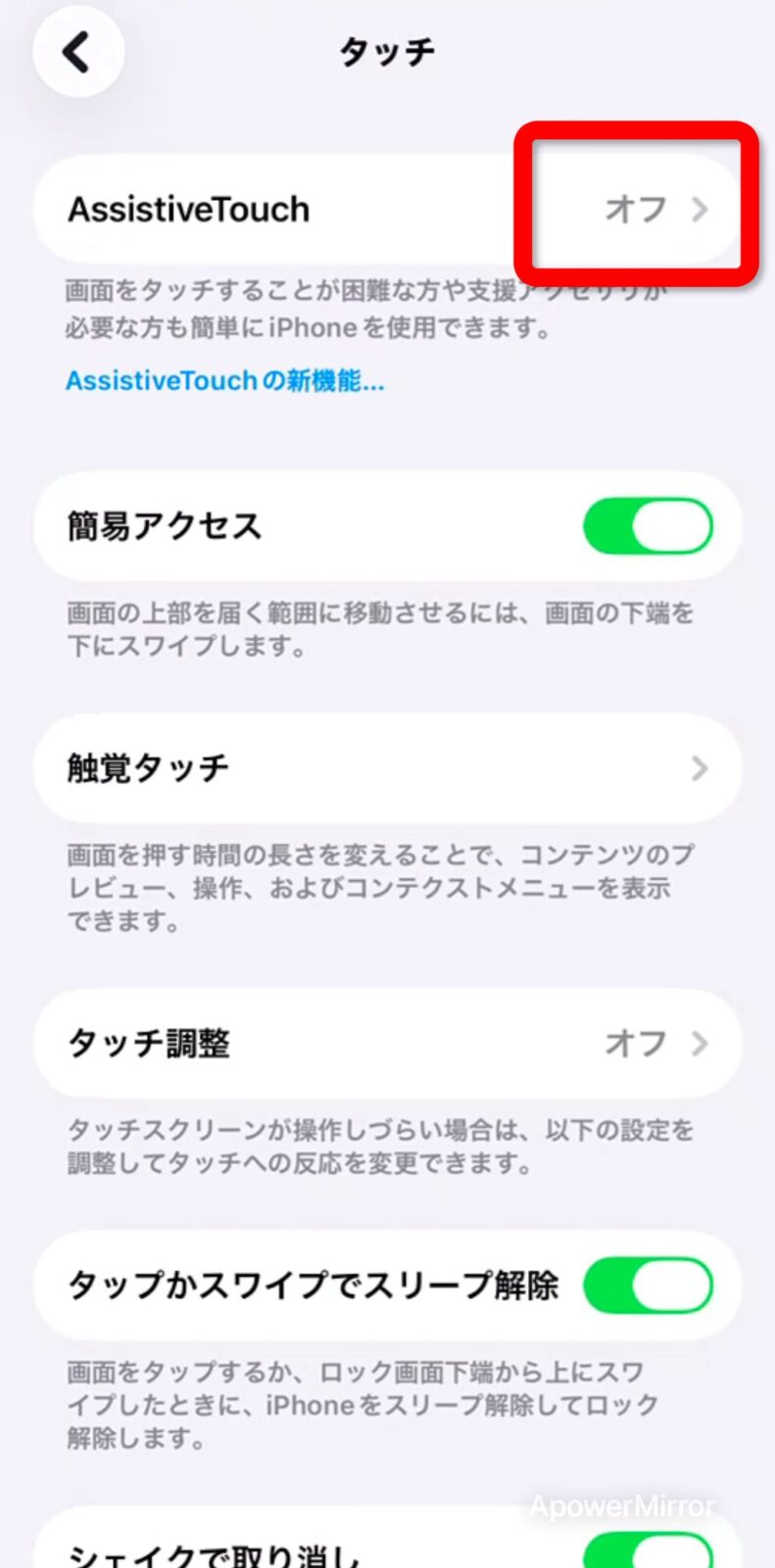
AssistiveTouchの画面が開きます。スイッチがオフ(灰色)になっていますね。
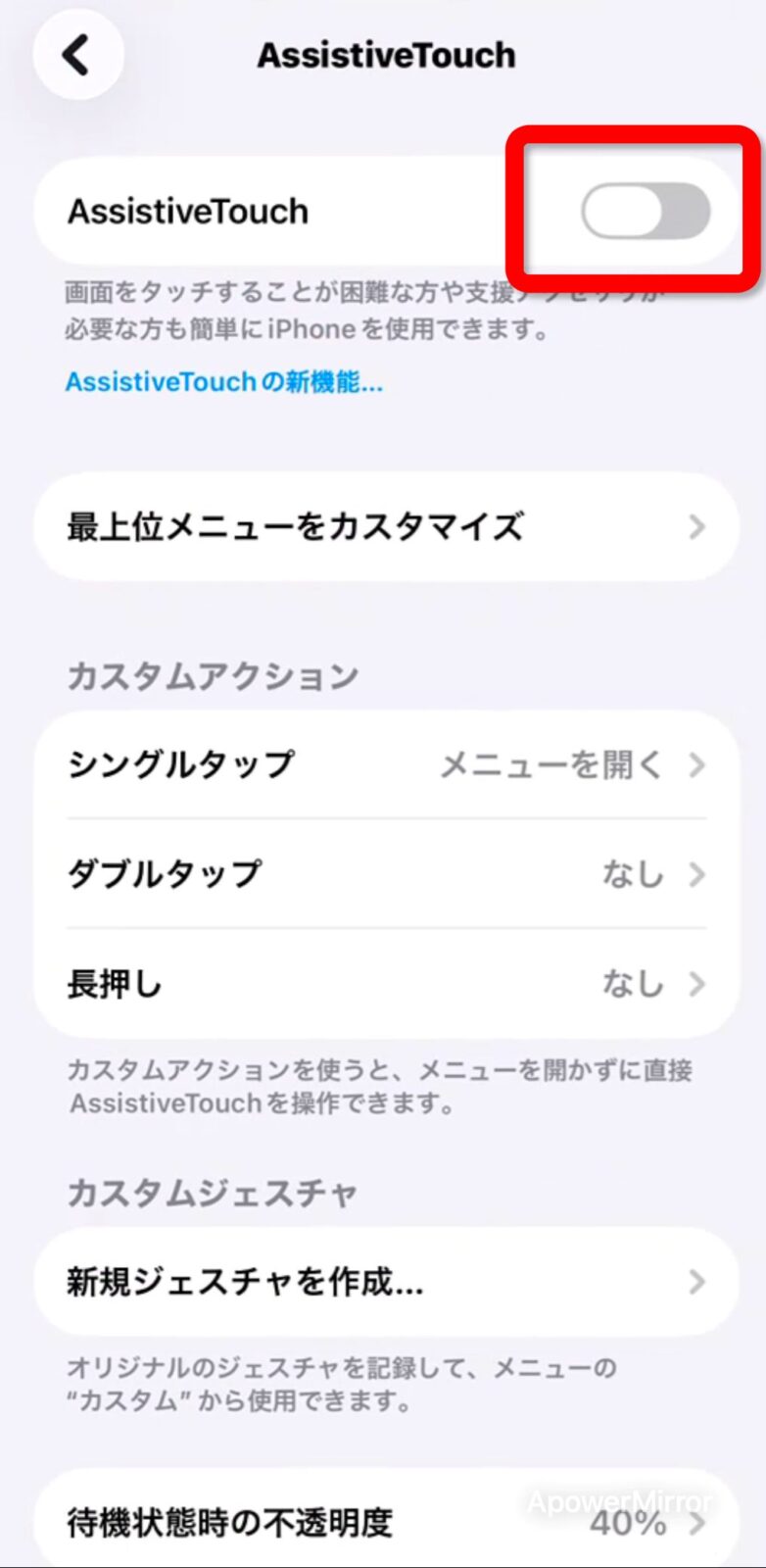
スイッチをオン(緑)にします。
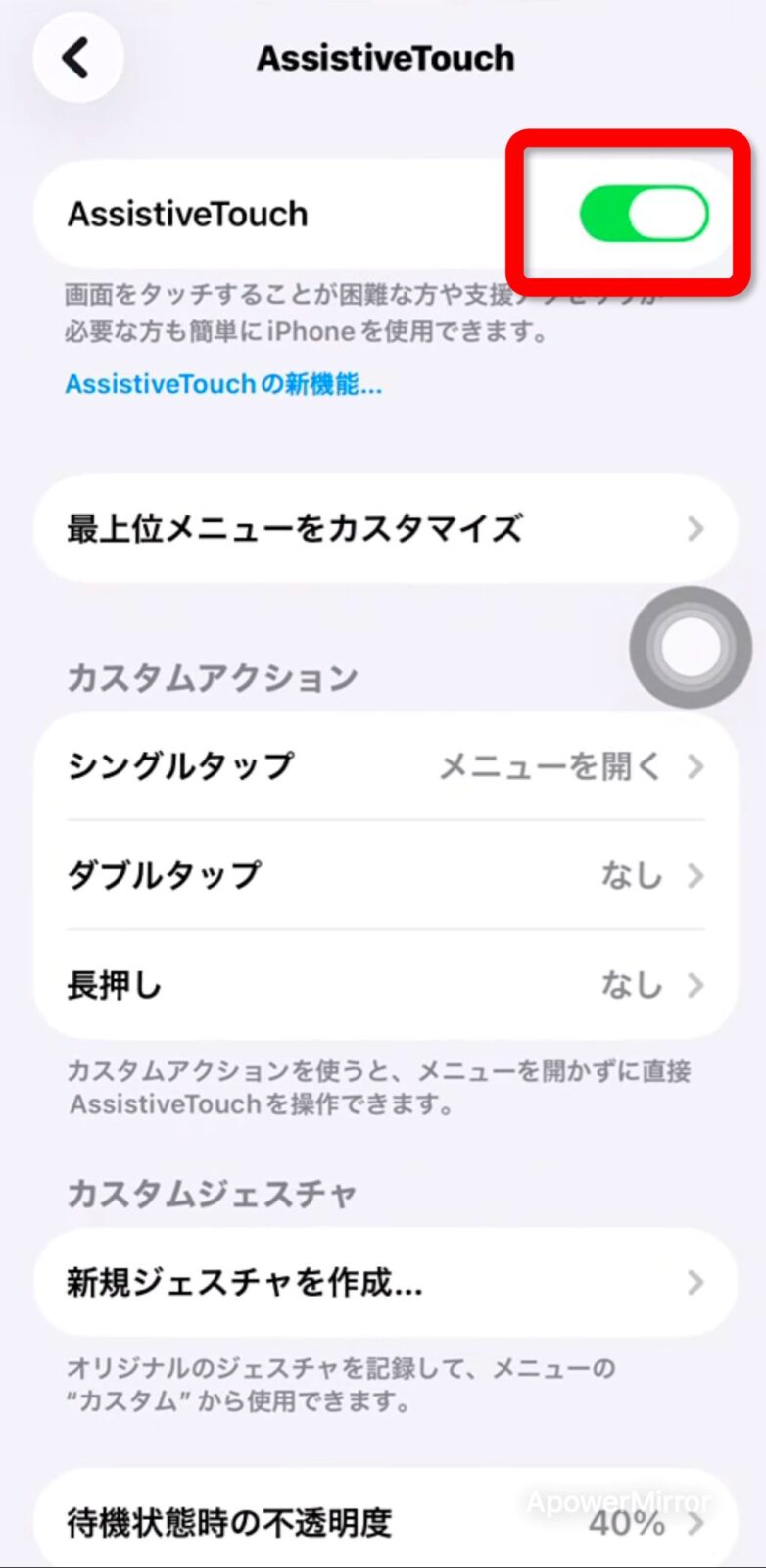
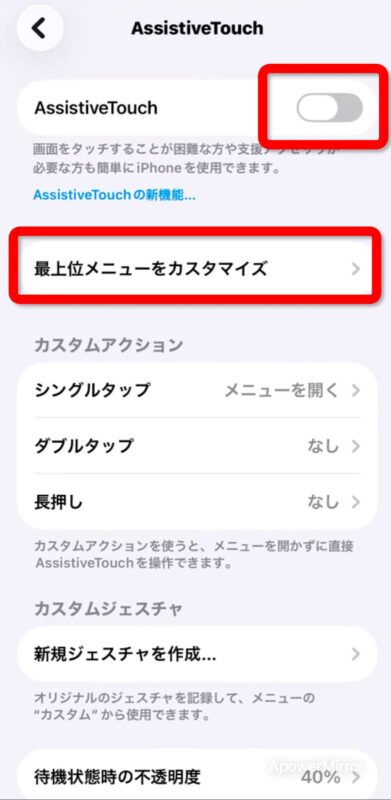
オンにしたら「最上位メニューをカスタマイズ」をタップします。カスタマイズ=あなた好みに、ということで、ここでボタンの数や役割を決めることができます。
今は6個のアイコンが並んでいますね。ここからボタンを1個だけにしていきます。
ボタンを1個にして「スクリーンショット」にする
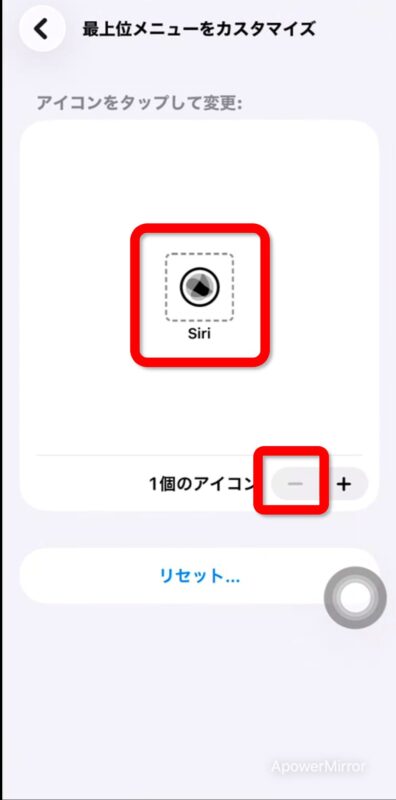
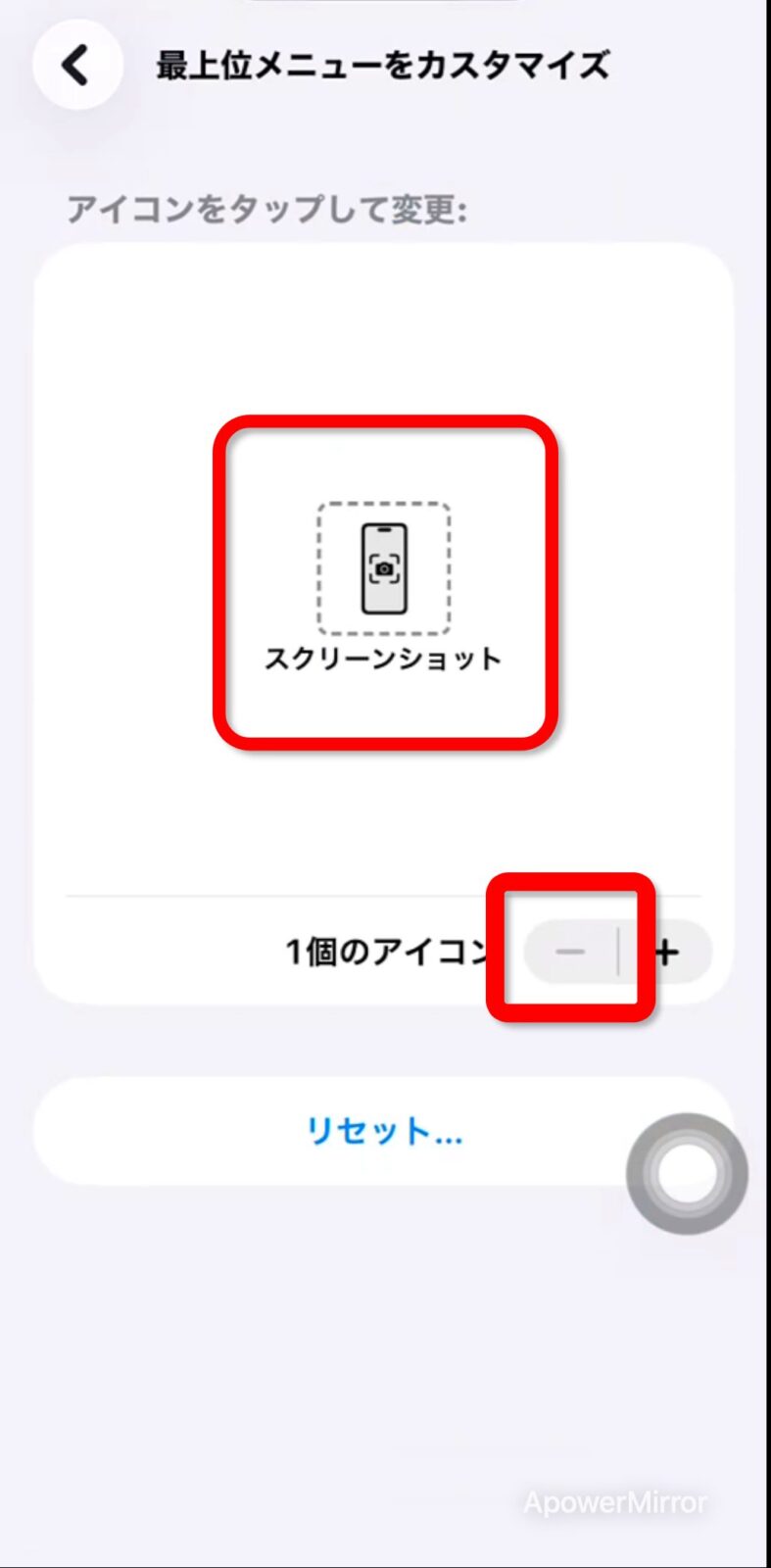
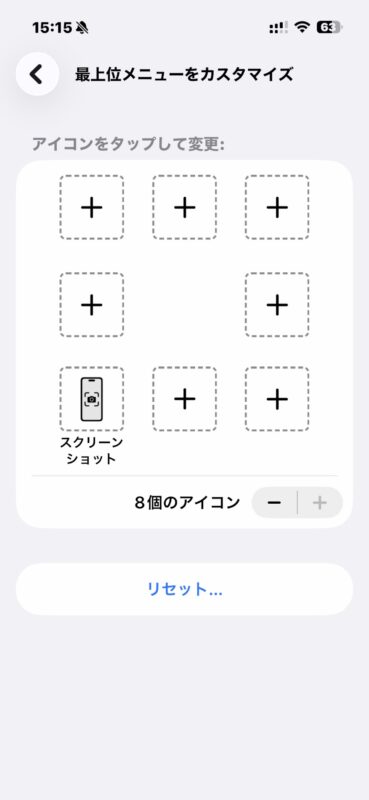
「ー」ボタンをタップして、アイコンを1個になるまで減らします。1個だけ残すと、今は「Siri」になっていますが、これを「スクリーンショット」に変えます。
「Siri」をタップします。
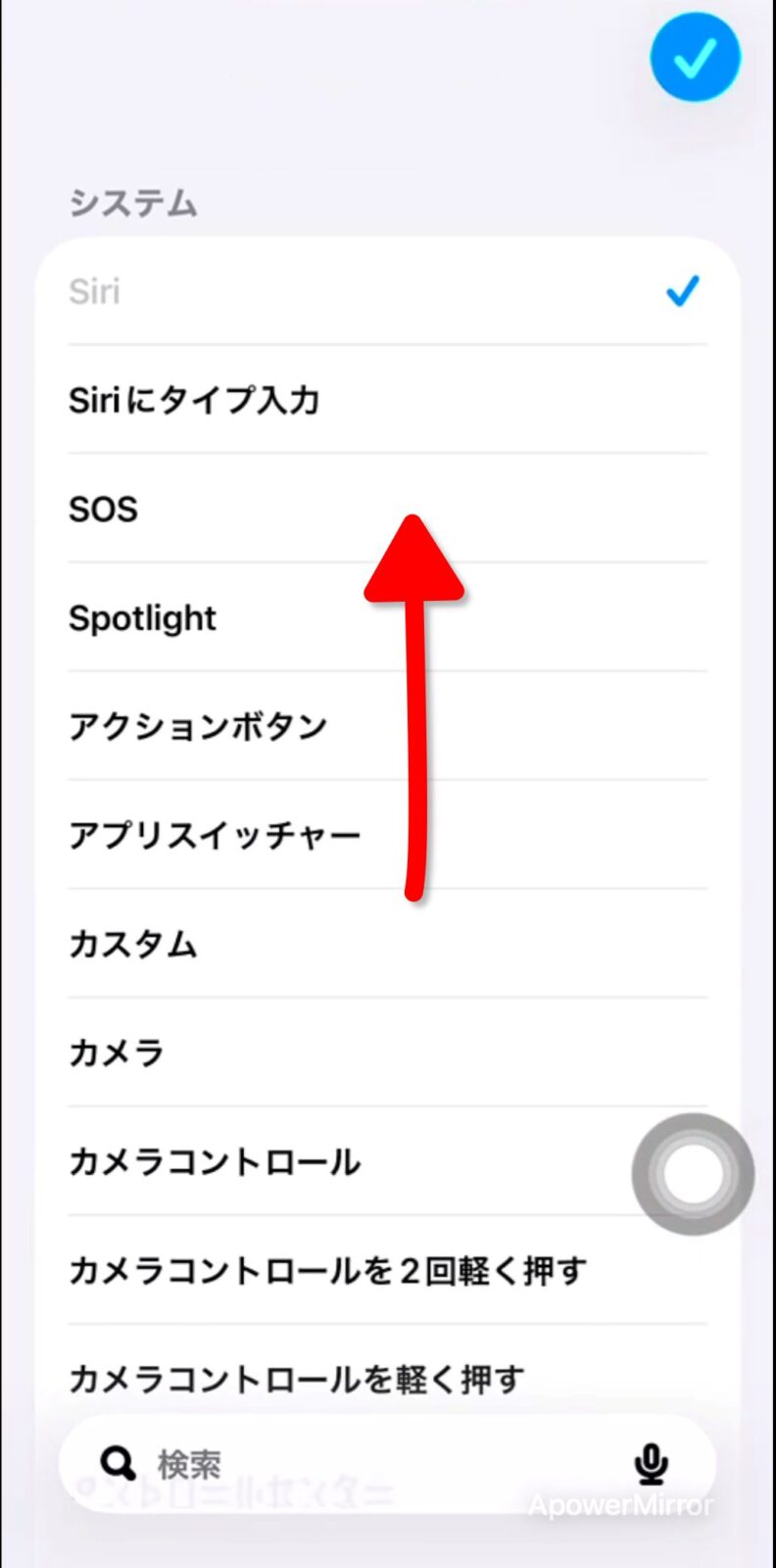
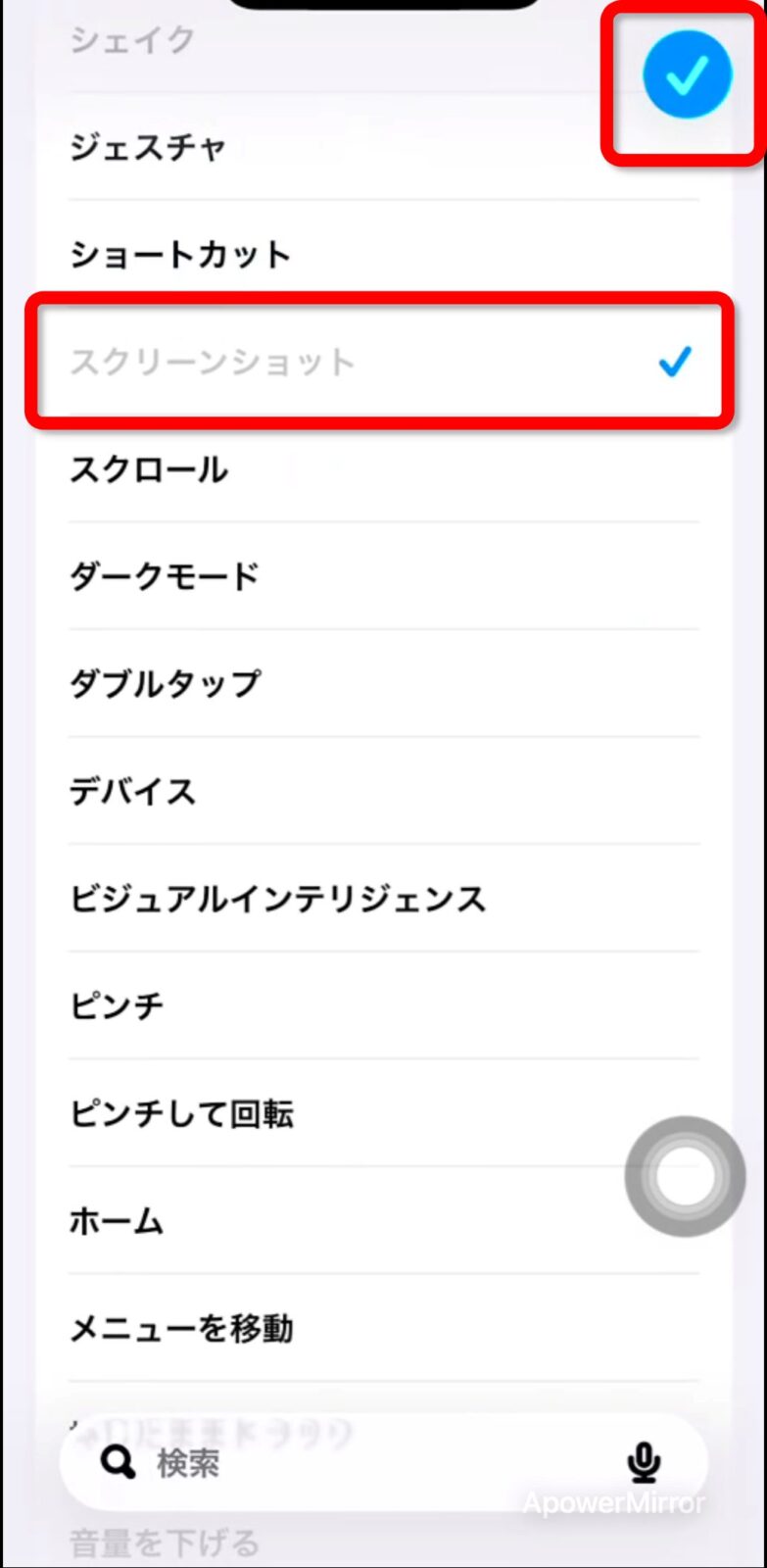
いろいろな機能の一覧が出てきます。画面を上に動かしていくと……
「スクリーンショット」がありました。
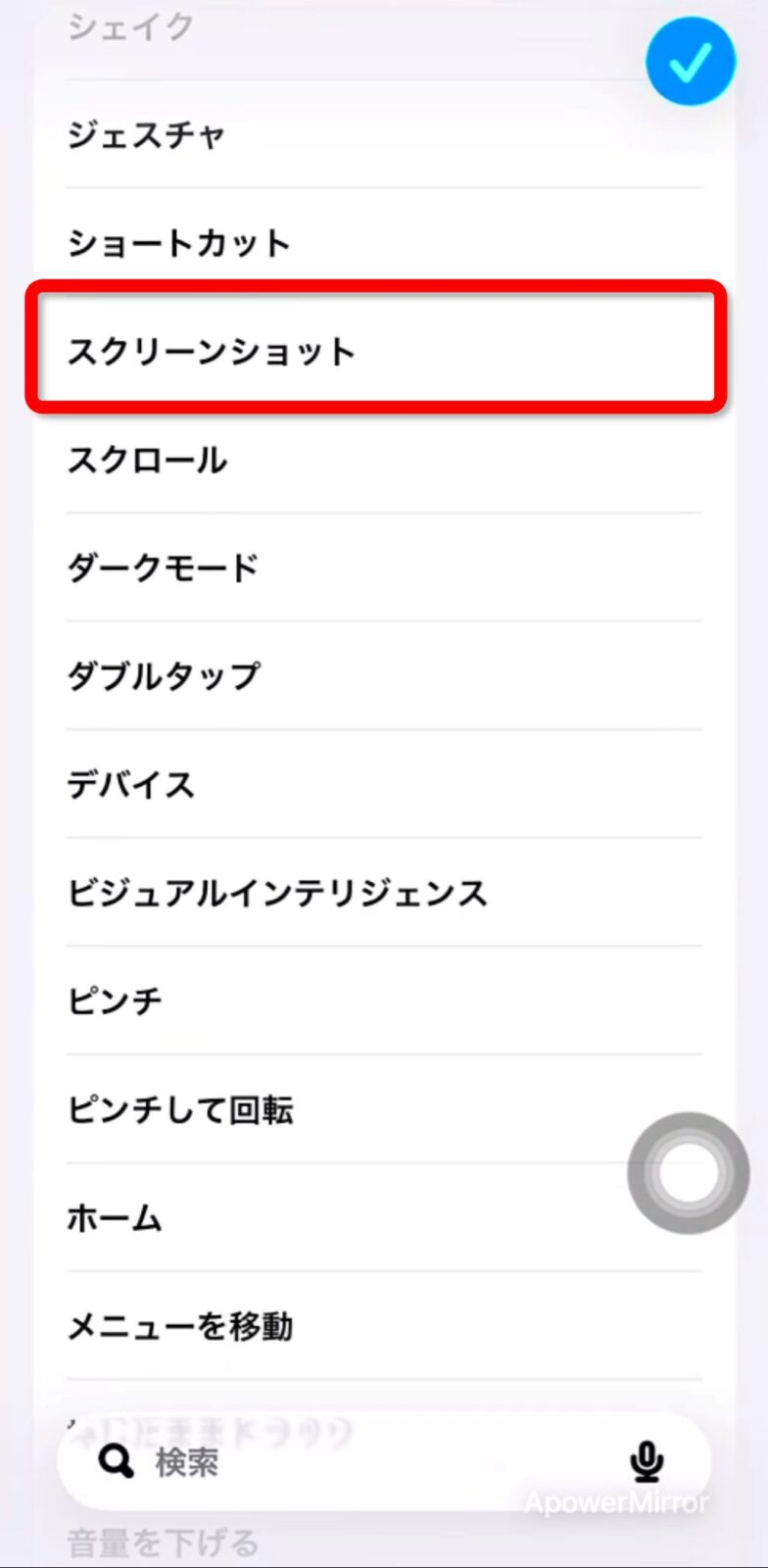
「スクリーンショット」にチェックがついたら、右上の青い丸(完了ボタン)をタップします。
これで完成です。メニューのアイコンが「スクリーンショット」1個だけになりました。
これで、半透明の丸いボタンをタップ=スクリーンショットを撮る、という設定になりました。
設定が終わったら、画面はいつもと同じ。すっきりしていますね。
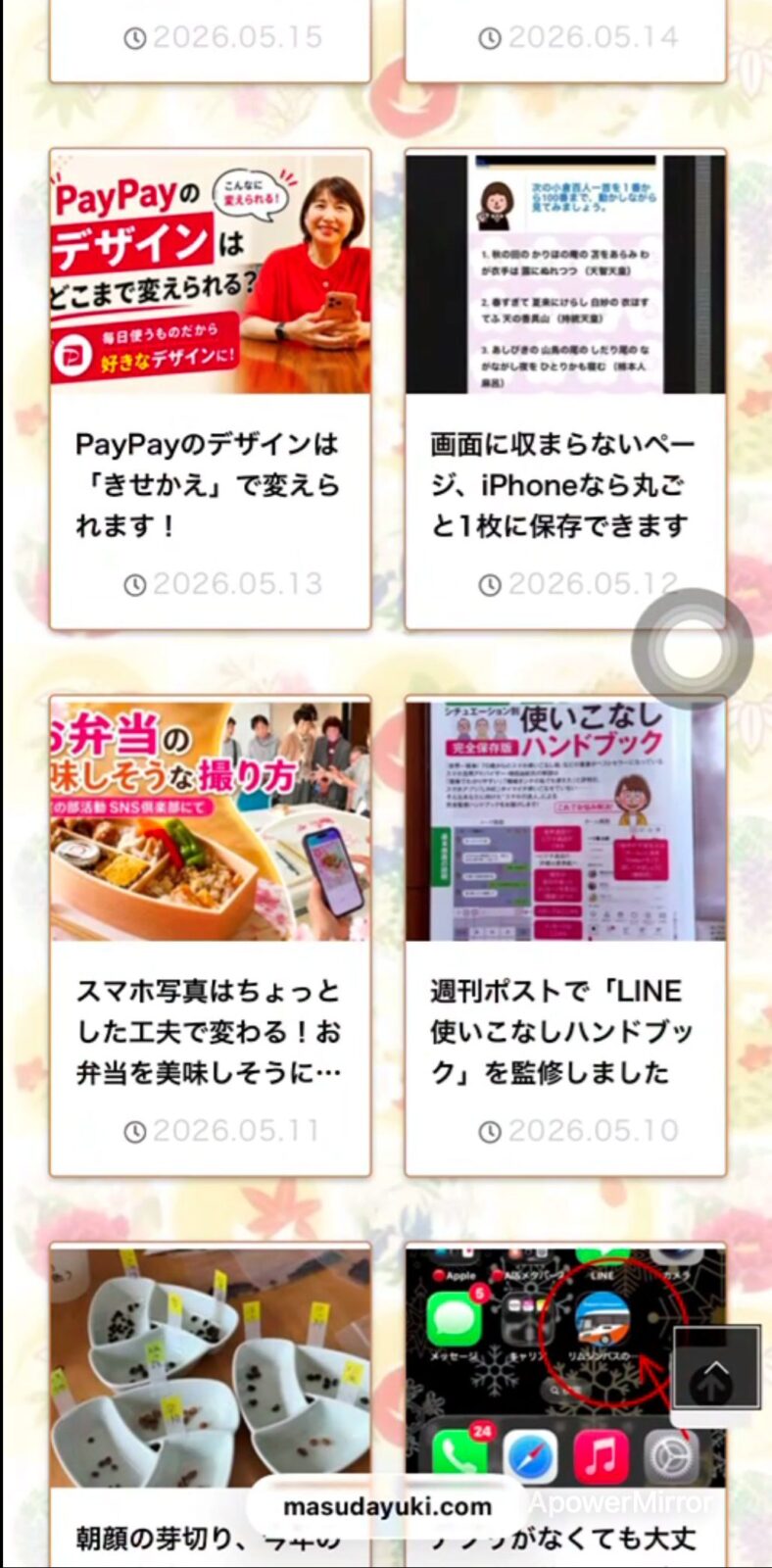
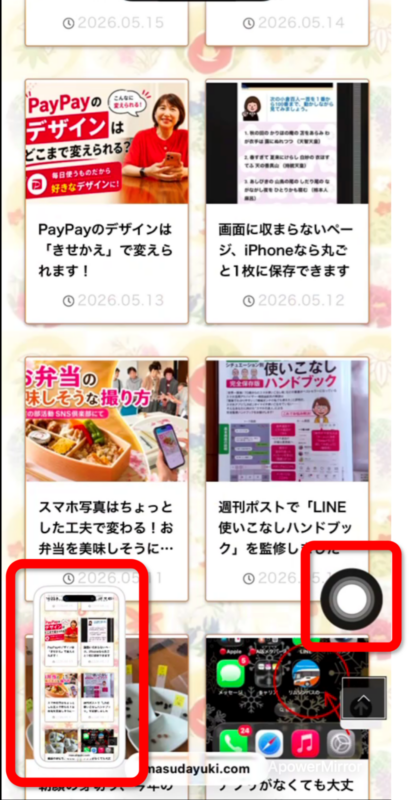
あとはこの丸いボタンをポンとタップするだけで、そのときの画面がそのまま写真として保存されます。ボタン2つを同時押ししなくていいので、片手でもラクに撮れます。
これが皆さんが「便利」と言っている理由です。
スクリーンショットはホーム画面の「写真」の中に保存されるので、
「変なメッセージが出てきた。後で誰かに質問したい。」
「これちょっと覚えておきたい」
「買い物完了の画面を取っておきたい」
なんていう時に、気軽にお使いいただけます。
先ほどの説明した通り、AssistiveTouchはもともと「スクショ専用のボタン」ではありません。音量を変えたり、ホームに戻ったり、いろいろな操作ができる便利な機能です。
それを今回はあえてスクリーンショットだけに絞って、一番シンプルな使い方にしてみました。
ボタンの数は最大8個まで増やせます。自分でもよく使うものを割り付けることができるので、使いやすい方法でご利用いただけます。
「これ、知ってる人の画面にあって、なんだか気になってた」という方は、ぜひ試してみてくださいね。