こんにちは。オンラインで学べる、大人のためのスマホ&パソコン教室
(www.pasocom.net)代表で、スマホ活用アドバイザーの増田由紀(@yukinojo7)です。
和風なものと嵐が大好きです。シニア世代の方々のスマホレッスンをやったり、スマートフォンやLINEの入門書を書いたり(Amazon著者ページはこちら)、仕事で使いたいのにSNS活用が苦手な方のためのお手伝いをしたりしています。
このブログでは、日々感じるスマホの活用法や私なりの工夫、IT技術の話などをメインに、なるべくわかりやすくお伝えしようと思っています。
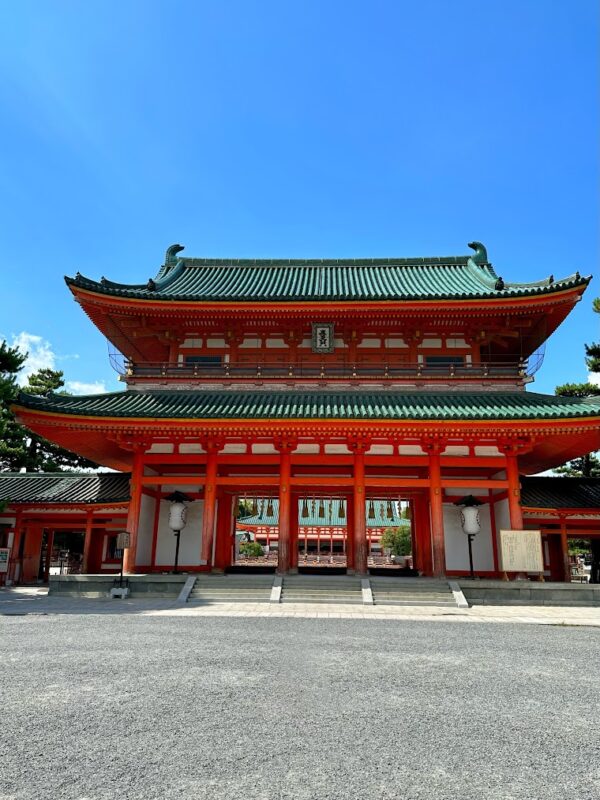
先日出張で訪れた京都の平安神宮。その前で一人の女性が熱心に自撮りをしていました。待ってもなかなか終わりそうもなかったので、その女性ごと写真を撮って、後から加工しました。
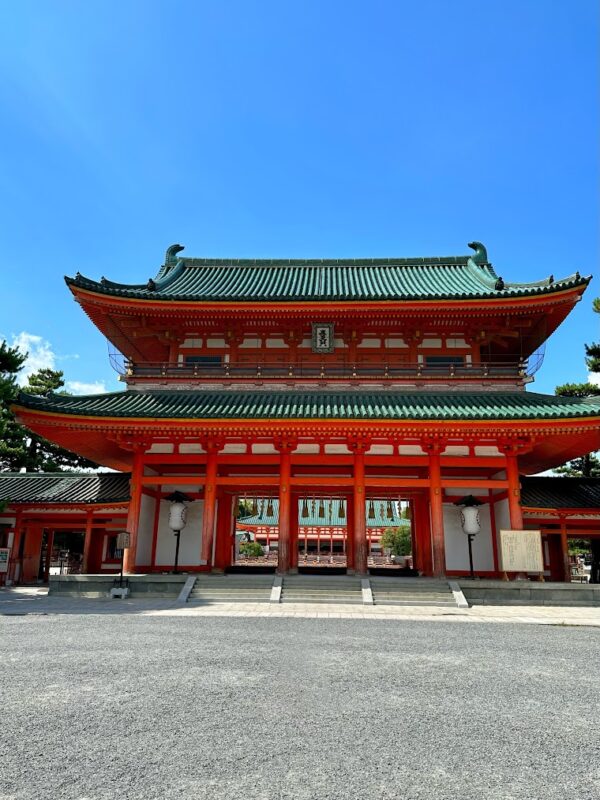
これ、Googleフォトの【消しゴムマジック】を使ったものです。きれいに消えるんですね!
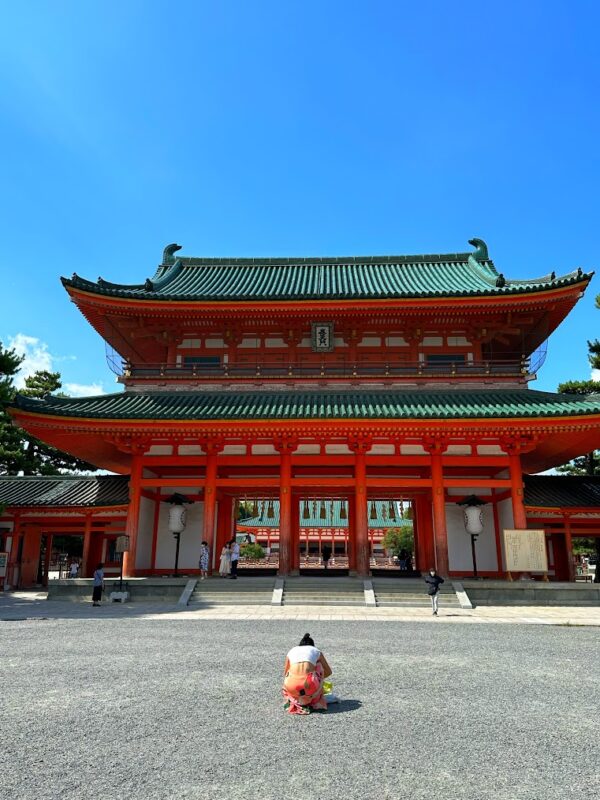
まずGoogleフォトを開き、編集したい写真を開きます。そして下にある編集のマークをタップします。
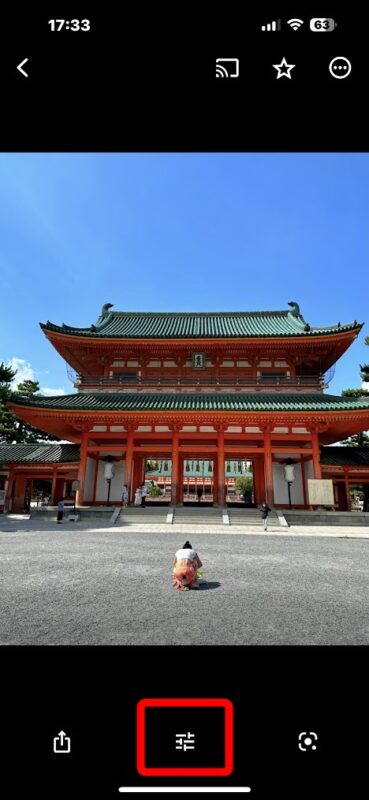
【消しゴムマジック】というメニューがあります。ここに(1)という数字がついていますね。これはGoogle One(グーグルワン)という有料のサービスなんです。100GB増量で毎月250円、200GB増量で毎月380円。クラウドがいっぱいでお金を払ってクラウドの容量を増やした人などは、この有料サービスが使えるようになっています。
私はクラウドを増量するためにお金を払っていますが、おまけで【消しゴムマジック】が使える、そんな気分です。【消しゴムマジック】をタップします。

すると、風景の中から消したいもの、この場合は人物を自動的に検出してくれます。自分では気が付かなかった場所にも人物がいたんですね。
【候補が見つかりました】と表示されますので【すべてを消去】をタップします。
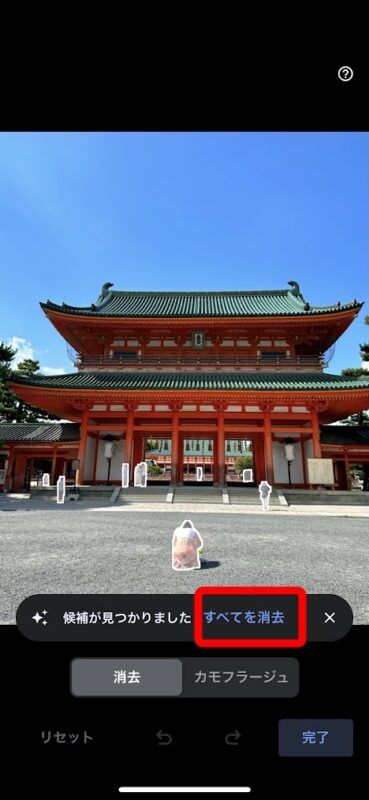
すると女性はきれいに消えてくれました。でも女性のいたところの影が残ってしまいました。
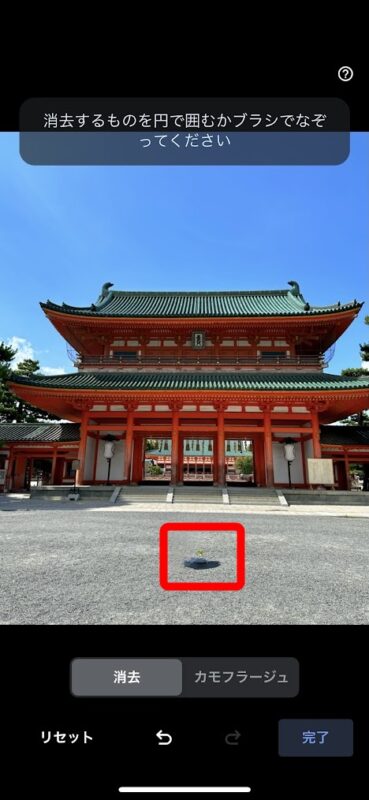
上に【消去するものを円で囲むかブラシでなぞってください】と表示されています。
消したい影の部分を指でくるっとなぞります。
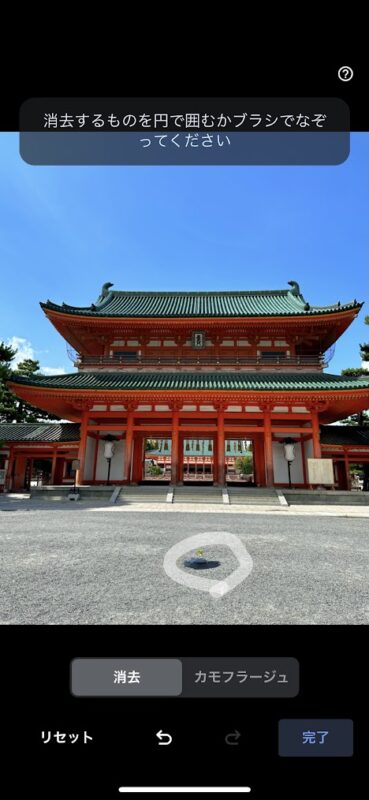
すると・・・跡形もなく消し去られました。すごいですね! あとは【コピーを保存する】をタップします。
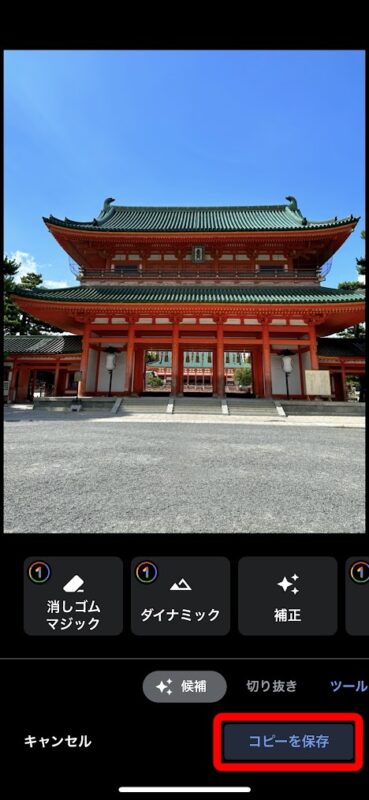
最後は【完了】をタップします。
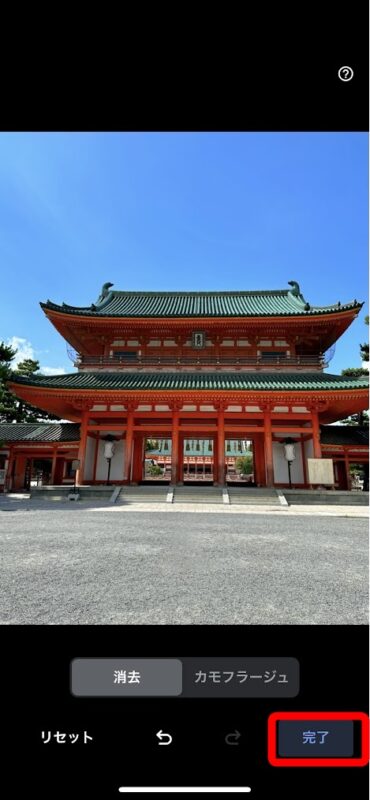
なんだか、朝一番で行った平安神宮みたいですね。
知らずに映り込んでしまったものも、Googleフォトにある写真であればこうして気になるものを消すことができますね。