インスタにメッセージが届きました。知らない人から。普段あまり心当たりのないメッセージが届くと、「なんだろう……?」ってちょっと身構えますよね。
開いて見ると「アトレ新浦安公式アカウント」さんからです。、インスタにメッセージ?
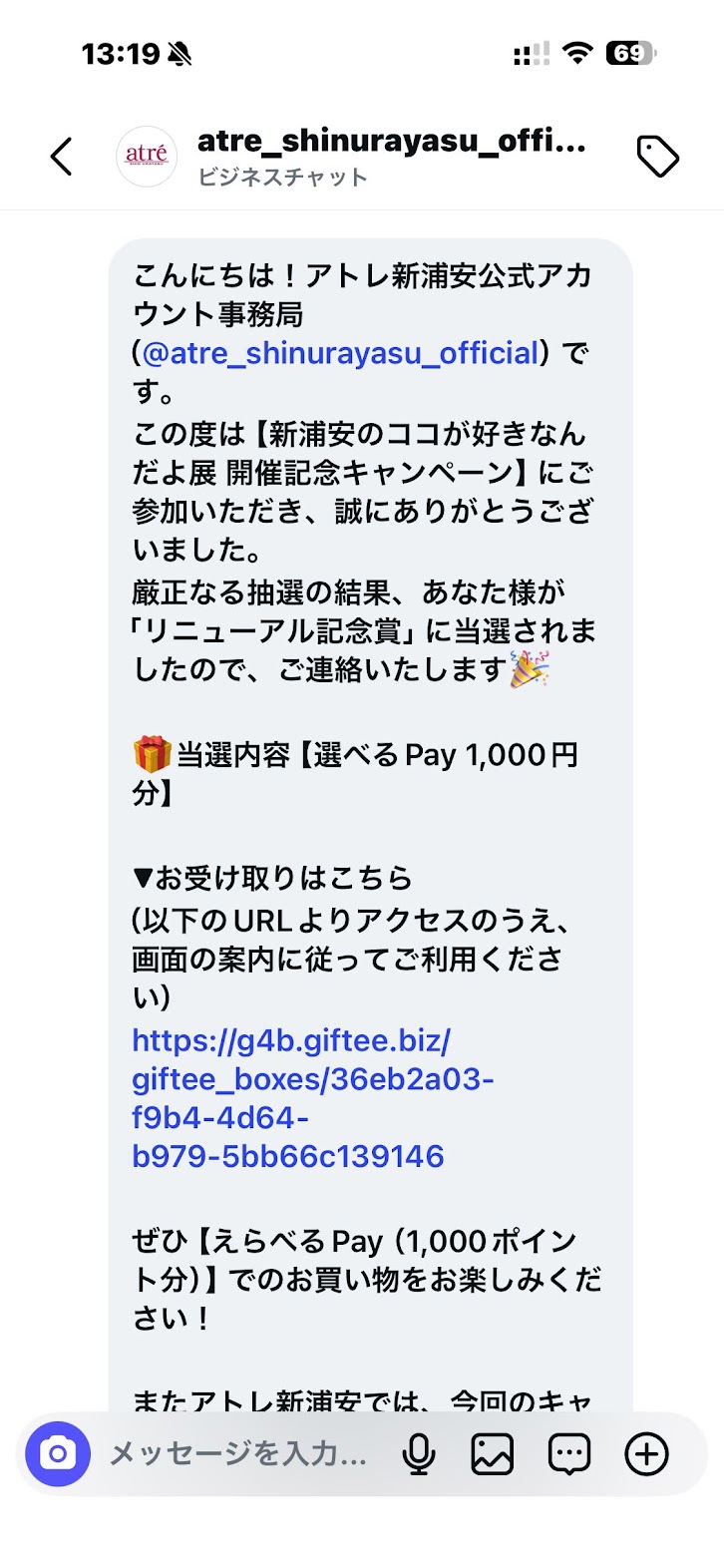
当選!? え、何か・・・何か怪しい奴かな・・・
と思って文面をよく読み確認してみると、きちんと公式アカウントからの正式なお知らせでした。
そうか、私【新浦安のココが好きなんだよ展 開催記念キャンペーン】に応募していたんだった!
そして、なんと──「リニューアル記念賞」に当選しました 🎉
くじ運はそんなにいい方じゃないんですけど、当選はうれしい!!
1000円当たったみたいです。
1,000円分、何に使う?
案内のURLから進むと、「えらべるPay」というサービスの画面になりました。
1,000円は商品券やプリペイドカートなどではなく、自分の好きな形に変換できるようになっていました。
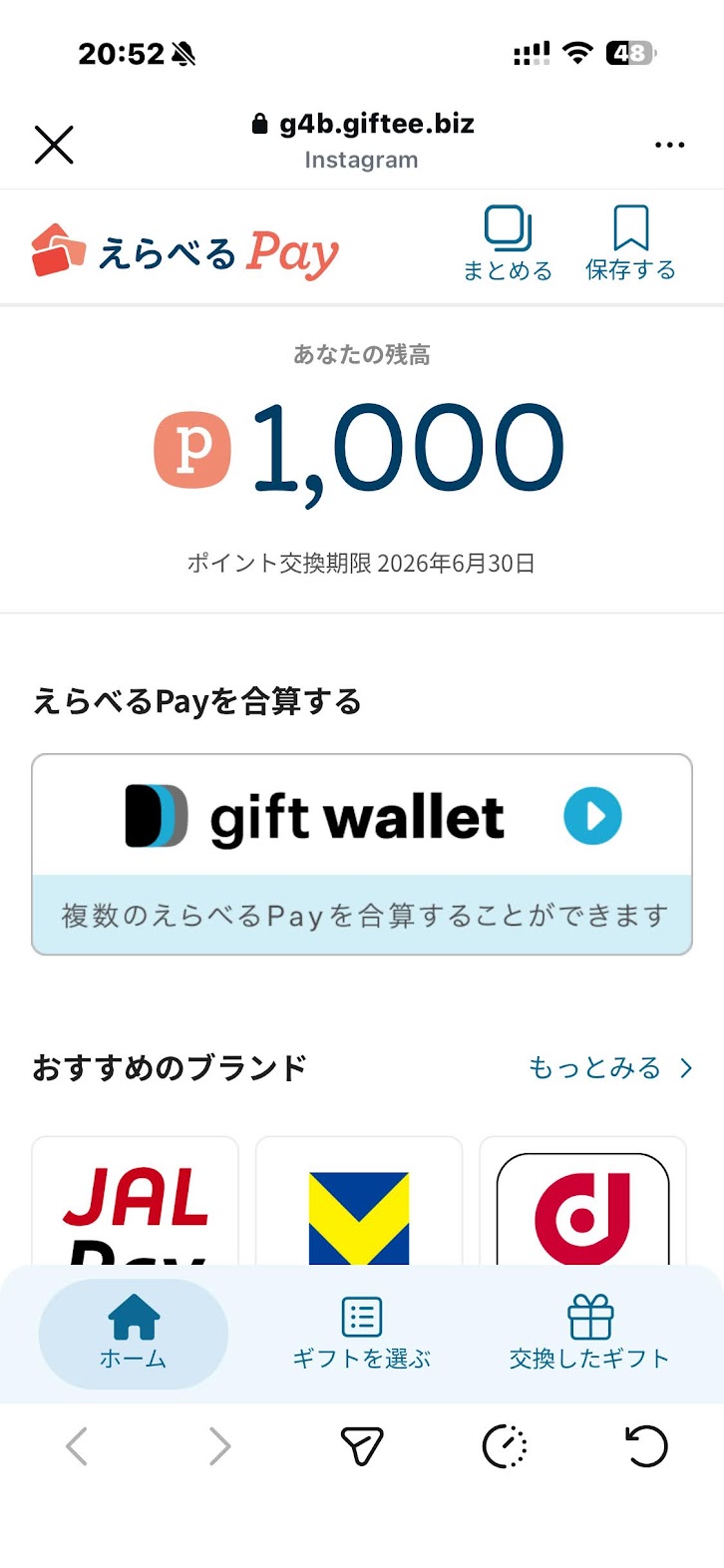
JALマイル、WAONポイント、dポイント、PayPay……など選べるサービスがずらっと並んでいます。複数のPayを組み合わせて合算もできるようです。
私はちょっと迷ったけど、今回は「dポイント」を1,000円分にしてみようと思います。
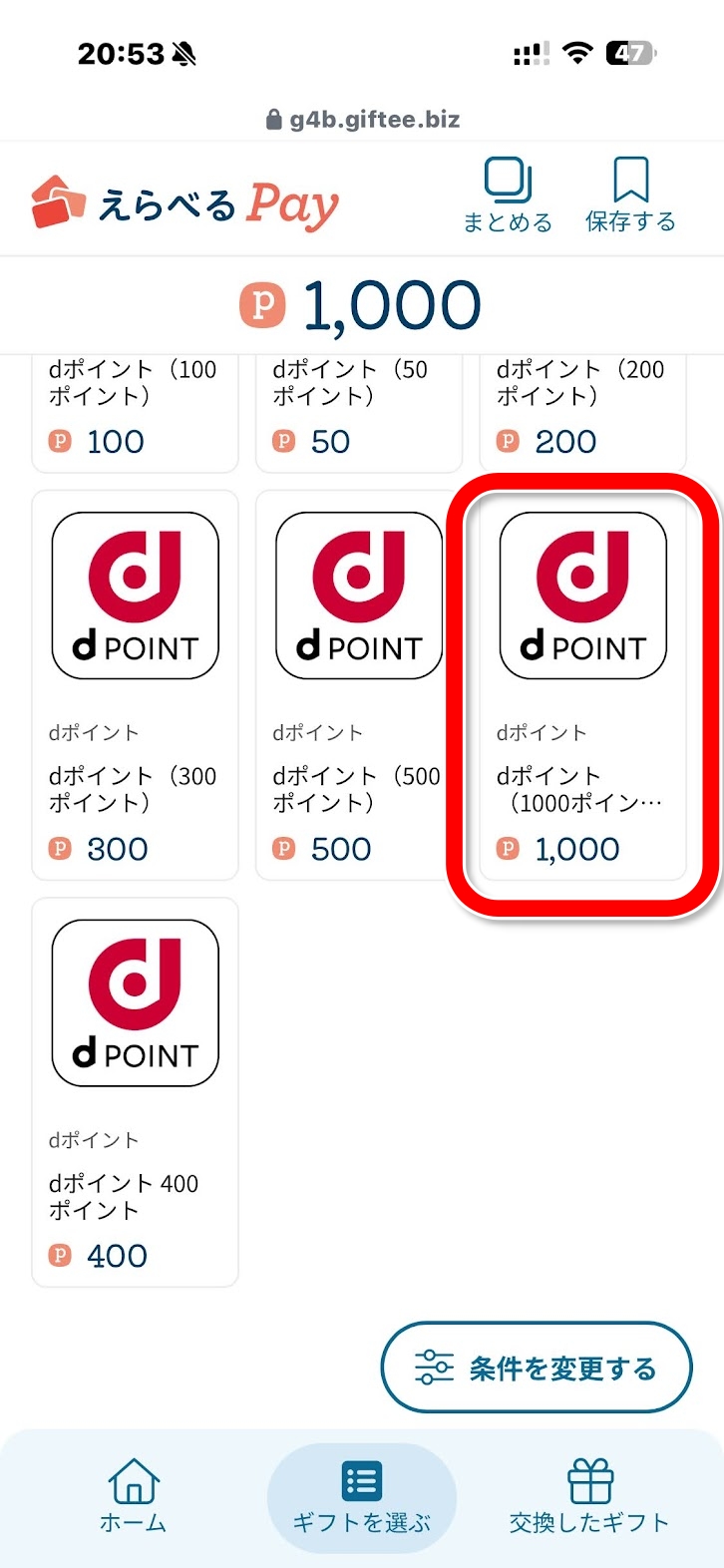
50P、100P、300P、と細かく交換することもできるので、「500円分はdポイント、500円分はPayPay」などにもできます。
今回はdポイントに全部交換
迷った末、今回はdポイントに全部まとめて交換することにしました。
いつも使っているPayPayではなく、なぜdポイントにしたかというと、メルカリで何か買うときに、そのまま使えるからです。
メルカリには、お買い得なものがたくさんあります。探しているものがあると、ちょっと嬉しくなってしまう、私のひそかな楽しみでもあります。
せっかく当選した1,000円分です。メルカリのお買物の楽しみに使おう!とひらめきました。
「ギフト交換へ進む」をタップ。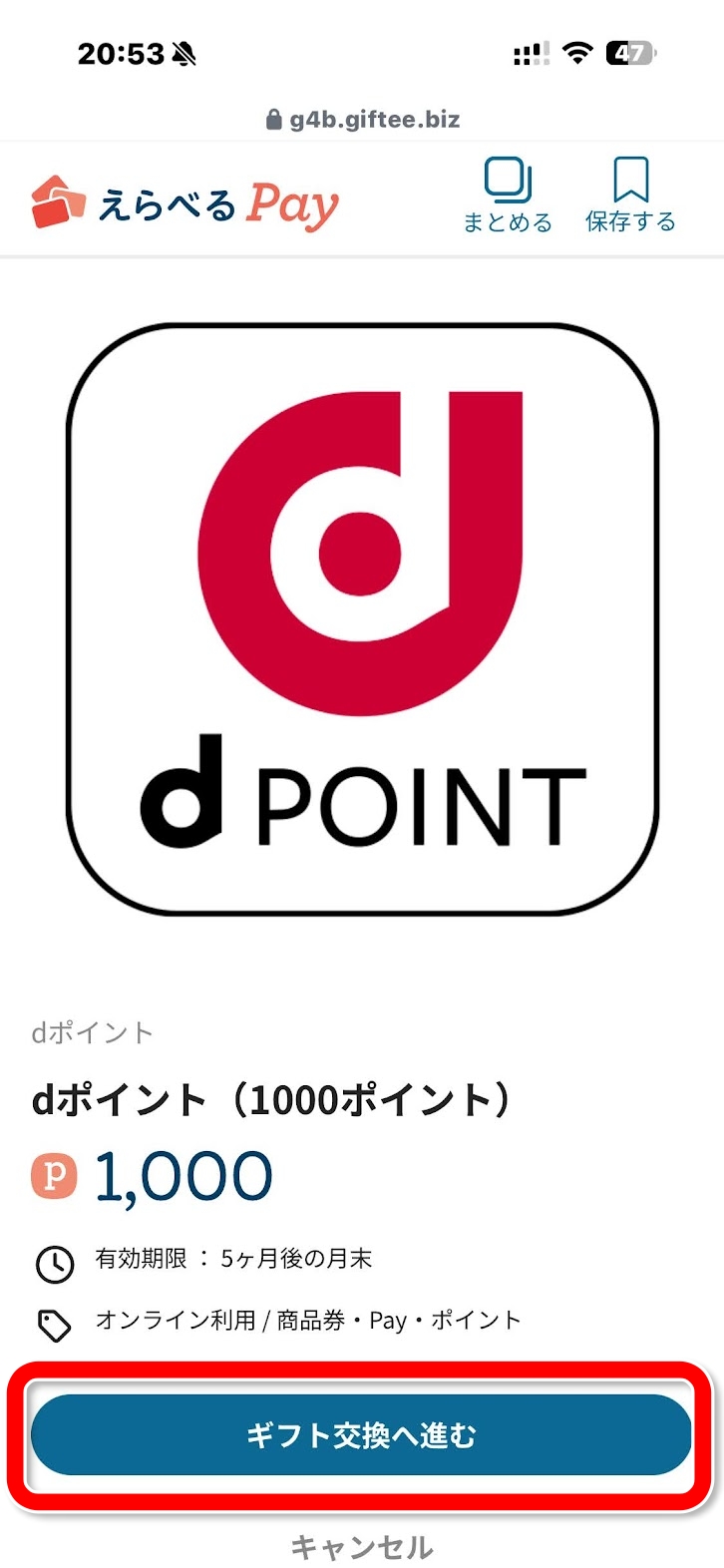
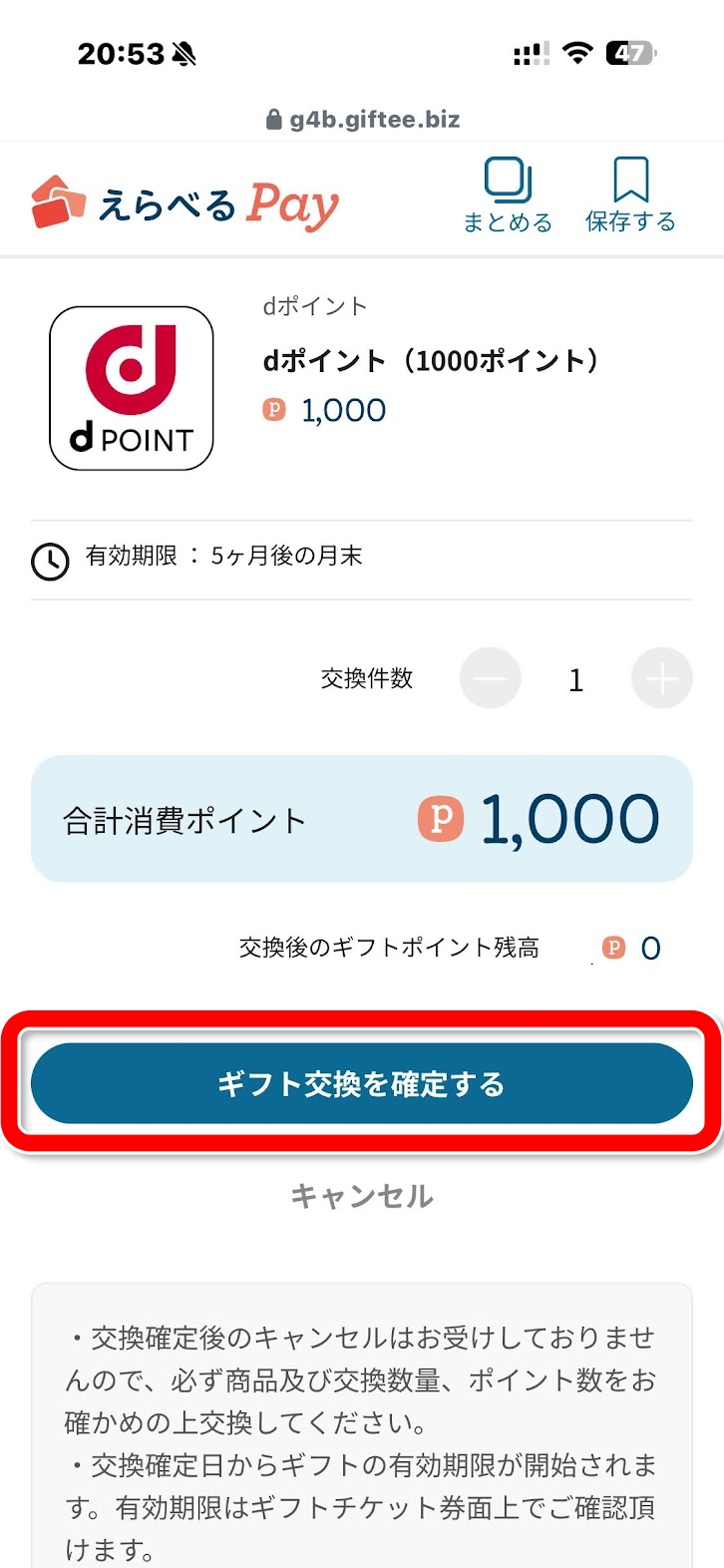
「ギフト交換を確定する」をタップします。
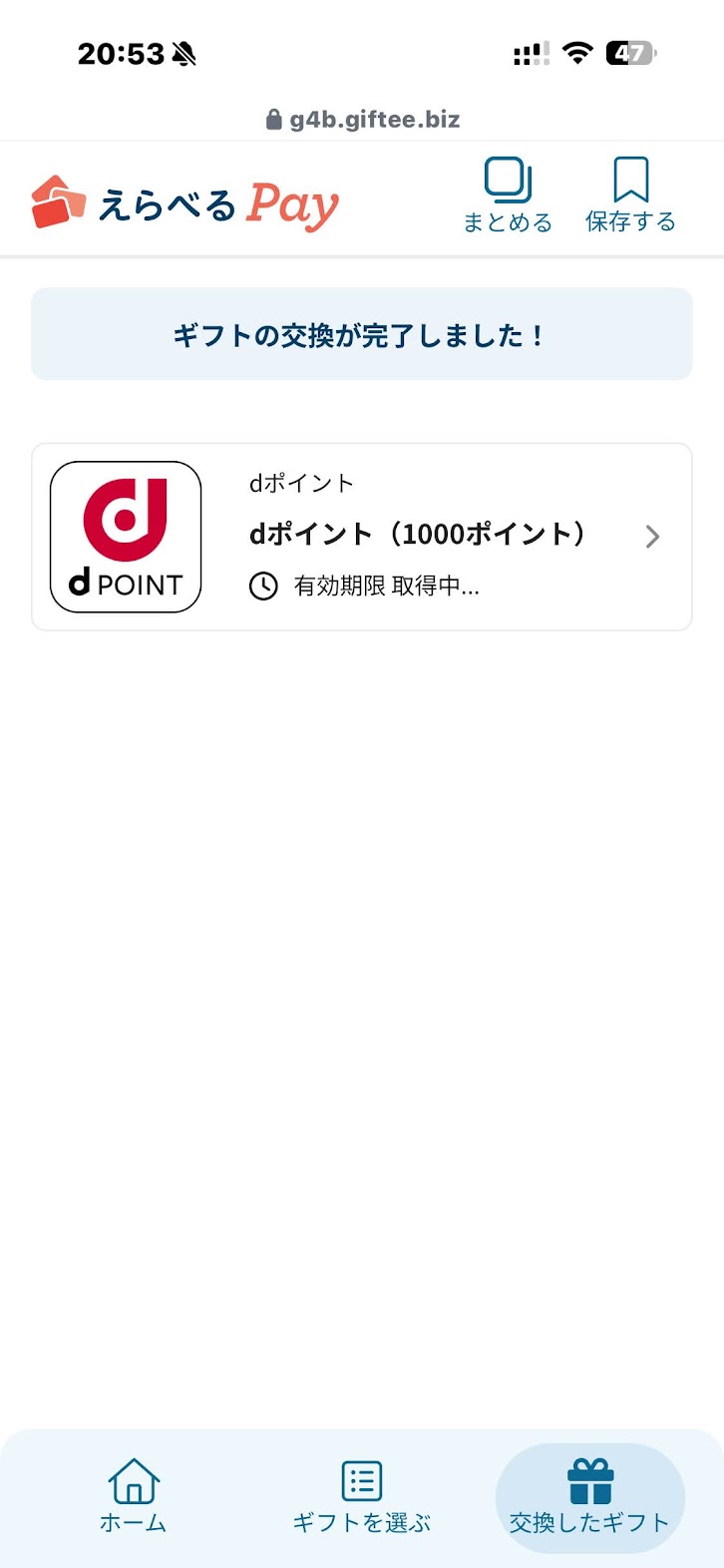
「ギフトの交換が完了しました!」の表示。ここまではスムーズ。
dアカウントに加算してもらう手続き
ここからが、実際にdポイントに反映させるための手続きです。
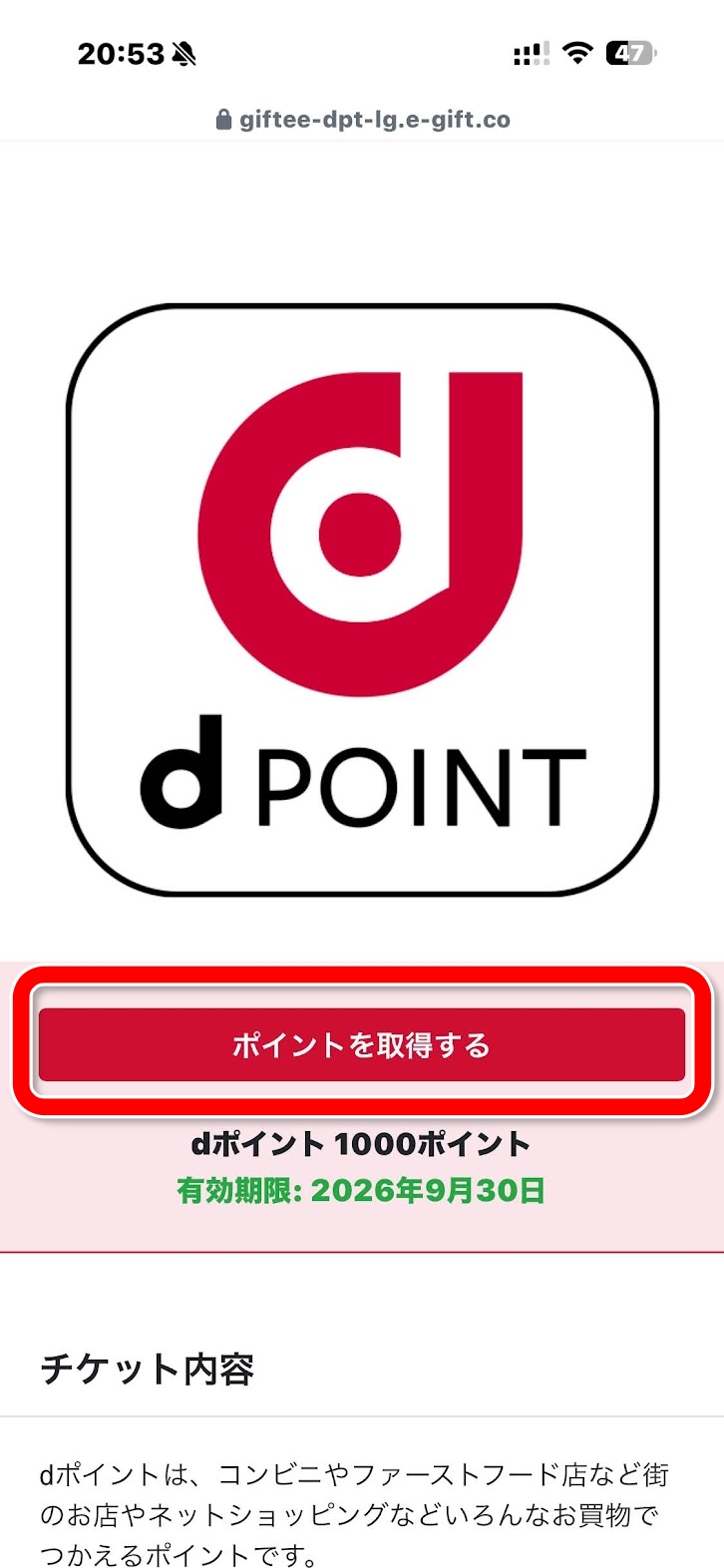
「ポイントを取得する」をタップすると、dアカウントのログイン画面に進みます。
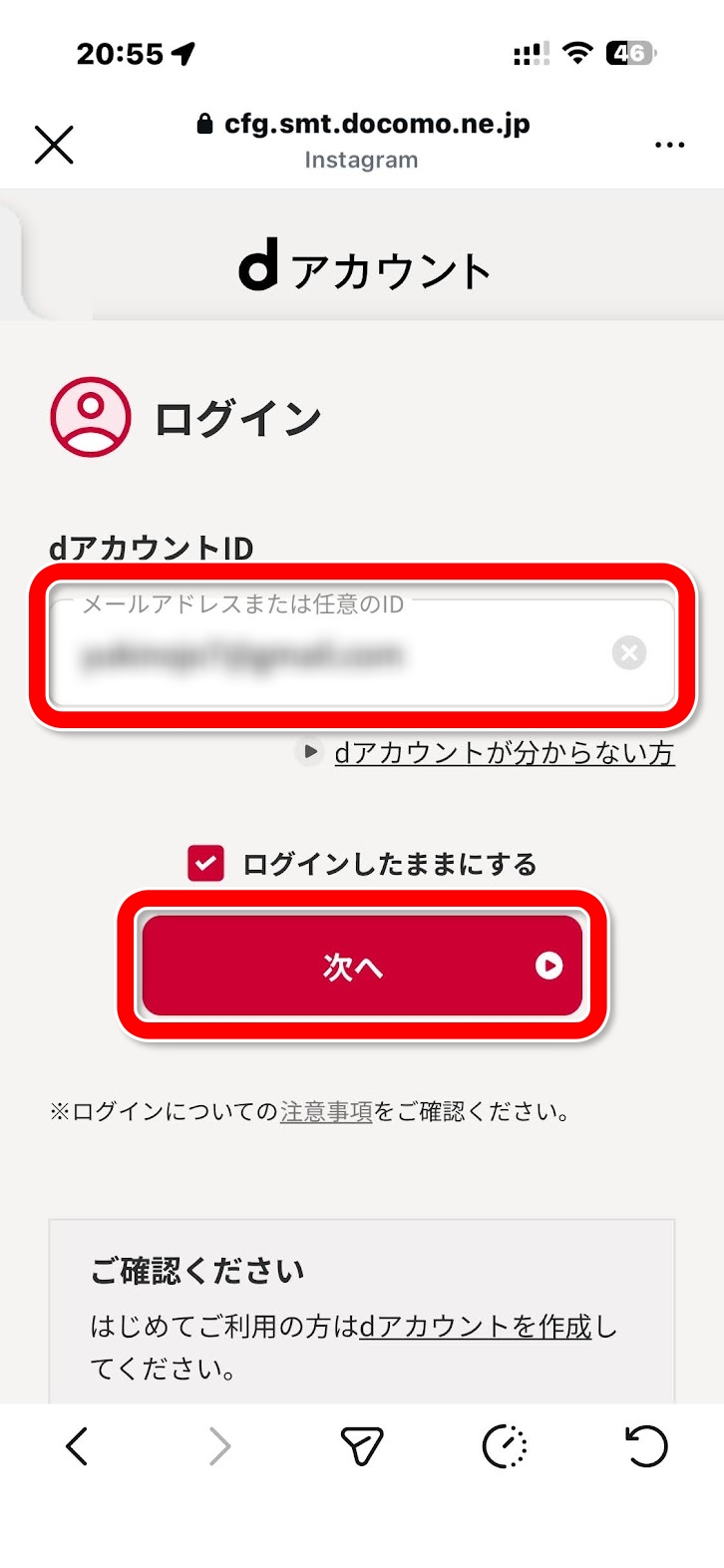
dアカウントのIDあるいは登録してあるメールアドレスを入力し「次へ」をタップ。
パスワードを入れて「ログイン」をタップ。
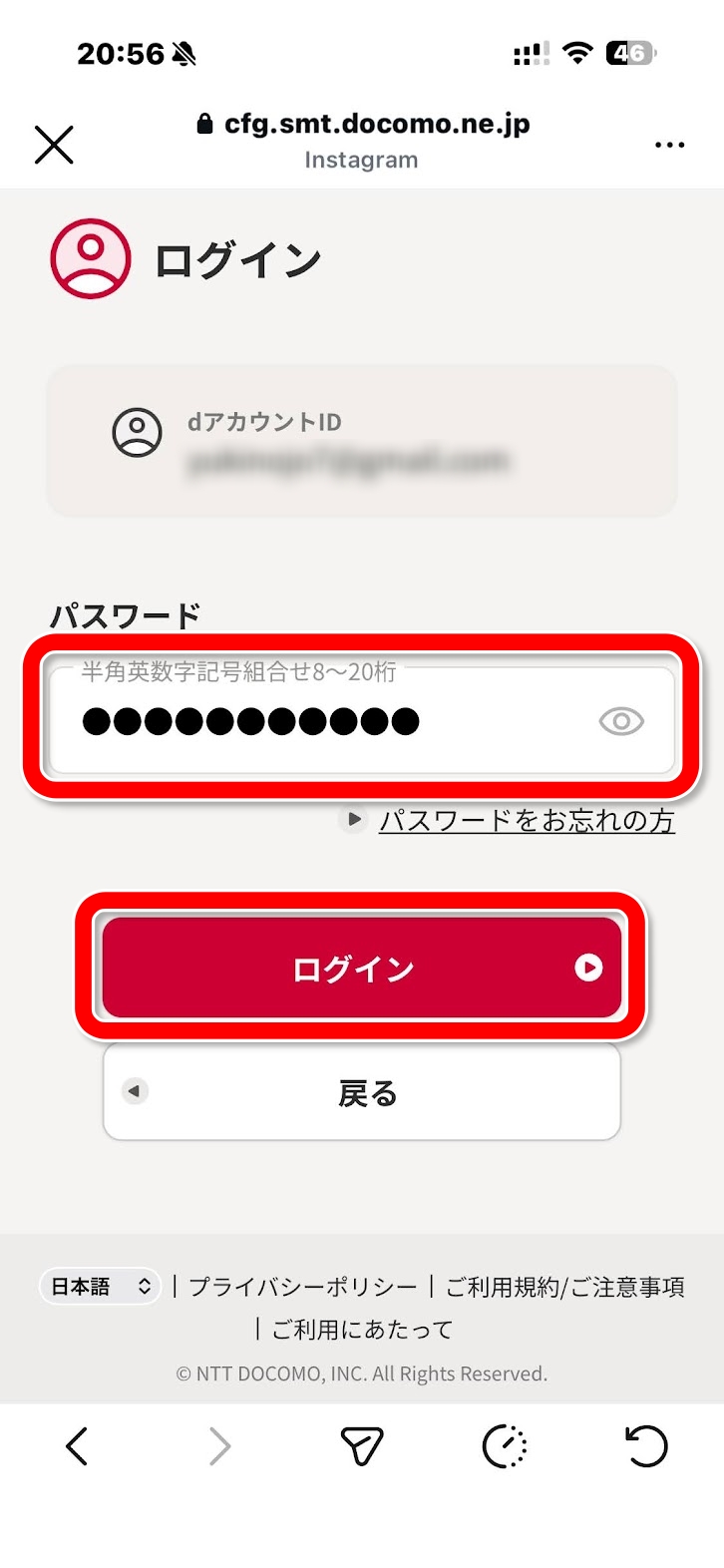
2段階認証もあります
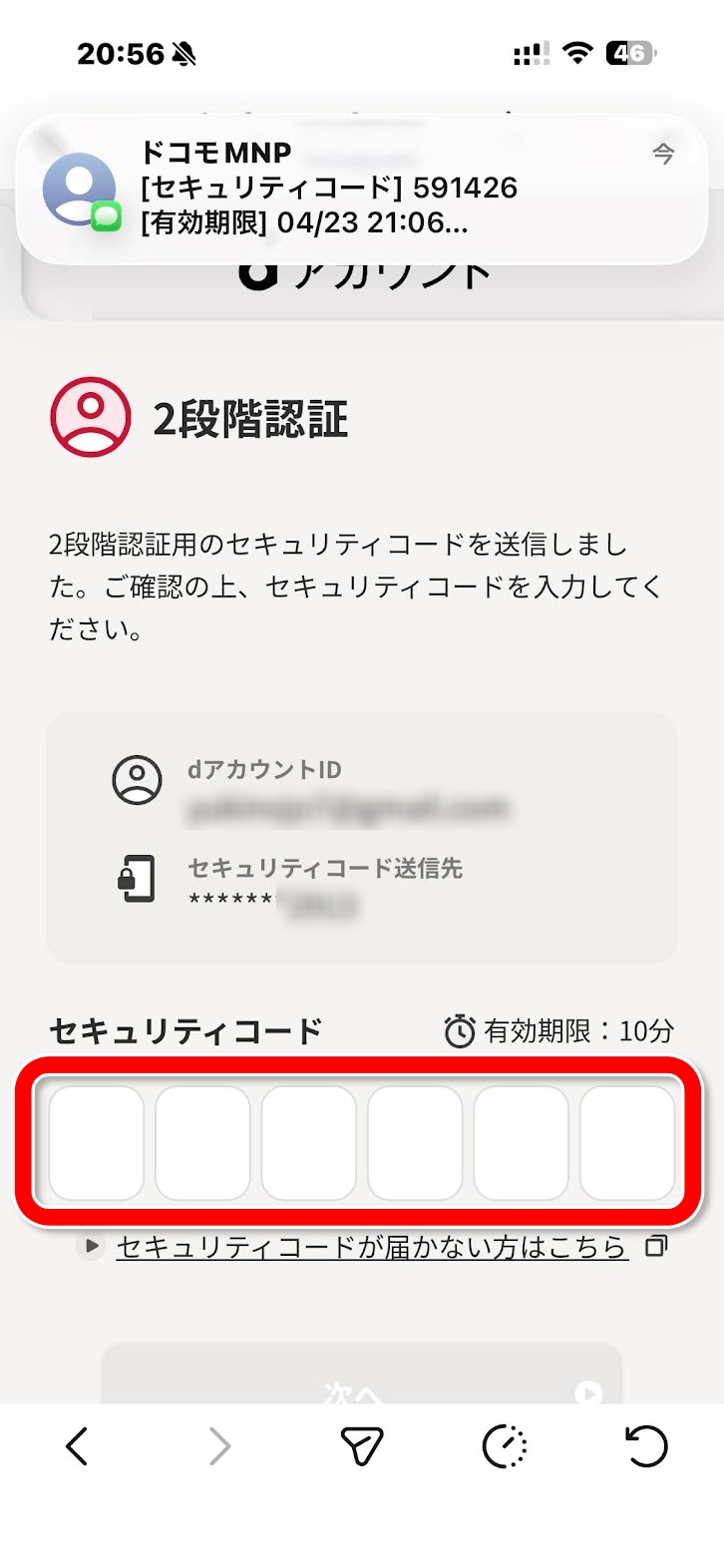
次に、2段階認証。IDとパスワードだけじゃ、ログインできないことが多いのは時代の流れですね。登録してある電話番号あてにセキュリティコードが届きます。
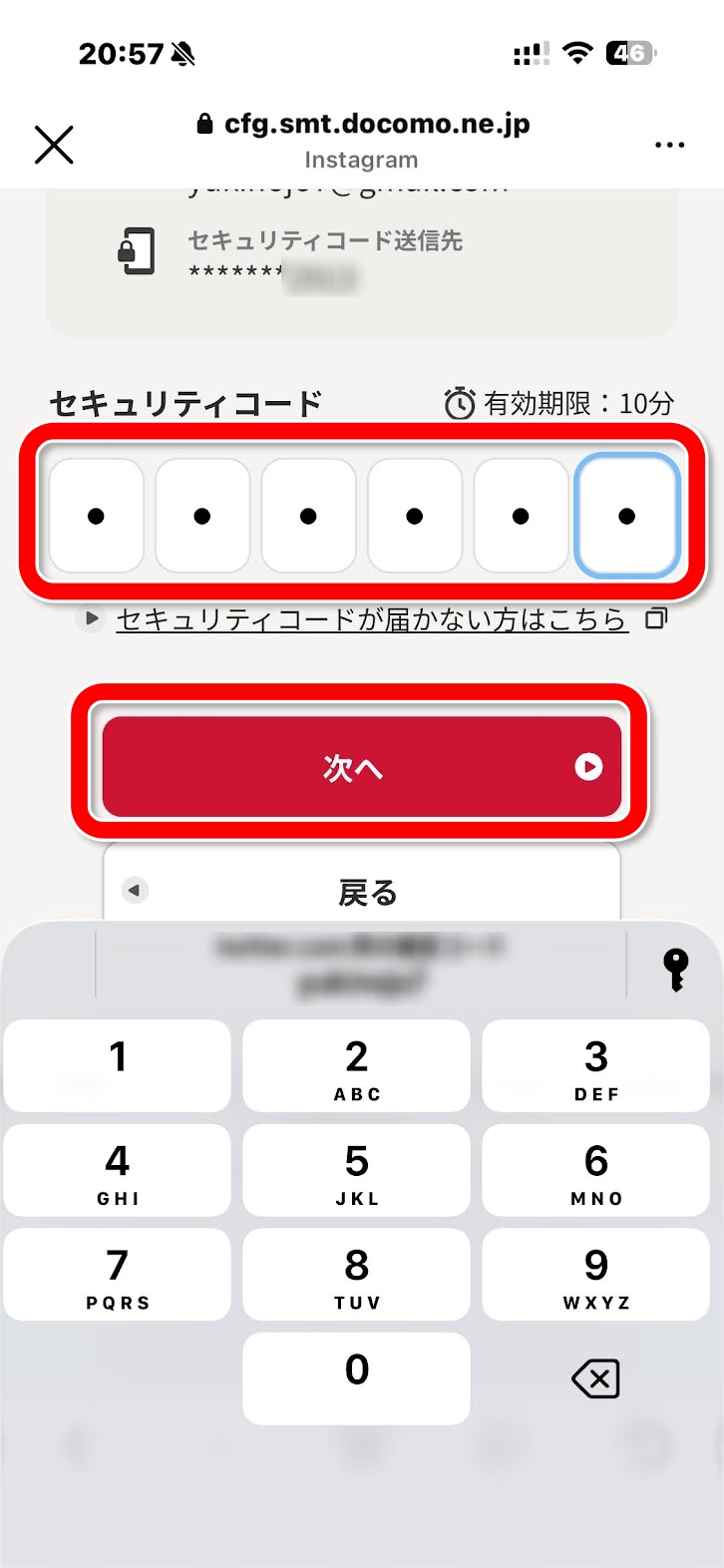
6桁のコードを入力して「次へ」をタップ。
これでちゃんと反映されるのかな?
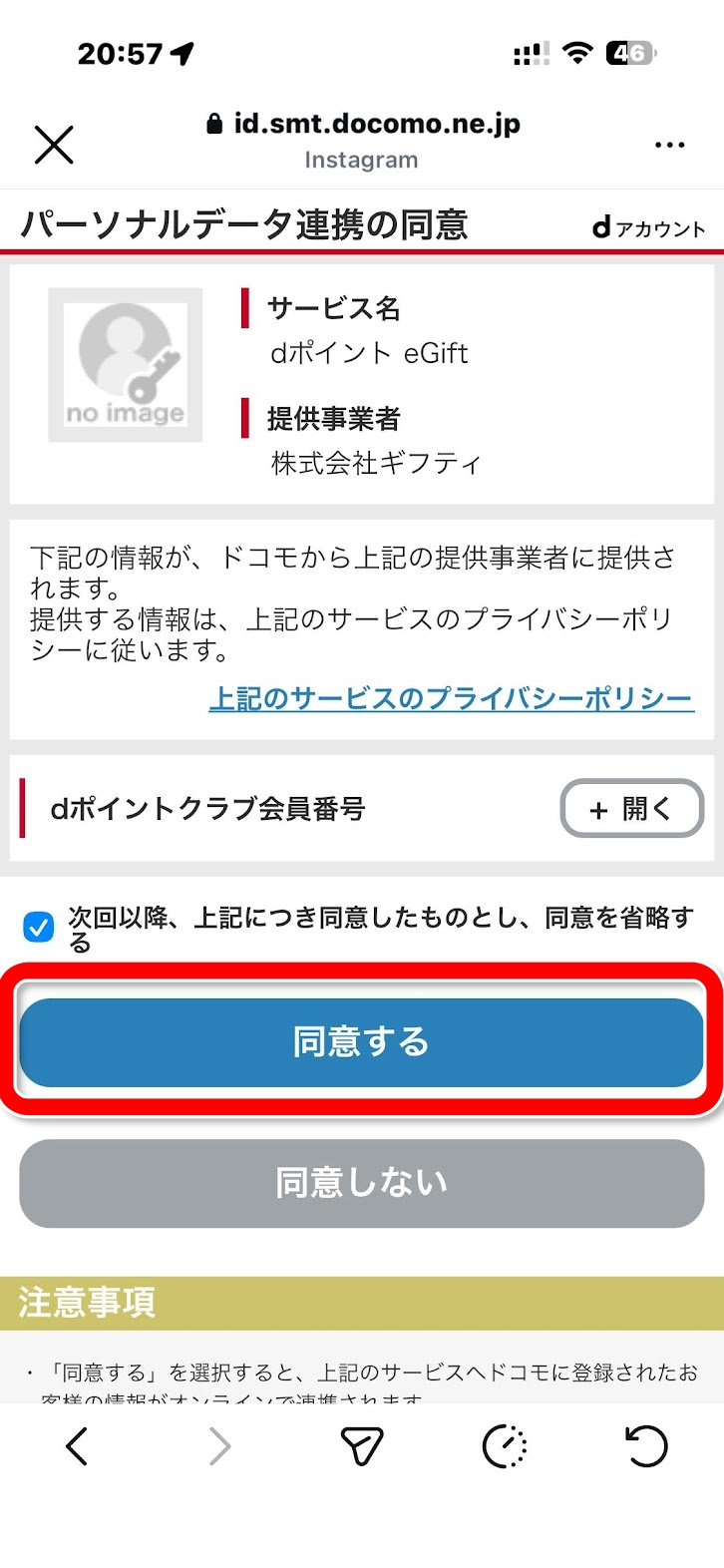
「dポイント eGift」というサービスに、ドコモから情報を連携していいですよ、という同意画面。1,000円もらう道のりは長い(笑)。
内容を確認して「同意する」をタップ。
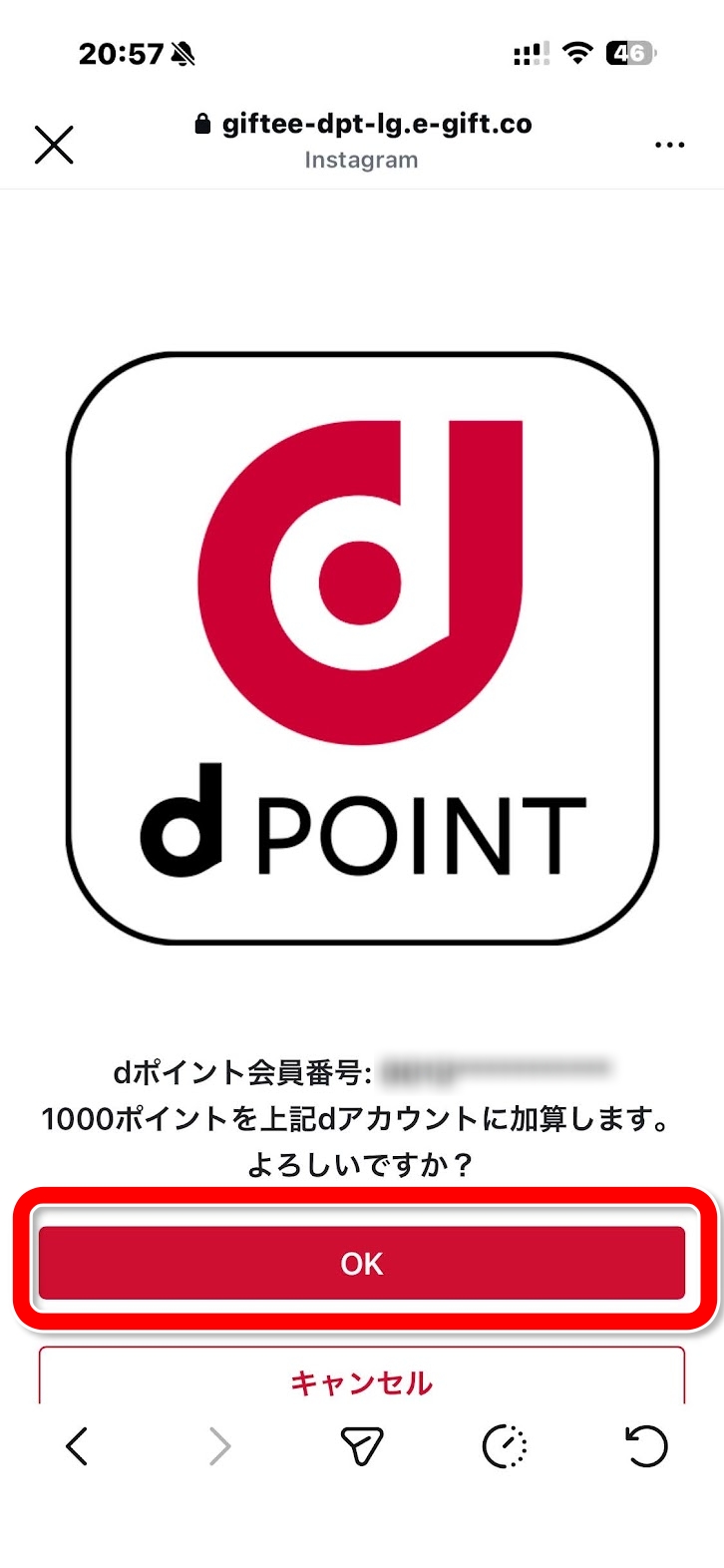
「1000ポイントを上記dアカウントに加算します。よろしいですか?」
もちろん OKです!
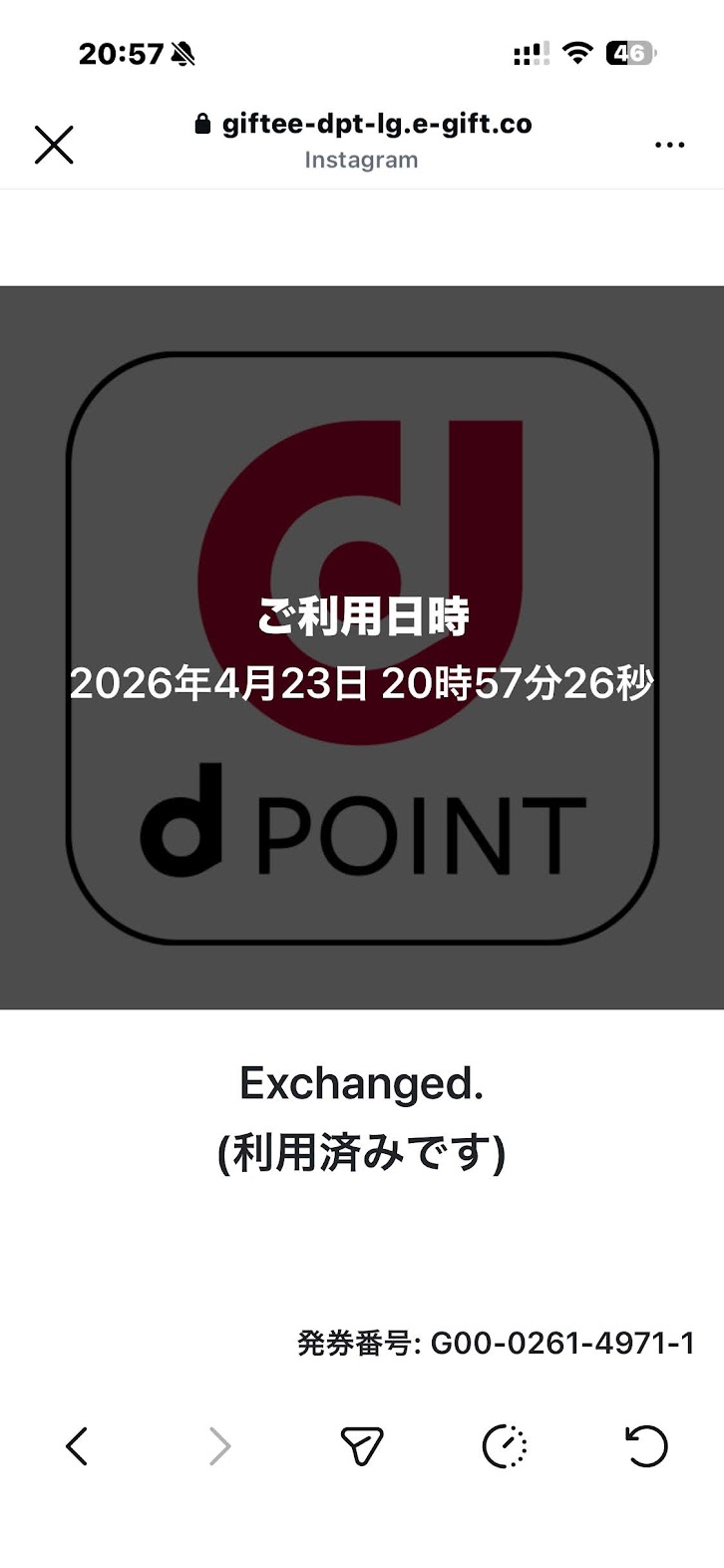
チケットの画面も「Exchanged.(利用済みです)」に変わりました。
dポイントにちゃんと加算されているか確認
念のため、dポイントアプリで残高を確認。
最初に見たときは10ポイントでしたが・・・
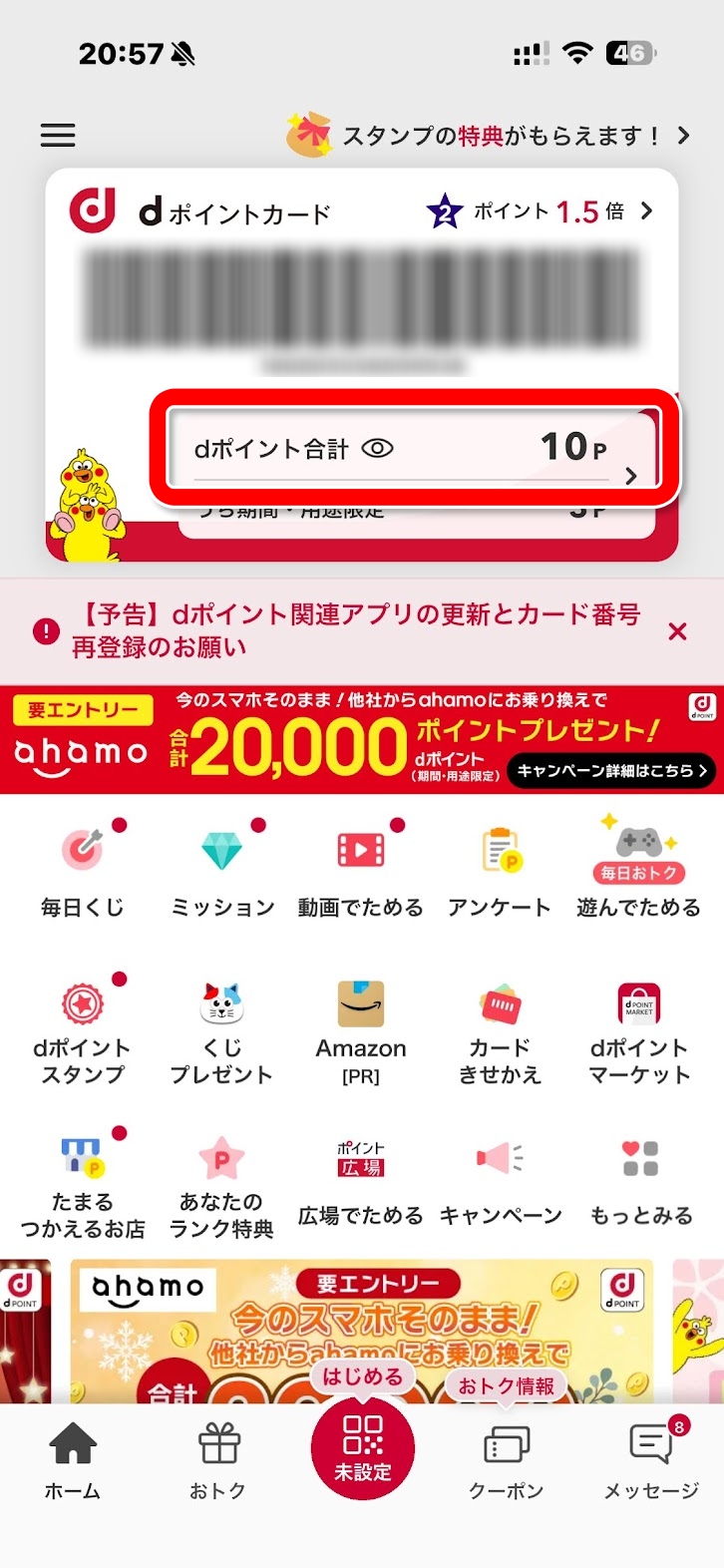
交換前:10P
画面を更新したらきちんと1,000ポイントが加算されていました。
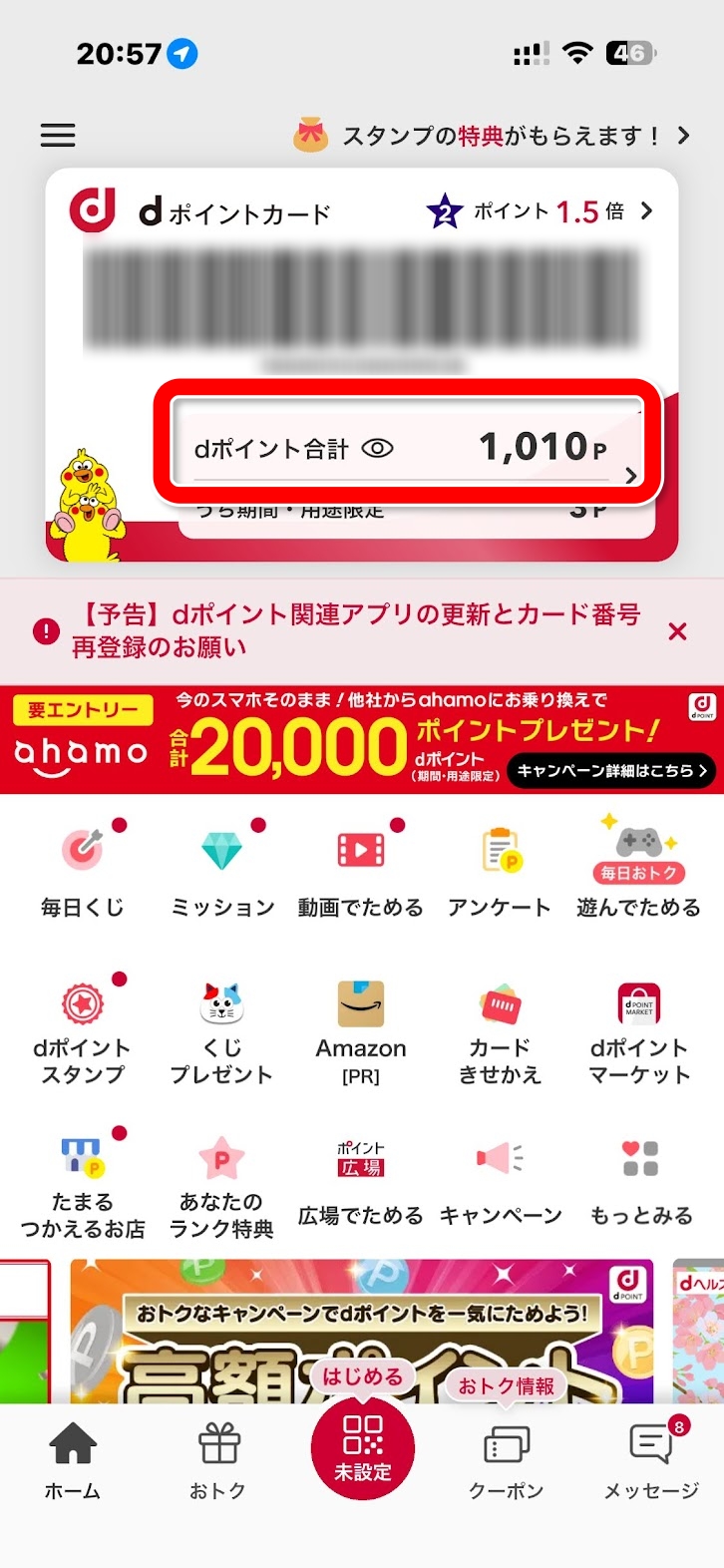
交換後:1,010P
「当選しました!」なんていうメッセージにも、怪しいものが多いですから、最初はちょっと警戒しましたが、
・「公式アカウントから」
・「心当たりのあるキャンペーンの結果」
という二つがそろっていたので、無事に手続きを進めることができました。
手順は少し多いですが、ひとつひとつは難しくありません。
途中でdアカウントのログインや2段階認証が入るので、dアカウントのログイン情報はしっかり把握しておく必要があります。(dアカウントのアプリではログインしてあっても、ポイントを加算する手続きの画面では自分でログインする必要がありました)
忘れたころにやってきた、ちょっとうれしい小さなプレゼントでした。